Контрагенты
Контрагенты — люди и организации, с которыми предприятие закупает, продаёт и ведёт расчёты. Карточка хранит название партнёра, его категорию, контакты и, при необходимости, реквизиты. Она подготавливается до выбора партнёра в хозяйственных документах.
Путь: Номенклатура и контрагенты → Контрагенты → Контрагенты.
Открыть контрагентов. Проверена версия 1.26.63. На снимках используется существующая запись «Поставщик 1»; её данные не изменялись.
Видео по теме
Создание контрагента — смотреть на YouTube (1:05). Как добавить поставщика или покупателя и заполнить его карточку.
Список
В таблице показаны Наименование, Группа контрагентов и Юридический статус. Это помогает найти нужную карточку и отличить категорию партнёра от его юридического статуса. Например, поставщик может быть физическим или юридическим лицом.
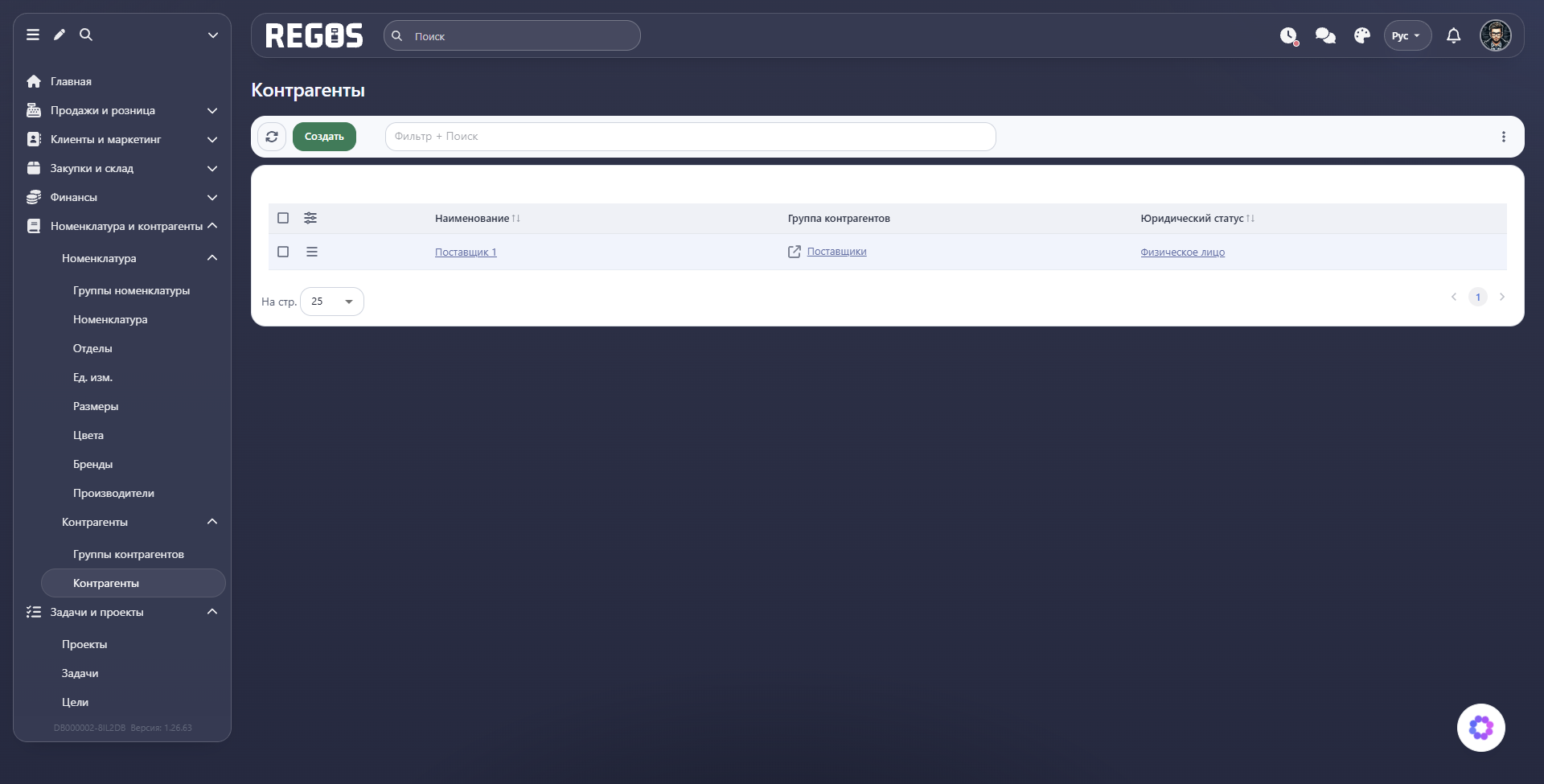
Над таблицей находится Фильтр + Поиск, внизу — На стр. и переход между страницами. Перед созданием проверьте, нет ли уже карточки того же партнёра под сокращённым или полным названием.
Отбор по группе и юридическому статусу
Нажмите Фильтр + Поиск, чтобы открыть условия. Поиск по группам помогает выбрать категорию партнёров. В поле Статус доступны Юридическое лицо, Физическое лицо и Не задано — без ограничения по этому признаку.
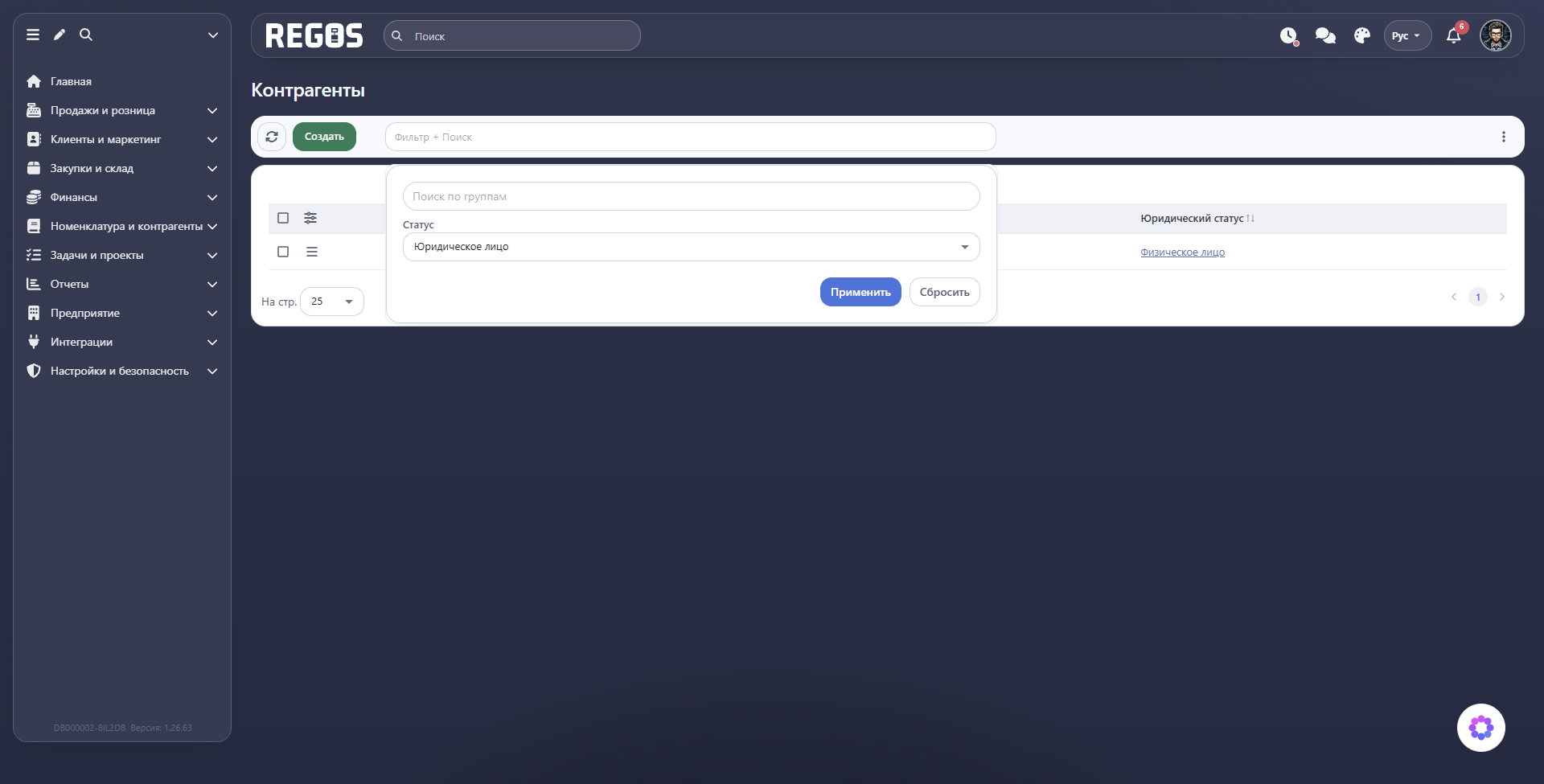
Нажмите Применить. Выбранный статус появится в поисковой строке, а таблица покажет подходящие карточки. Если строк нет, проверьте условия: например, «Поставщик 1» со статусом физического лица не попадает в отбор юридических лиц.
Чтобы вернуть полный список, снова нажмите поисковую строку и выберите Сбросить. Отбор меняет видимый список, сохраняя карточки и их реквизиты.
Создание контрагента
- Нажмите Создать.
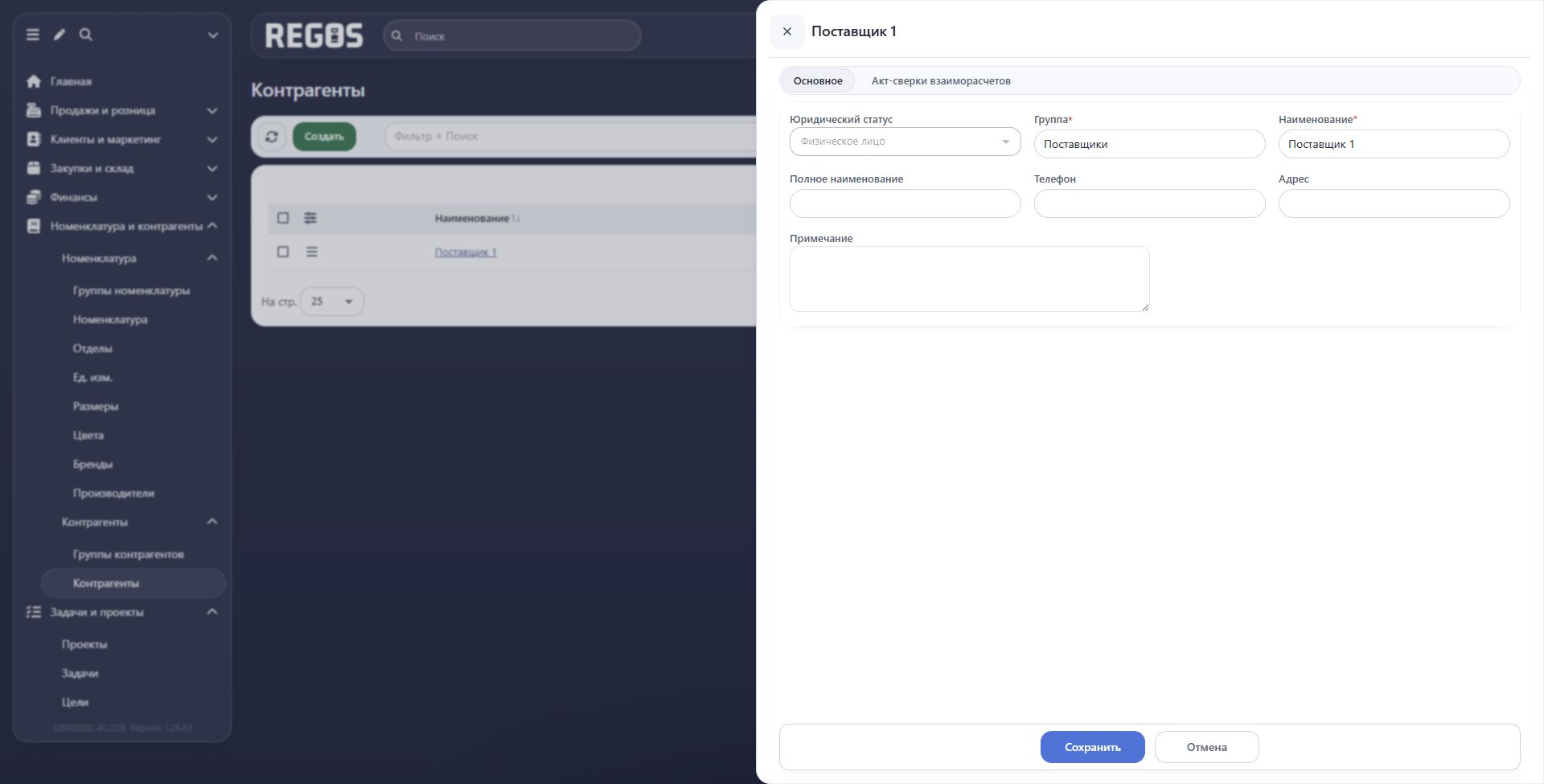
- Укажите Юридический статус: Физическое лицо или Юридическое лицо.
- Выберите обязательную Группу из групп контрагентов.
- Введите обязательное Наименование.
- Заполните нужные контакты и реквизиты по данным партнёра.
- Проверьте поля и нажмите Сохранить, если нужно создать карточку. После сохранения найдите её в таблице и проверьте название, группу и статус.
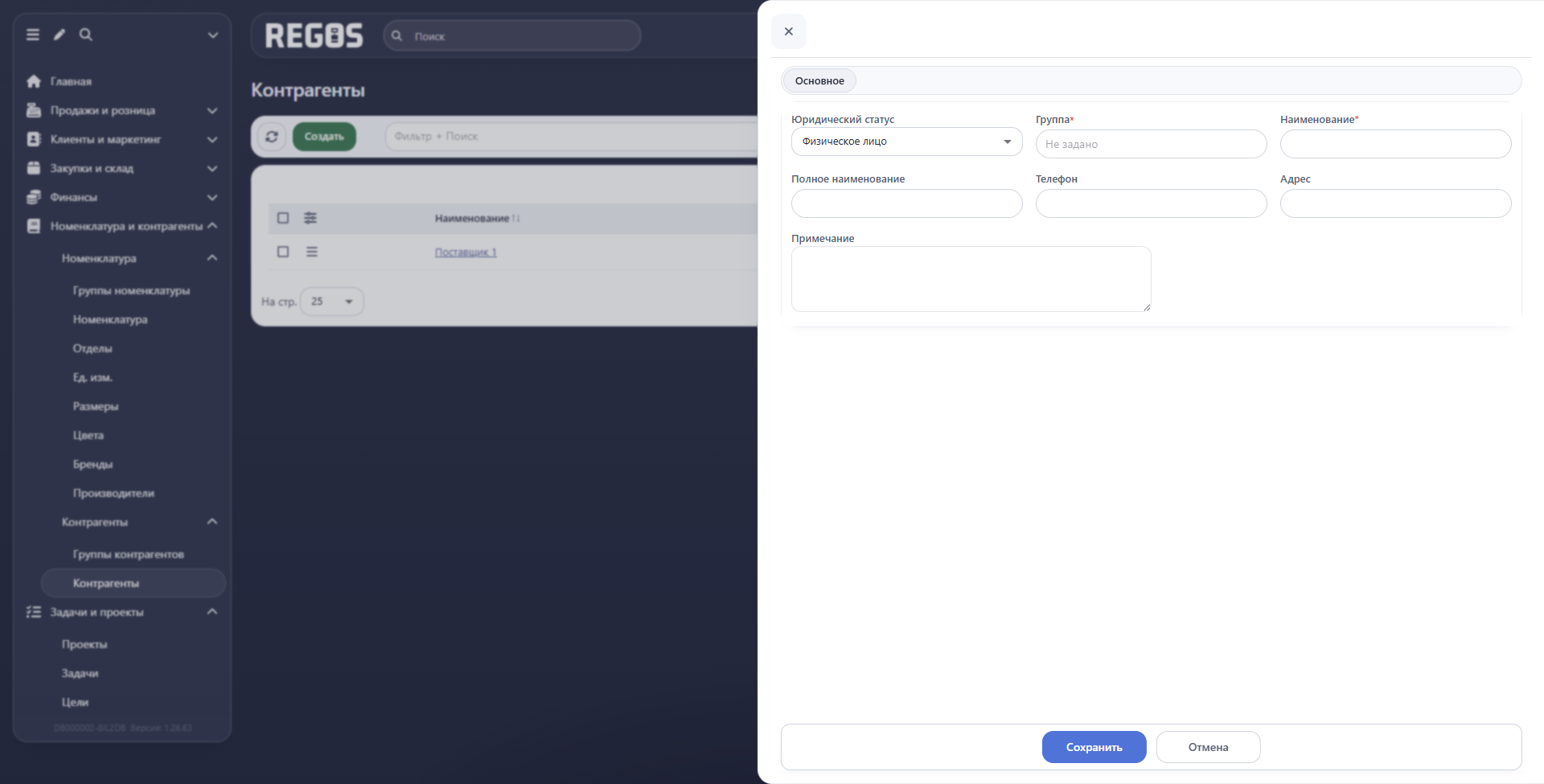
| Поле | Что указать и зачем |
|---|---|
| Юридический статус | Определяет вид партнёра и набор полей. В списке есть также «Не задано»; перед сохранением выберите подходящий статус. |
| Группа* | Категория, например «Поставщики», чтобы упорядочить список. |
| Наименование* | Короткое понятное название для поиска и выбора карточки. |
| Полное наименование | Развёрнутое название, если короткого обозначения недостаточно. |
| Телефон | Контактный номер для связи. |
| Адрес | Адрес партнёра. |
| Примечание | Полезные рабочие пояснения: например, с кем согласовывать поставку. |
Звёздочкой отмечены Группа и Наименование. Юридический статус также входит в обязательные данные. Для выхода без создания карточки нажмите Отмена.
Поля юридического лица
После выбора Юридическое лицо появляются дополнительные реквизиты.
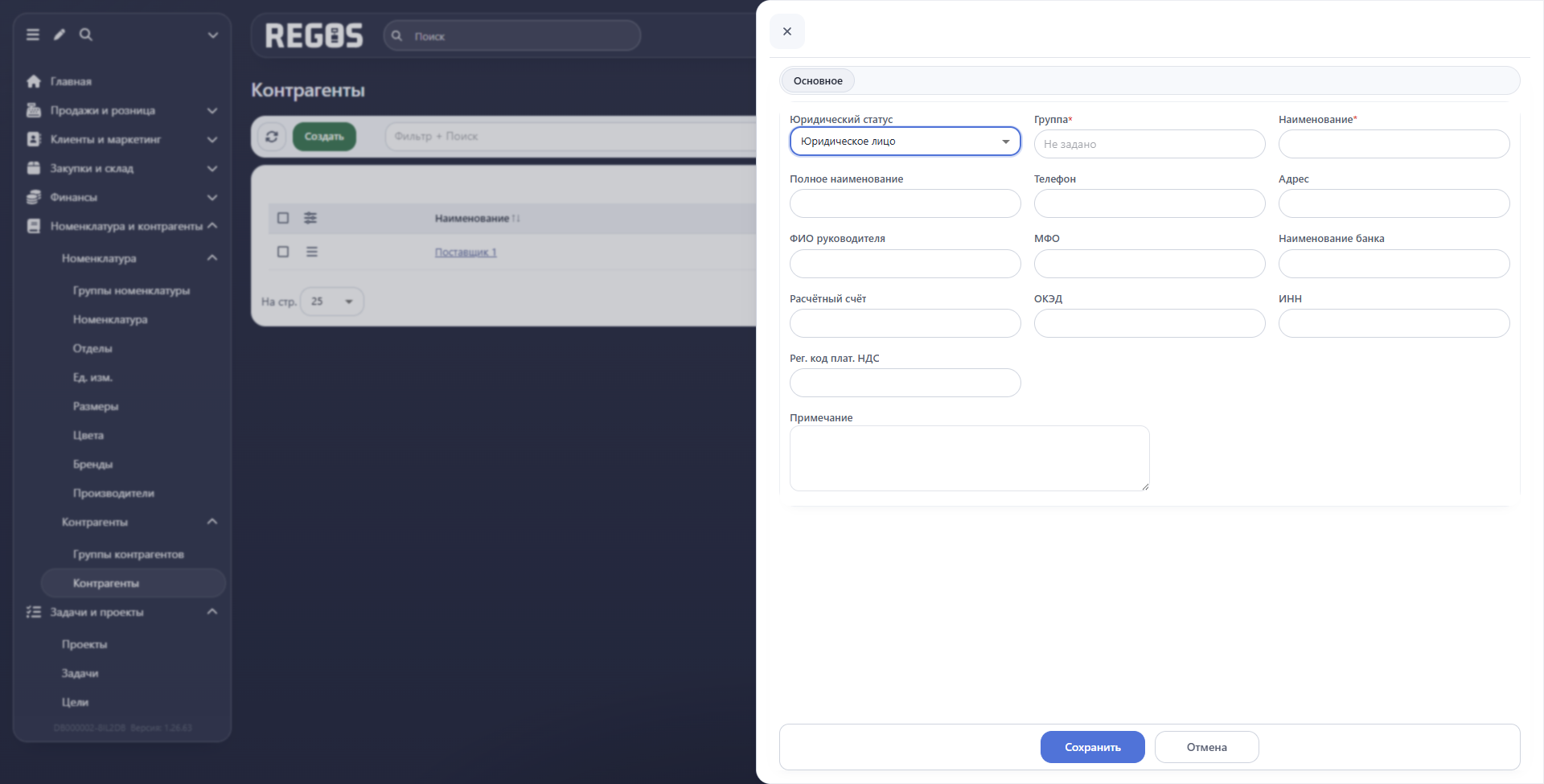
| Поле | Что переносить из реквизитов партнёра |
|---|---|
| ФИО руководителя | Имя руководителя организации. |
| МФО | Банковский код МФО. |
| Наименование банка | Название банка, в котором открыт счёт. |
| Расчётный счёт | Номер банковского счёта. |
| ОКЭД | Код вида экономической деятельности. |
| ИНН | Идентификационный номер налогоплательщика. |
| Рег. код плат. НДС | Регистрационный код плательщика НДС. |
Эти поля в проверенной форме не отмечены звёздочками. Заполняйте их по достоверным реквизитам, когда они нужны в вашей работе. Инструкция описывает поля программы; требования к конкретным документам зависят от вашей операции.
Редактирование и меню записи
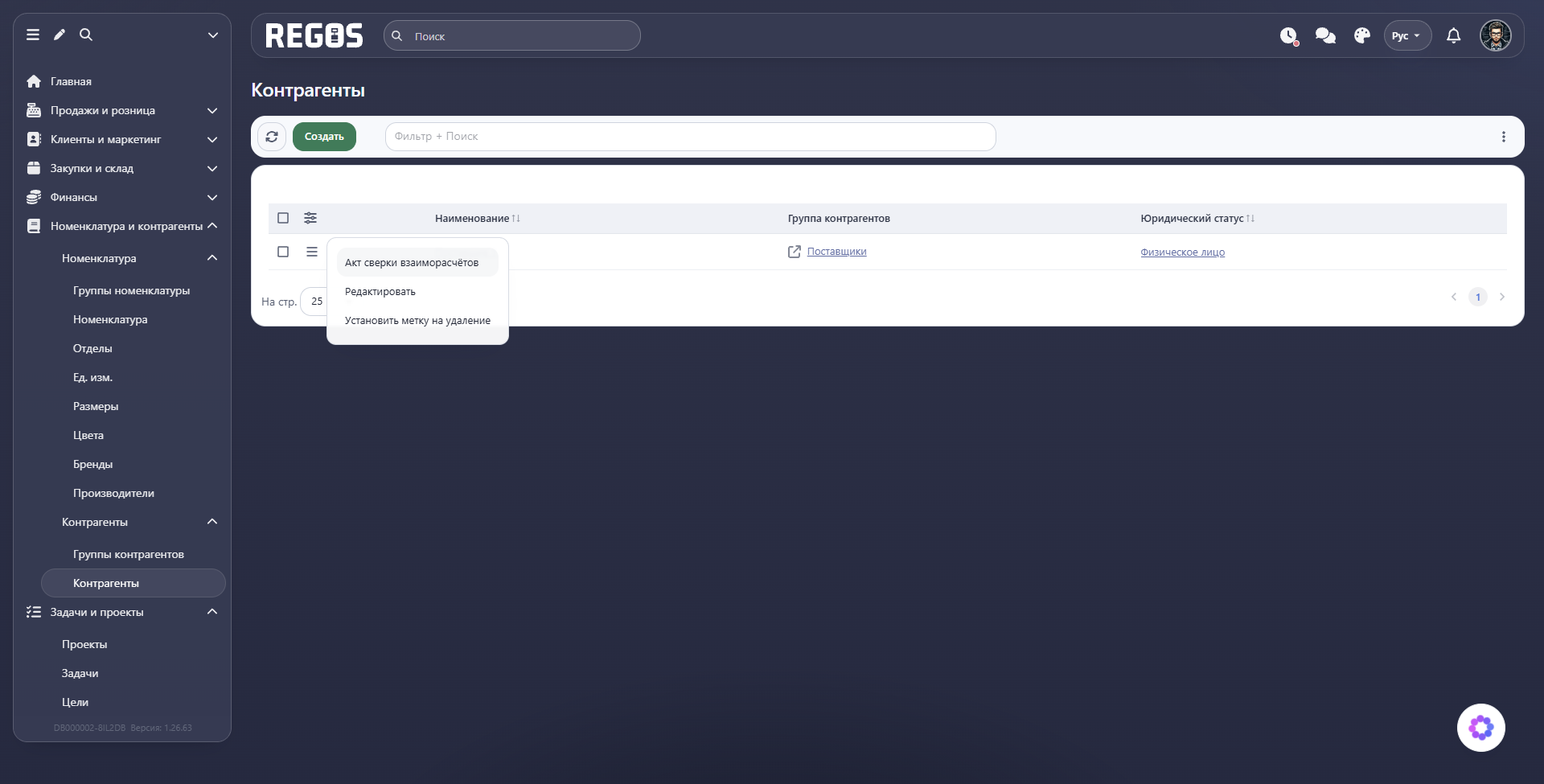
- Откройте меню слева от нужной строки.
- Выберите Редактировать.
- На вкладке Основное проверьте название, группу и остальные поля.
- Для применения изменений нажмите Сохранить. Для просмотра без изменений используйте Отмена.
| Команда | Назначение |
|---|---|
| Акт сверки взаиморасчётов | Переход к просмотру взаиморасчётов с выбранным партнёром. |
| Редактировать | Открытие карточки для изменения данных. |
| Установить метку на удаление | Отметить выбранную запись для удаления. Для выхода из карточки используйте её закрытие; для отбора списка — поиск и фильтры. |
Акт сверки взаиморасчётов
Акт сверки помогает сопоставить учтённые операции и итог расчётов с партнёром за период. Его можно открыть из меню строки или на вкладке Акт-сверки взаиморасчетов в карточке.
Порядок выбора периода и валюты, чтение сальдо и пример с платежом, отгрузкой и возвратом описаны в инструкции по акту сверки.