Реквизиты поступления
Здесь описано, как создать документ и исправить его общие данные.
К разделу «Поступление от контрагента» · Открыть поступления
Создание реквизитов
- Нажмите Создать.
- Проверьте Дату, выберите Предприятие и **Склад*** приёмки.
- Выберите **Контрагента* и, если требуется, Договор**.
- Укажите валюту, курс, режим НДС и вид цены. Проверьте ответственное лицо.
- Добавьте примечание, если оно помогает понять назначение документа.
- Нажмите Сохранить. Откроется состав нового поступления.
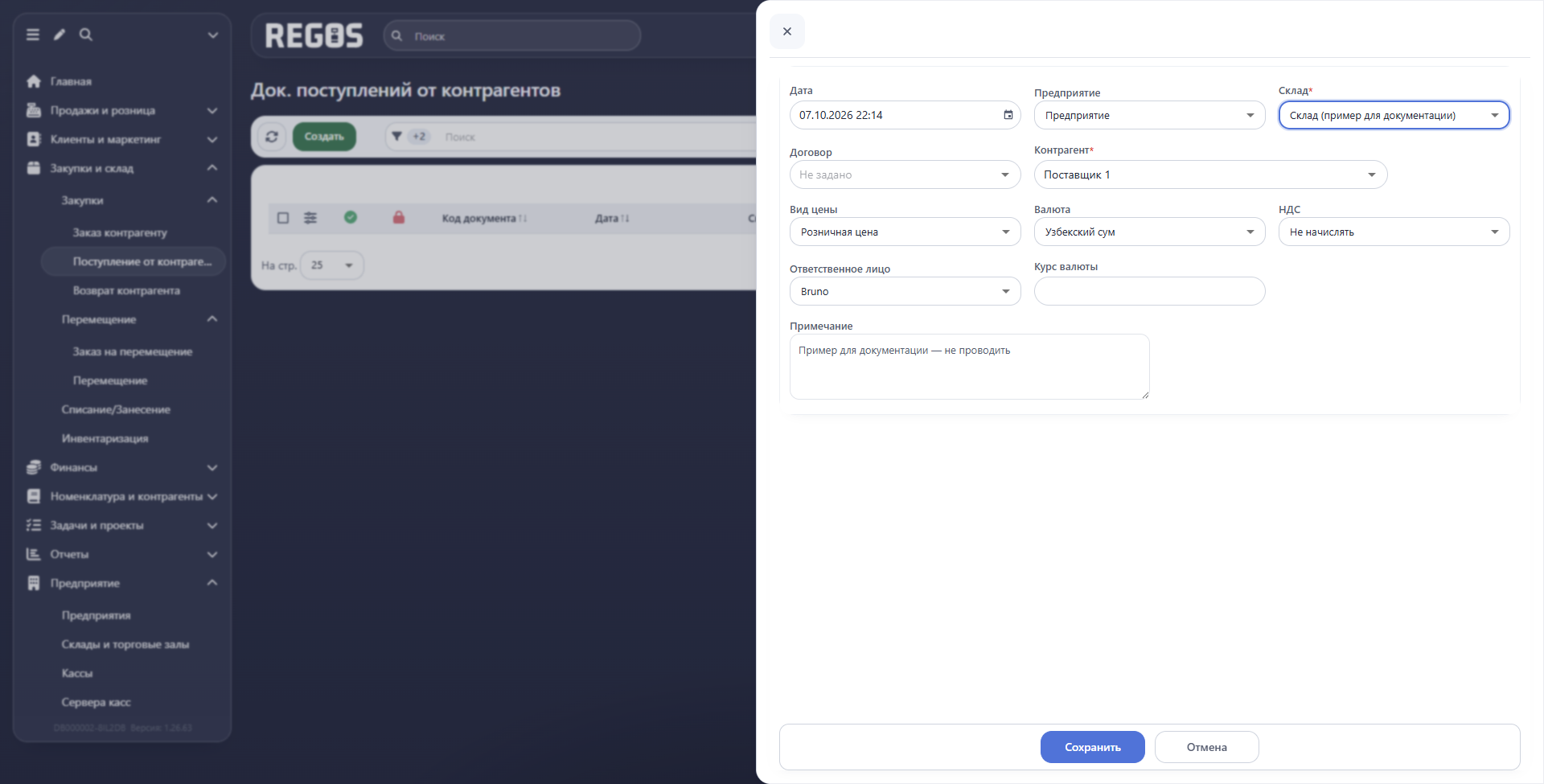
| Поле | Как выбрать значение |
|---|---|
| Дата | Дата и время оформления приёмки. |
| Предприятие | Предприятие, на склад которого поступает товар. |
| Склад* | Конкретное место приёмки. Не путайте основной склад и торговый зал. |
| Контрагент* | Поставщик товара. |
| Договор | Договор поставки, если он зарегистрирован в системе. |
| Вид цены | Категория цены, используемая в документе. В примере — «Розничная цена». |
| Валюта и Курс валюты | В какой валюте указаны суммы и какой курс используется. |
| НДС | Способ начисления налога по документу. Сверяйте с условиями поставки. |
| Ответственное лицо | Сотрудник, который ведёт поступление. |
| Примечание | Например, номер сопроводительного документа или пояснение к поставке. |
Сначала сохраняются общие реквизиты, затем добавляются товары, после чего документ можно провести.
Редактирование реквизитов
В списке откройте меню нужного поступления → Редактировать. Проверьте код документа в заголовке, измените необходимые реквизиты и нажмите Сохранить. Для просмотра без изменений нажмите Отмена.
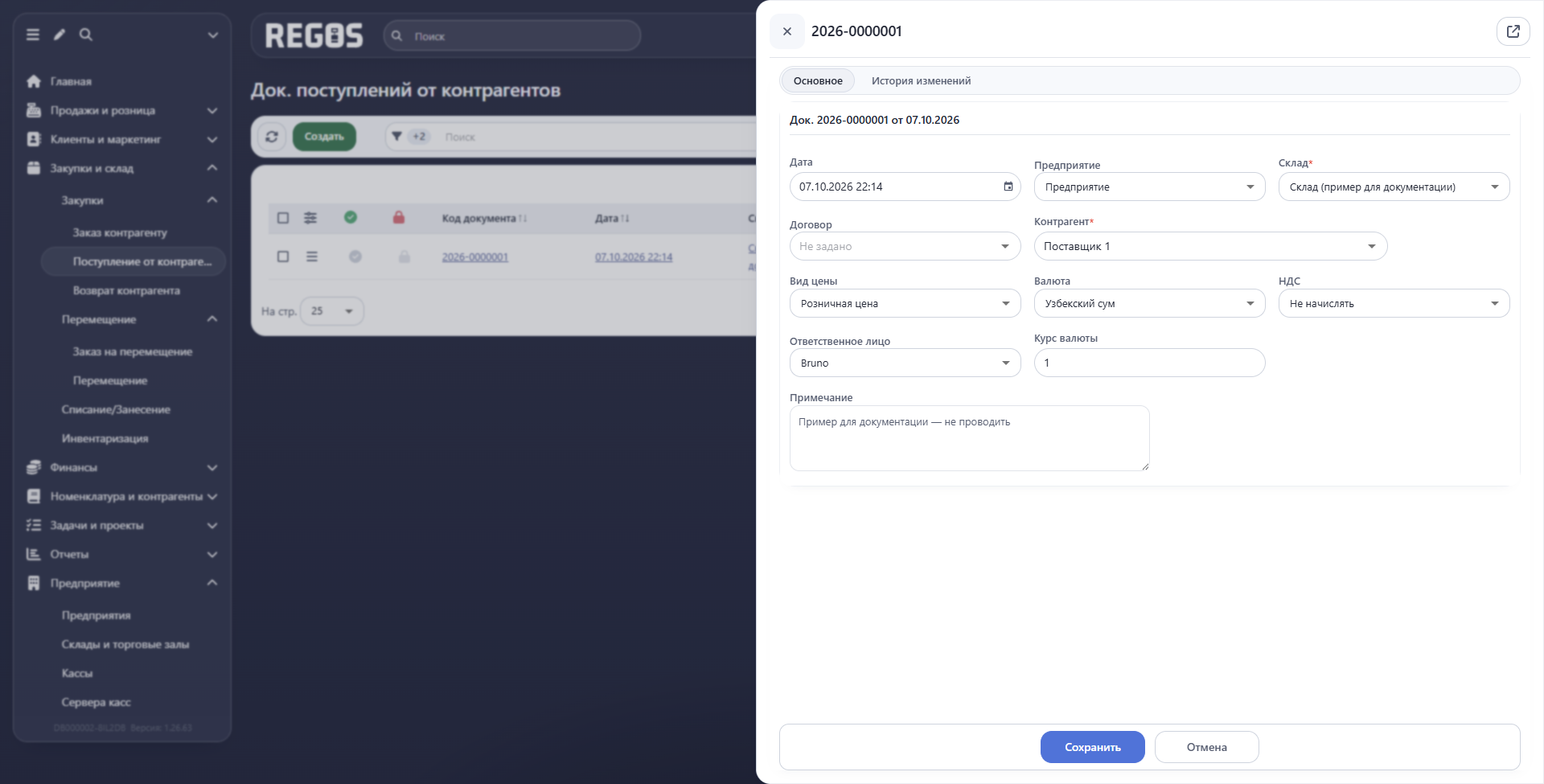
После сохранения реквизитов переходите к товарам в поступлении. Перед завершением оформления выполните проверку и проведение.