Товары в поступлении
Здесь описано, как добавить товары, проверить количество, стоимость и цены.
К разделу «Поступление от контрагента» · Открыть поступления
Подбор и заполнение товаров
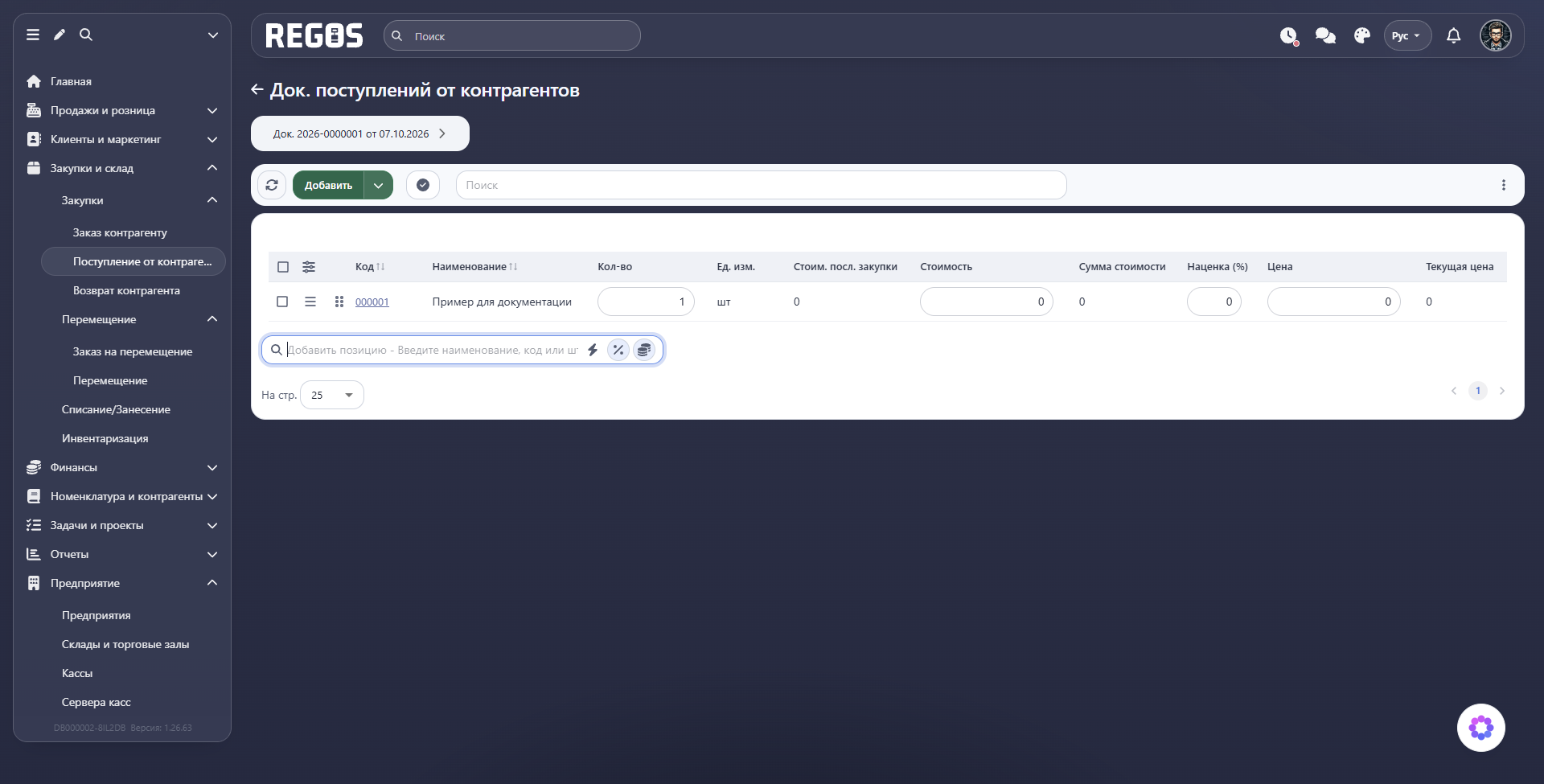
- Откройте документ через меню строки Открыть.
- Раскройте стрелку рядом с Добавить и выберите Подбор номенклатуры.
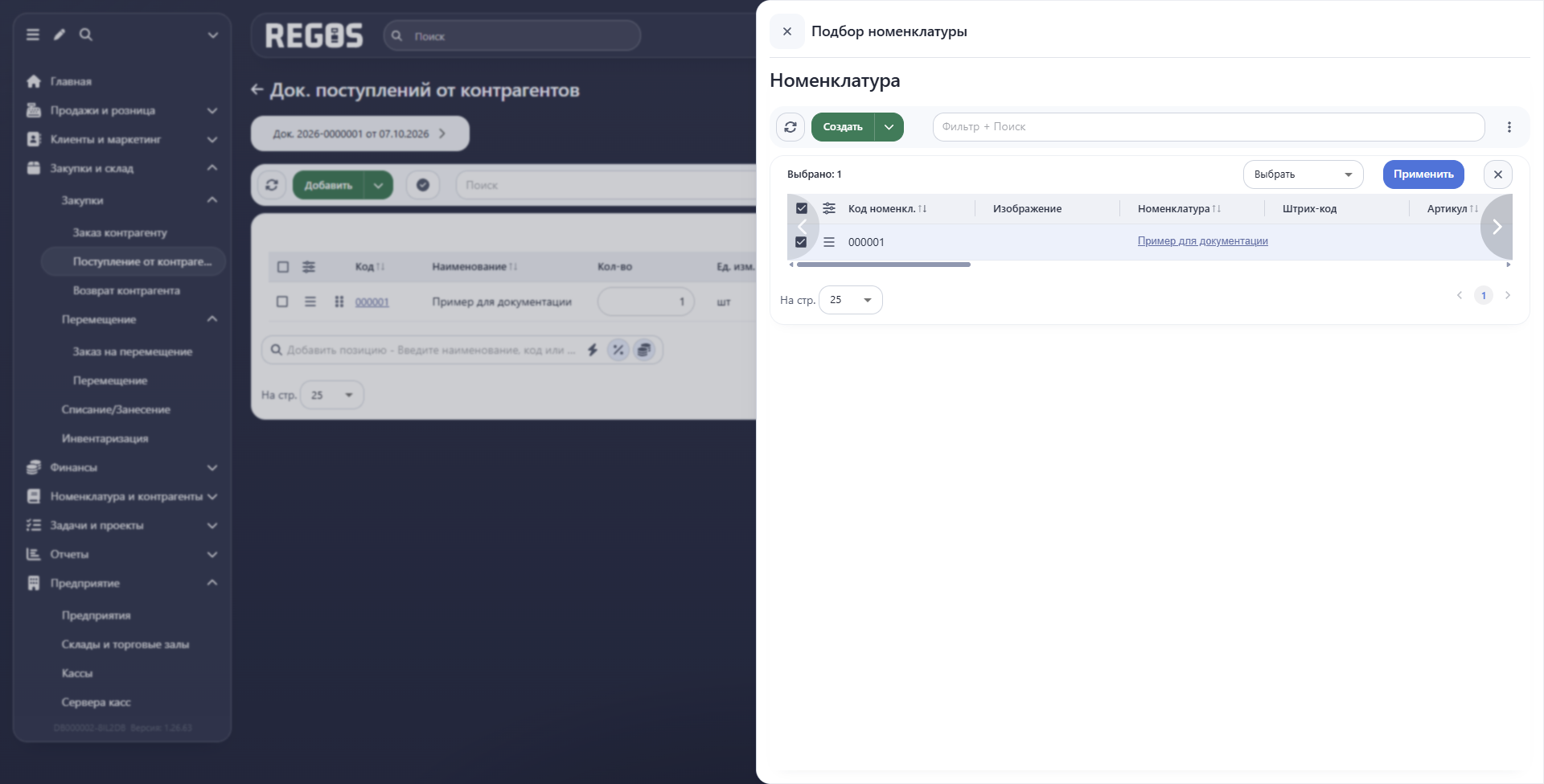
- Найдите нужный товар и отметьте его флажком.
- В панели выбранных строк оставьте действие Выбрать и нажмите Применить.
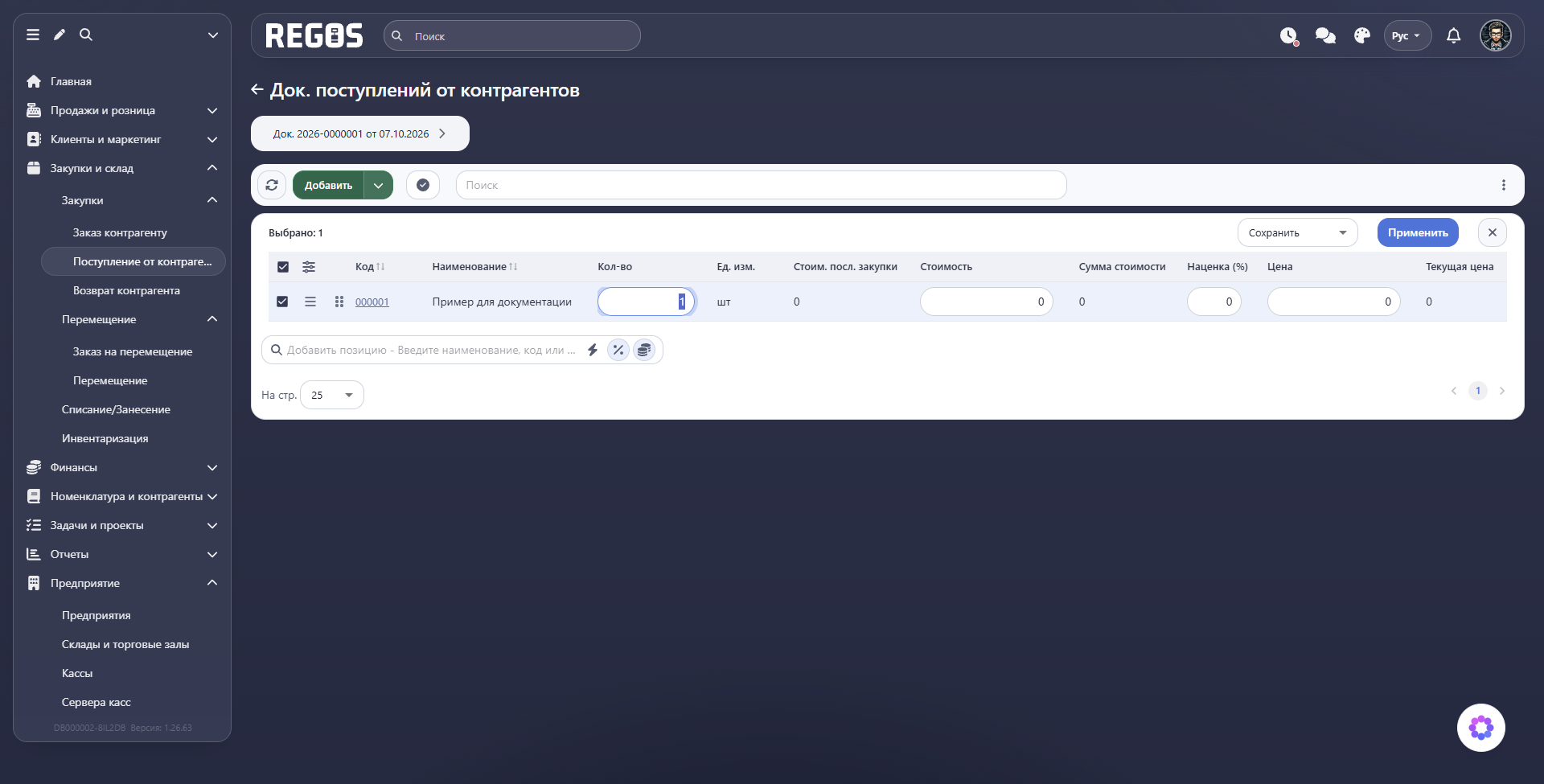
- В составе документа проверьте Кол-во, Стоимость и связанные суммы. Для рабочего поступления перенесите фактические данные приёмки.
- В панели работы со строками выберите Сохранить и нажмите Применить. Проверьте, что строка осталась в документе.
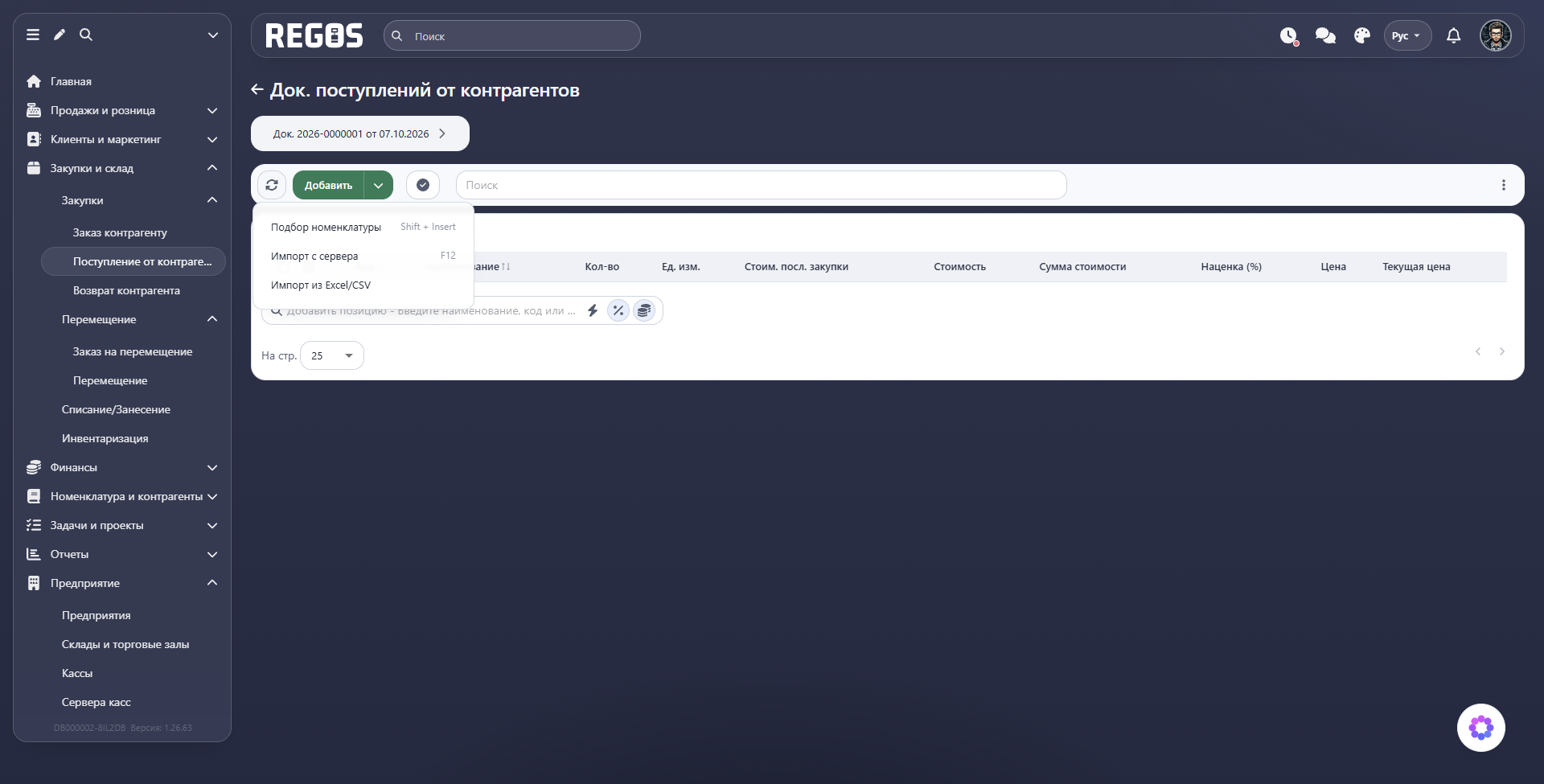
Меню также содержит Импорт с сервера и Импорт из Excel/CSV. Они предназначены для загрузки позиций из внешнего источника. Для ручной приёмки начните с подбора.
| Колонка | Что проверять |
|---|---|
| Кол-во и Ед. изм. | Сколько товара принято и в каких единицах. |
| Стоим. посл. закупки | Значение для сравнения с предыдущей закупкой. |
| Стоимость | Закупочную стоимость единицы в текущем документе. |
| Сумма стоимости | Сумму строки с учётом количества. |
| Наценка (%) | Соотношение закупочной стоимости и цены продажи, когда используется наценка. |
| Цена и Текущая цена | Цену в строке документа и текущее значение для сравнения. Не подменяйте закупочную стоимость розничной ценой. |
Два поля поиска и кнопки внутри строки добавления
Поле Поиск над таблицей отбирает строки уже открытого поступления. Используйте его, чтобы найти товар в длинном документе и проверить количество. Очистите запрос, чтобы снова увидеть остальные строки.
Поле Добавить позицию — Введите наименование, код или штрих-код под таблицей ищет товар в номенклатуре для добавления в документ:
- Нажмите поле и введите часть названия, код либо штрих-код. Например,
Пример. - Дождитесь выпадающего списка. Сверьте код и название, прежде чем выбрать товар.
- Нажмите найденную позицию. В документ добавится строка; при выключенном быстром добавлении курсор перейдёт к её количеству.
- Проверьте количество, стоимость и цену. Сохраните изменения строки через панель Сохранить → Применить.
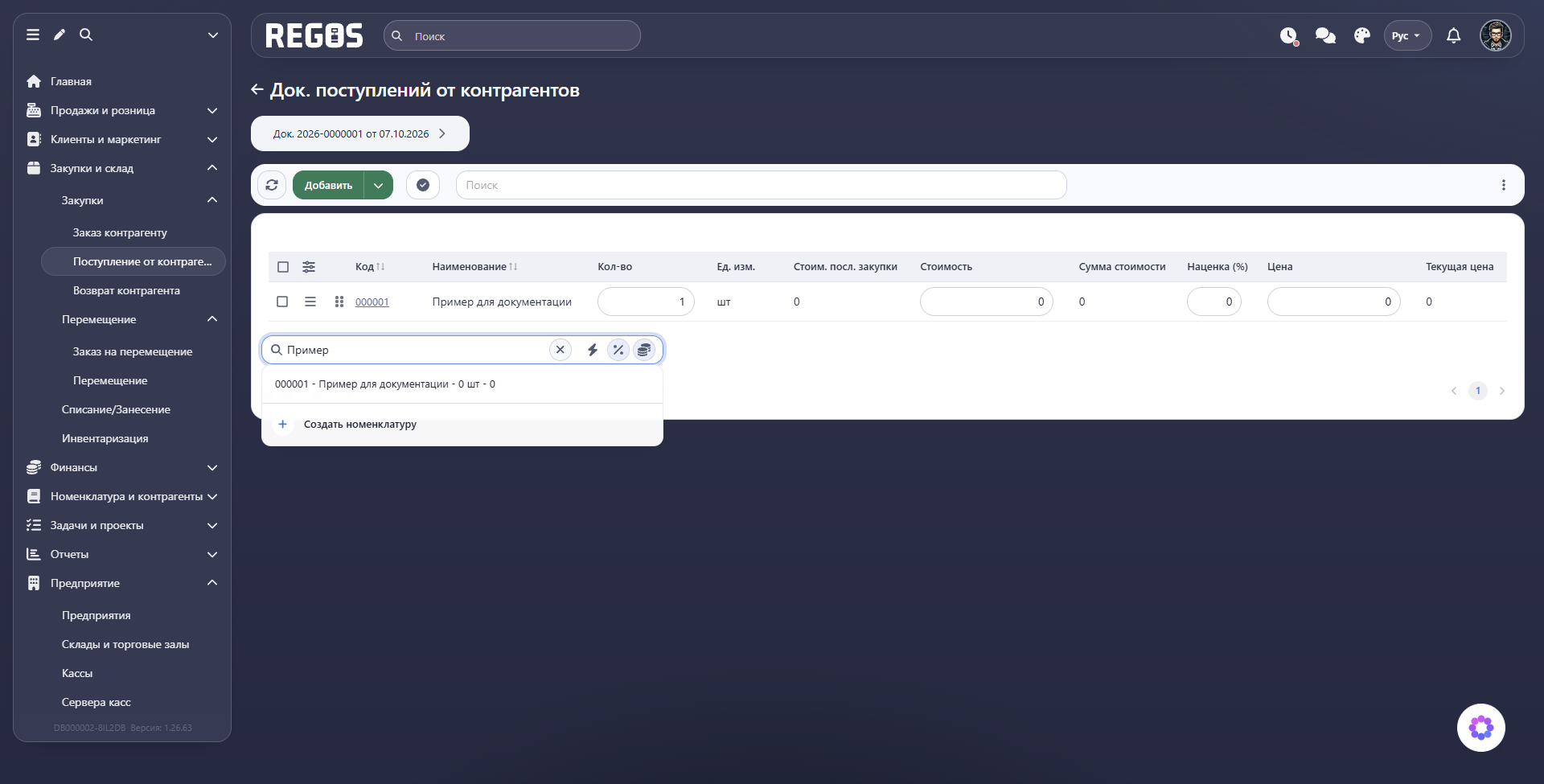
Крестик внутри поля очищает запрос. Пункт Создать номенклатуру под результатами позволяет открыть создание карточки, если нужного товара ещё нет; сначала убедитесь, что он не заведён под другим названием. Заполнение карточки описано в Номенклатуре.
Молния, процент и монеты
Кнопки справа внутри поля — переключатели режимов добавления. Подсказку можно прочитать, наведя указатель. Выбранный режим выделяется фоном и рамкой; повторное нажатие переключает его обратно.
| Значок и подсказка | Для чего нужен |
|---|---|
| Молния — Быстрое добавление | После выбора товара возвращает курсор в строку поиска, чтобы сразу вводить следующий. Когда режим выключен, после добавления удобно сразу уточнить количество в новой строке. |
| Процент — Наценка (%) | Включает применение заданной для вида цены наценки при начальном заполнении цены добавляемой позиции. Подходит, когда цену продажи рассчитывают от стоимости с установленной наценкой. |
| Монеты — Себестоимость | Включает подстановку стоимости последней закупки для добавляемой позиции. Это исходное значение для ввода, которое нужно сверить с новой поставкой. |
Режимы наценки и себестоимости относятся к заполнению новых строк, а не к пересчёту всего документа. При использовании наценки также учитывается настройка вида цены; проверьте итоговые Стоимость, Наценка (%) и Цена. Если поставщик изменил стоимость, прежнее значение нельзя автоматически считать правильным.
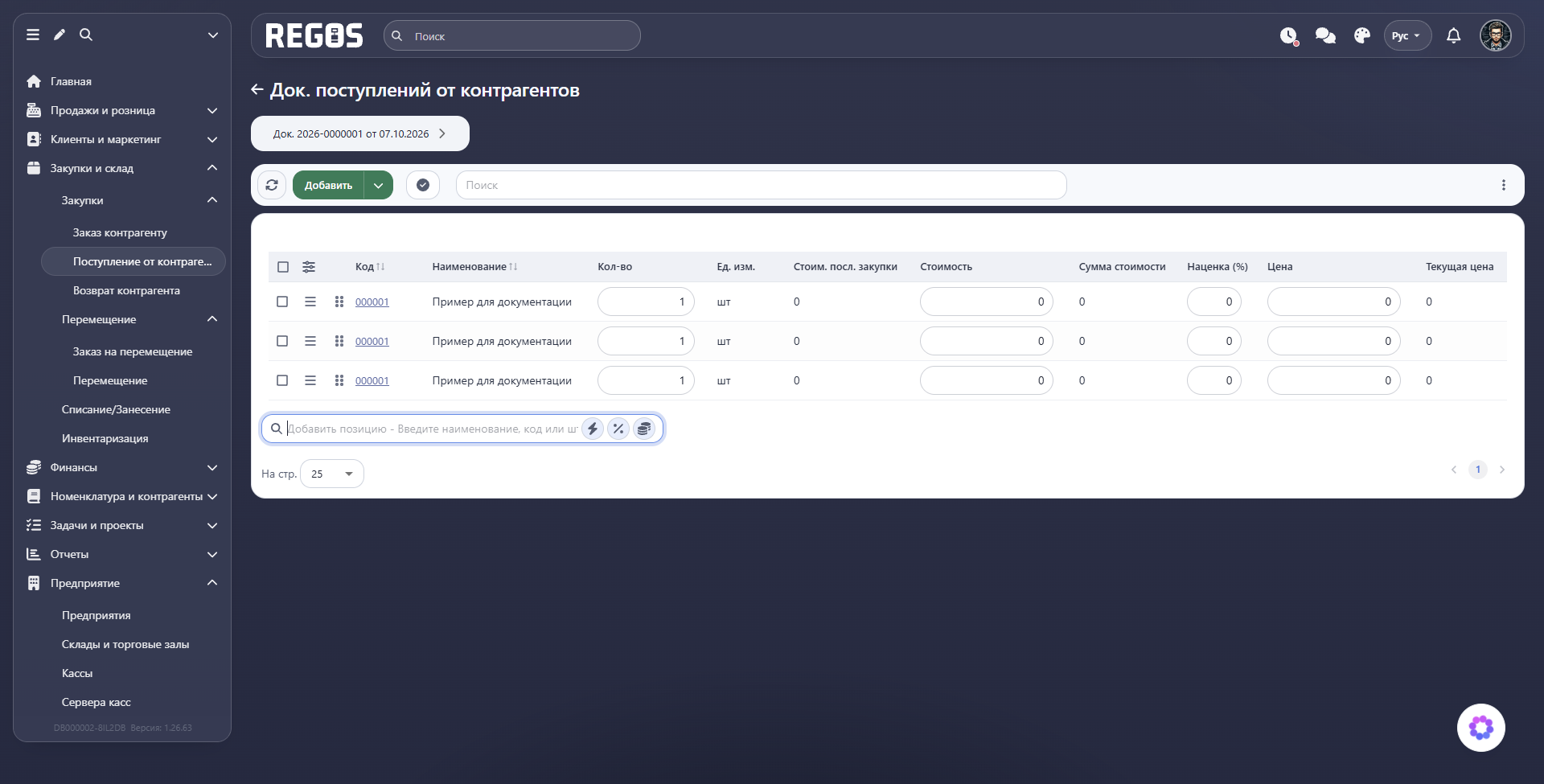
Повторный выбор того же товара может добавить отдельную строку: на учебном примере так появились три строки одного товара. Перед проведением проверьте, не учли ли вы одну поставку дважды.
Панель документа и меню «Ещё»
Обновить слева от Добавить перечитывает состав. Стрелка рядом с названием раздела возвращает к списку поступлений. Кнопка с кодом и датой документа раскрывает его реквизиты для просмотра. Значок с галочкой рядом с Добавить — Провести; используйте его после проверки документа.
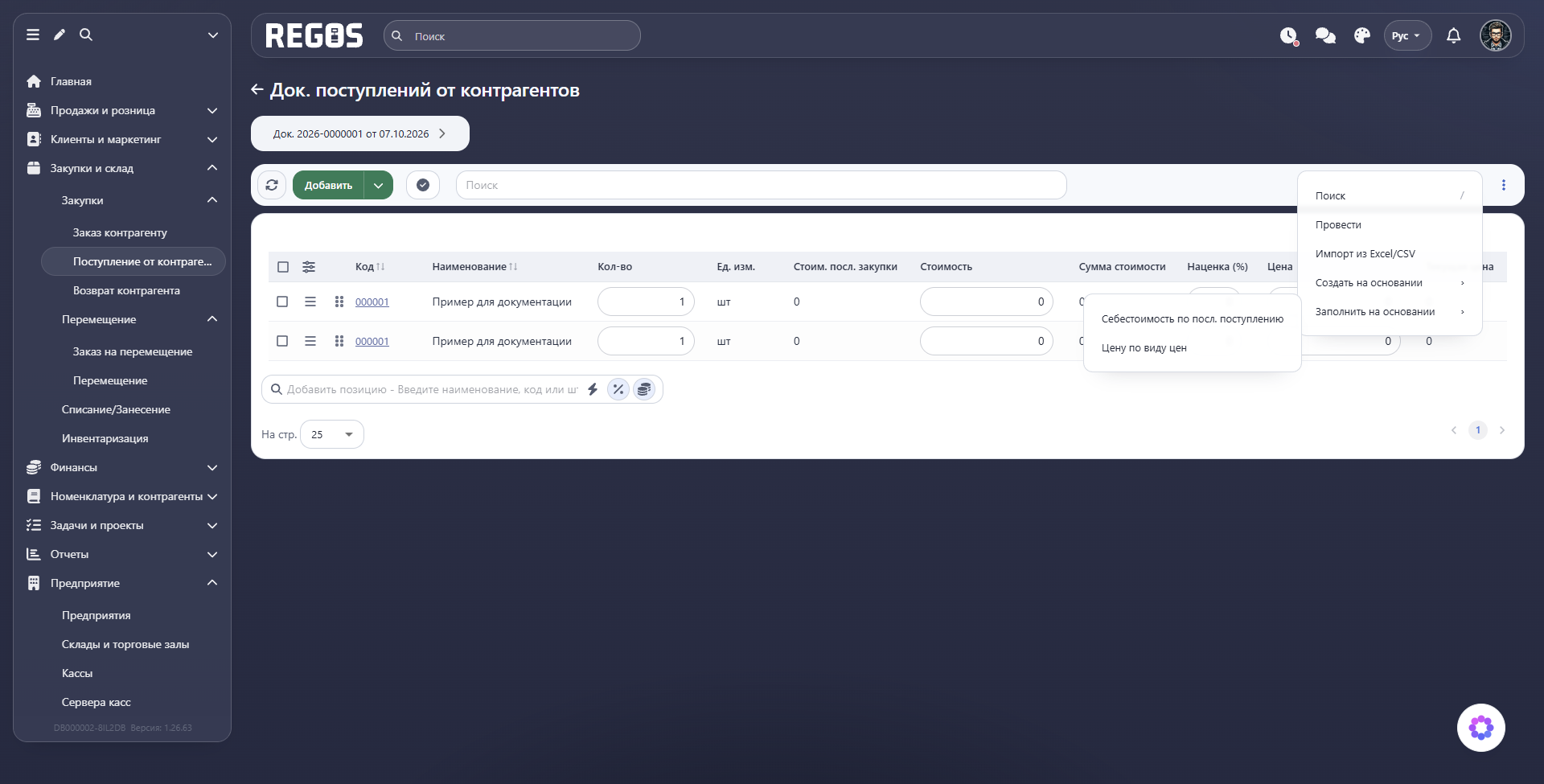
Три точки справа на панели — Ещё. Это команды открытого документа; меню строки в общем списке относится к выбранному документу в списке.
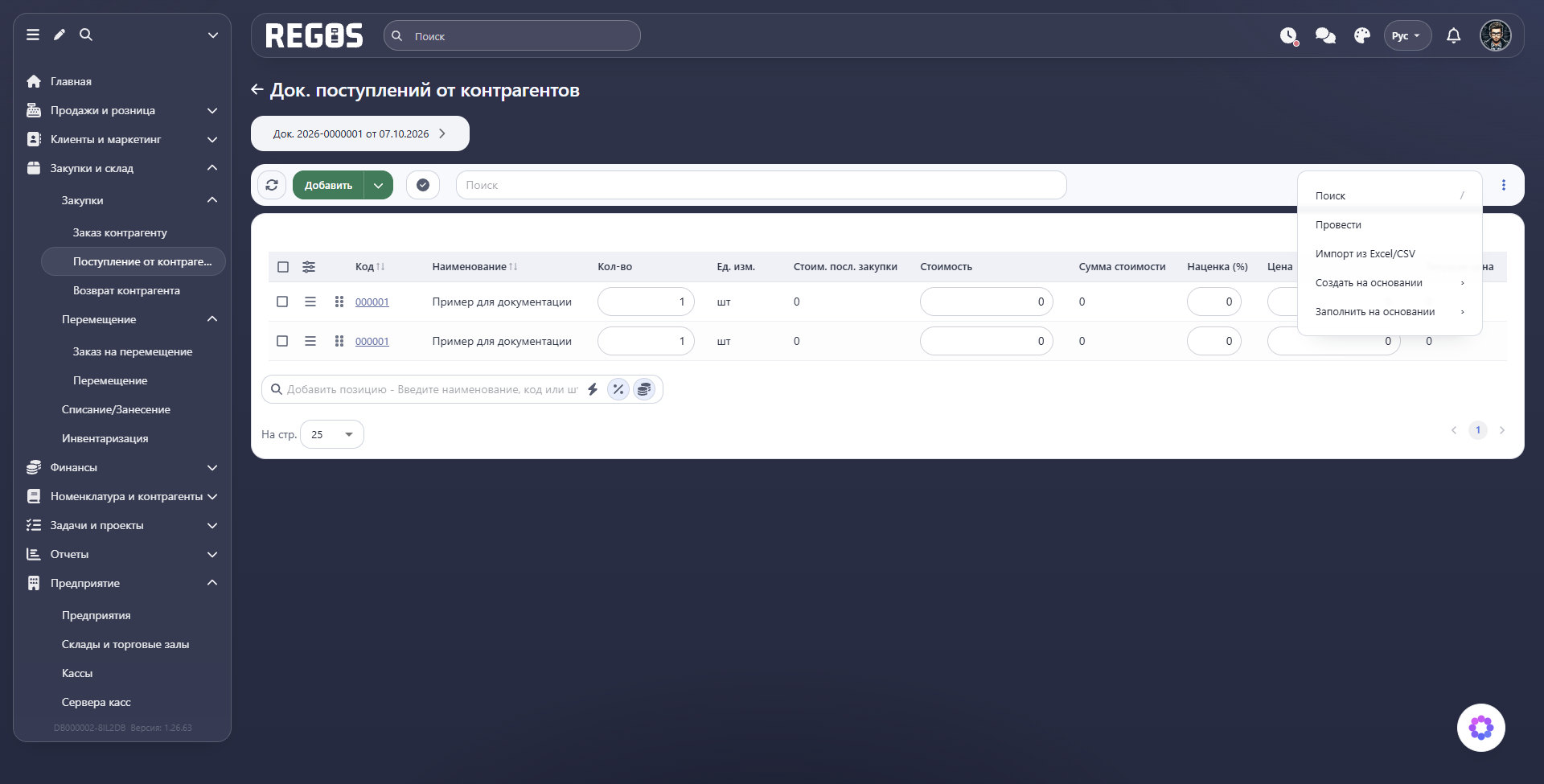
| Команда | Назначение |
|---|---|
| Поиск | Перевести курсор в верхнее поле поиска строк документа. |
| Провести | Проведение проверенного поступления. |
| Импорт из Excel/CSV | Загрузка товарных строк из таблицы, когда данные поставки подготовлены в файле. |
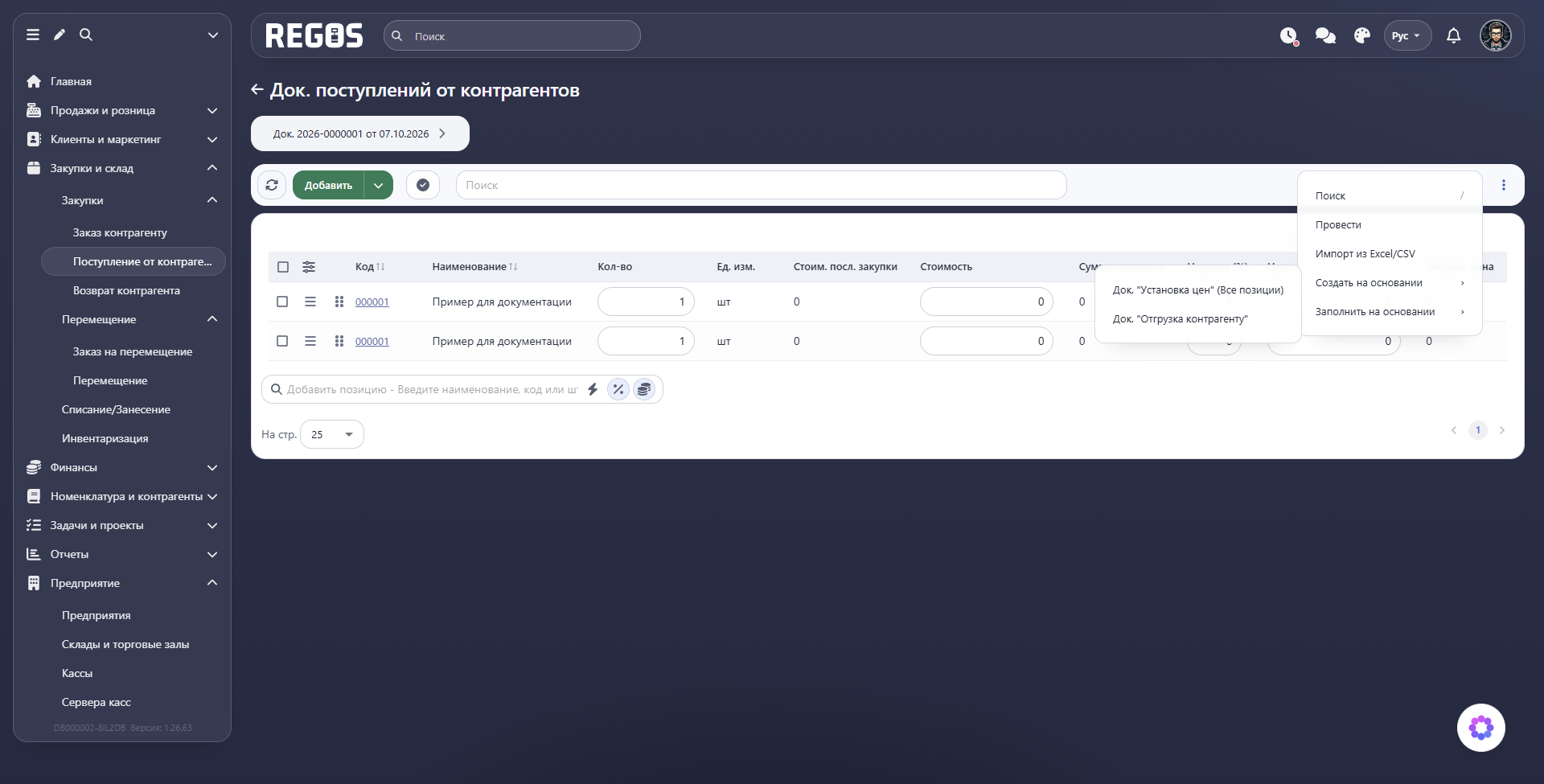
| Создать на основании | Перейти к созданию другого документа с использованием текущего поступления как основания. |
| Заполнить на основании | Заполнение значений текущего документа из выбранного источника. |
В Создать на основании доступны Док. "Установка цен" (Все позиции) и Док. "Отгрузка контрагенту". Первая команда относится к подготовке документа цен для товаров поступления, вторая — к дальнейшему оформлению их отгрузки.
В Заполнить на основании есть Себестоимость по посл. поступлению и Цену по виду цен. Выбирайте источник по задаче: предыдущая закупка даёт ориентир стоимости, вид цены — значение соответствующей цены. После заполнения требуется сверить строки с текущей поставкой. Эти команды отличаются от переключателей внутри поисковой строки, которые задают режим добавления новых позиций.
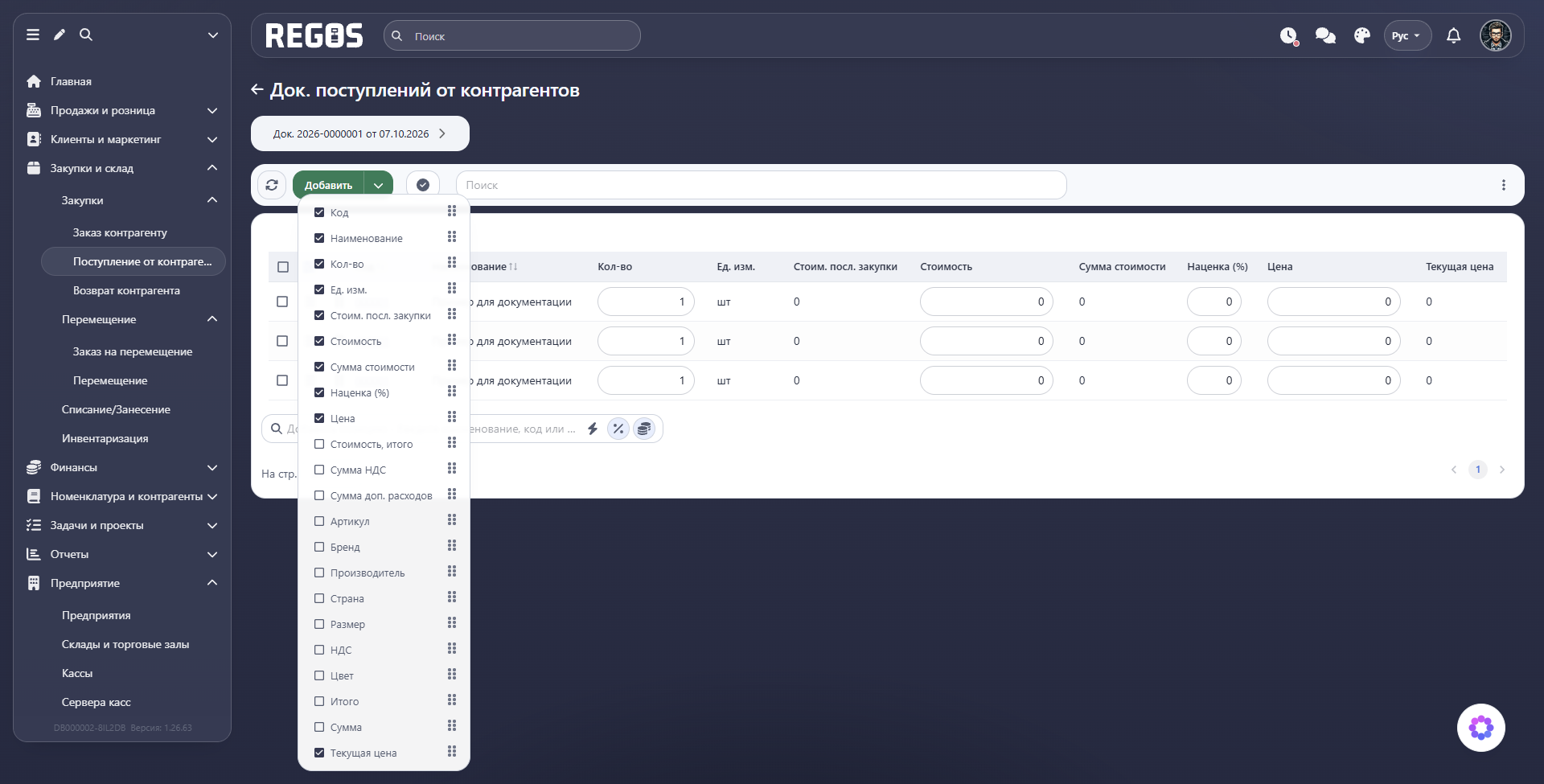
Настройка колонок состава
Нажмите значок Настройки таблицы в левой части заголовка таблицы. В списке колонок можно выбрать данные, нужные для приёмки и проверки: например, Сумма НДС, Сумма доп. расходов, Артикул, Бренд. Изменение набора видимых колонок помогает читать документ и не заменяет изменение значений его строк.
После заполнения состава переходите к проверке и проведению поступления.