Проведение поступления и история
Здесь описано, как проверить документ, провести его и проверить состояние.
К разделу «Поступление от контрагента» · Открыть поступления
Проверка и проведение
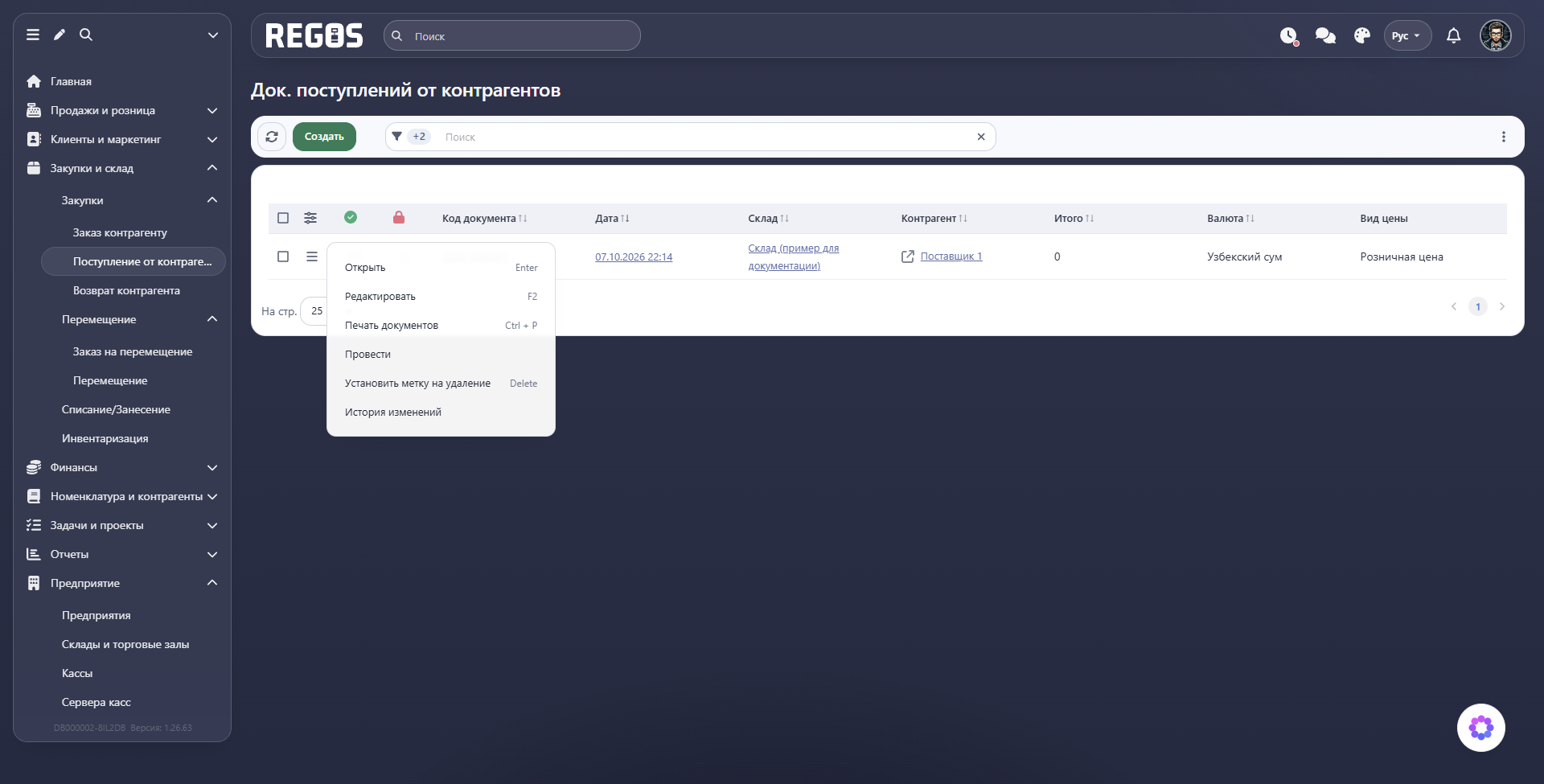
Сохранение реквизитов и товарных строк подготавливает поступление. Провести — отдельная команда, которой вы подтверждаете готовность документа для учёта.
Перед проведением:
- Сверьте склад, поставщика, дату, товары, количество, стоимость, валюту и НДС с фактической приёмкой.
- Убедитесь, что документ не заблокирован и его дата относится к открытому периоду учёта. Закрытый период — время, за которое учёт уже завершён; поступление за этот период требует согласования с ответственным за учёт.
- Проверьте, что в составе нет товаров с меткой на удаление. Для комплектов также не должно быть конфликтов сборки.
- Если указаны дополнительные расходы, проверьте согласованность их общей суммы с суммами, распределёнными по товарам.
- Убедитесь, что у вашей учётной записи есть право проводить поступления. При отсутствии права обратитесь к администратору.
Откройте меню документа или Ещё в товарном составе и выберите Провести. После успешного выполнения проверьте, что документ отображается как проведённый. Связанные записи дополнительных расходов также получают признак проведения.
Если проведение отклонено, прочитайте сообщение, исправьте указанную причину и только затем повторите команду. Не считайте сохранённые строки подтверждением того, что документ уже проведён.
В окне подтверждения проверьте код и нажмите Подтвердить. В учебном примере проведены три строки по 1 шт.: поступление добавило на склад 3 шт. После дальнейшей отгрузки одной единицы остаток составил 2 шт. Проверить документы можно во вкладке Движение номенклатуры карточки товара, а текущий остаток — во вкладке Количество по складам.
В меню также есть Печать документов, Установить метку на удаление, История изменений. История помогает просматривать изменения документа; печать относится к его печатным формам. Используйте Редактировать для реквизитов и Открыть для товарного состава.
Как узнать, что поступление проведено
Откройте состав и проверьте подпись рядом с кодом и датой: у проведённого документа есть (Проведен). Поля количества, стоимости, наценки и цены в его товарных строках недоступны для ввода. Нижнее поле добавления позиции также недоступно.
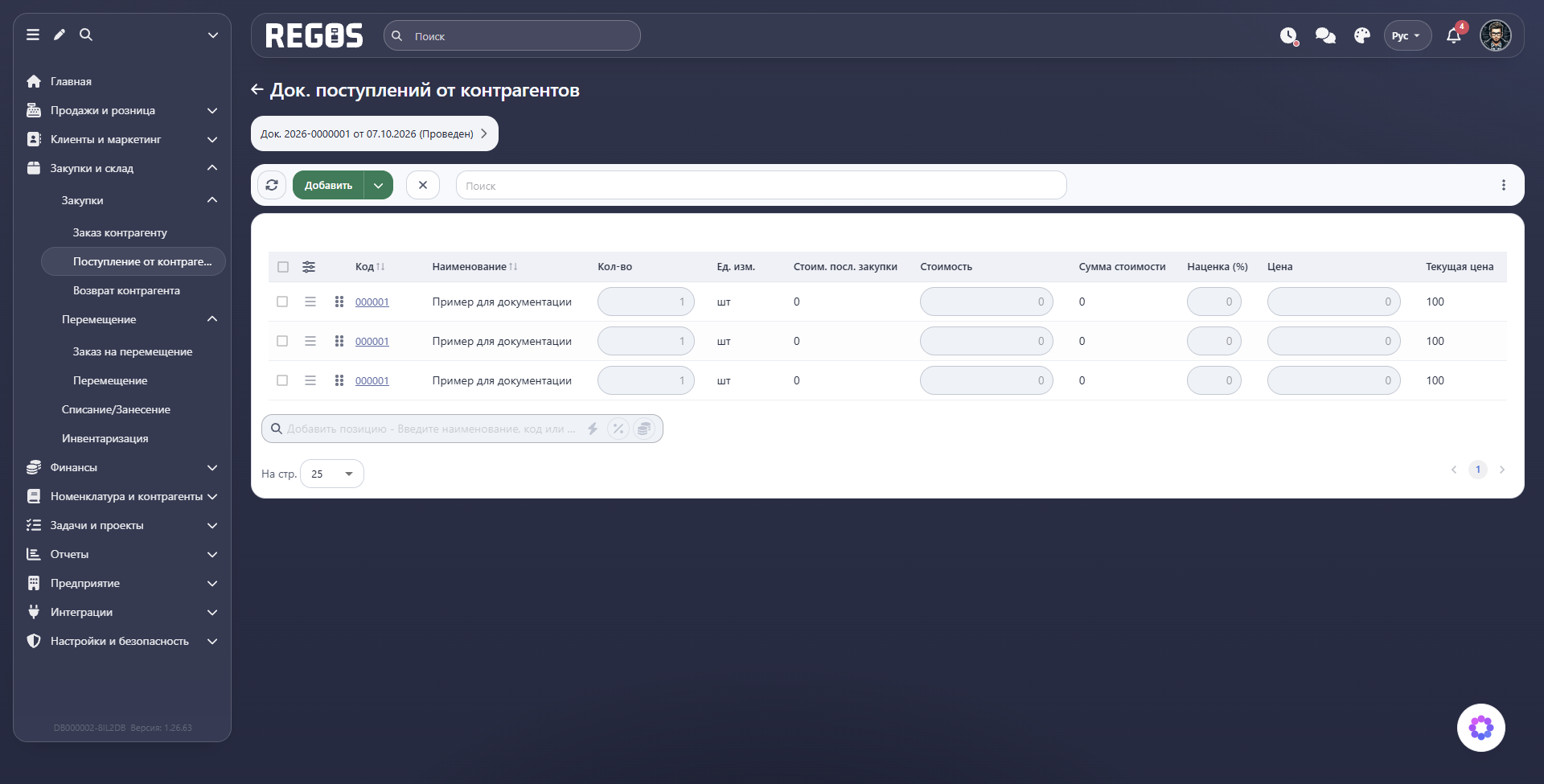
В меню списка вместо Провести отображается Отменить проводку. Это отдельная учётная операция, а не кнопка закрытия окна. Для обычного просмотра достаточно открыть документ и вернуться к списку; отменять проводку ради просмотра не требуется.
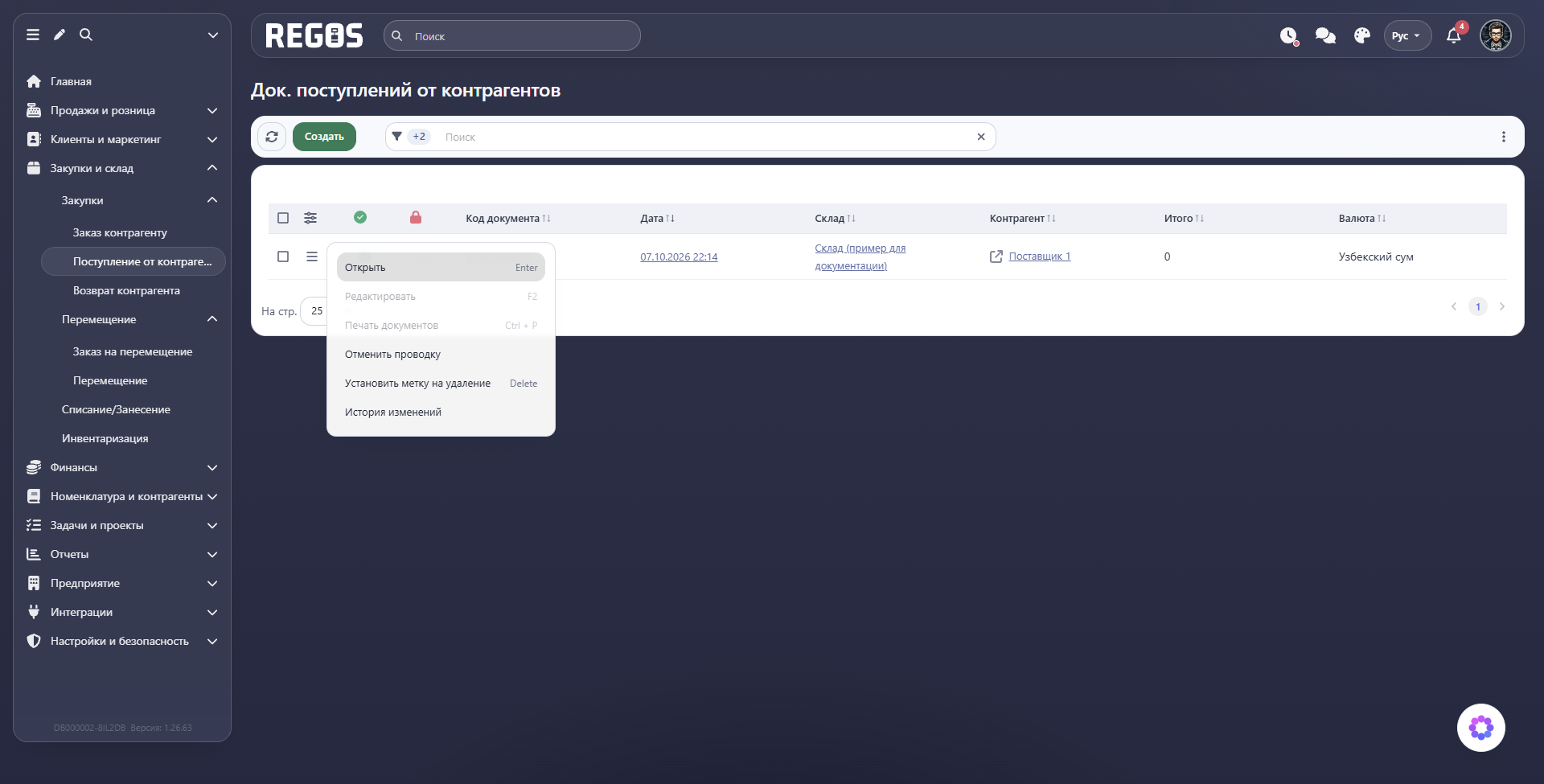
История изменений
История помогает выяснить, кто и когда работал с поступлением. Например, она позволяет отличить сохранение документа от его последующего проведения.
- В списке найдите поступление по коду, дате и поставщику.
- Откройте меню его строки → История изменений.
- Проверьте код в заголовке открывшейся панели.
- Сопоставьте колонки Дата, Пользователь, Действие. В учебном примере отдельно зарегистрированы Создание, Редактирование и Проведение документа.
- Если записей много, используйте страницы и На стр. под таблицей.
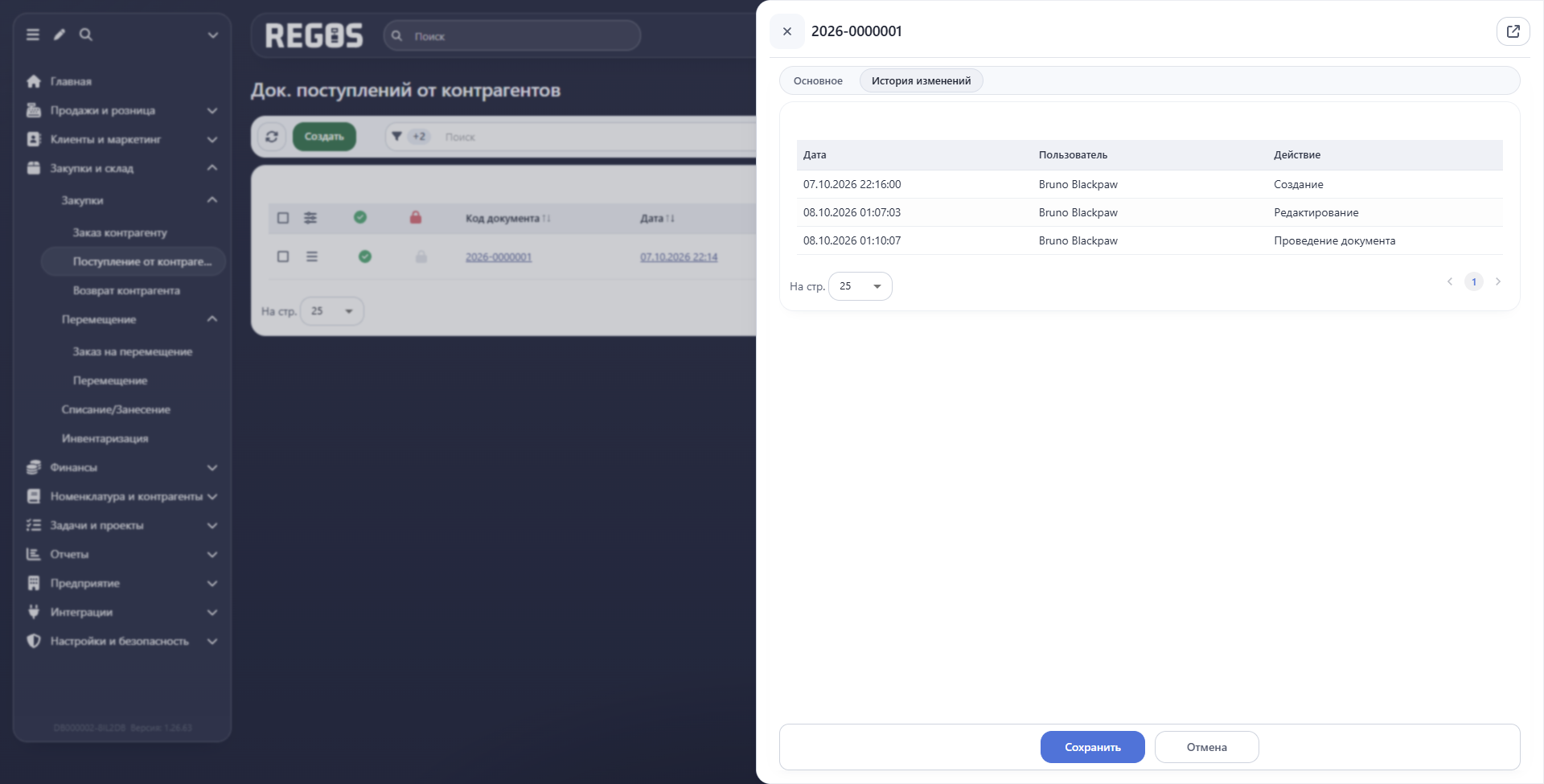
На вкладке Основное находятся реквизиты этого же документа: склад, поставщик, дата, валюта и другие поля. Переключение вкладок удобно, когда нужно сопоставить историю с конкретной поставкой.
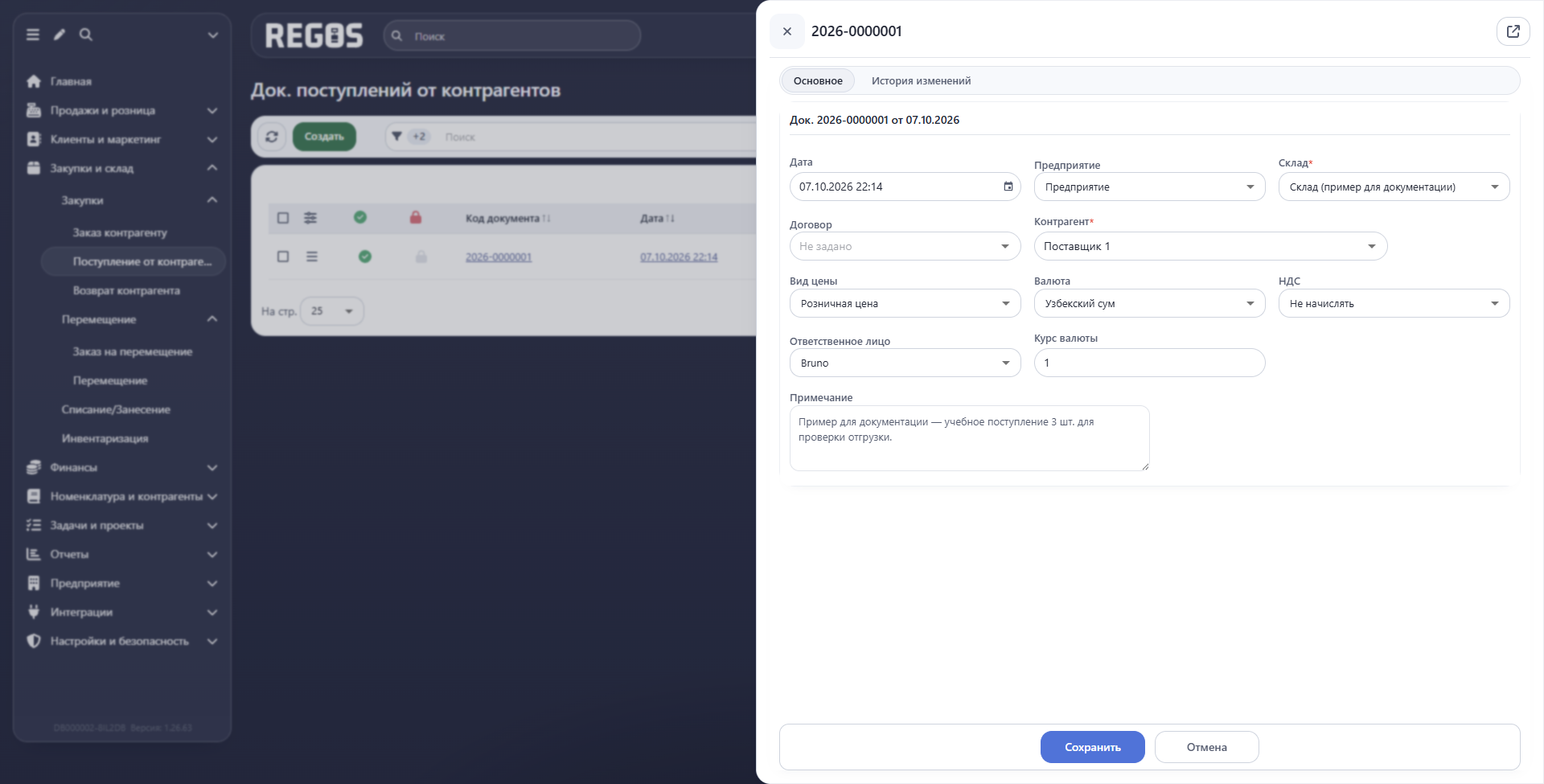
Если вы только читали историю и реквизиты, закройте панель через Отмена. Запись Редактирование в журнале сообщает о действии, но не заменяет проверку текущего состава и сумм документа.