
Номенклатура
Раздел «Номенклатура» предназначен для работы с карточками товаров: здесь можно создать позицию, указать её характеристики, открыть штрих-коды, цены, остатки и историю операций.
Путь в меню: Номенклатура и контрагенты → Номенклатура → Номенклатура.
Открыть раздел в REGOS: Online.
На иллюстрациях используется демонстрационный товар «Пример для документации». Интерфейс проверен в версии 1.26.63.
Инструкции по задачам
- Создание и редактирование товара — заполнить карточку и сохранить изменения.
- Вкладки карточки товара — посмотреть штрихкоды, цены, остатки и движение.
- Состав товара — подобрать компоненты набора и проверить их количества.
С чего начать
Номенклатура — это справочник позиций, с которыми работает магазин. Карточка товара хранит сведения о конкретной позиции: как она называется, в какой единице учитывается и к какой категории относится. Например, «Яблочный сок 1 л» и «Апельсиновый сок 1 л» — две разные позиции, даже если у них одна группа «Соки».
Если вы впервые заполняете справочник:
- Подготовьте группы номенклатуры, чтобы распределить ассортимент по понятным категориям.
- Создайте карточку каждого товара, заполнив обязательные поля.
- Добавляйте необязательные характеристики по необходимости: например, артикул для сопоставления с каталогом поставщика, размер и цвет для различения вариантов товара.
- Проверьте сохранённую карточку и её группу в списке.
Создание карточки описывает сам товар. Оно не означает, что товар поступил на склад или что ему уже назначена цена. На скриншотах новый демонстрационный товар имеет нулевые остатки и пустую таблицу цен; после создания проверяйте эти сведения отдельно.
Какую задачу вы хотите решить
| Задача | Куда перейти |
|---|---|
| Найти товар или показать определённую категорию | «Фильтр + Поиск» над списком. |
| Исправить название, артикул или характеристики | Меню товара → «Редактировать» → «Основное». |
| Проверить код, по которому распознаётся товар | Вкладка «Штрих-коды». |
| Посмотреть цены товара | Вкладка «Цены номенклатуры». |
| Разобраться, когда менялась цена | Вкладка «Журнал изменения цен». |
| Проверить количество на конкретном складе | Вкладка «Количество по складам». |
| Найти операции, связанные с товаром | Вкладка «Движение номенклатуры». |
| Узнать, кто и когда работал с карточкой | Вкладка «История изменений». |
Список номенклатуры
В верхней части страницы находятся кнопка обновления, кнопка «Создать», поле «Фильтр + Поиск», переключатель «Список / Навигация» и меню «Ещё».
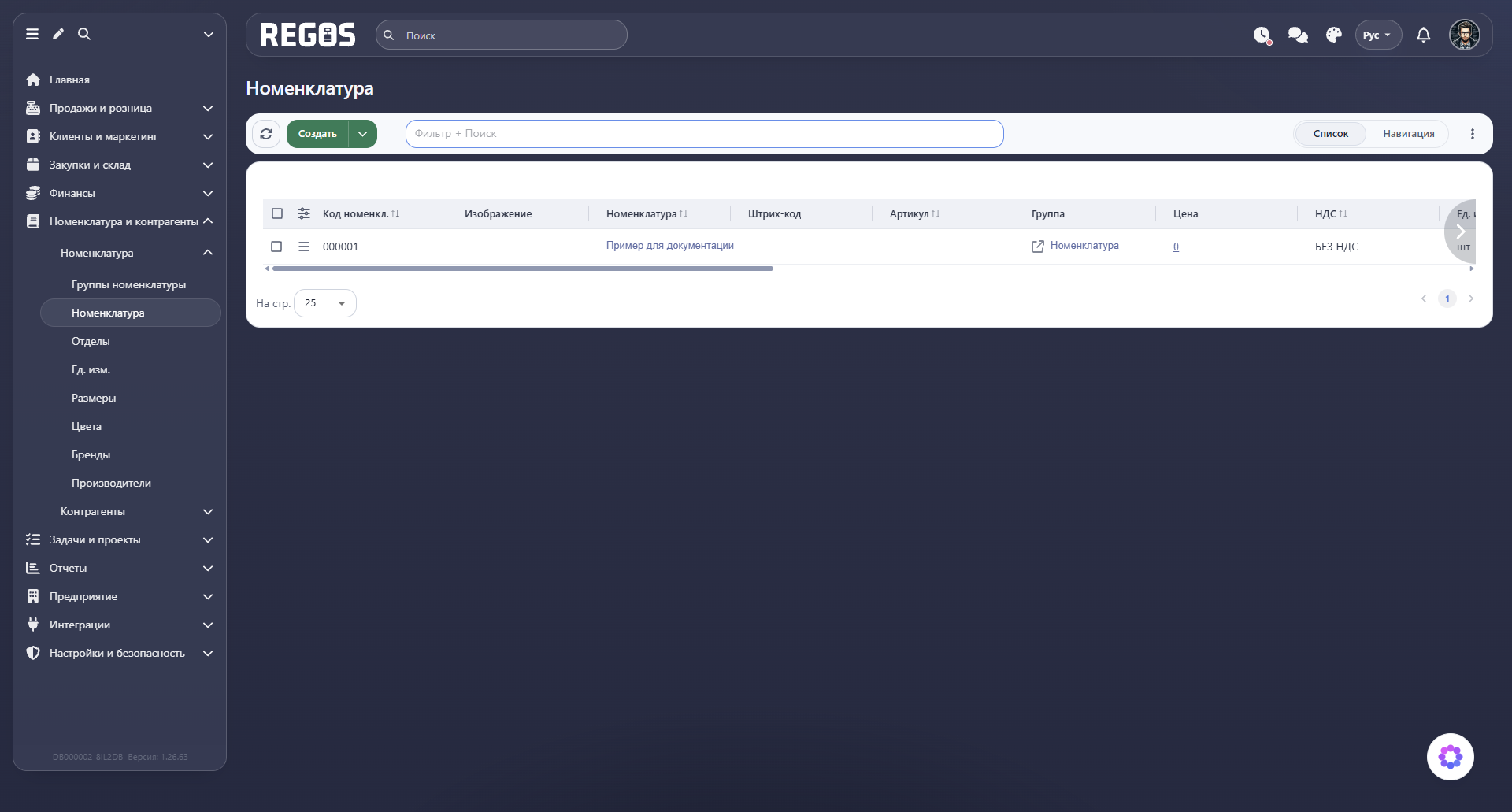
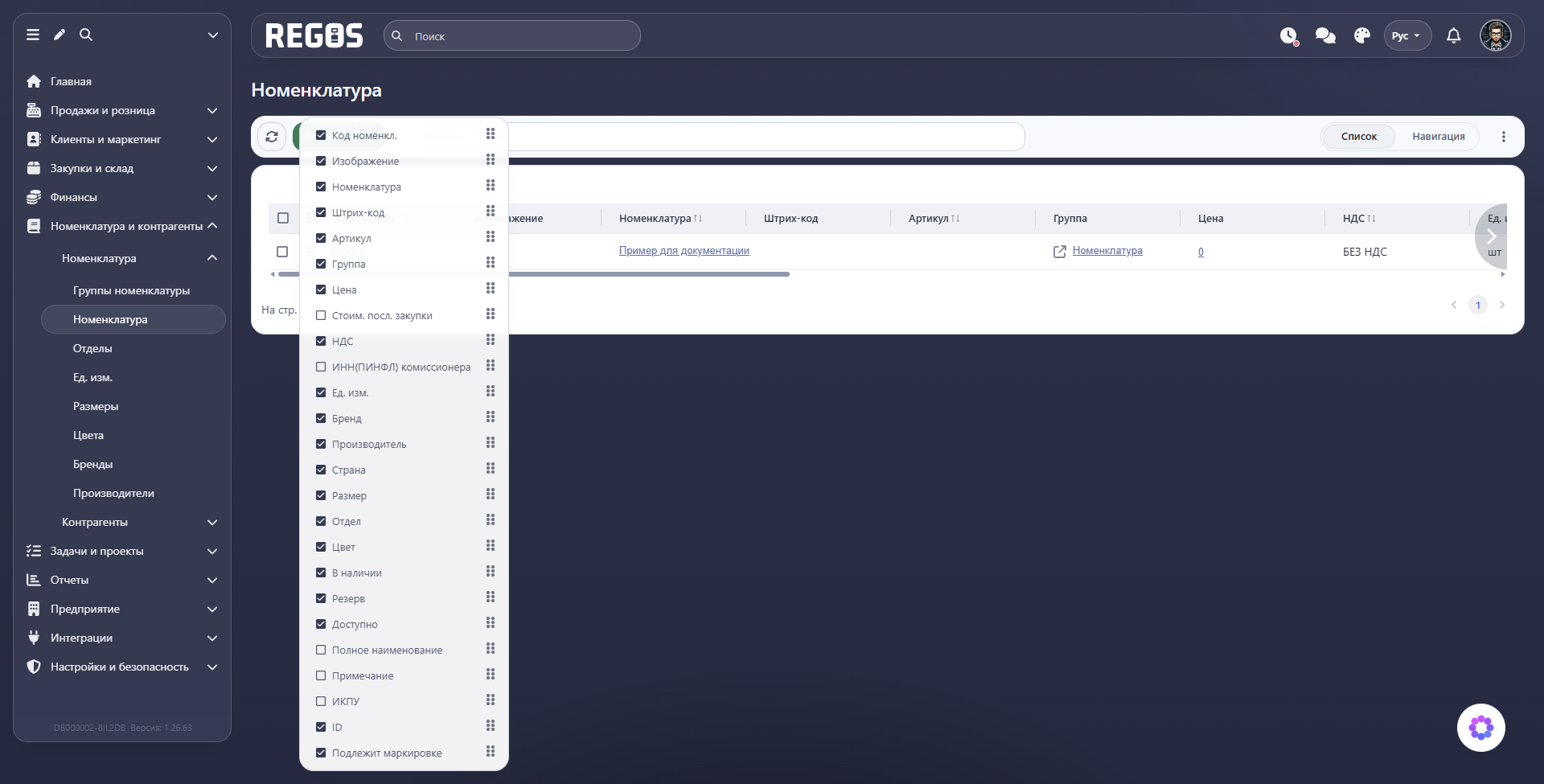
В таблице отображаются код и наименование позиции, изображение, штрих-код, артикул, группа, цена, НДС и единица измерения. Другие колонки содержат характеристики, количество «В наличии», «Резерв», «Доступно», идентификатор ID и признак «Подлежит маркировке».
Если все колонки не помещаются на экране, используйте горизонтальную полосу прокрутки под таблицей. Внизу доступны выбор числа строк «На стр.» и переход между страницами. Флажки слева служат для выделения строк, а кнопка меню рядом с позицией открывает действия над ней.
Список и навигация по группам
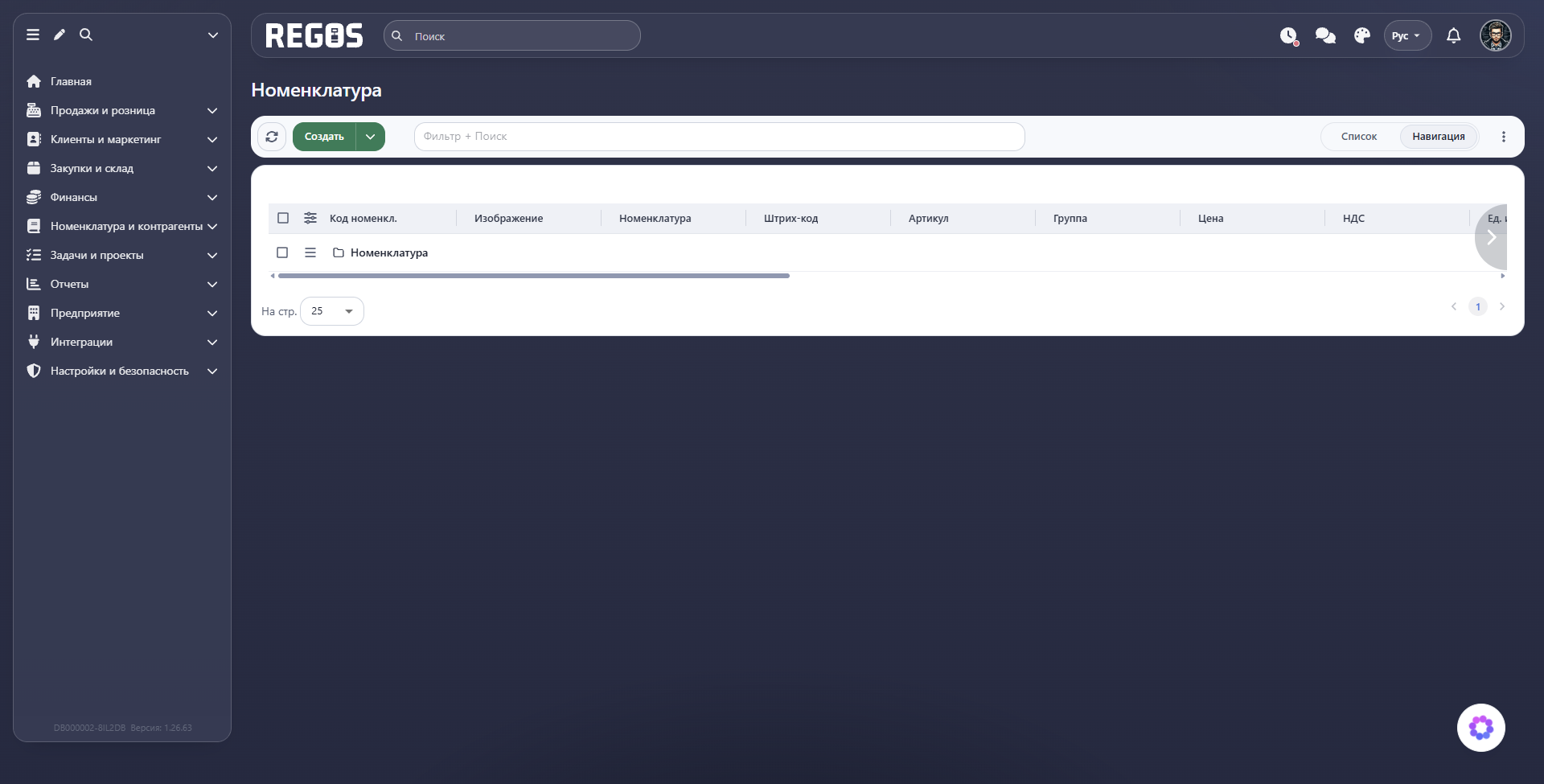
Режим «Список» показывает позиции таблицей. Режим «Навигация» позволяет просматривать номенклатуру по группам: группы обозначены значком папки.
Поиск и фильтры
Нажмите «Фильтр + Поиск», чтобы открыть панель отбора.
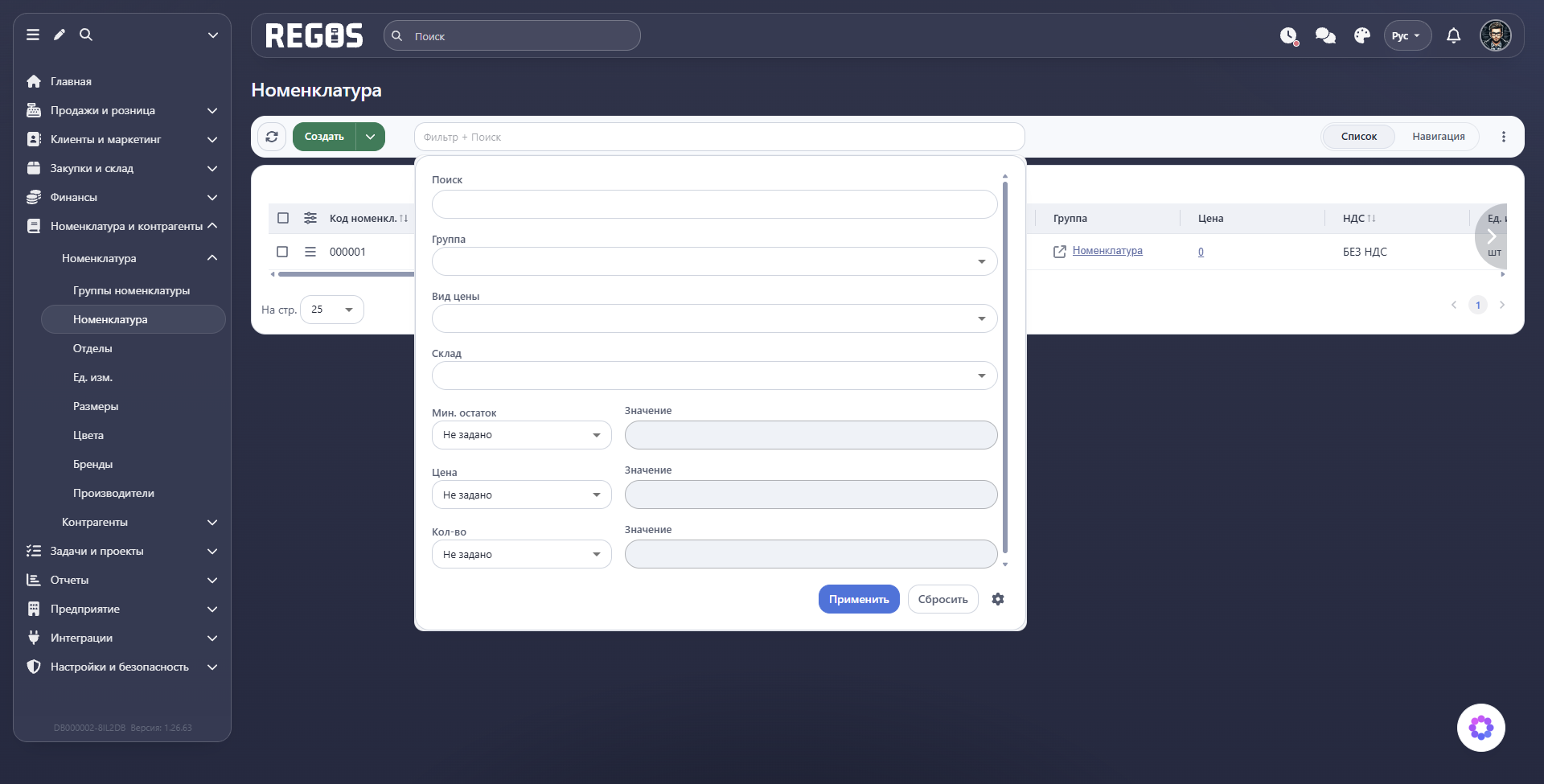
В панели доступны:
- Поиск — строка поискового запроса.
- Группа — выбор группы номенклатуры.
- Вид цены — выбор вида цены.
- Склад — выбор склада.
- Мин. остаток, Цена, Кол-во — условия отбора с отдельным полем «Значение».
Задайте нужные параметры и нажмите «Применить». Кнопка «Сбросить» используется для сброса условий.
Настройка колонок
Нажмите «Настройки таблицы» в левой части заголовка таблицы. В открывшемся списке можно выбрать отображаемые колонки. Среди дополнительных колонок есть «Стоим. посл. закупки», «Полное наименование», «Примечание», «ИКПУ» и «ИНН(ПИНФЛ) комиссионера».
В меню «Ещё» также доступны «Поиск», «Вид: Список», «Вид: Навигация», «Параметры вида таблицы» и «Импорт из Excel/CSV».
Контекстное меню товара
Меню открывается кнопкой с тремя горизонтальными линиями слева от кода позиции.
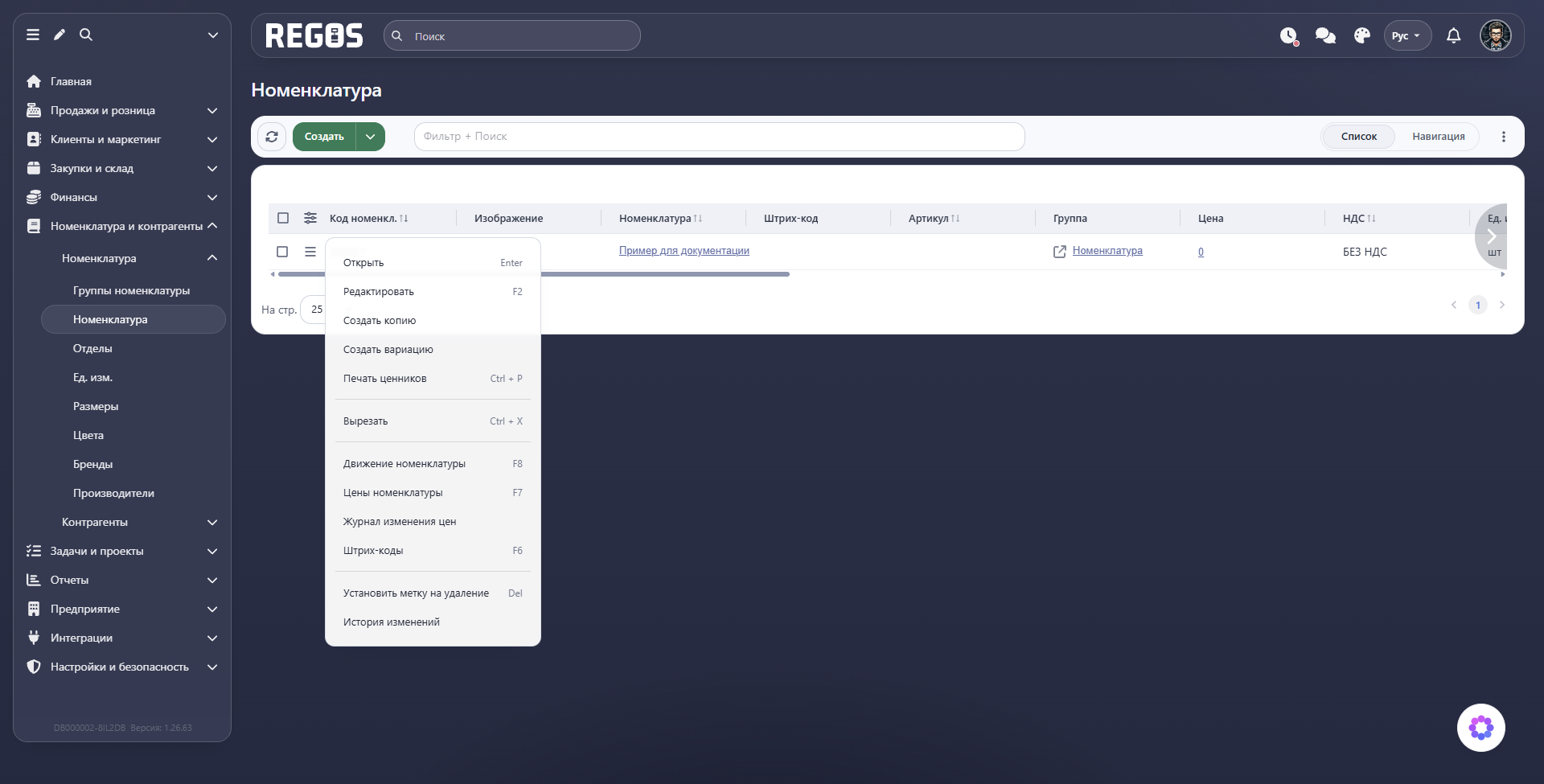
| Команда | Назначение | Клавиши, указанные в меню |
|---|---|---|
| Открыть | Открыть карточку позиции. | Enter |
| Редактировать | Открыть форму изменения карточки. | F2 |
| Создать копию | Начать создание копии позиции. | — |
| Создать вариацию | Начать создание вариации позиции. | — |
| Печать ценников | Перейти к печати ценников. | Ctrl + P |
| Вырезать | Команда вырезания позиции. | Ctrl + X |
| Движение номенклатуры | Открыть сведения о движении позиции. | F8 |
| Цены номенклатуры | Открыть цены позиции. | F7 |
| Журнал изменения цен | Открыть историю цен. | — |
| Штрих-коды | Открыть штрих-коды позиции. | F6 |
| Установить метку на удаление | Пометить позицию на удаление. | Del |
| История изменений | Открыть журнал действий с карточкой. | — |