
Заказ на перемещение
Заказ на перемещение фиксирует потребность склада или торгового зала в товарах. Условный пример: торговый зал запрашивает 5 упаковок с основного склада. Саму передачу оформляют отдельным перемещением.
Путь: Закупки и склад → Перемещение → Заказ на перемещение.
Открыть заказы на перемещение. Версия 1.26.63. На иллюстрациях — учебный заказ OTM-0000001 со статусом Новый. Первые снимки показывают подготовку пустого заказа; затем в него добавлен товар 000001 — Пример для документации, 5 шт.
Список
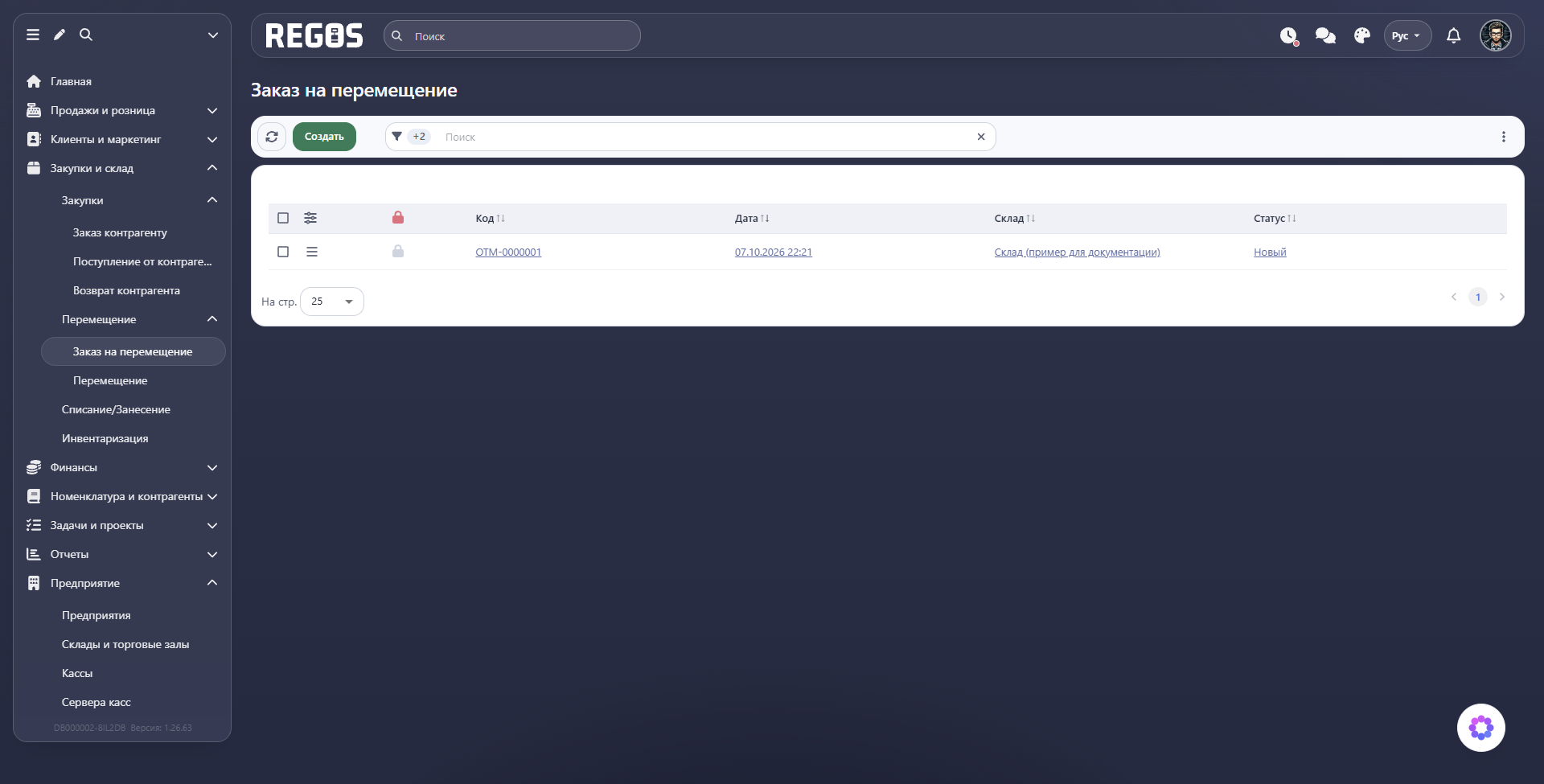
В таблице показаны Код, Дата, Склад, Статус. По складу определяют, где требуется пополнение, по статусу — этап обработки заявки. Над списком есть поиск и условия по датам; внизу — страницы и На стр.
Создание
- Нажмите Создать.
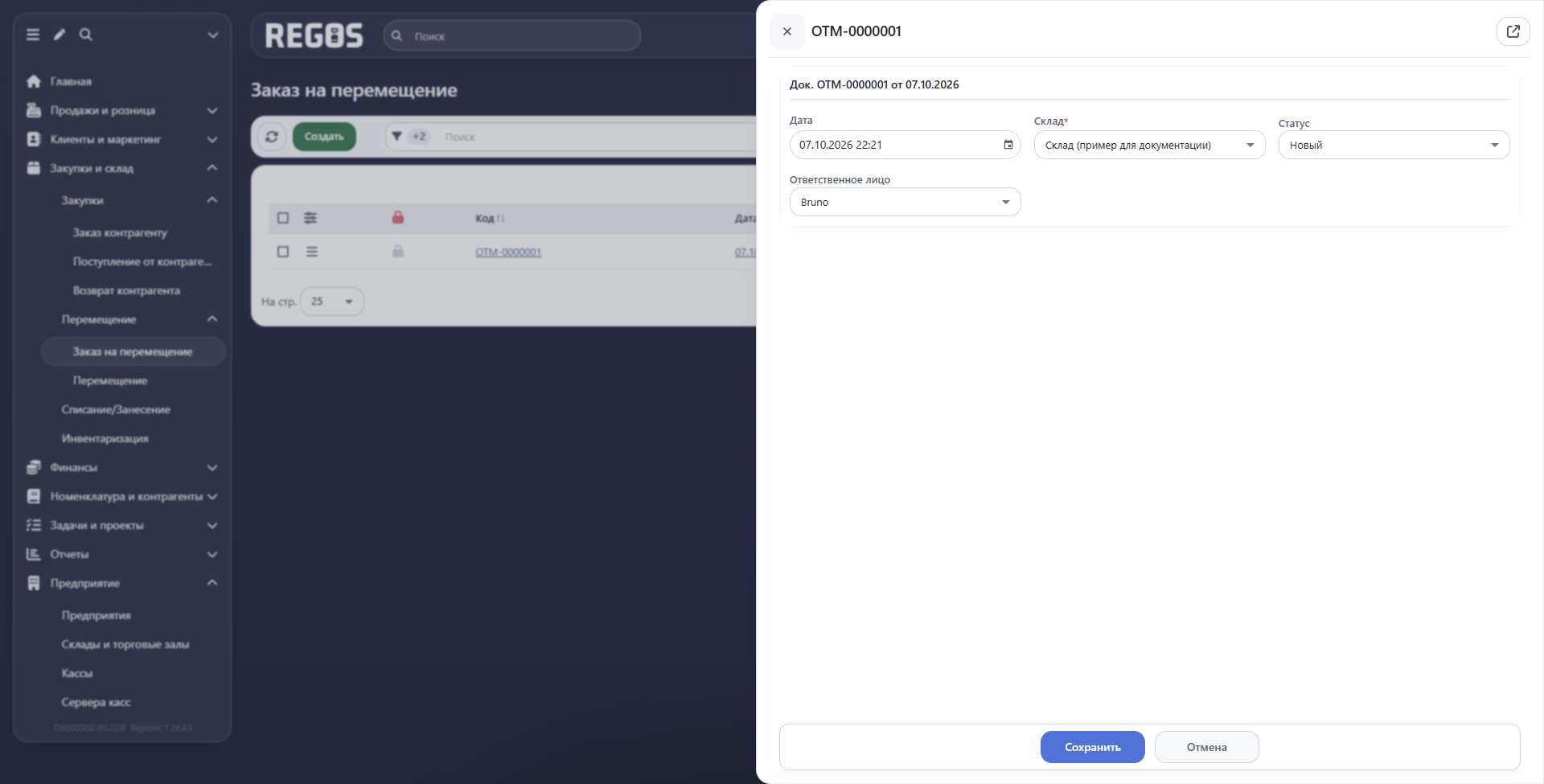
- Проверьте Дату.
- Выберите **Склад***, которому нужен товар.
- Укажите Статус и проверьте Ответственное лицо.
- Нажмите Сохранить — откроется состав заказа.
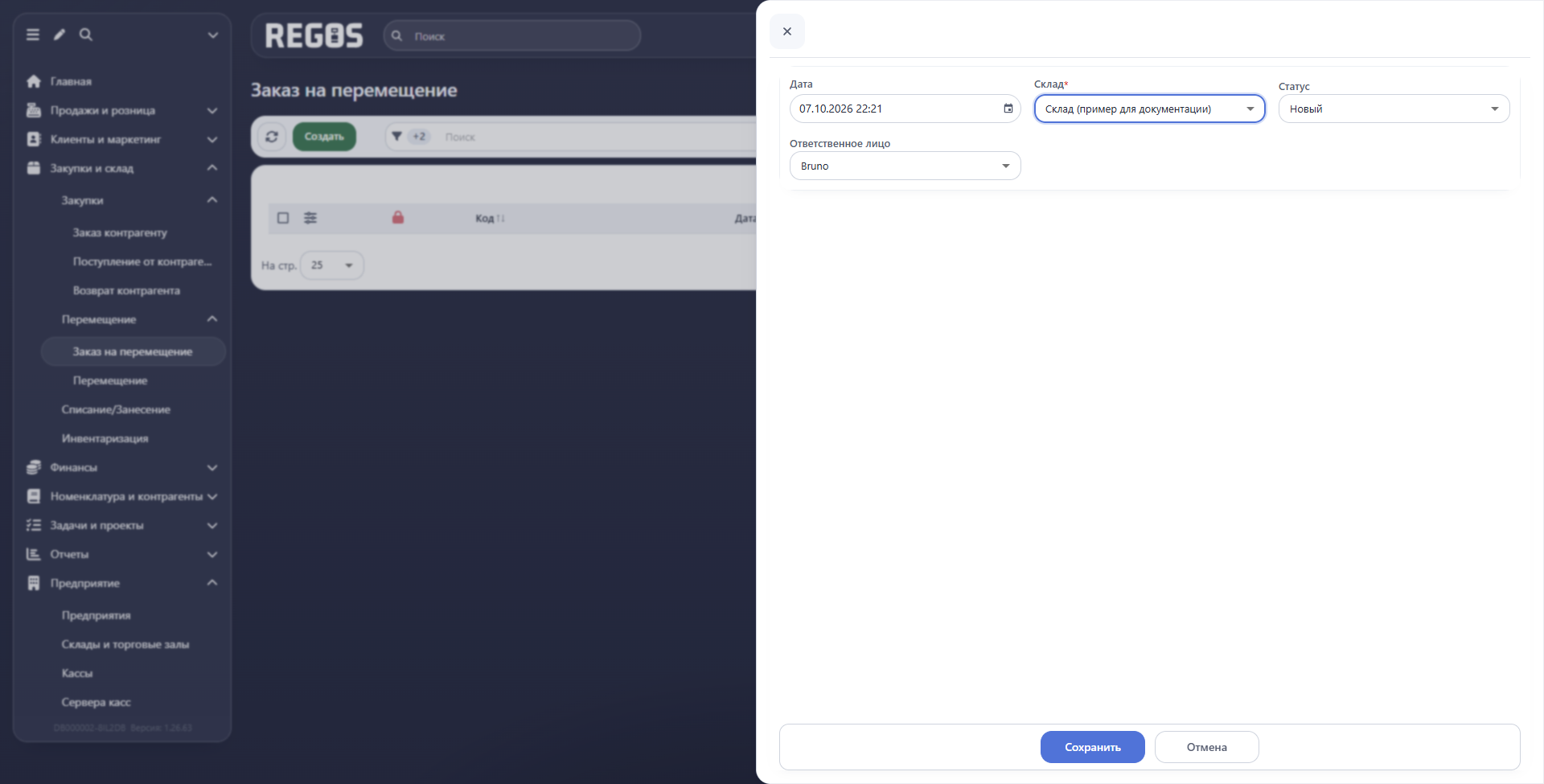
| Поле | Назначение |
|---|---|
| Дата | Когда оформлена потребность. |
| Склад* | Склад-получатель, для которого заказывают товар. |
| Статус | Этап работы с заказом. На примере выбран «Новый». |
| Ответственное лицо | Сотрудник, ведущий заказ. |
В заказе выберите склад, который должен получить товар, и укажите статус. В заказе нет пары «Отправитель — Получатель»: она заполняется в документе фактического перемещения.
Состав заказа
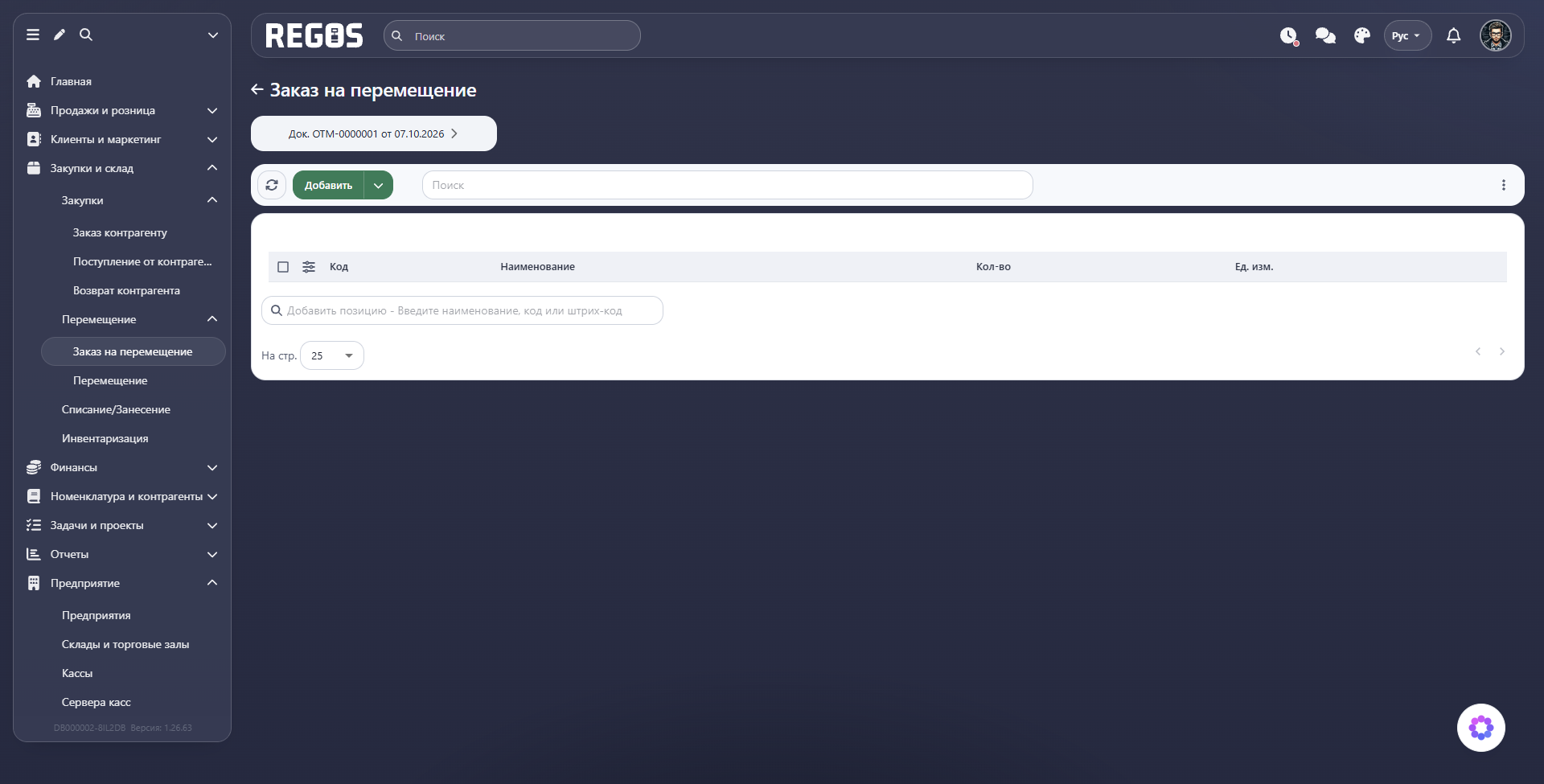
В составе предусмотрены Код, Наименование, Кол-во, Ед. изм.. Используйте Добавить и поиск позиции по названию, коду или штрих-коду. Указывайте требуемое количество в единицах карточки товара: например, 5 шт., а не общее число коробок, если в карточке учитываются отдельные предметы.
После заполнения проверьте, понятна ли потребность сотруднику склада: тот ли товар, нужное ли количество, правильно ли выбран получатель.
Добавление и сохранение строки
- Нажмите стрелку справа от Добавить → Создать: курсор перейдёт в нижнюю строку поиска.
- Введите код или название и выберите подходящий вариант. В составе появится новая строка с полем количества.
- В Кол-во укажите, сколько товара требуется складу. В учебном примере — 5 шт.
- Откройте меню слева от кода новой строки и нажмите Сохранить.
- Проверьте состав. После повторного открытия заказа сохранённое количество должно остаться прежним.
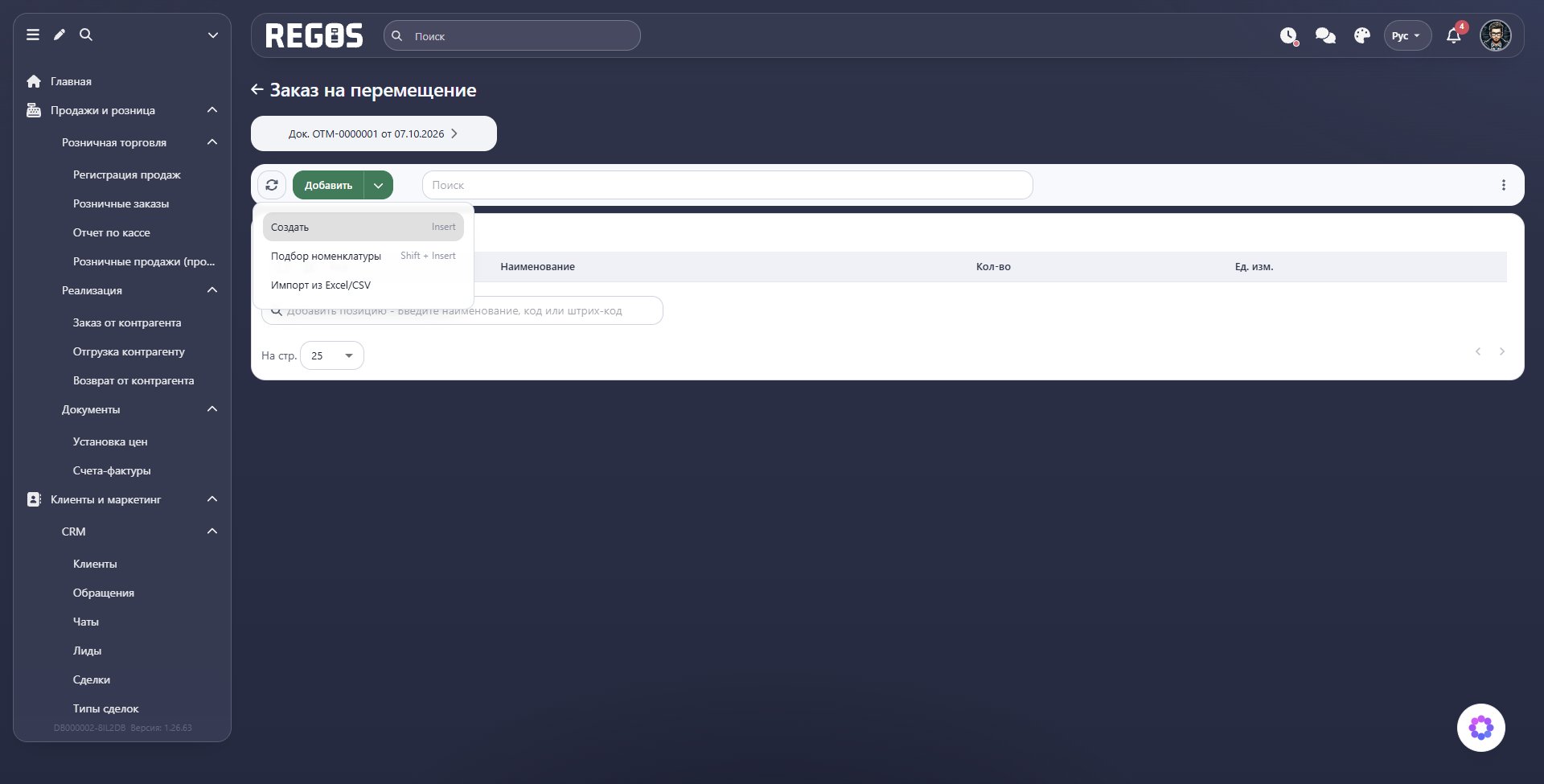
Стрелка рядом с Добавить также предлагает Подбор номенклатуры и Импорт из Excel/CSV. Подбор открывает каталог: здесь удобнее сверить название, код, цену и наличие перед выбором. Поиск внутри каталога относится к товарам справочника; верхний поиск самого заказа — к его составу. Крестик закрывает подбор.
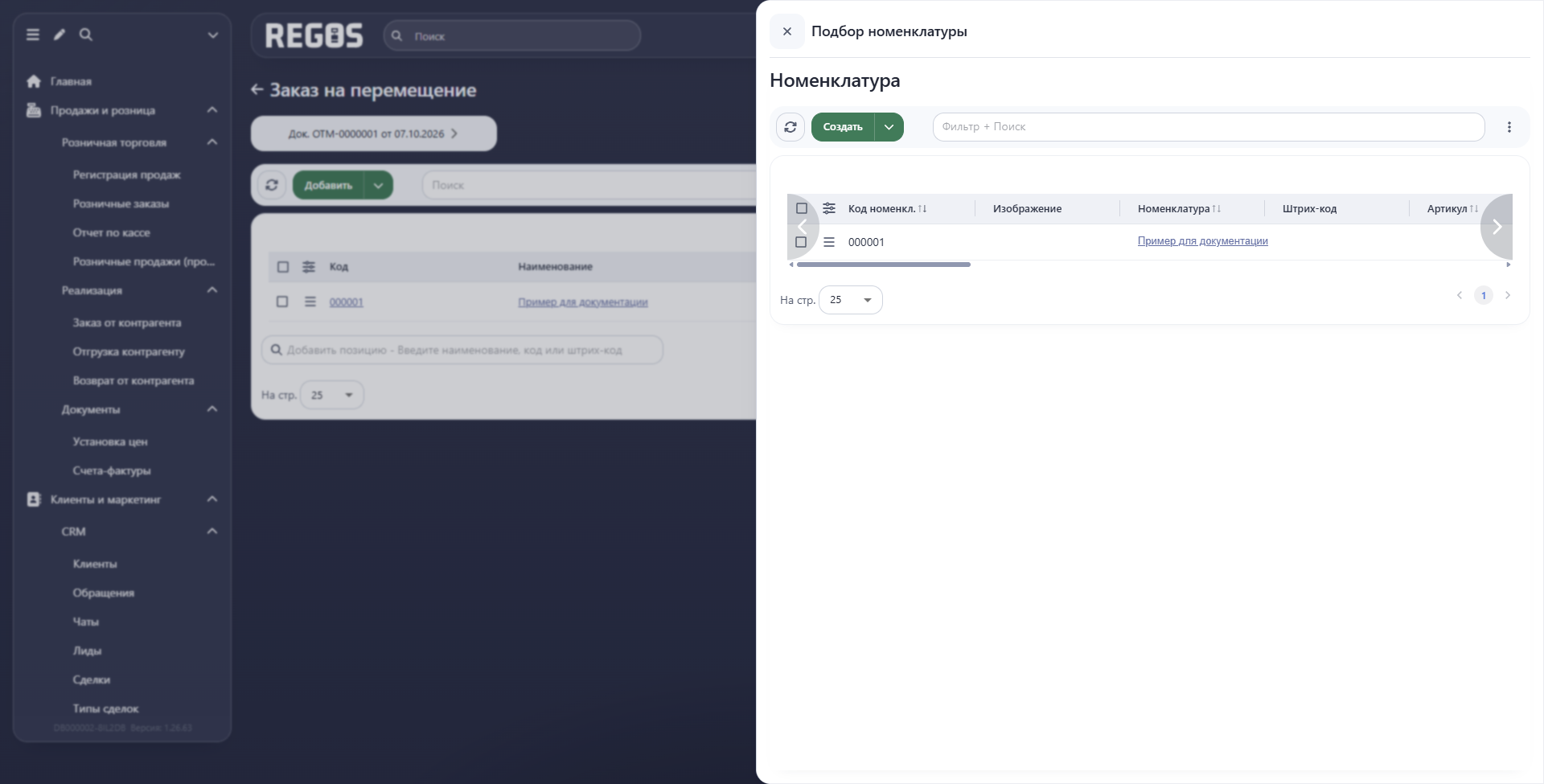
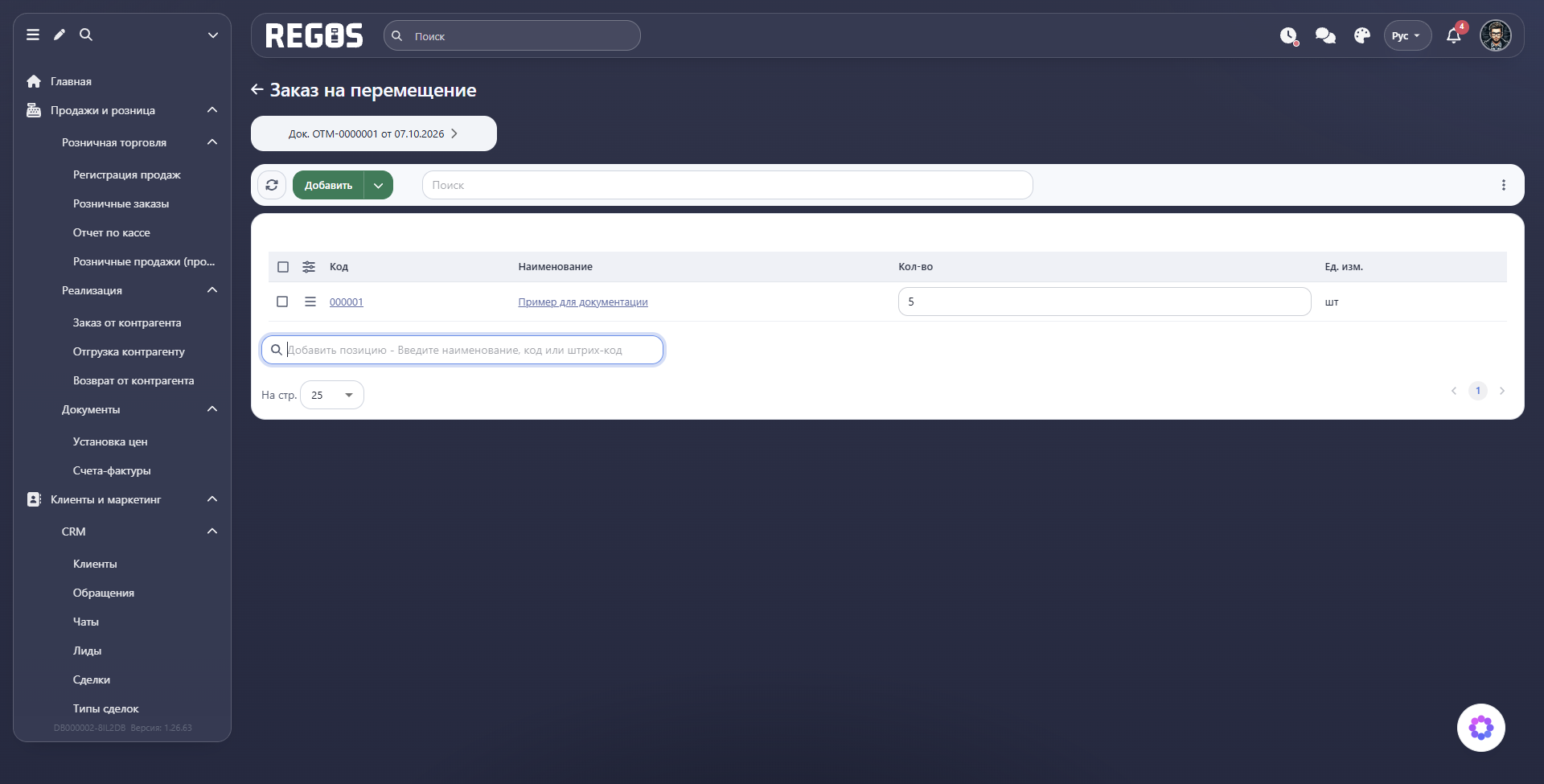
Запрошенное количество выражает потребность получателя. Наличие в каталоге помогает спланировать пополнение, но не означает, что заказ уже исполнен или товар передан.
Редактирование количества и меню строки
Количество меняют в ячейке Кол-во. Для сохранения изменения отметьте флажок слева от позиции, выберите действие Сохранить на появившейся панели и нажмите Применить. Проверьте число выбранных строк и повторно откройте заказ, чтобы убедиться в сохранении количества.
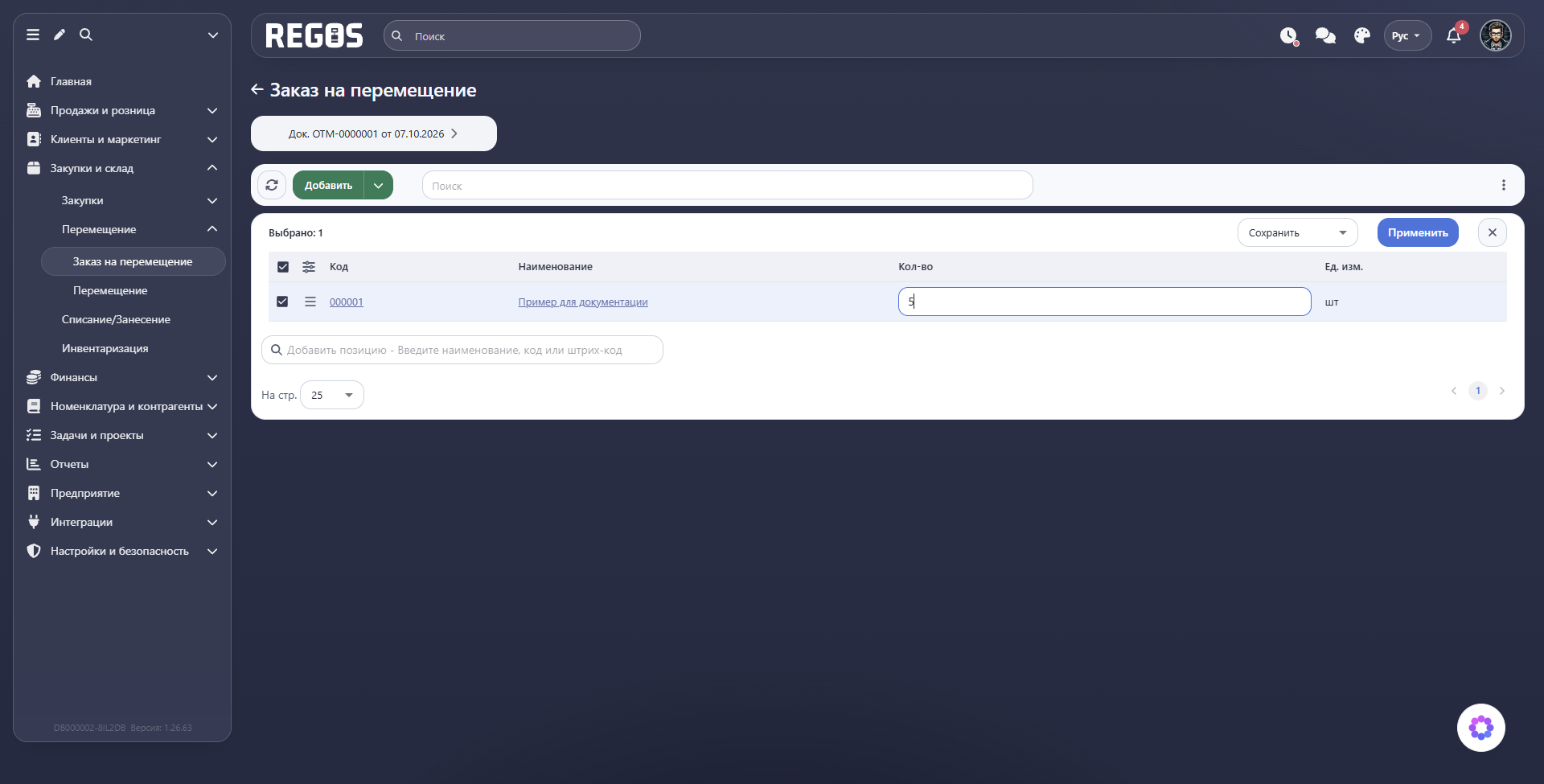
Меню сохранённой позиции содержит Редактировать, Печать ценников, Удалить. У новой строки доступна команда Сохранить. Не путайте меню одной позиции с панелью действий над отмеченными строками.
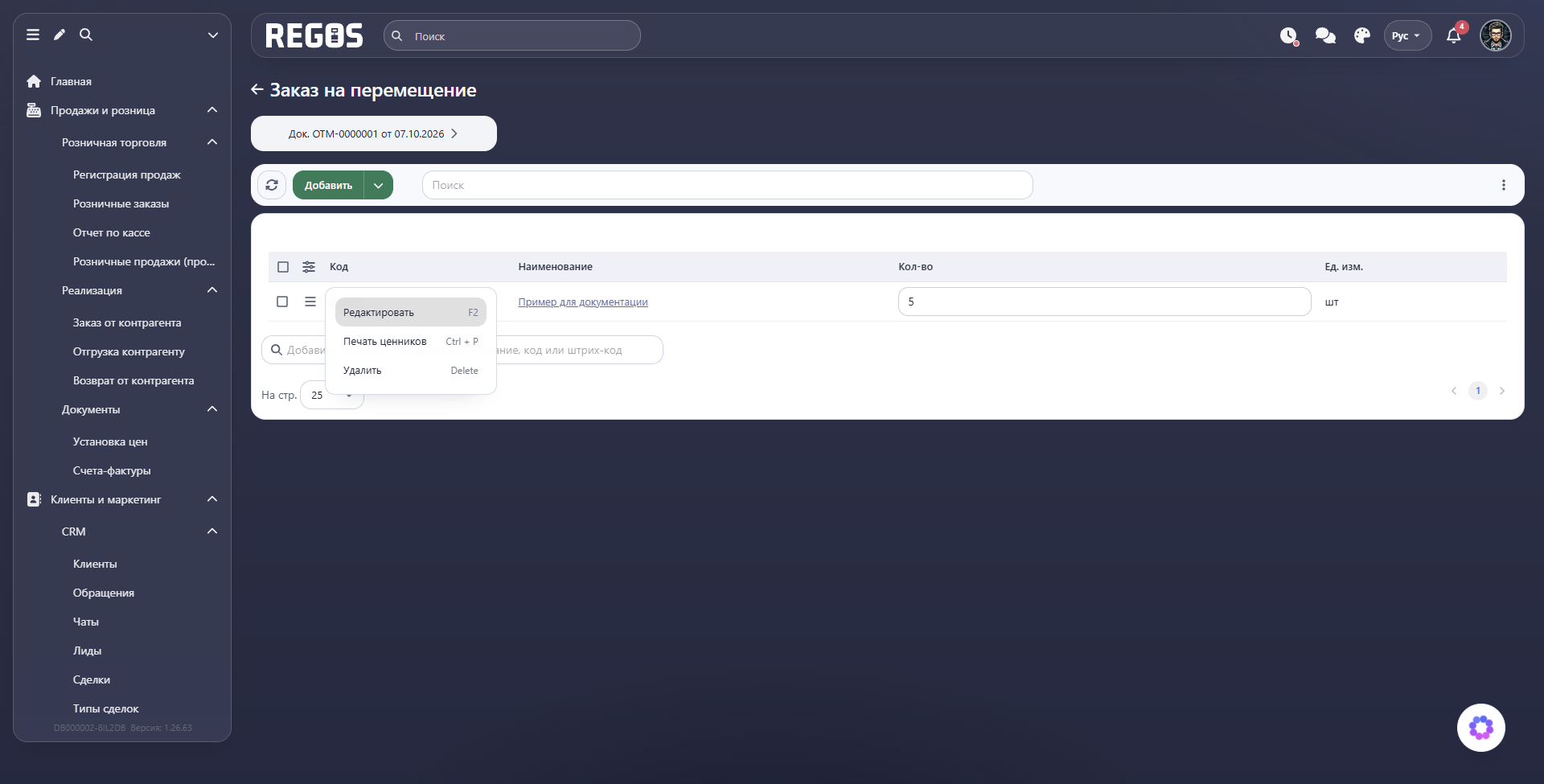
Это команды одной позиции. Печать ценников относится к этикеткам товара; Удалить — к исключению позиции из заявки. Для изменения склада, даты или статуса откройте редактирование самого заказа из списка документов.
Поиск и дополнительные команды
Верхний Поиск отбирает строки существующего заказа. Нижнее поле Добавить позицию — Введите наименование, код или штрих-код ищет товар для включения в заказ: введите запрос, выберите товар из выпадающего списка и проверьте требуемое количество. Это удобно для короткой заявки на пополнение. Для проверки всего заказа очистите верхний поисковый запрос.
Кнопка Обновить перечитывает состав. Кнопка с кодом и датой раскрывает сведения о заказе; стрелка рядом с названием раздела возвращает к списку. Значок Настройки таблицы в заголовке таблицы открывает выбор колонок.
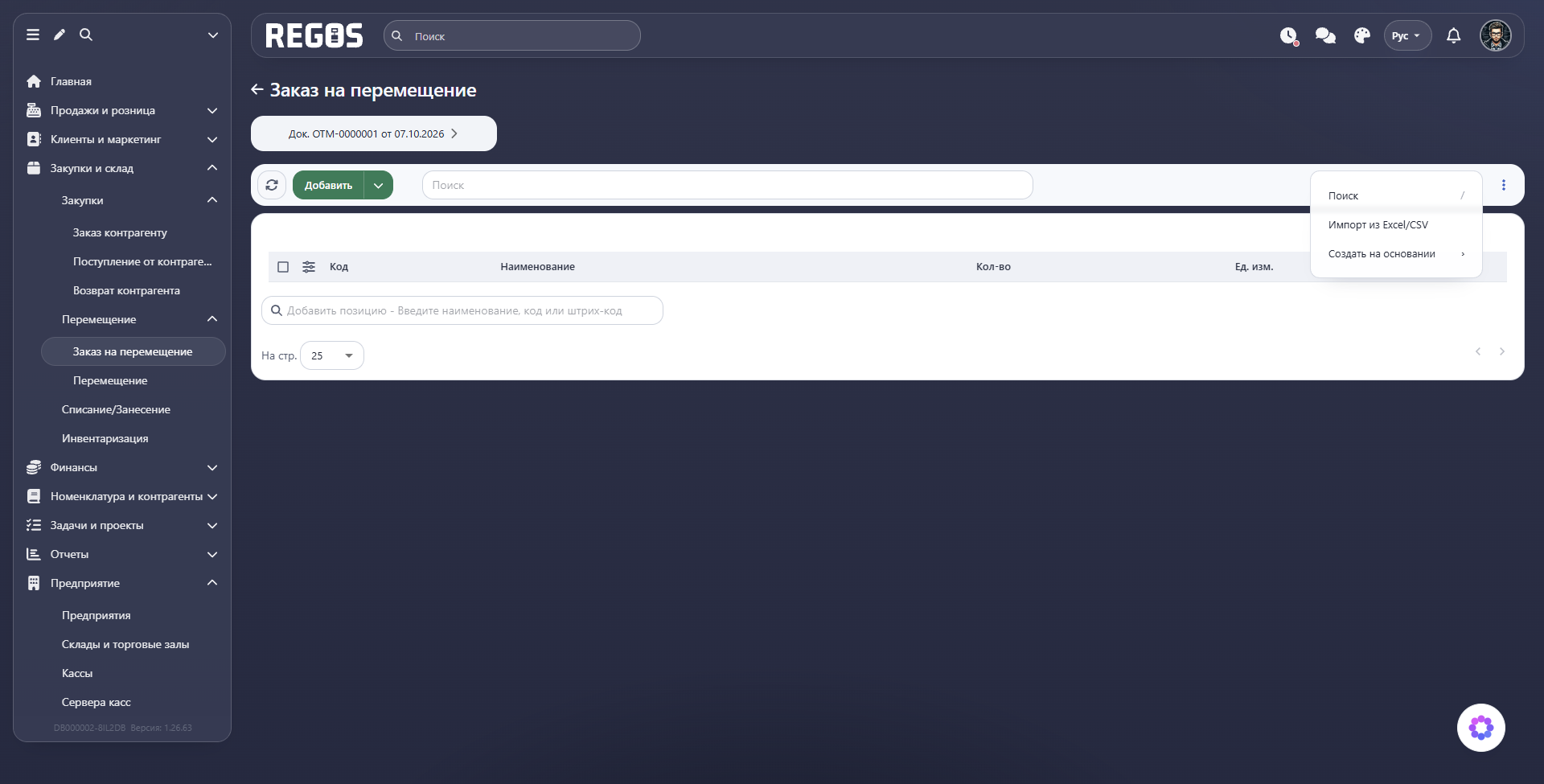
Через Ещё (три точки справа) доступны:
- Поиск — перейти к поиску по строкам заказа.
- Импорт из Excel/CSV — загрузить перечень запрашиваемых товаров из файла.
- Создать на основании → Док. "Перемещение" — перейти от заявки к оформлению фактической передачи товаров. Перед оформлением проверьте склад отправления, получения и фактически передаваемое количество.
Редактирование
Из списка откройте меню строки → Редактировать. Проверьте код заказа, измените дату, склад, статус или ответственного при необходимости и нажмите Сохранить. Для выхода без изменений нажмите Отмена. Состав открывают командой Открыть.
Меню
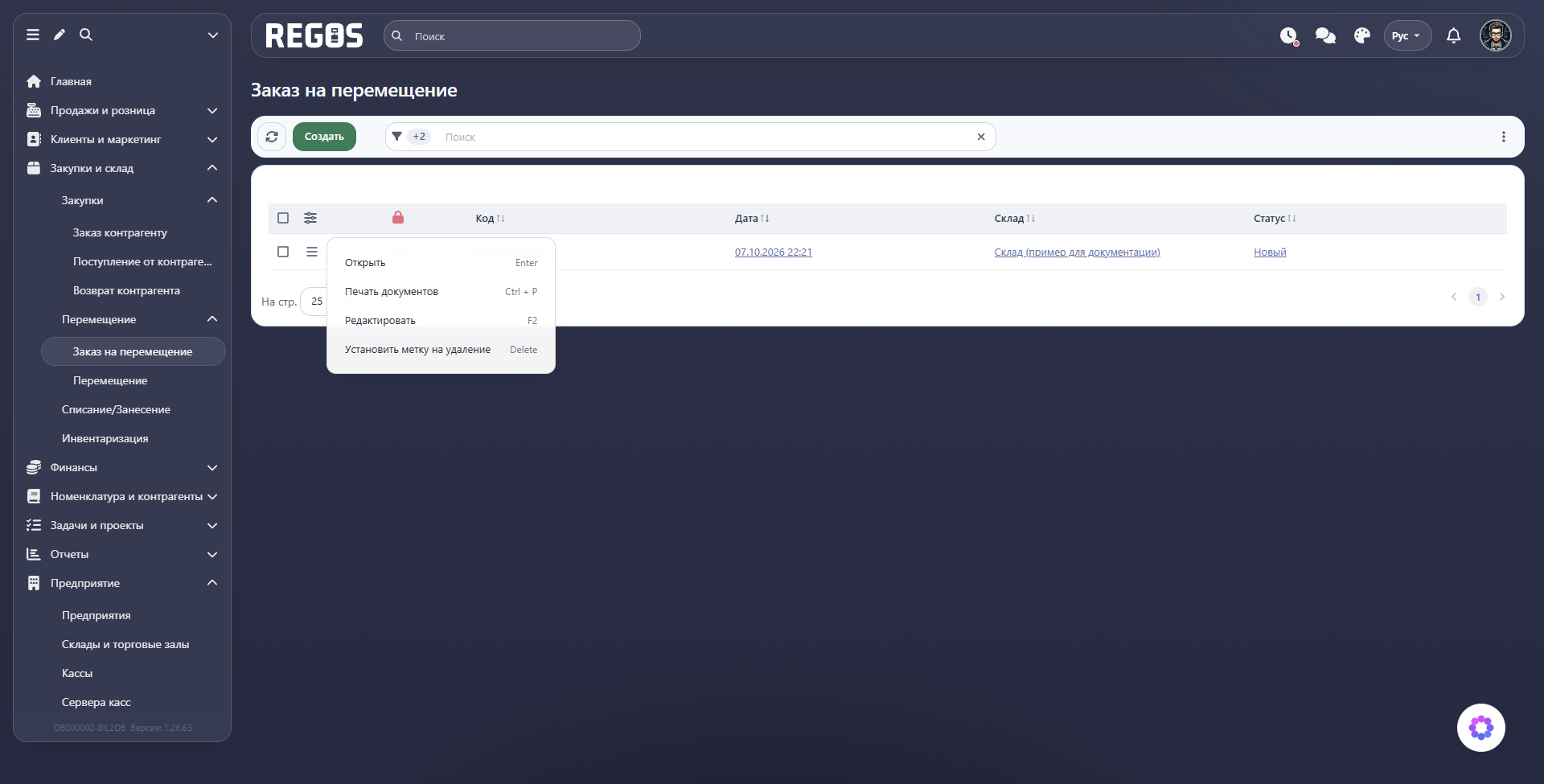
В меню есть Открыть, Печать документов, Редактировать, Установить метку на удаление. Чтобы отразить фактическую передачу, создайте перемещение с конкретными складами отправления и получения.