
Перемещение
Перемещение оформляет передачу товаров между двумя складами одного предприятия. Например, из основного склада товар передают в торговый зал. Отправитель и получатель — места учёта товара, а не сотрудники.
Путь: Закупки и склад → Перемещение → Перемещение.
Открыть перемещения. Версия 1.26.63. Учебный документ MVT-0000001 направлен из «Склад» в «Склад (пример для документации)» и оставлен непроведённым. Первые снимки показывают пустой состав; затем добавлена и сохранена 1 шт. товара 000001 — Пример для документации.
Видео по теме
Перемещение между складами — смотреть на YouTube (0:56). Как выбрать склад отправления и назначения и заполнить состав перемещения.
Список
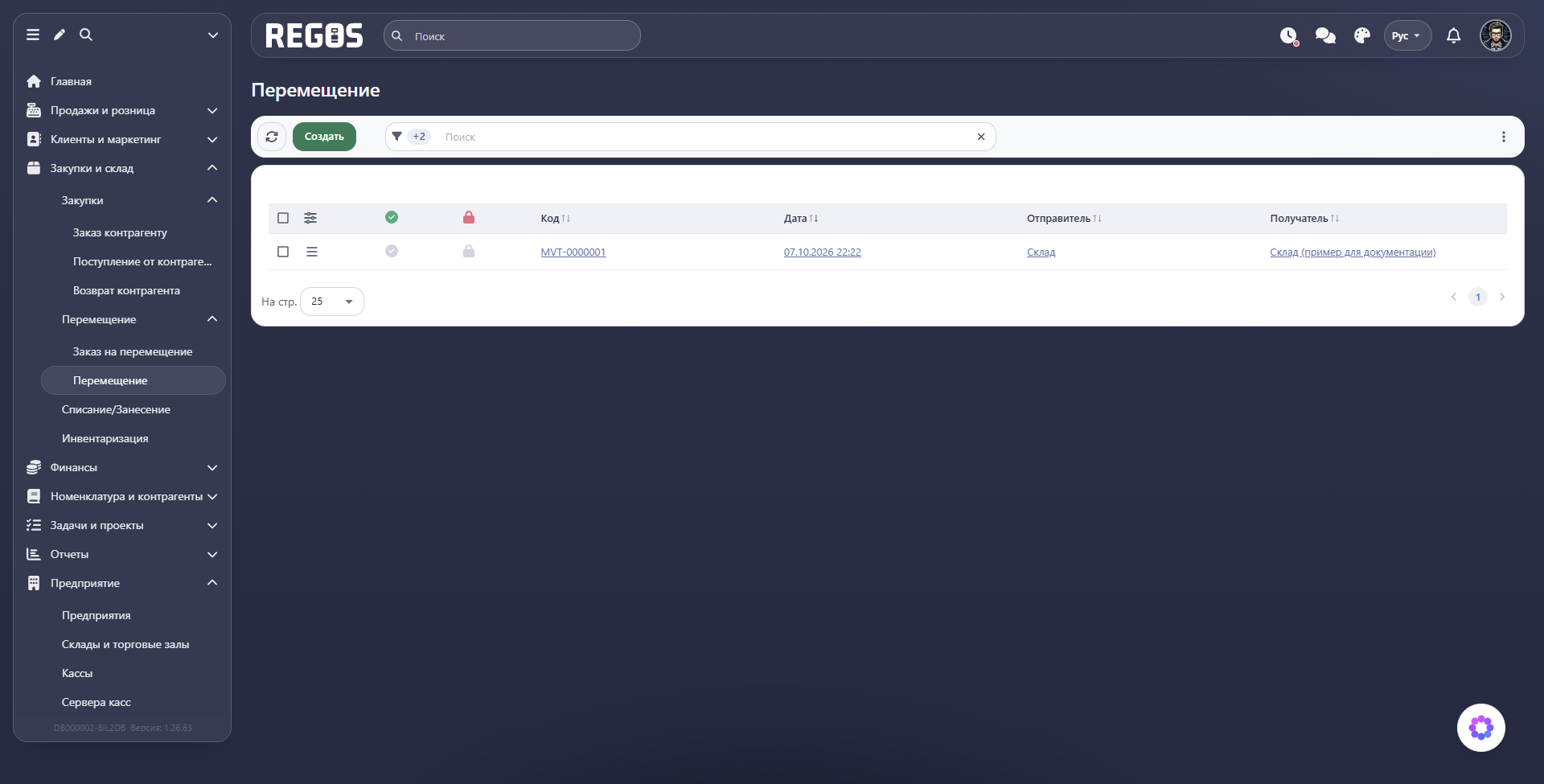
В таблице видны Код, Дата, Отправитель, Получатель. При поиске проверяйте направление: документы «из склада в зал» и «из зала на склад» отражают противоположные движения. Над таблицей — поиск и отбор по датам.
Создание
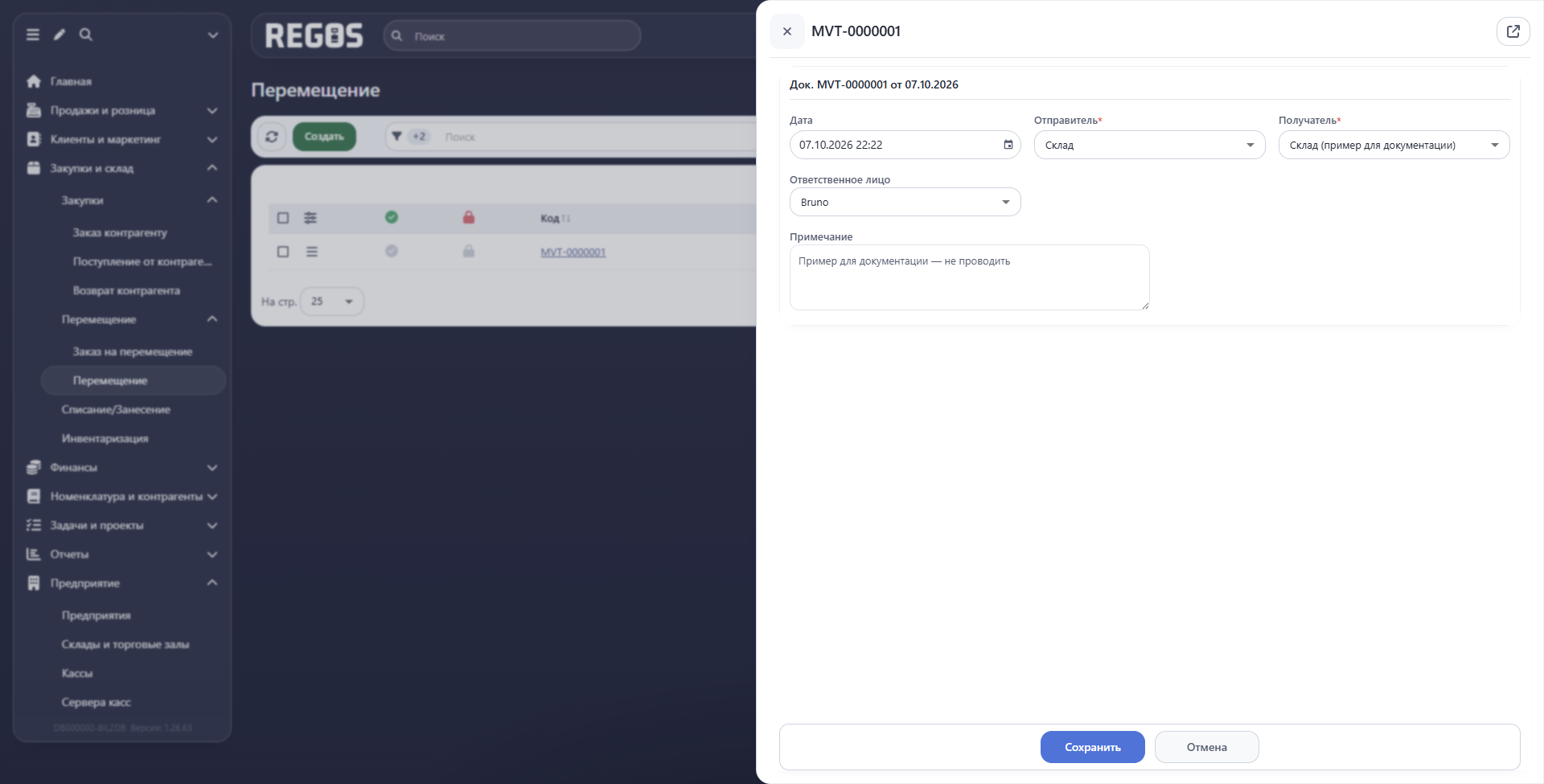
- Нажмите Создать.
- Проверьте Дату.
- Выберите **Отправителя*** — склад, откуда отдают товары.
- Выберите **Получателя*** — склад, куда их передают.
- Проверьте ответственное лицо и заполните примечание, если нужно.
- Нажмите Сохранить и перейдите к составу.
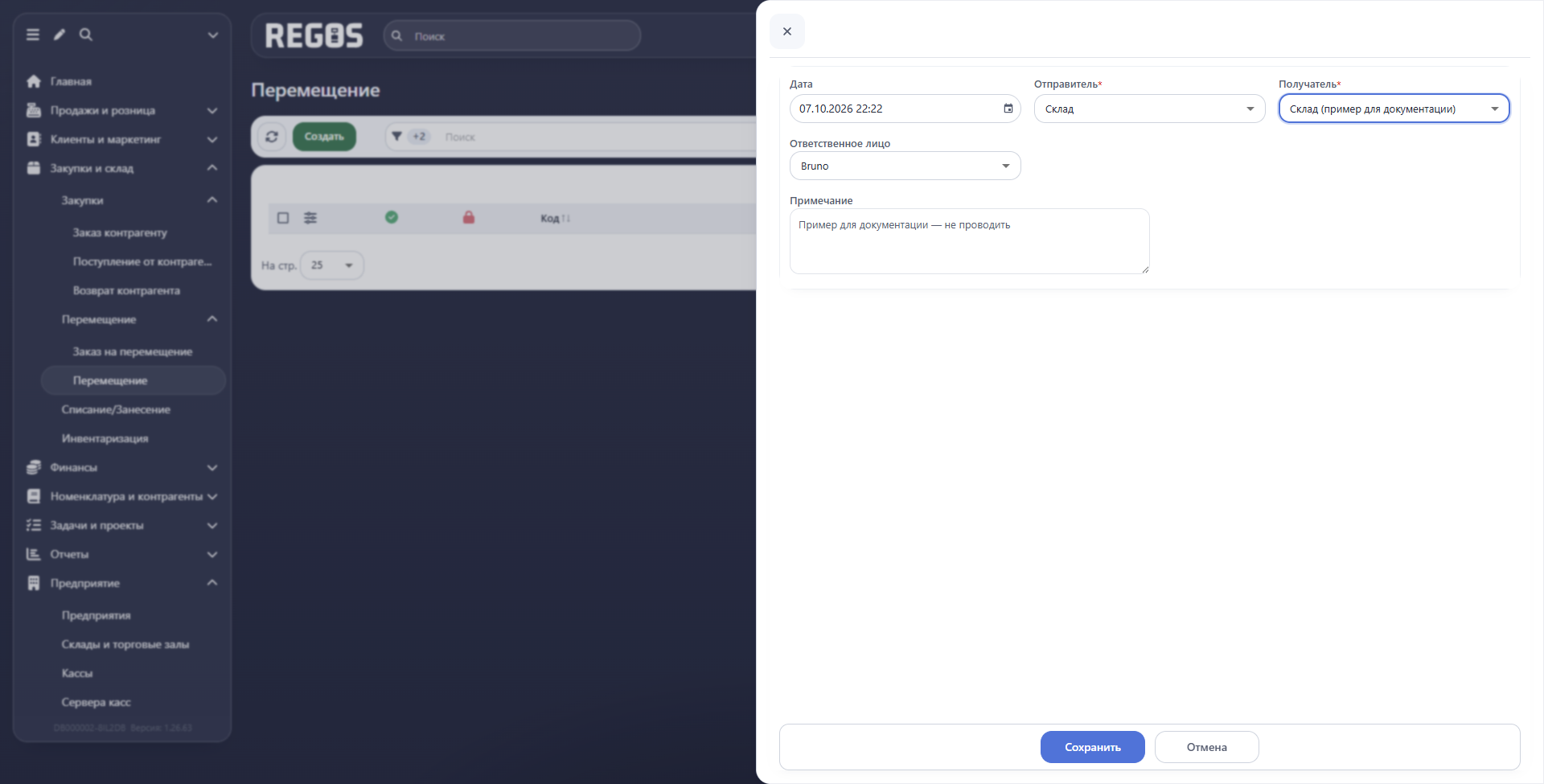
| Поле | Как заполнить |
|---|---|
| Дата | Дата и время документа передачи. |
| Отправитель* | Склад, который отдаёт товар. |
| Получатель* | Склад, который принимает товар. |
| Ответственное лицо | Сотрудник, ведущий документ. |
| Примечание | Причина или пояснение к передаче, например «Пополнение торгового зала». |
Отправитель и получатель должны различаться и принадлежать одному предприятию. Подготовить места учёта можно в разделе Склады и торговые залы.
Товары
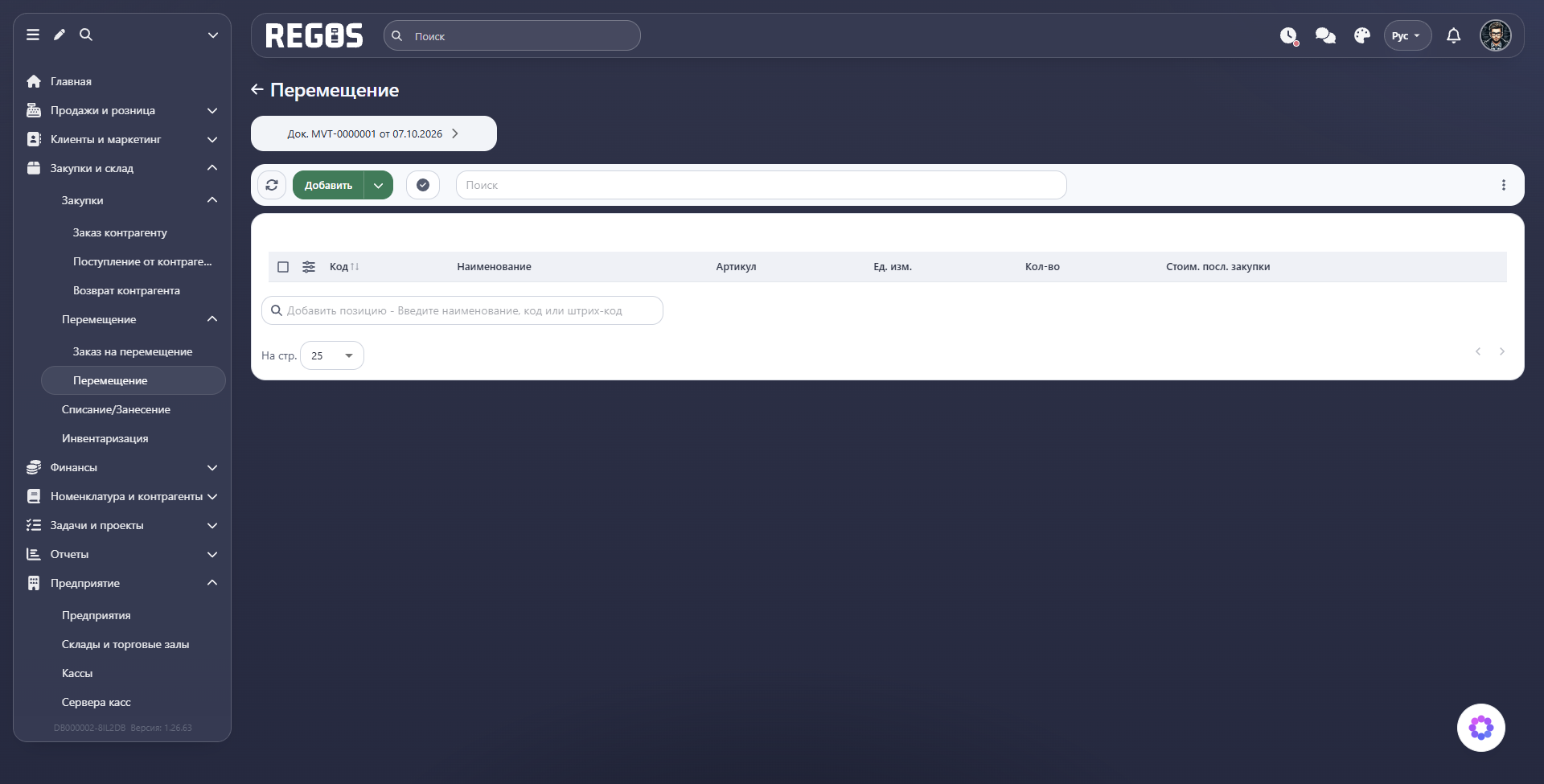
В таблице предусмотрены Код, Наименование, Артикул, Ед. изм., Кол-во, Стоим. посл. закупки. Используйте Добавить и поле поиска позиции. Количество должно соответствовать фактической передаче.
Условный пример: в зале нужно 5 упаковок, но передают только 3. В перемещении укажите передаваемые 3, а потребность на 5 может оставаться в заказе на перемещение.
Добавление и сохранение позиции
- Нажмите стрелку у Добавить → Создать, чтобы перейти к нижнему поиску позиции.
- Введите код или название товара и выберите вариант из списка.
- Проверьте Ед. изм. и укажите передаваемое количество в ячейке Кол-во.
- Откройте меню слева от кода новой строки → Сохранить.
- Повторно откройте документ и проверьте, что состав и количество сохранились.
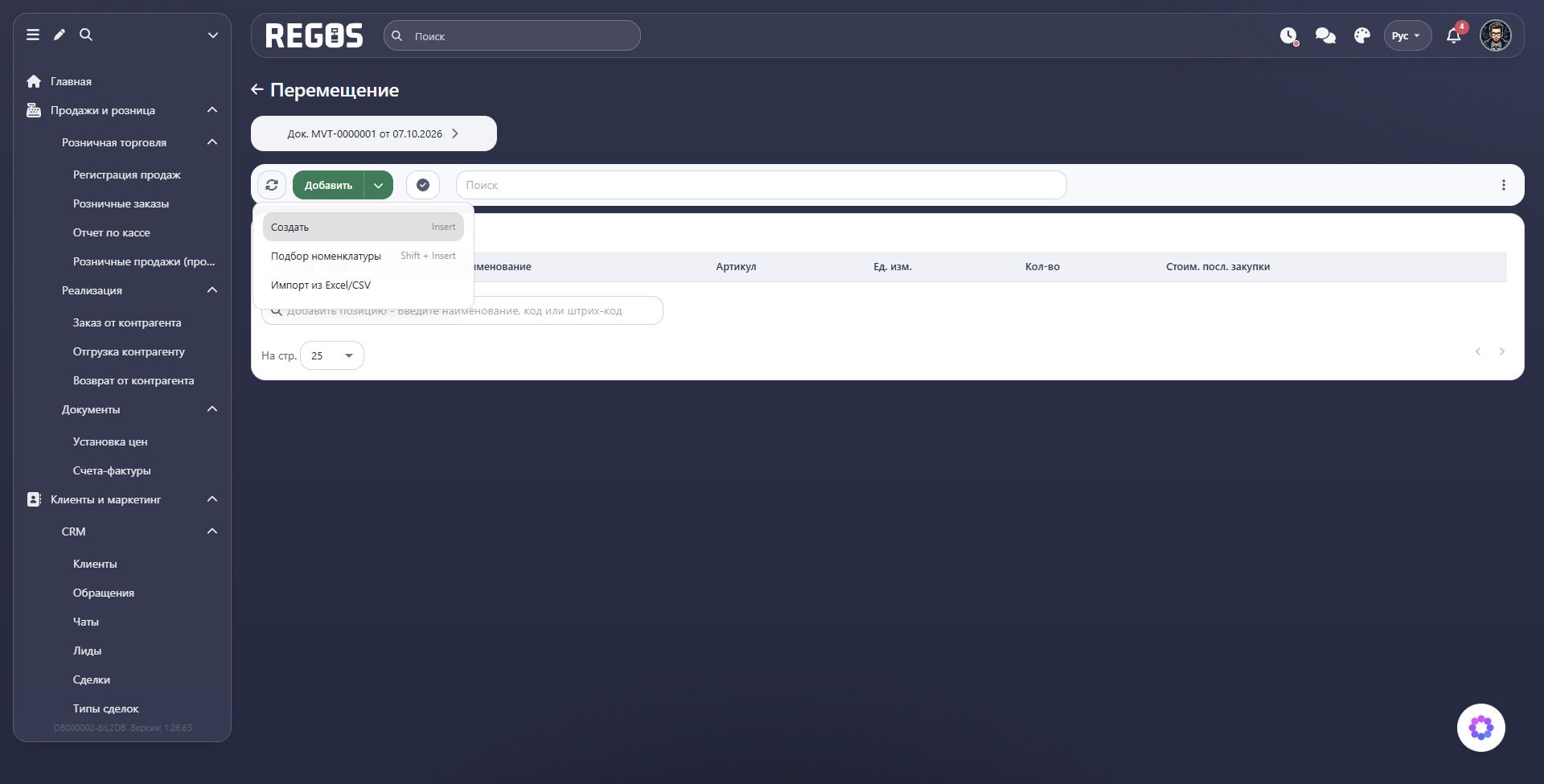
Другие пункты этого меню — Подбор номенклатуры и Импорт из Excel/CSV. Подбор открывает каталог с поиском, кодами, названиями, ценами и показателями наличия; импорт предназначен для подготовленного перечня в файле.
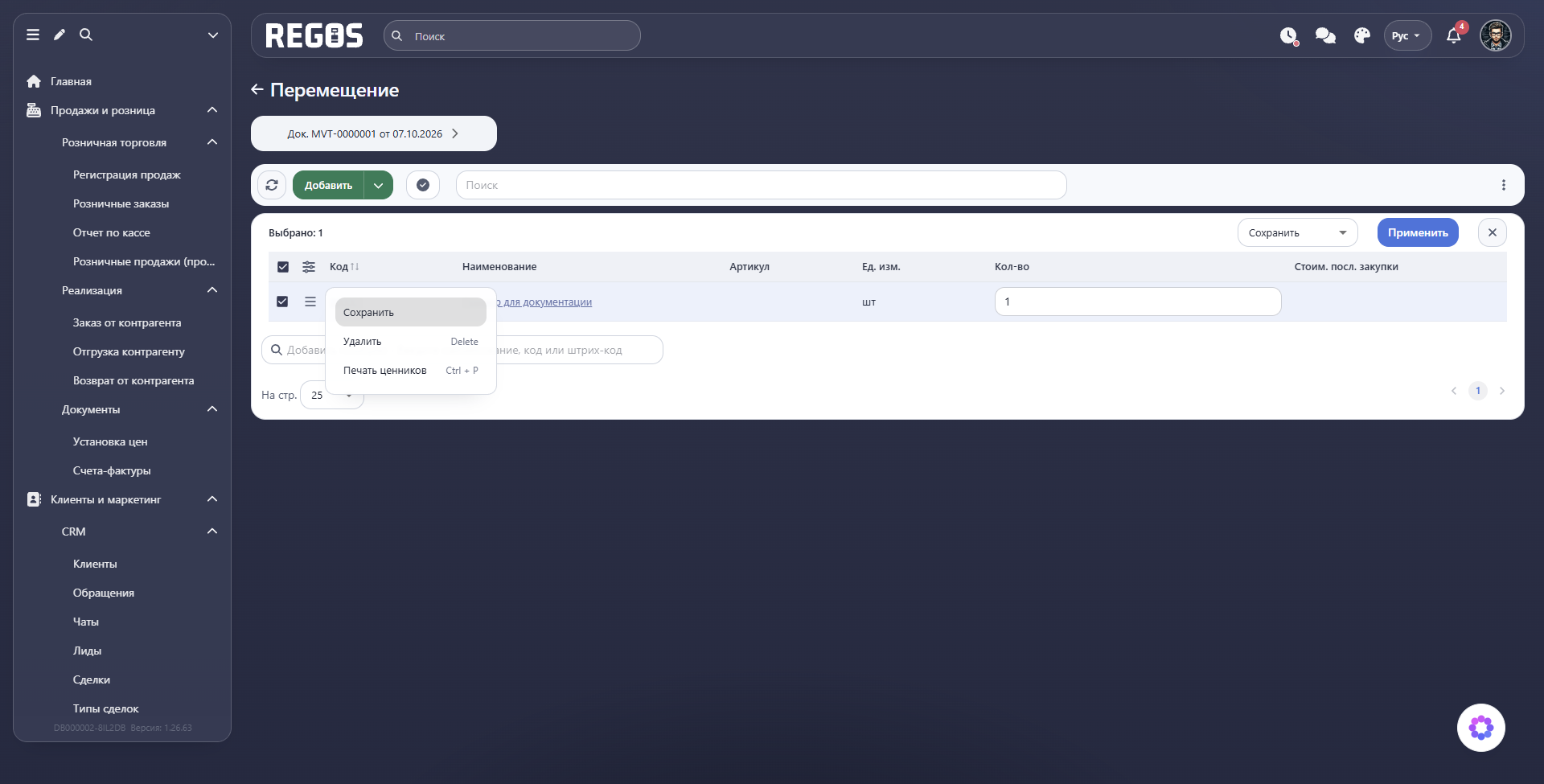
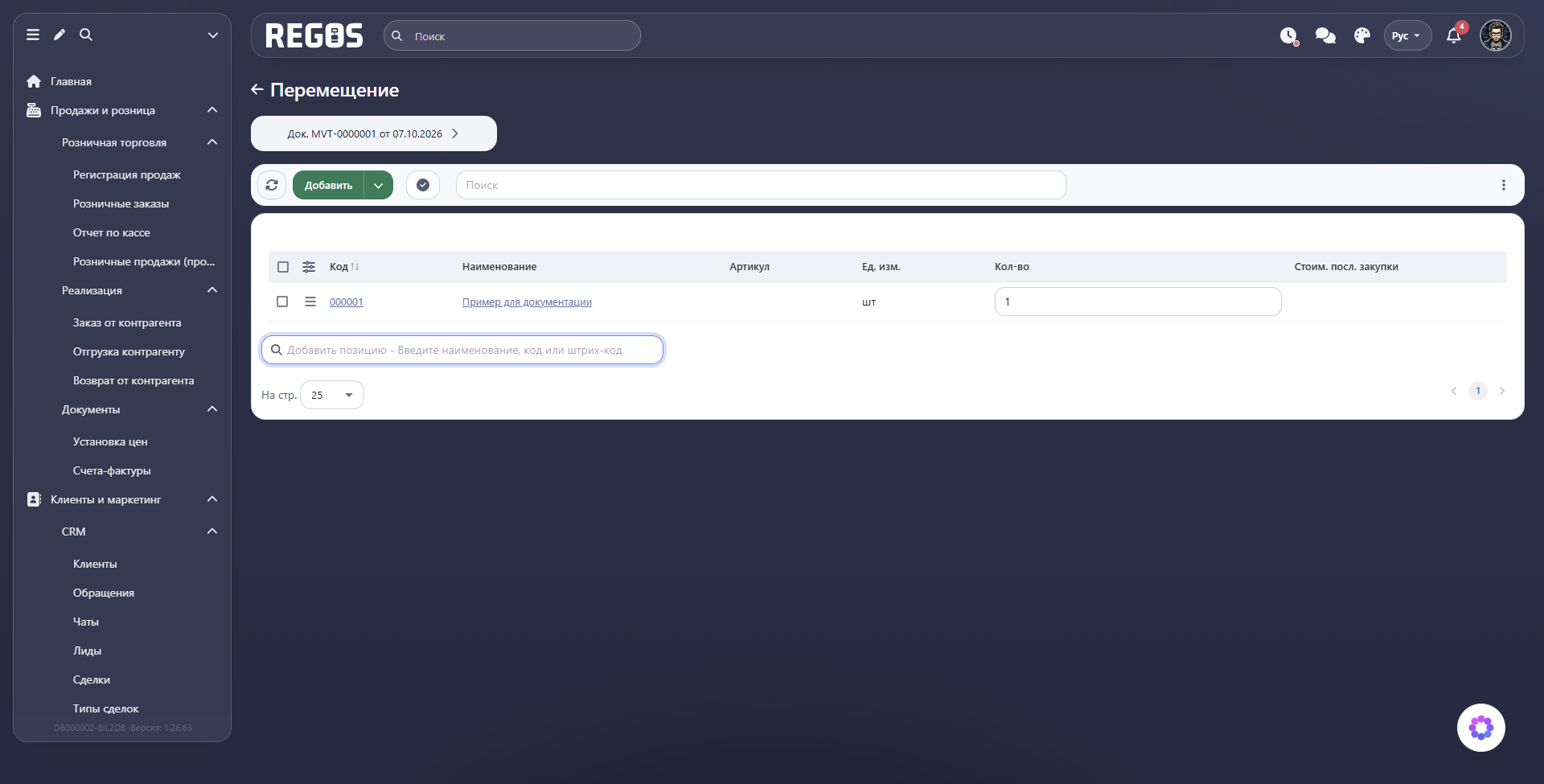
Сохранение строки подготавливает состав. Перед проведением отдельно проверьте наличие именно на складе-отправителе: число в поисковой подсказке само по себе не подтверждает, что товар находится на нужном складе.
Изменение количества и команды строки
Количество вводится непосредственно в ячейке Кол-во. После изменения отметьте флажок слева от строки, выберите Сохранить на панели выбранных позиций и нажмите Применить. Повторно откройте документ и проверьте сохранённое число.
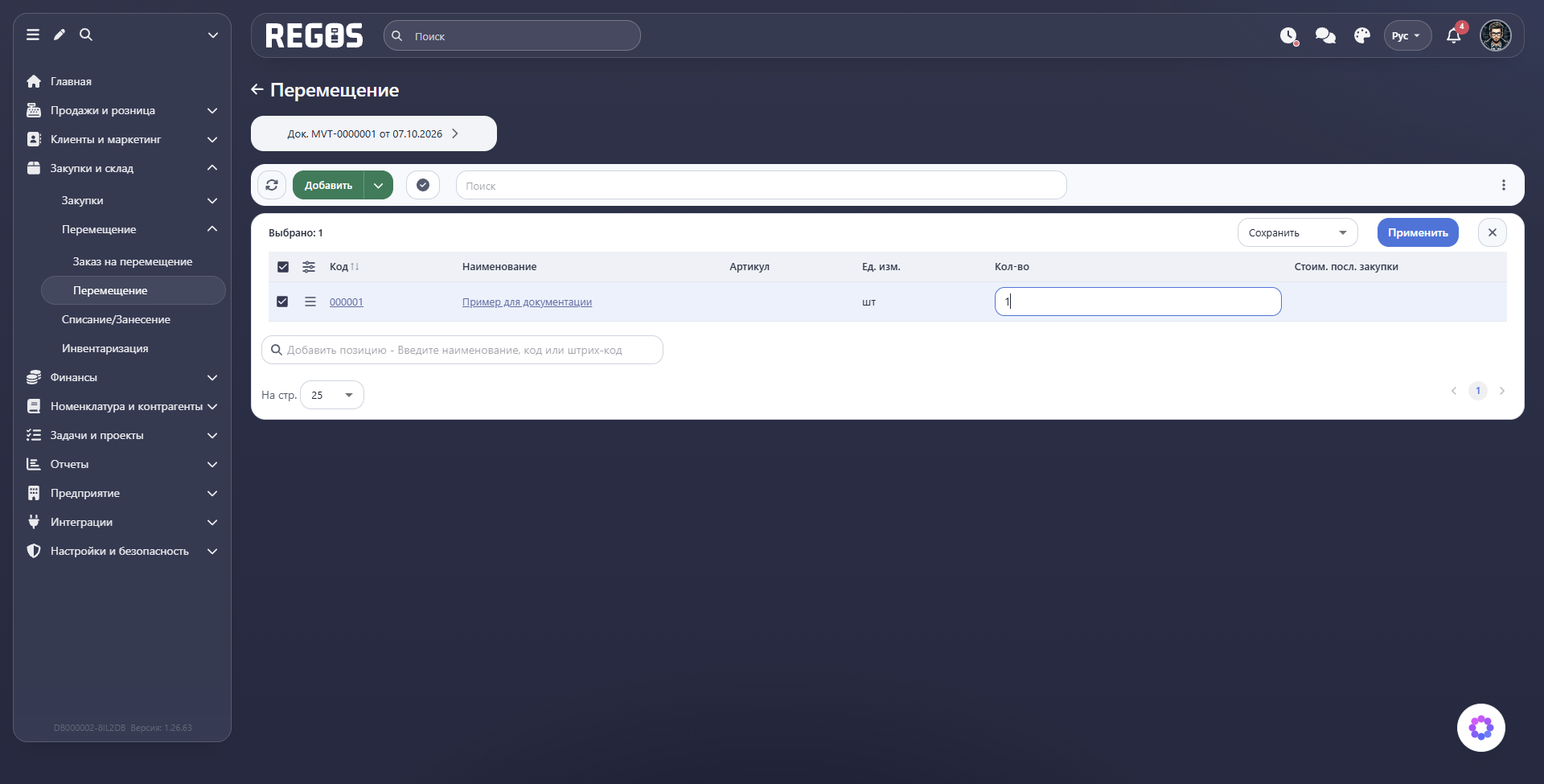
Меню сохранённой строки содержит Редактировать, Печать ценников, Удалить. У новой строки в меню есть Сохранить. Для изменения уже сохранённого количества используйте описанную выше панель выбранных позиций.
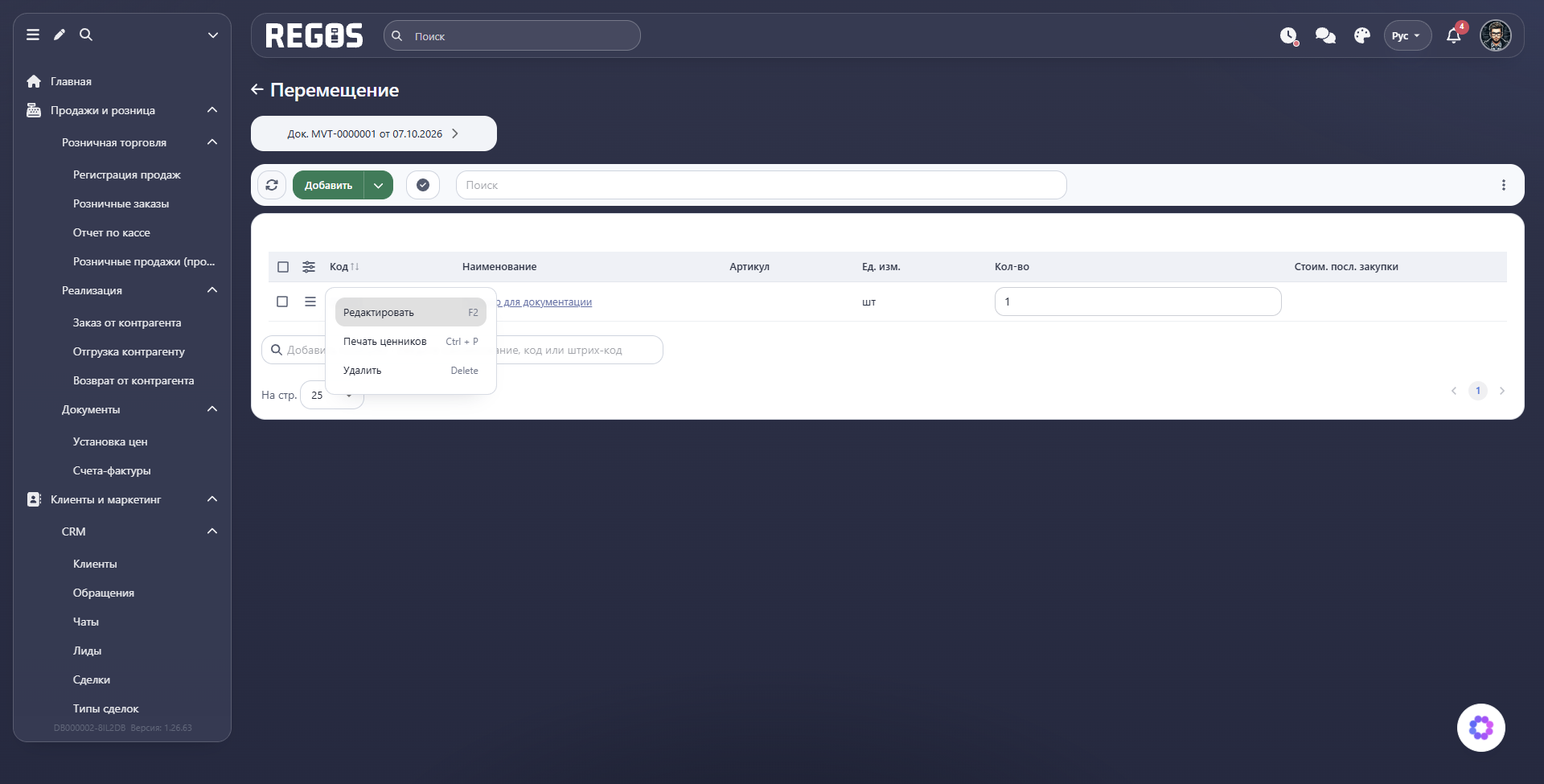
Меню позиции относится к одному товару. Печать ценников предназначена для этикеток, Удалить — для исключения строки из состава. Для изменения направления передачи откройте реквизиты документа; склад отправления и получения не задаются отдельно в каждой товарной строке.
Поиск и меню состава
Верхнее поле Поиск отбирает уже добавленные строки перемещения. В нижнем поле Добавить позицию — Введите наименование, код или штрих-код найдите товар по запросу и выберите из предложенных вариантов. Проверьте его код и передаваемое количество. Для возвращения полного состава очистите верхний запрос.
Кнопка Обновить перечитывает строки. Кнопка с кодом документа раскрывает его реквизиты, стрелка у заголовка возвращает к списку. Настройки таблицы в заголовке таблицы позволяют выбирать видимые колонки.
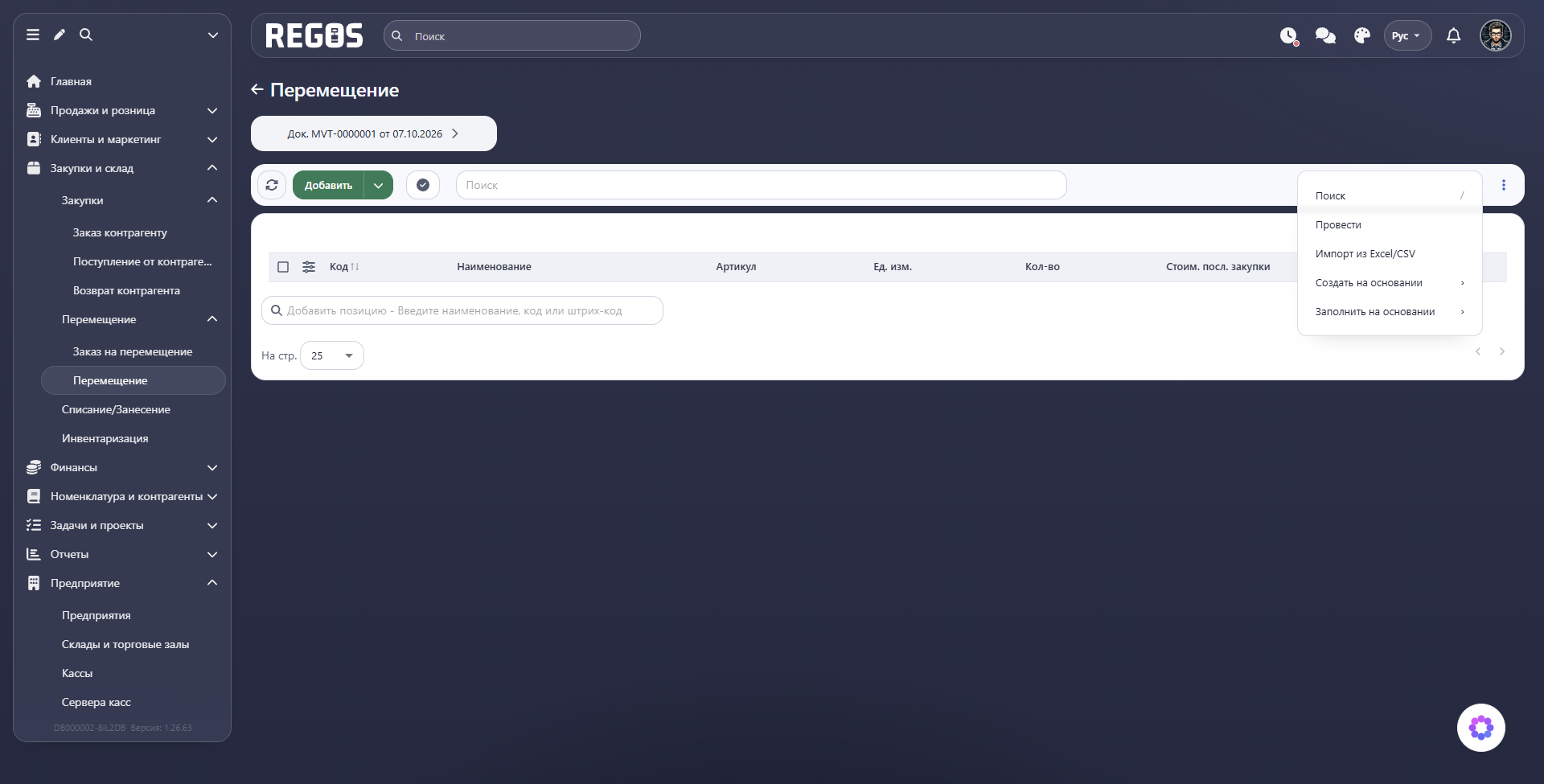
В меню Ещё (три точки справа) находятся:
| Команда | Назначение |
|---|---|
| Поиск | Поиск строки в составе. |
| Провести | Проведение проверенного перемещения; та же команда доступна кнопкой с галочкой на панели. |
| Импорт из Excel/CSV | Загрузка перечня товаров из файла. |
| Создать на основании → Док. "Установка цен" | Подготовка отдельного документа цен для товаров перемещения. |
| Заполнить на основании → По макс. кол-ву / По мин. кол-ву | Подготовка заполнения с учётом заданных максимальных или минимальных количеств товара. Перед использованием проверьте соответствующие настройки товара и результат заполнения. |
| Заполнить на основании → Цену по виду цен | Заполнение цен из выбранного вида цены. |
Редактирование и проведение
В списке откройте меню строки → Редактировать. Измените необходимые реквизиты и нажмите Сохранить. Для просмотра состава используйте Открыть, для выхода из формы без изменений — Отмена.
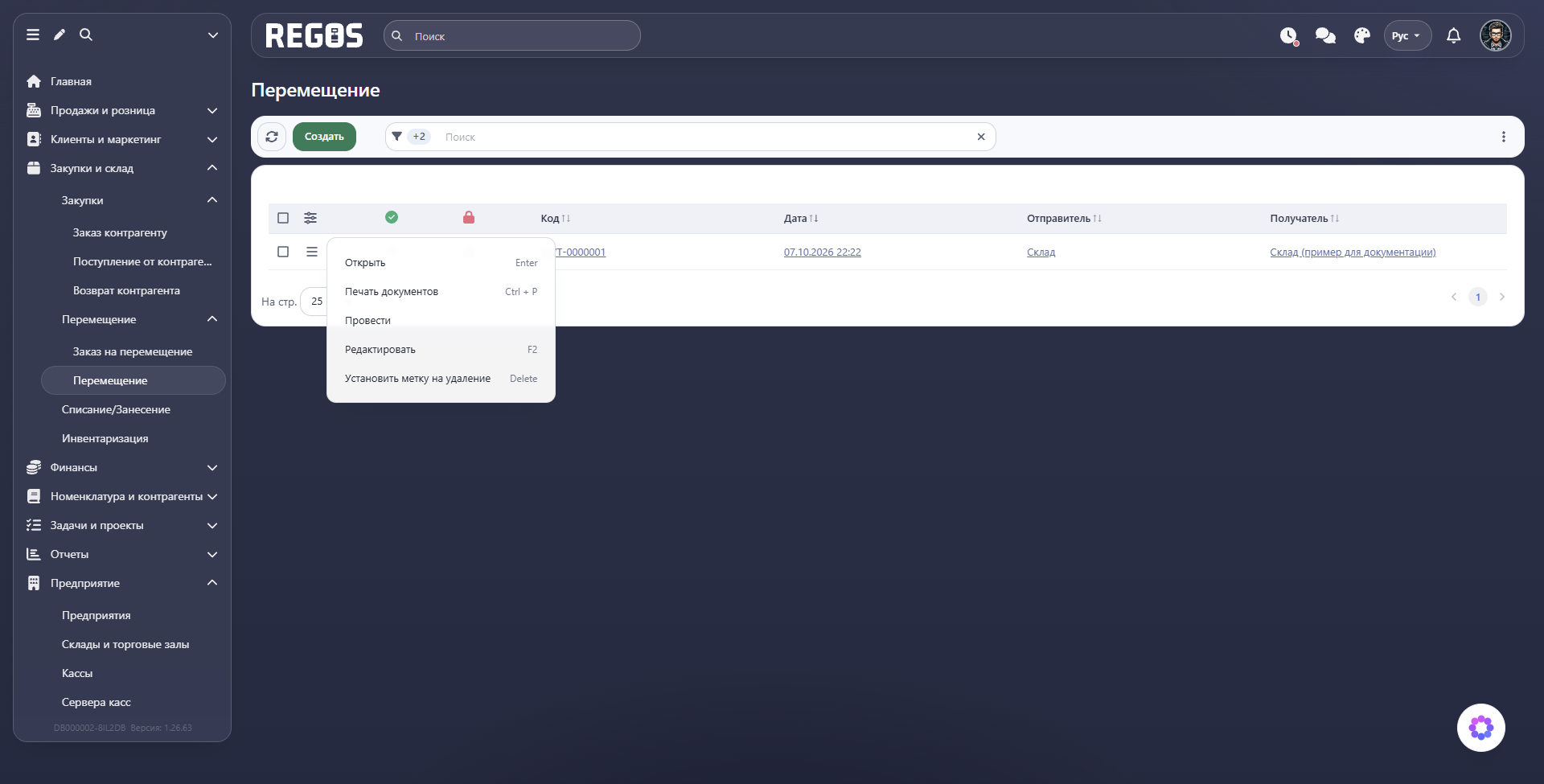
Команда Провести предназначена для проведения подготовленного документа. Перед ней проверьте направление, дату, товарные строки и количество. Сохранение реквизитов создаёт документ, а проведение выполняется отдельно после подготовки состава.
В меню также предусмотрены Печать документов и Установить метку на удаление. Метка на удаление не заменяет документ обратной передачи, если товар физически возвращают на исходный склад.
Как проверить передачу
После проведения откройте карточку товара и вкладку Количество по складам. Сопоставьте оба склада: товар должен уменьшиться у отправителя и увеличиться у получателя на переданное количество. Проверка только общего количества не показывает, правильно ли выбрано направление.
На вкладке Движение номенклатуры найдите перемещение по коду и дате. Учитывайте другие операции, выполненные после передачи: текущий остаток может включать последующие продажи или поступления. Если результат не совпадает с ожидаемым, сначала проверьте направление и состояние исходного документа, прежде чем создавать ещё одно перемещение.