
Задачи
Задачи — конкретные поручения сотрудникам. В задаче указывают, что нужно сделать, кто отвечает за результат и к какому сроку. Условный пример: «Подготовить ценники к открытию магазина» с описанием нужных товаров и сроком выполнения.
Путь: Задачи и проекты → Задачи.
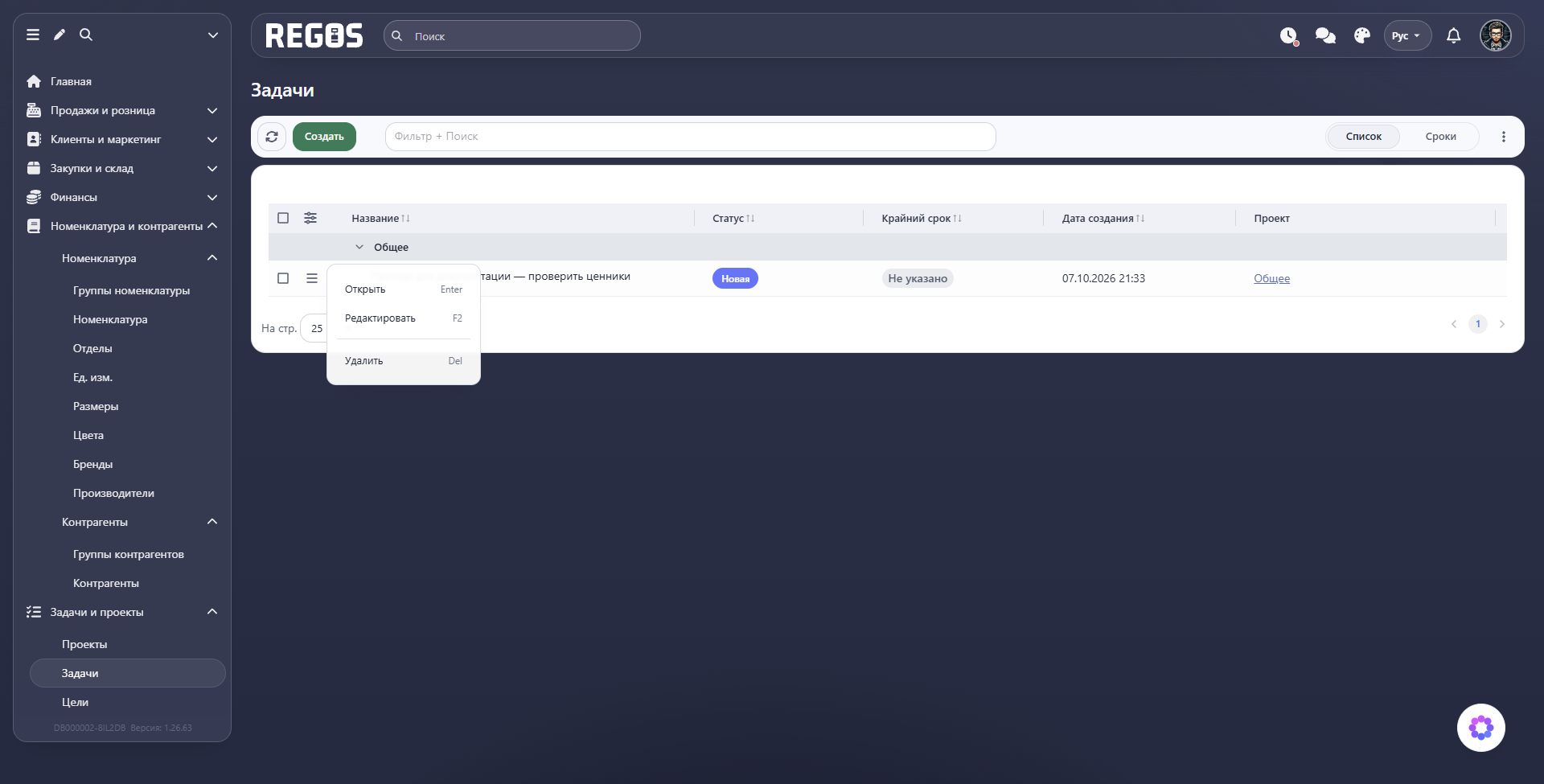
Открыть задачи. Проверена версия 1.26.63. На иллюстрациях используется задача «Пример для документации — проверить ценники» в проекте «Общее». Показаны разные этапы её обработки: создание, работа и завершение.
Список и сроки
На вкладке Список предусмотрены колонки Название, Статус, Крайний срок, Дата создания, Постановщик, Ответственный и Проект. Постановщик — тот, кто ставит поручение; ответственный — тот, кому оно поручено. Над таблицей находятся Создать и Фильтр + Поиск.
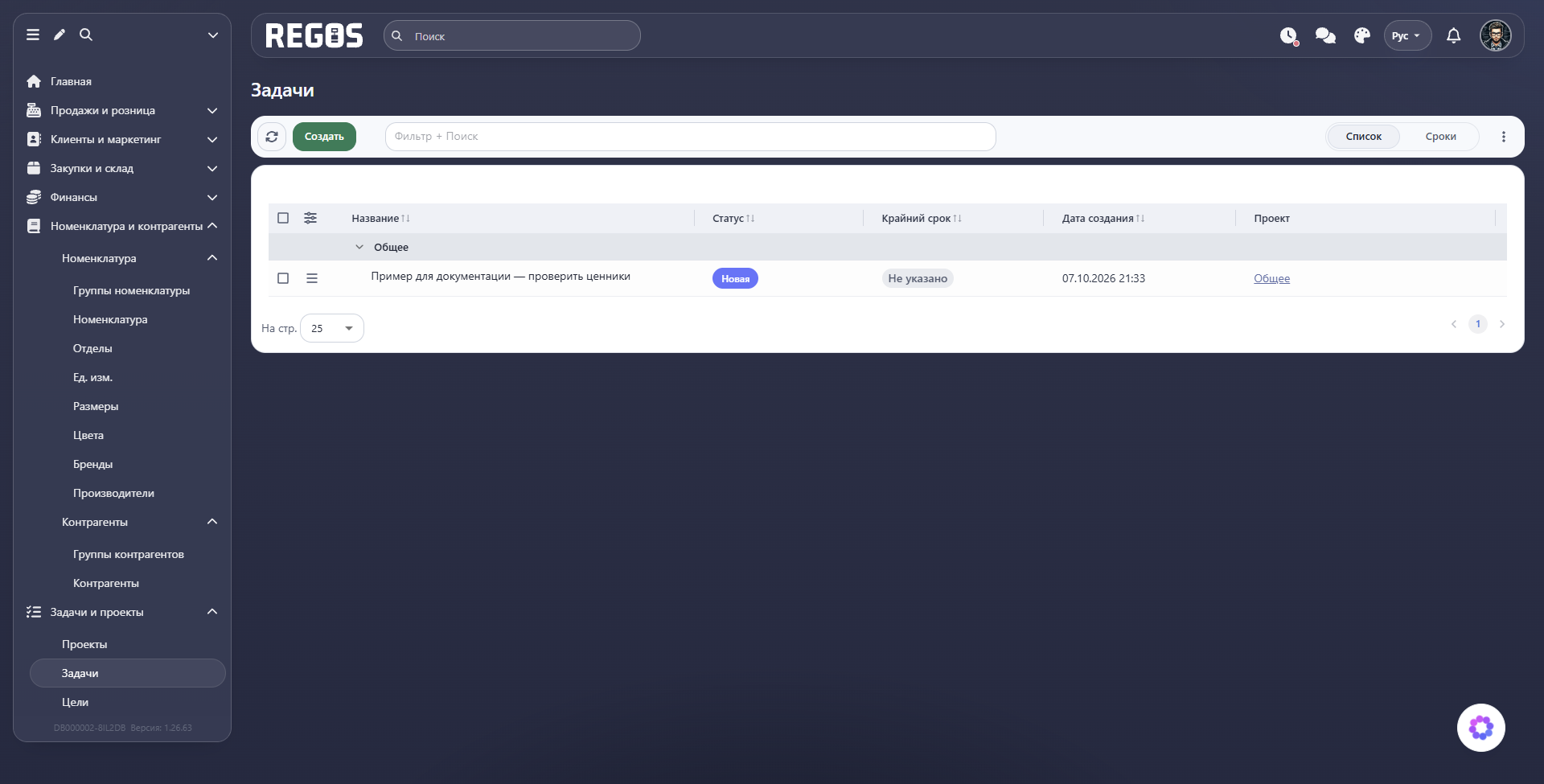
Кнопка Настройки таблицы слева в заголовке позволяет выбрать нужные столбцы. В строке проверяйте статус и срок, чтобы отличать выполненное поручение от текущей работы.
Вкладка Сроки группирует задачи по времени выполнения: Просрочены, На сегодня, На этой неделе, На следующей неделе, Без срока, Больше двух недель, Завершены. Такой вид помогает увидеть, какие поручения требуют внимания раньше.
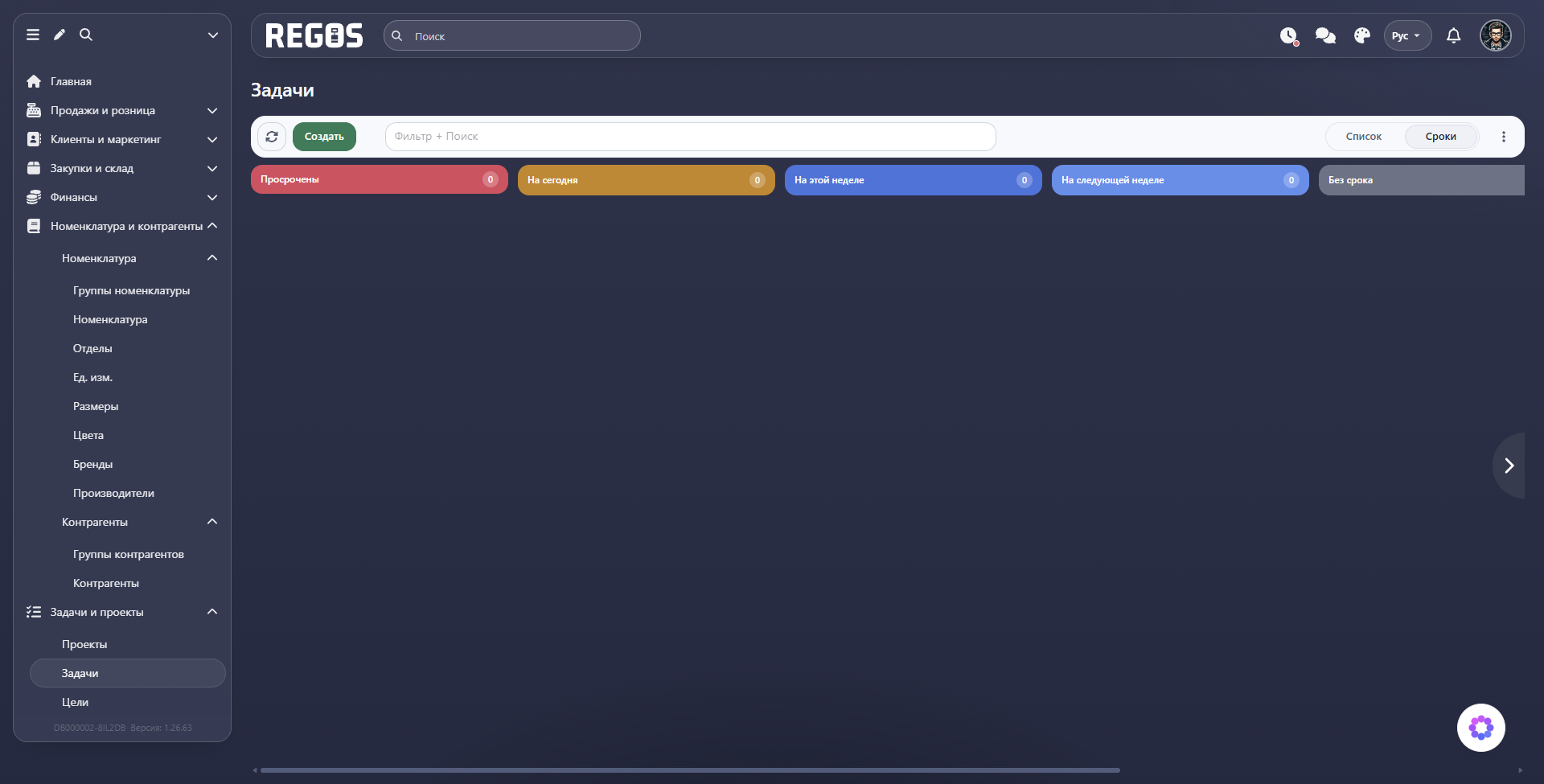
Прокрутите доску по горизонтали: правые колонки могут находиться за краем окна. Выполненное учебное поручение находится в Завершены. Чтобы изменить срок, откройте карточку задачи и заполните Срок выполнения.
Создание задачи
- Нажмите Создать.
- Введите Название задачи — короткое действие с результатом, например «Подготовить ценники».
- В текстовой области под названием опишите, что именно требуется и как проверить выполнение.
- Выберите Проект и Ответственный. Проверьте значения, которые приложение подставило автоматически.
- При необходимости задайте Срок выполнения, связи и наблюдателей.
- Нажмите Сохранить, если задачу нужно создать. После сохранения проверьте её в списке, включая исполнителя и срок.
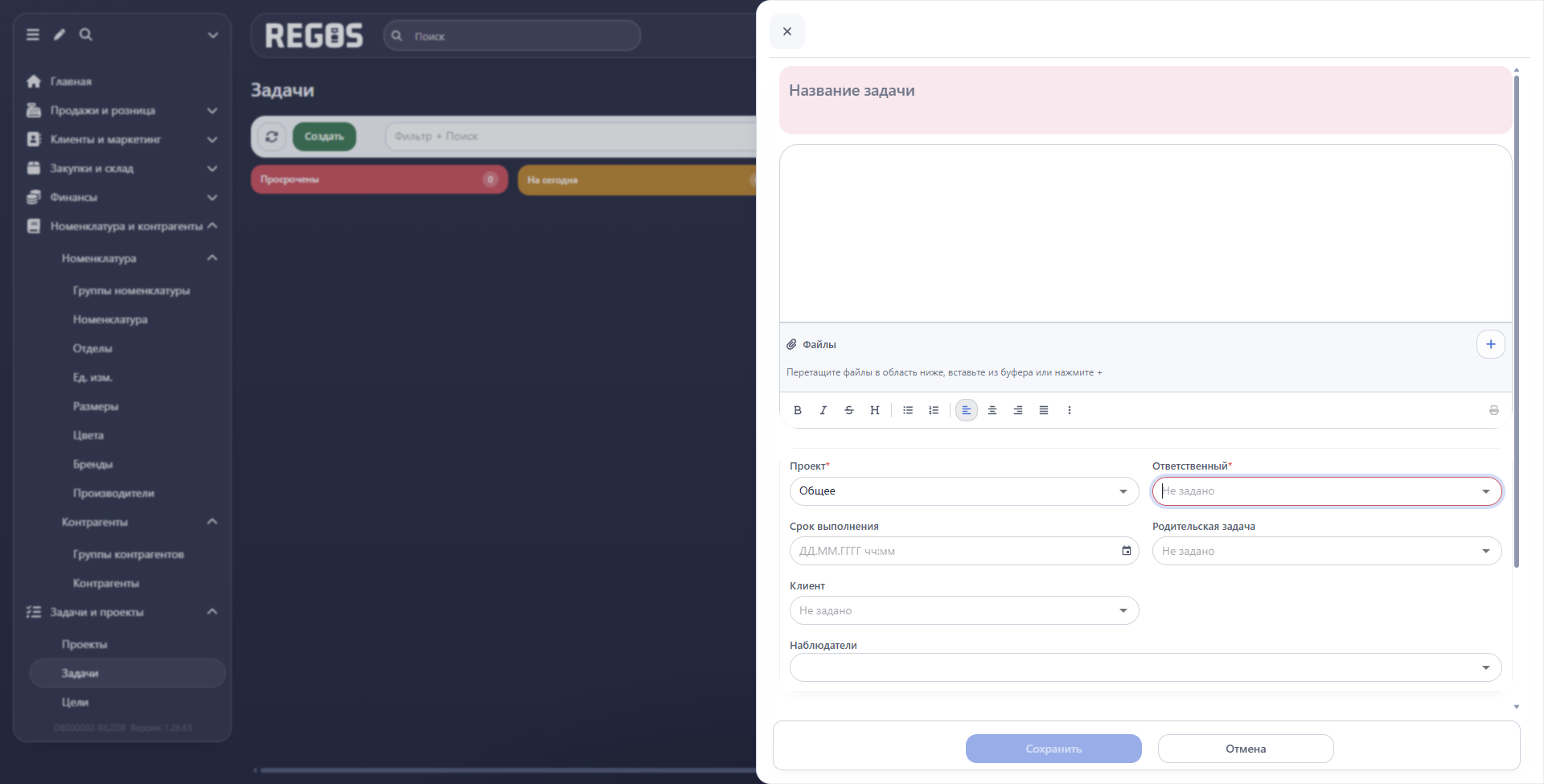
На снимке ответственный очищен в несохранённой форме для исключения персональных данных. Перед созданием задачи его нужно выбрать. Название, проект и ответственный обязательны.
| Поле или блок | Для чего нужен |
|---|---|
| Название задачи | Кратко отвечает на вопрос «Что сделать?». Вместо «Ценники» лучше условное «Подготовить ценники для новой коллекции». |
| Текстовая область | Подробности и критерий результата. Условный пример: «Проверить названия и цены, подготовить комплект для витрины». |
| Файлы | Материалы к поручению: например, список товаров для подготовки ценников. Для добавления интерфейс предлагает перетащить файл, вставить из буфера или нажать «+». |
| Проект* | Направление работы, к которому относится поручение. Подробнее: Проекты. |
| Ответственный* | Исполнитель, отвечающий за выполнение задачи. |
| Срок выполнения | Дата и время, к которым нужен результат. Ввод отображается в формате ДД.ММ.ГГГГ чч:мм. |
| Родительская задача | Более крупная задача, частью которой является это поручение. Например, подготовка ценников может быть частью подготовки торгового зала. |
| Клиент | Связь с клиентом, если поручение относится к работе с ним. |
| Наблюдатели | Пользователи, которым нужно следить за задачей; это отдельный выбор от ответственного. |
Нижняя часть формы
Прокрутите форму до конца. Ниже основных полей находятся Дополнительные поля с действием Добавить поле и блок Подзадачи. На снимке у новой несохранённой задачи подзадач нет.
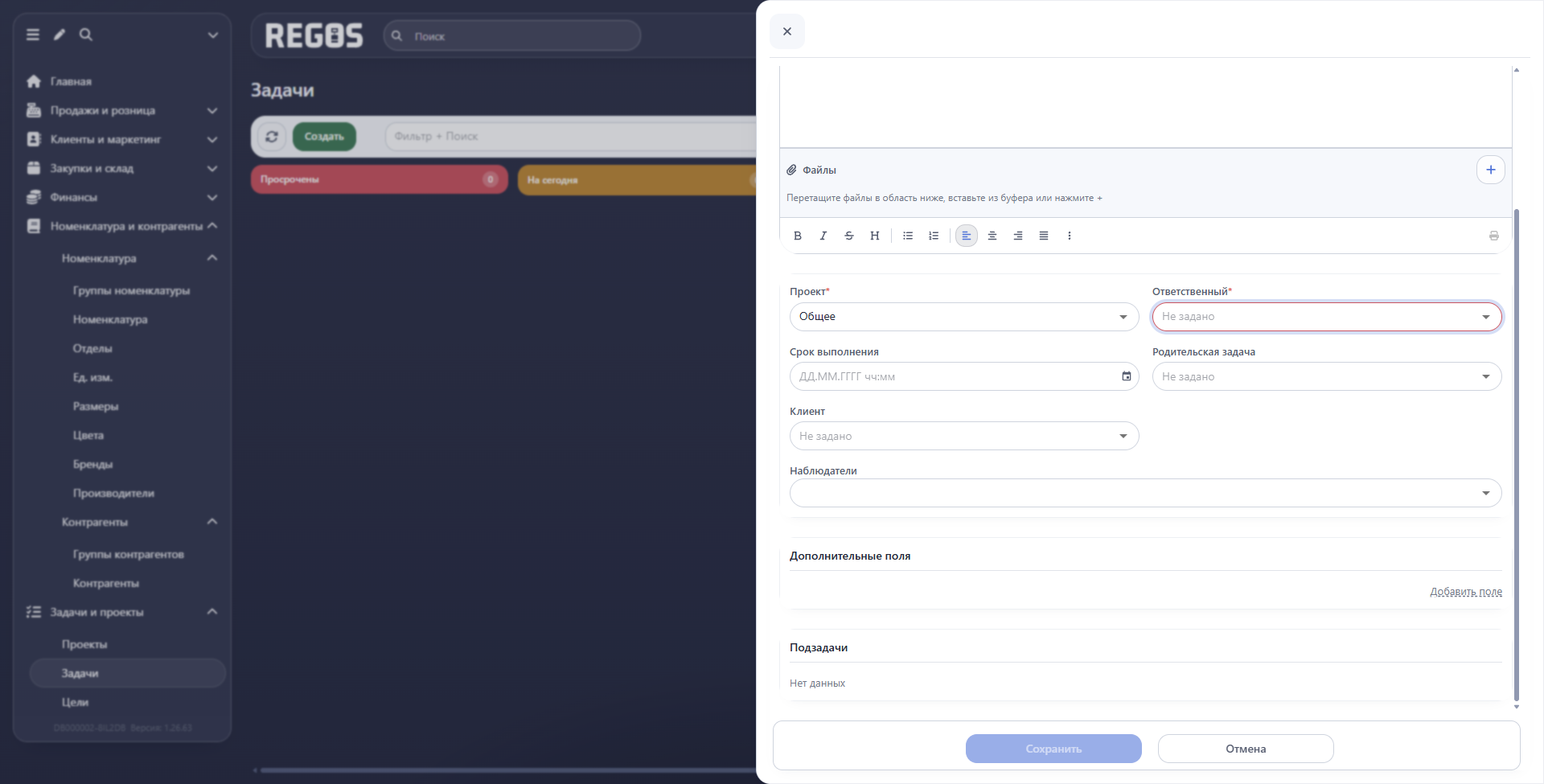
Не усложняйте простое поручение лишними связями: сначала заполните название, проект, исполнителя и понятное описание. Срок нужен, если важно, когда будет готов результат. Родительская задача полезна для разделения большой работы на отдельные поручения.
Проверка перед сохранением
Прочитайте задачу глазами исполнителя: понятно ли, что сделать, где взять материалы и какой результат передать? Проверьте ответственного и срок. Для выхода без постановки поручения нажмите Отмена.
Создание задачи может отправлять уведомления участникам. Поэтому сохраняйте задачу, когда готовы передать её в работу.
Карточка сохранённой задачи и меню
После сохранения демонстрационная задача появилась в таблице со статусом Новая, а её карточка осталась открытой. Справа появился чат с автоматической записью о создании.
Для повторного просмотра откройте меню строки и выберите Редактировать. В меню также есть Открыть и Удалить.
У сохранённой задачи отображаются Постановщик, Статус документа, действие Создать задачу в блоке подзадач и кнопка Начать. На снимке ниже показана нижняя часть карточки и чат; персональные данные исполнителя находятся за пределами снимка.
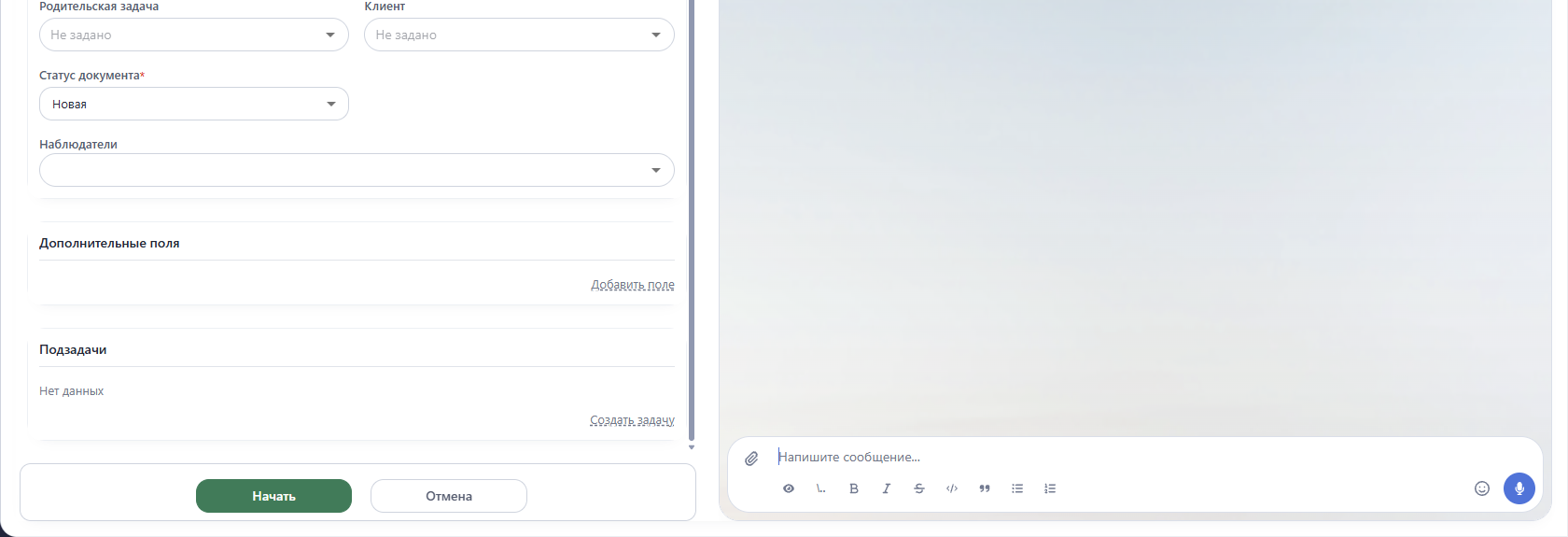
Кнопка Сохранить появляется после изменения полей. Перед выходом сохраните нужные правки и проверьте их повторным открытием. Команды Начать, Завершить и Возобновить меняют состояние работы отдельно от редактирования описания.
Продолжение: как выполнить задачу, сохранить правки и возобновить работу.