
Возврат контрагента
Пункт Возврат контрагента в ветке закупок открывает Док. возвратов контрагентам. Этот документ предназначен для возврата товара поставщику. Например, при приёмке обнаружены повреждённые упаковки и согласовано вернуть их контрагенту.
Путь: Закупки и склад → Закупки → Возврат контрагента.
Открыть возвраты. Версия 1.26.63. На снимках — учебный документ RTN-0000001: сначала пустой, затем с добавленным товаром. Документ не проведён.
Видео по теме
Возврат товара поставщику — смотреть на YouTube (1:10). Как выбрать поставщика, добавить возвращаемые товары и оформить возврат.
Список
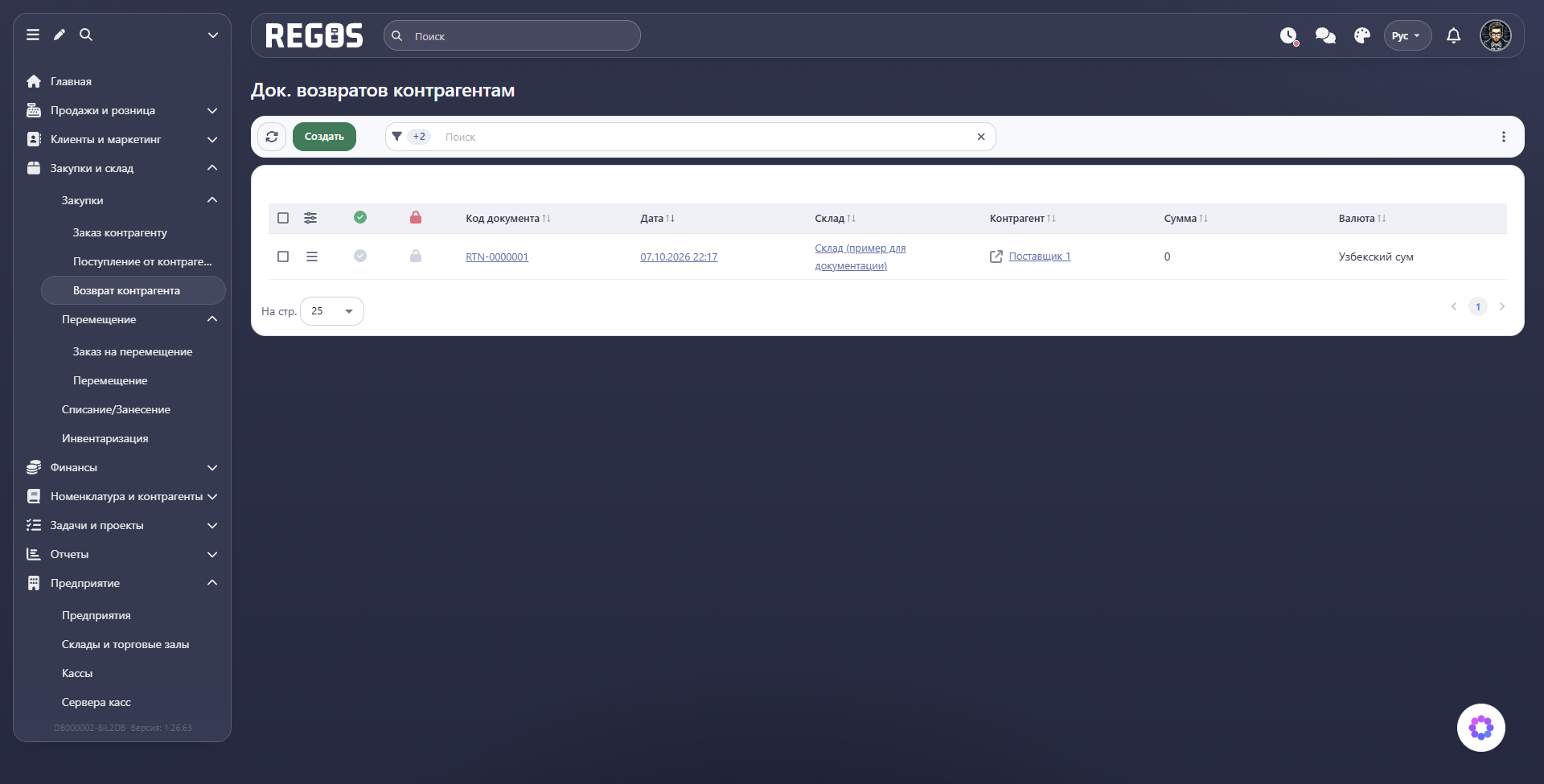
Колонки Код документа, Дата, Склад, Контрагент, Сумма, Валюта помогают проверить, кому и с какого склада возвращают товар. Для поиска используйте поле над таблицей и нужный период дат.
Создание возврата
- Нажмите Создать.
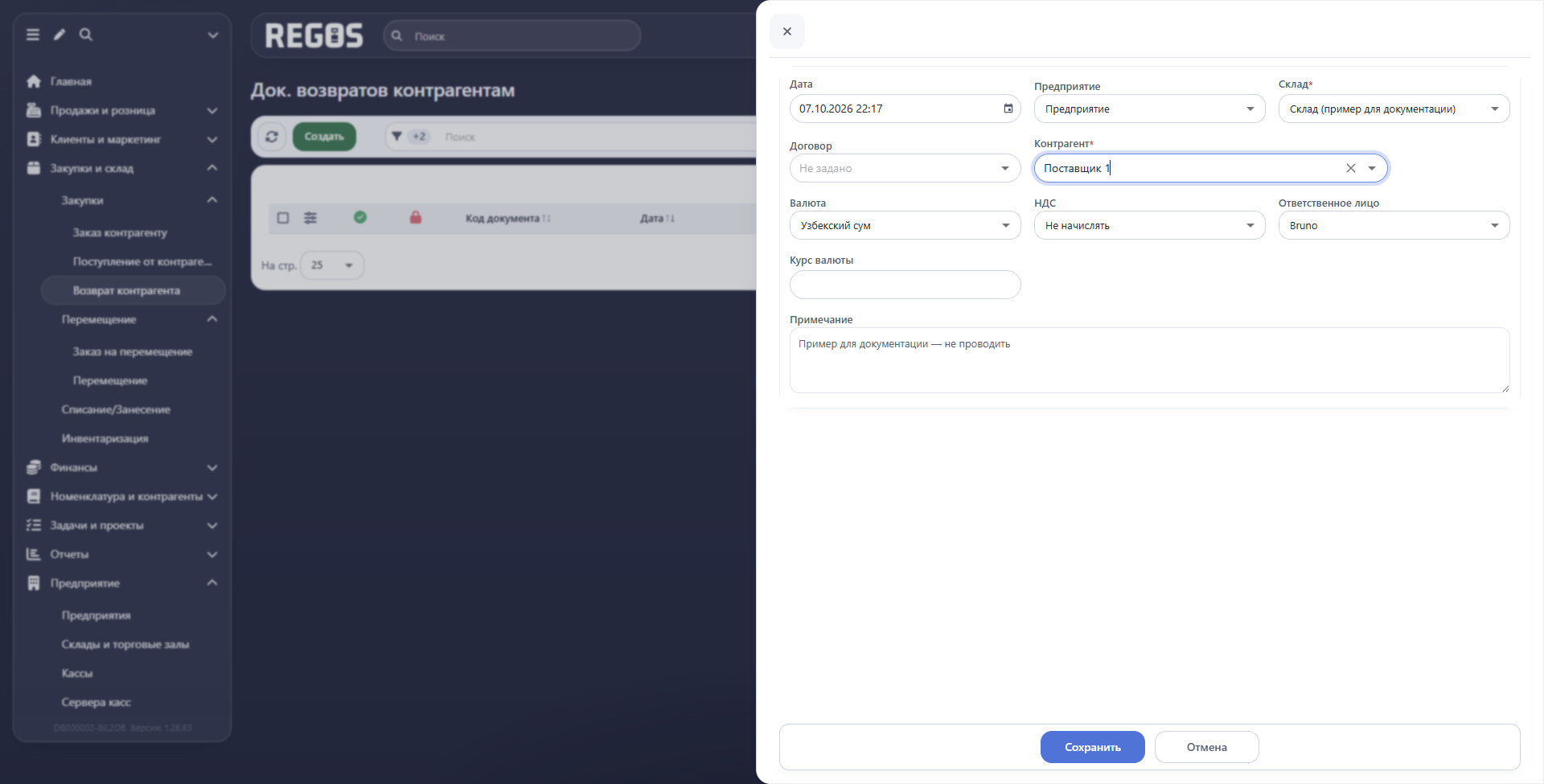
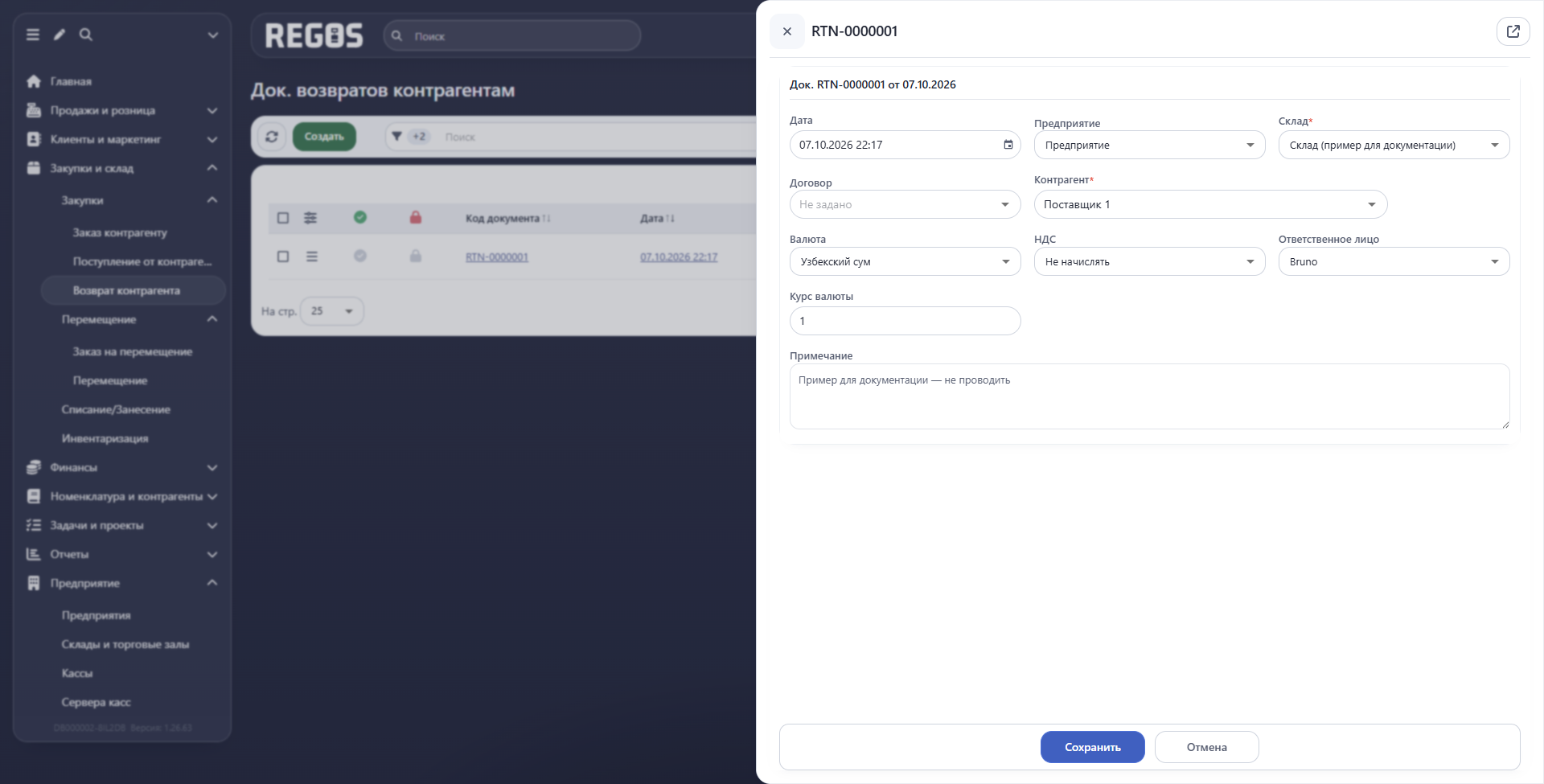
- Проверьте дату, предприятие и **Склад***, с которого возвращают товары.
- Выберите **Контрагента*** — поставщика, принимающего возврат.
- Укажите договор при необходимости, валюту, курс и НДС.
- Проверьте ответственное лицо. В примечании можно указать причину возврата.
- Нажмите Сохранить, чтобы перейти к товарному составу.
| Поле | Назначение |
|---|---|
| Дата | Дата и время документа возврата. |
| Предприятие и Склад* | Откуда возвращают товар. |
| Контрагент* | Поставщик, которому предназначен возврат. |
| Договор | Договор, к которому относится возврат. |
| Валюта и Курс валюты | Условия отражения денежных сумм. |
| НДС | Способ учёта НДС в документе. |
| Ответственное лицо | Сотрудник, ведущий возврат. |
| Примечание | Причина или основание возврата. |
При выборе договора его валюта должна соответствовать валюте документа.
Товарные строки
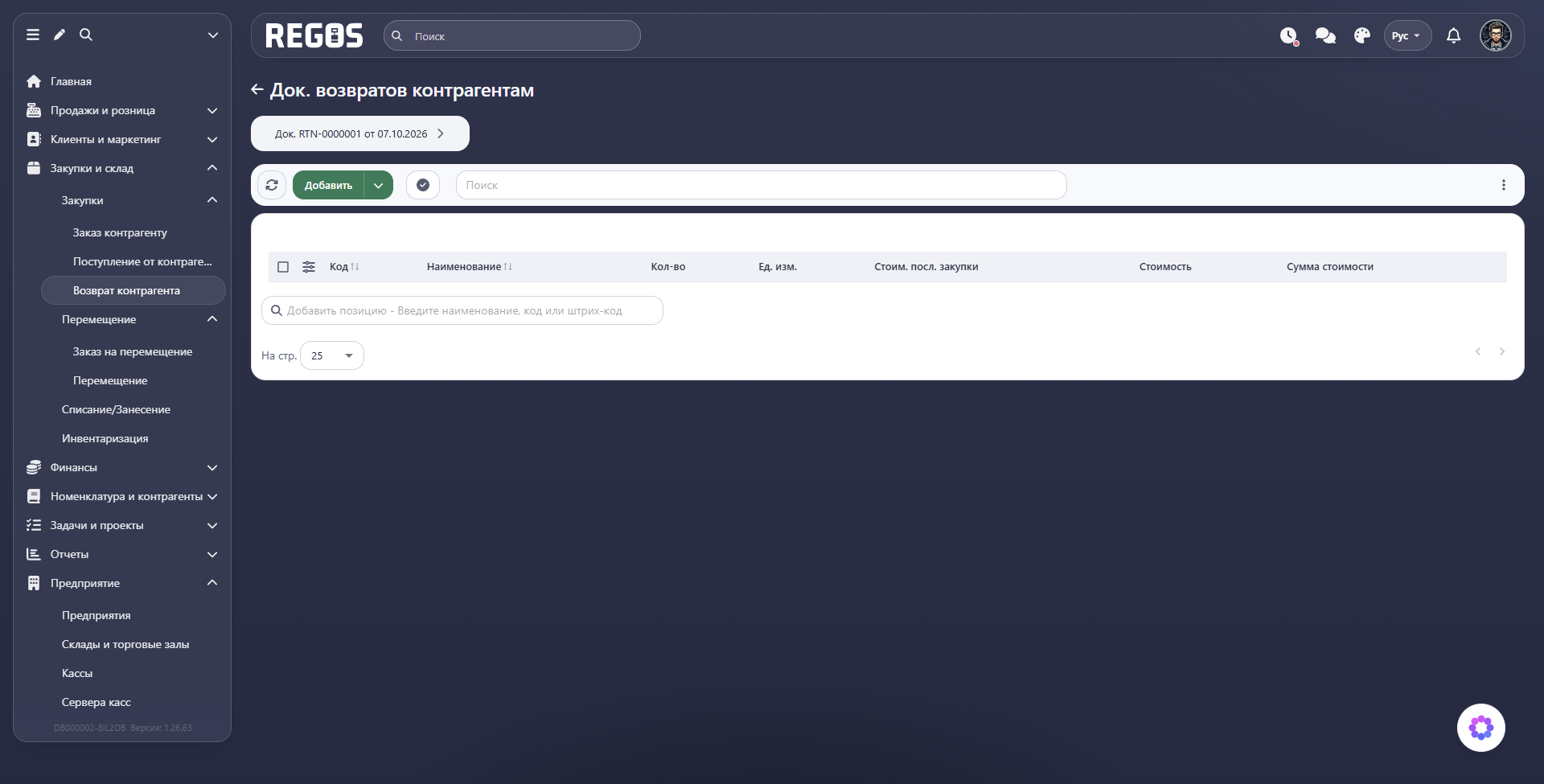
Используйте Добавить и поле поиска позиции по наименованию, коду или штрих-коду. В составе предусмотрены Код, Наименование, Кол-во, Ед. изм., Стоим. посл. закупки, Стоимость, Сумма стоимости.
Указывайте количество, которое действительно возвращают, и стоимость возврата. Условный пример: из партии в 10 упаковок возвращают 2 — в возврате должны быть эти 2 упаковки. Количество должно быть положительным, а стоимость — неотрицательной.
Поиск и меню товарного состава
Добавление и сохранение товара
- Нажмите Добавить или стрелку рядом → Создать. Курсор перейдёт в нижнее поле добавления позиции.
- Введите наименование, код или штрих-код и выберите товар из предложенных вариантов. Например, код 000001 находит учебный товар.
- Заполните Кол-во и Стоимость в появившейся строке.
- Откройте меню слева от кода новой строки и нажмите Сохранить.
- Повторно откройте документ и проверьте состав, количество и стоимость.
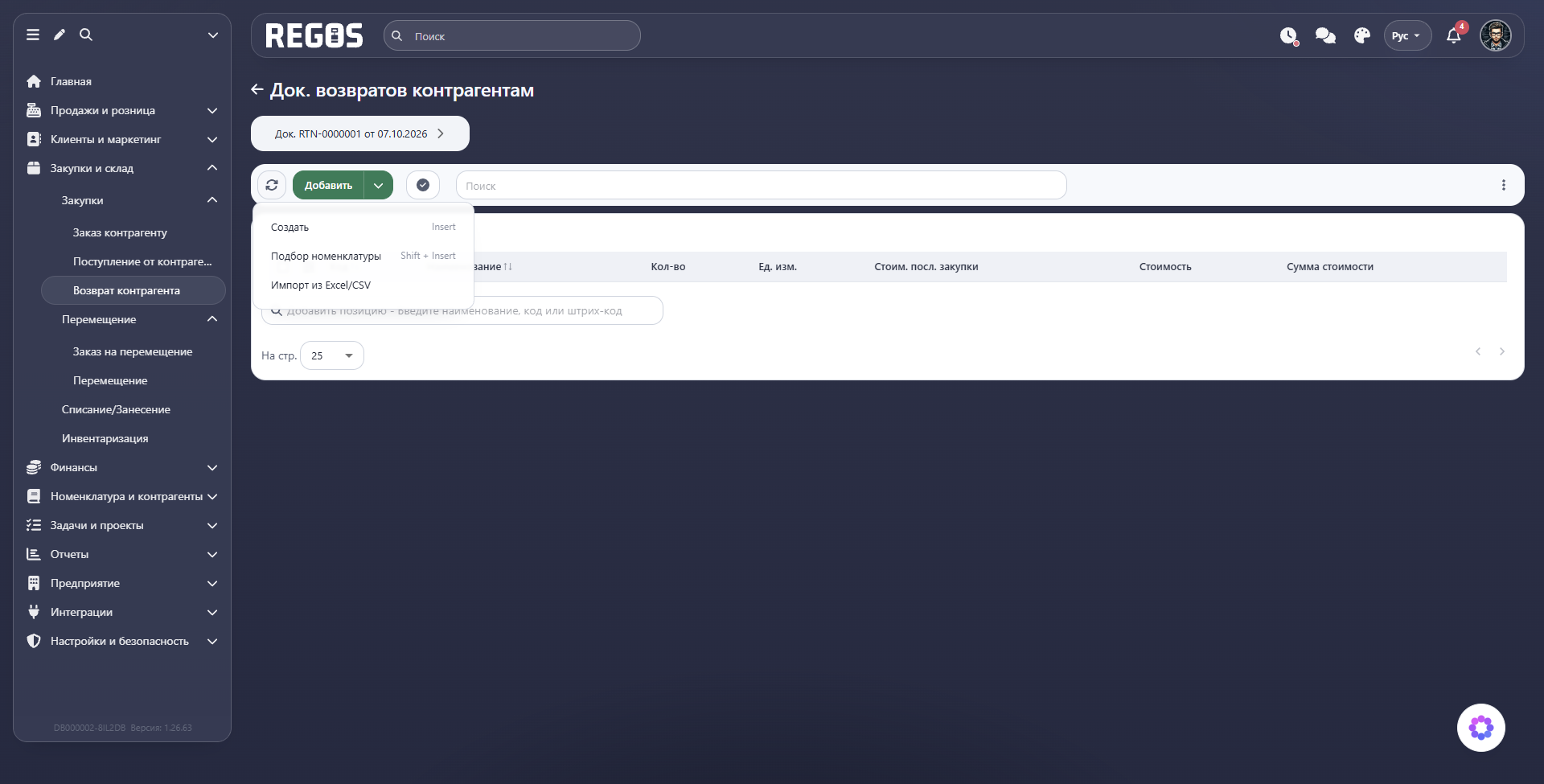
В меню добавления также есть Подбор номенклатуры для выбора из каталога и Импорт из Excel/CSV для подготовленного файла. Команда Создать здесь относится к строке документа: товар выбирается из существующей номенклатуры.
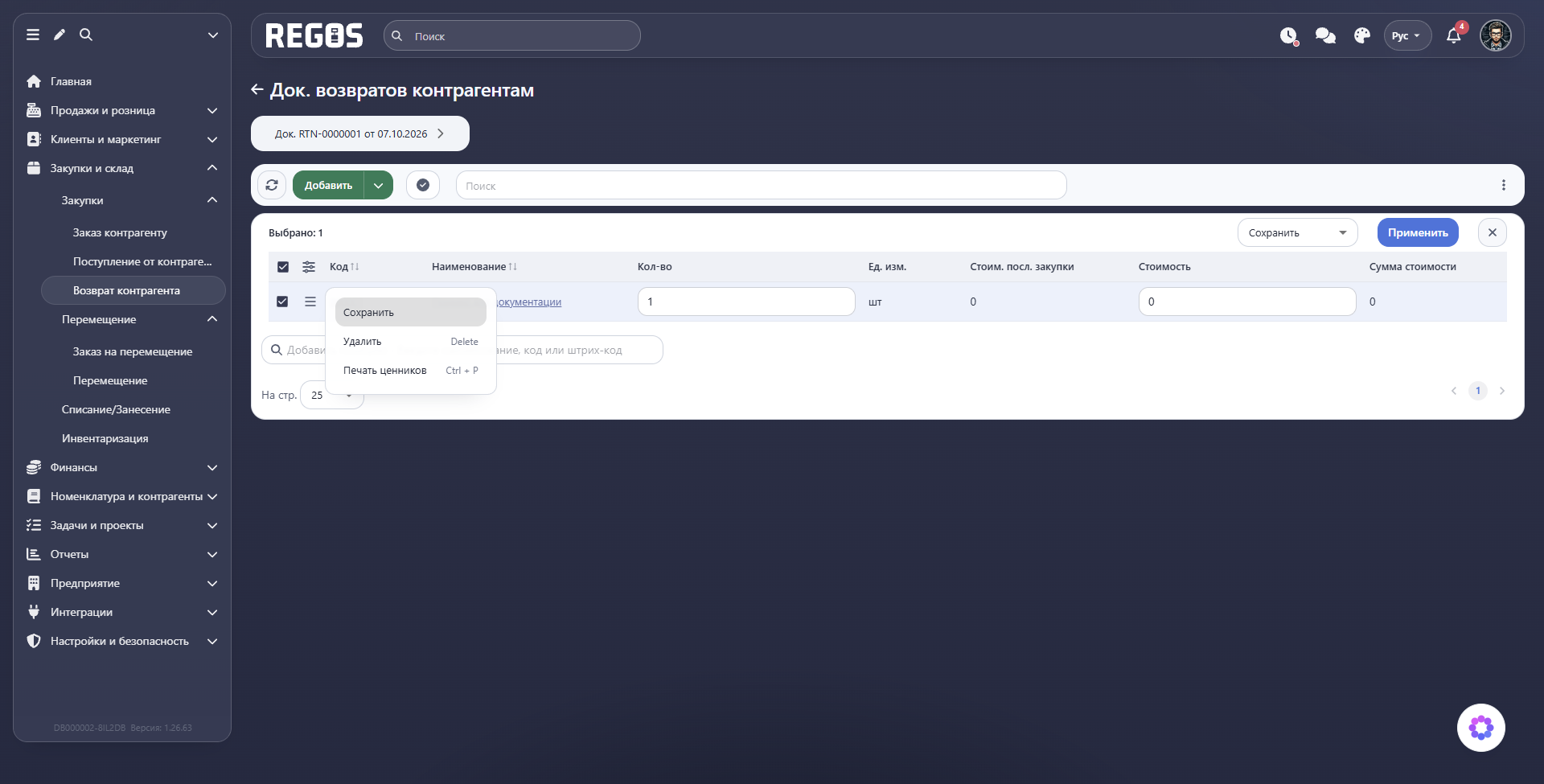
Стоим. посл. закупки служит ориентиром для проверки стоимости. Стоимость — значение, с которым оформляется строка возврата; проверьте его по условиям возврата поставщику. Сумма стоимости помогает проверить денежный итог возвращаемого количества. Розничная цена товара в подсказке поиска не означает, что именно по ней нужно возвращать товар поставщику.
Изменение сохранённой строки
- Исправьте Кол-во или Стоимость в строке.
- Отметьте строку флажком слева. Над таблицей появится панель Выбрано.
- Выберите действие Сохранить и нажмите Применить.
- Повторно откройте возврат и убедитесь, что значения сохранились.
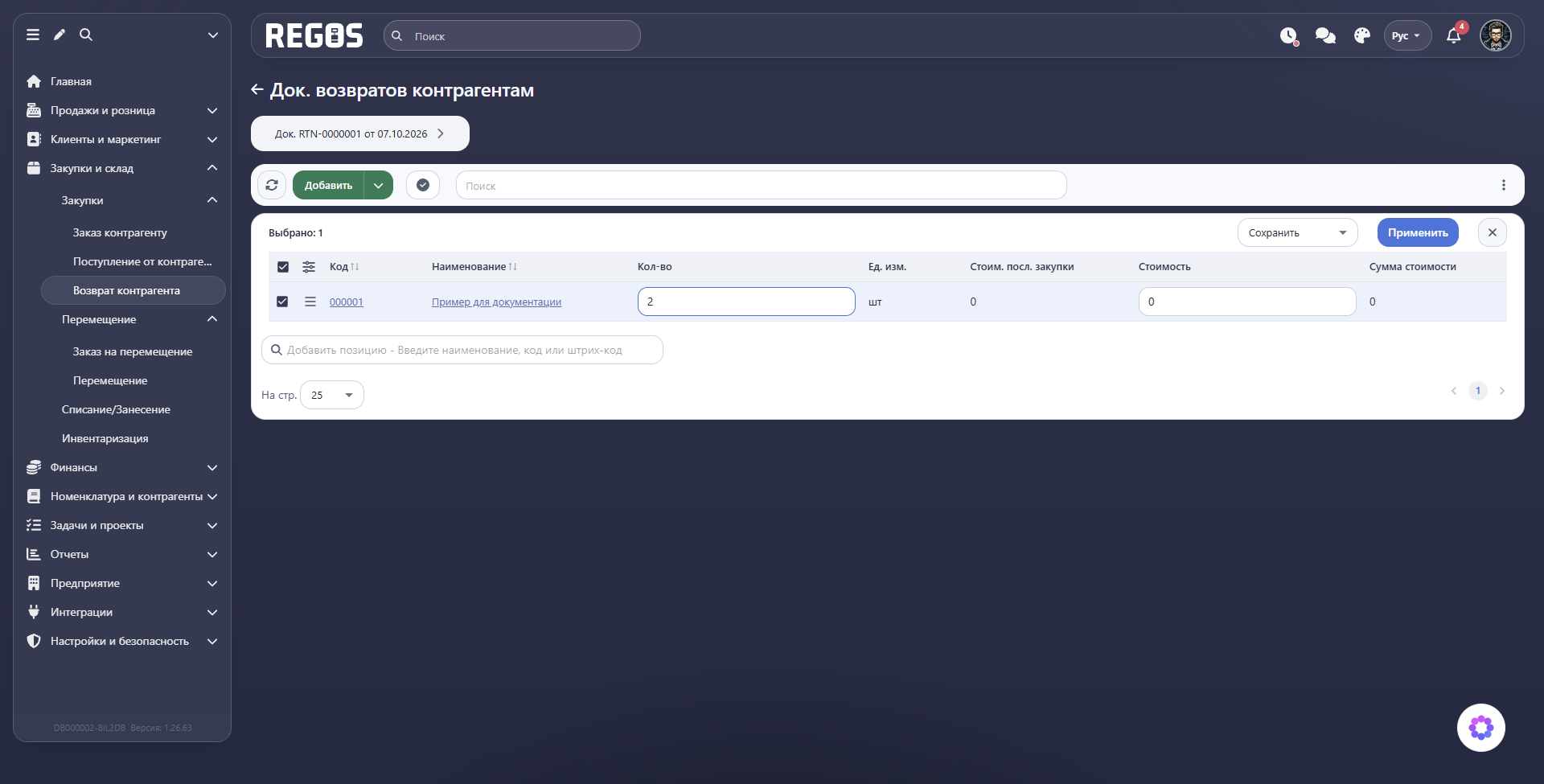
В учебном примере количество изменено с 1 на 2 шт.; повторное открытие подтвердило сохранение. Стоимость 0 относится к этому учебному примеру — при оформлении своего возврата укажите фактическую стоимость.
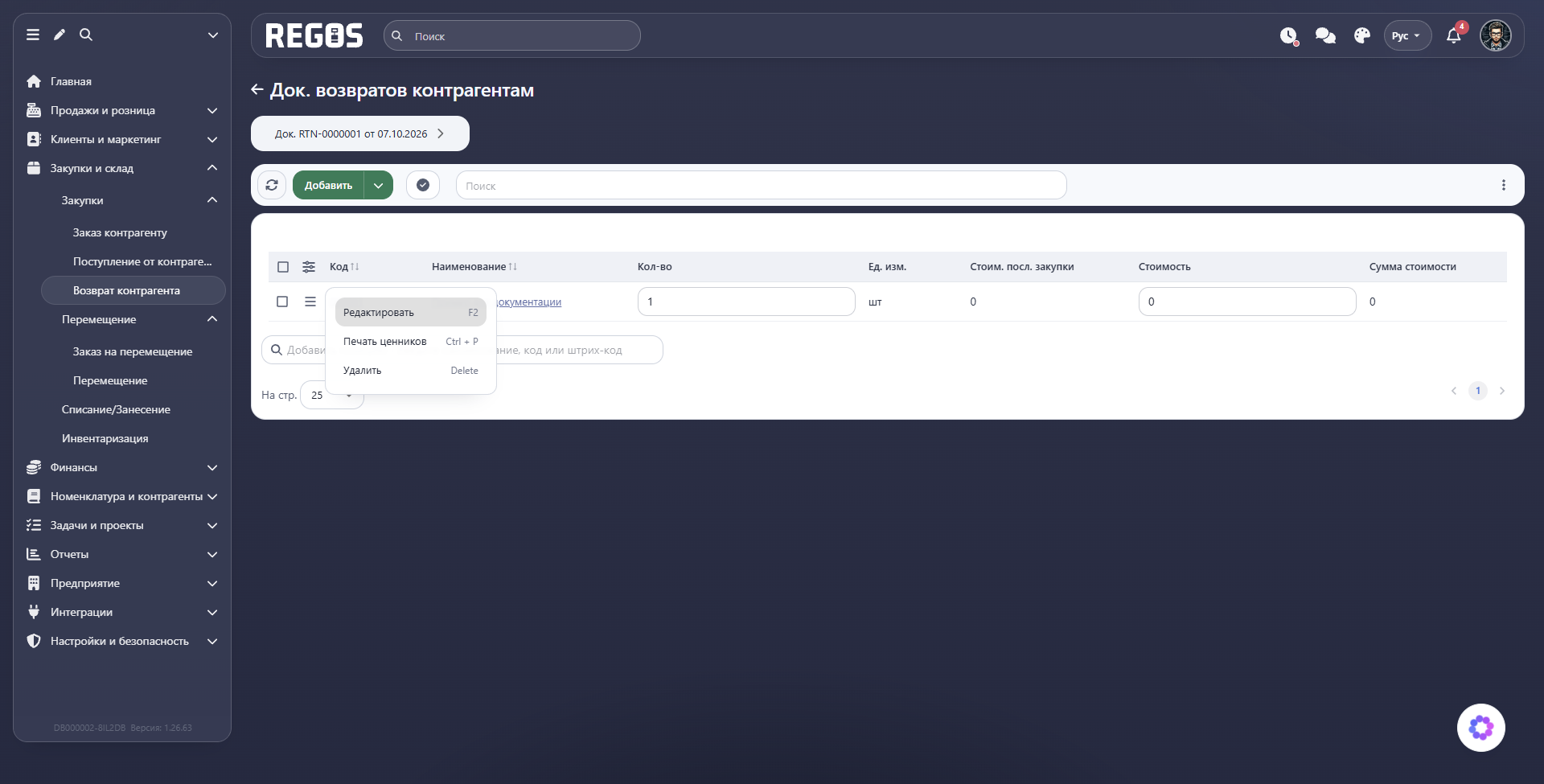
У сохранённой строки меню содержит Редактировать, Печать ценников, Удалить. Меню относится к выбранной товарной строке. Для изменения поставщика или склада откройте реквизиты самого документа.
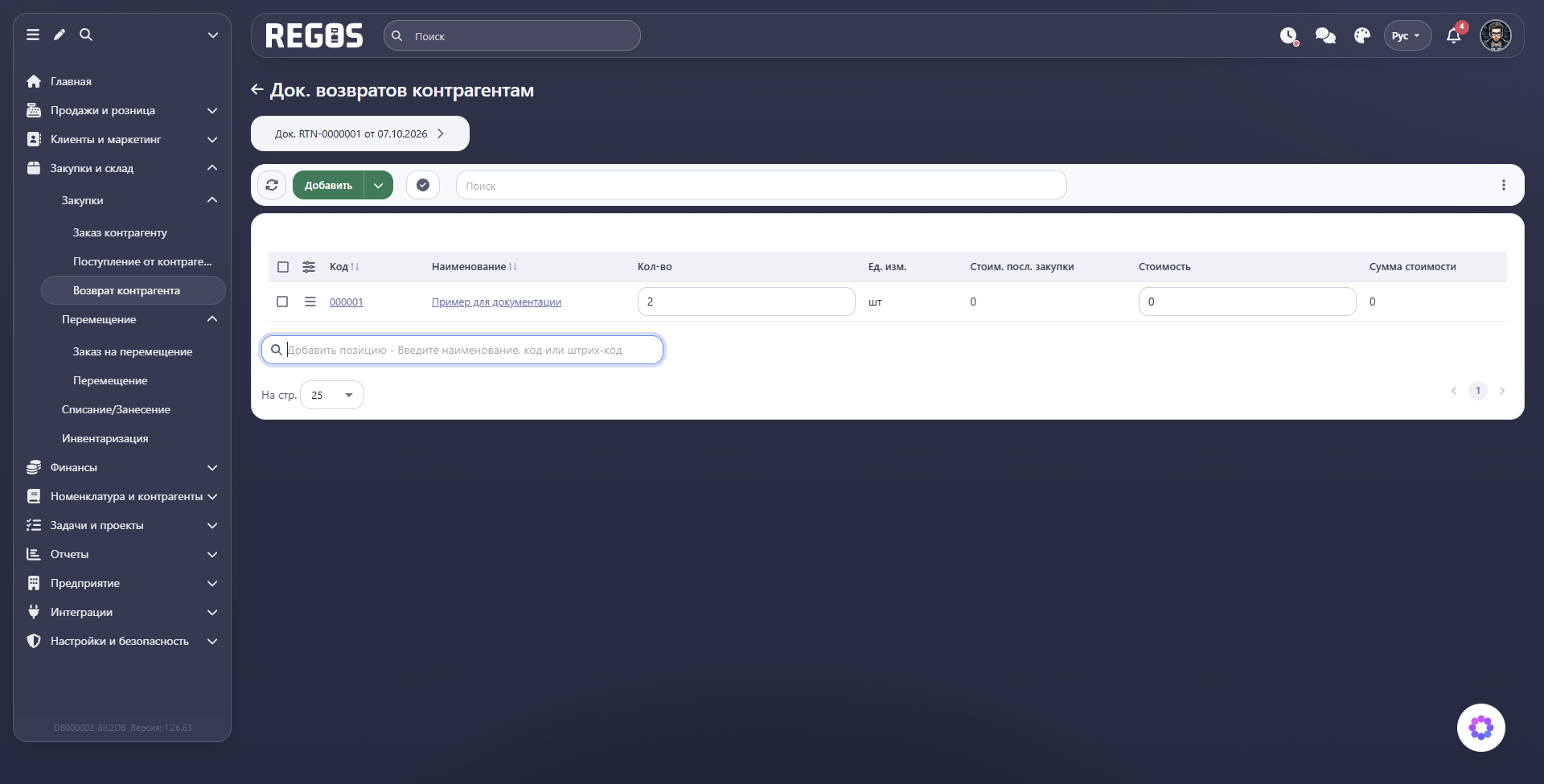
Поиск, обновление и дополнительные команды
Используйте верхний Поиск, чтобы найти уже внесённую строку возврата. Для добавления товара нажмите нижнее поле Добавить позицию — Введите наименование, код или штрих-код, введите запрос и выберите подходящий вариант. Проверьте код, количество к возврату и стоимость. Крестик в заполненном поле очищает запрос.
Обновить перечитывает состав, кнопка с кодом документа раскрывает реквизиты, стрелка у заголовка возвращает в список. Кнопка с галочкой Провести относится к завершению оформления возврата; она не заменяет добавление товаров.
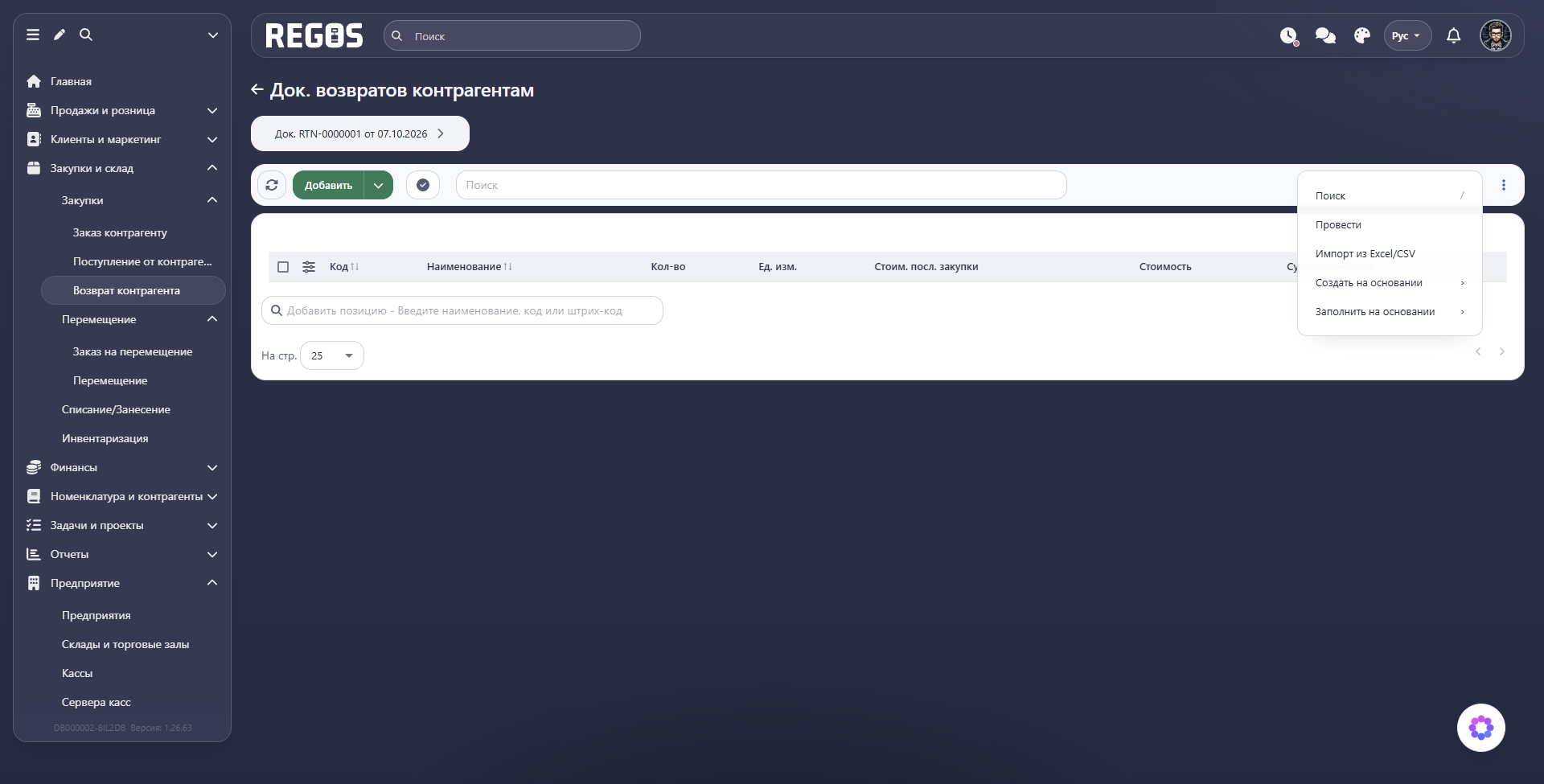
В Ещё (три точки справа) доступны Поиск, Провести, Импорт из Excel/CSV, Создать на основании, Заполнить на основании. Поиск нужен для проверки строк, импорт — для загрузки подготовленного перечня. Создание на основании предназначено для следующего документа по текущему, заполнение на основании — для переноса значений в текущий состав. Выбор команды проведения выполняйте после сверки возвращаемых товаров.
В Создать на основании доступны Док. "Установка цен" (Все позиции) и Док. "Поступление от контрагента". В Заполнить на основании доступно Себестоимость по посл. поступлению — источник стоимости для заполнения. Перед использованием проверьте, соответствует ли прежняя закупочная стоимость условиям возврата.
Настройки видимых колонок находятся в заголовке таблицы под кнопкой Настройки таблицы. Если часть сведений не помещается по ширине, прокрутите таблицу горизонтально.
Редактирование
Для изменения общих данных вернитесь к списку, откройте меню строки → Редактировать. Проверьте код, исправьте реквизиты и нажмите Сохранить. Отмена завершает просмотр формы без внесения изменений. Для работы с составом используйте Открыть.
Меню и завершение оформления
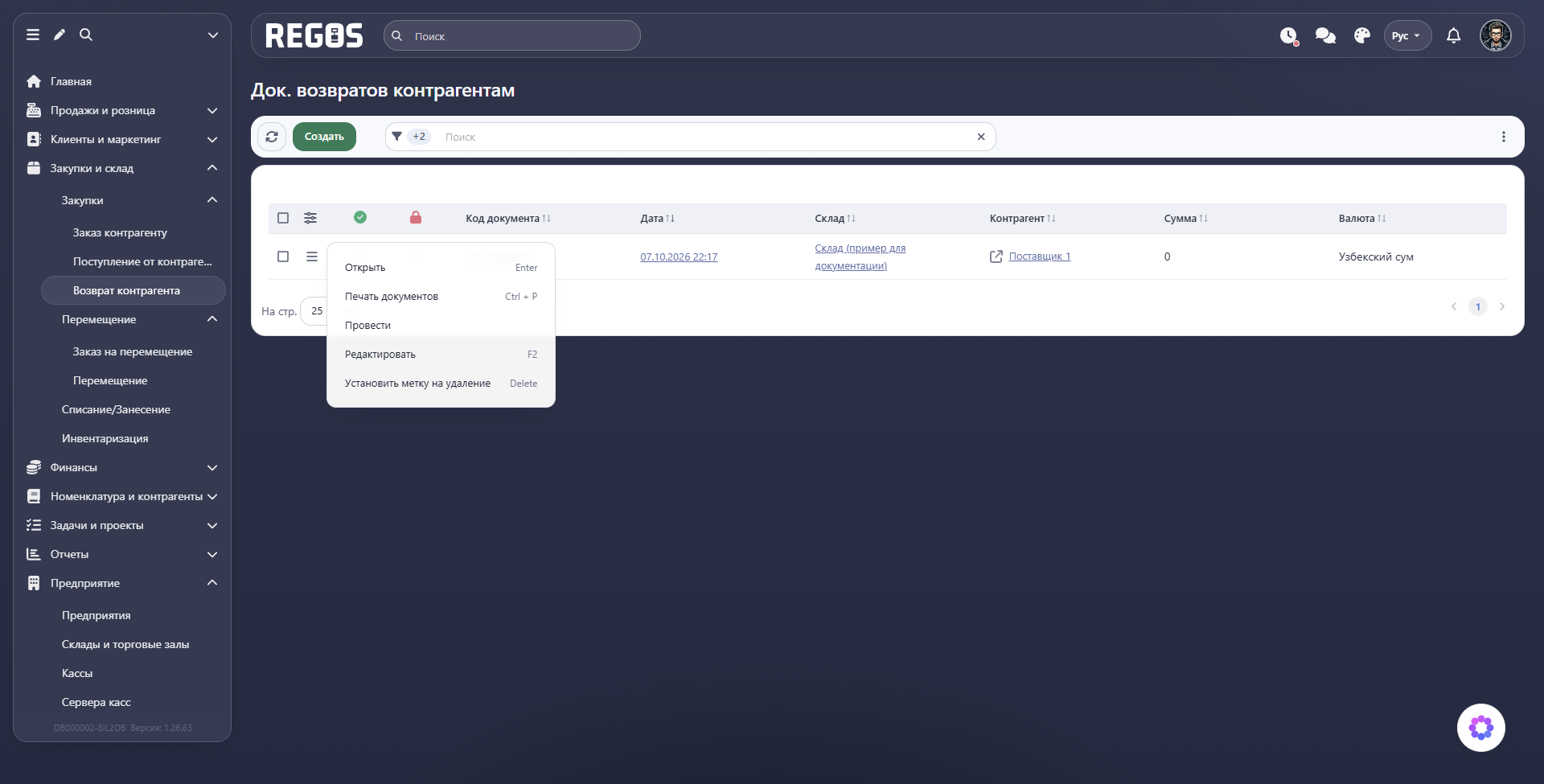
Доступны Открыть, Печать документов, Провести, Редактировать, Установить метку на удаление. Перед проведением сверьте поставщика, склад, возвращаемое количество и стоимость. Сохранённая заготовка с пустым составом ещё не описывает фактический возврат.
Проверка результата возврата
После проведения откройте карточку товара и проверьте Количество по складам для склада возврата. Возврат поставщику уменьшает запас; не путайте его с возвратом от покупателя, который оформляется в ветке продаж.
Во вкладке Движение номенклатуры найдите документ по типу, коду и дате. Для проверки расчётов с поставщиком используйте акт сверки за соответствующий период. Складское количество и взаиморасчёты — разные результаты операции, поэтому проверяйте их отдельно.