
Проекты
Проект объединяет связанные задачи. Условный пример — «Открытие магазина»: внутри можно вести поручения по оборудованию, ассортименту и подготовке сотрудников. У проекта есть ответственный и круг участников, которым предоставляется доступ.
Путь: Задачи и проекты → Проекты.
Открыть проекты. Иллюстрации версии 1.26.63 показывают проект «Общее» и форму подготовки нового проекта.
Список проектов
Таблица содержит ID, Наименование, Примечание, Ответственный и Дата. Над ней расположены Создать и Фильтр + Поиск. Внизу — количество строк На стр. и переход между страницами.
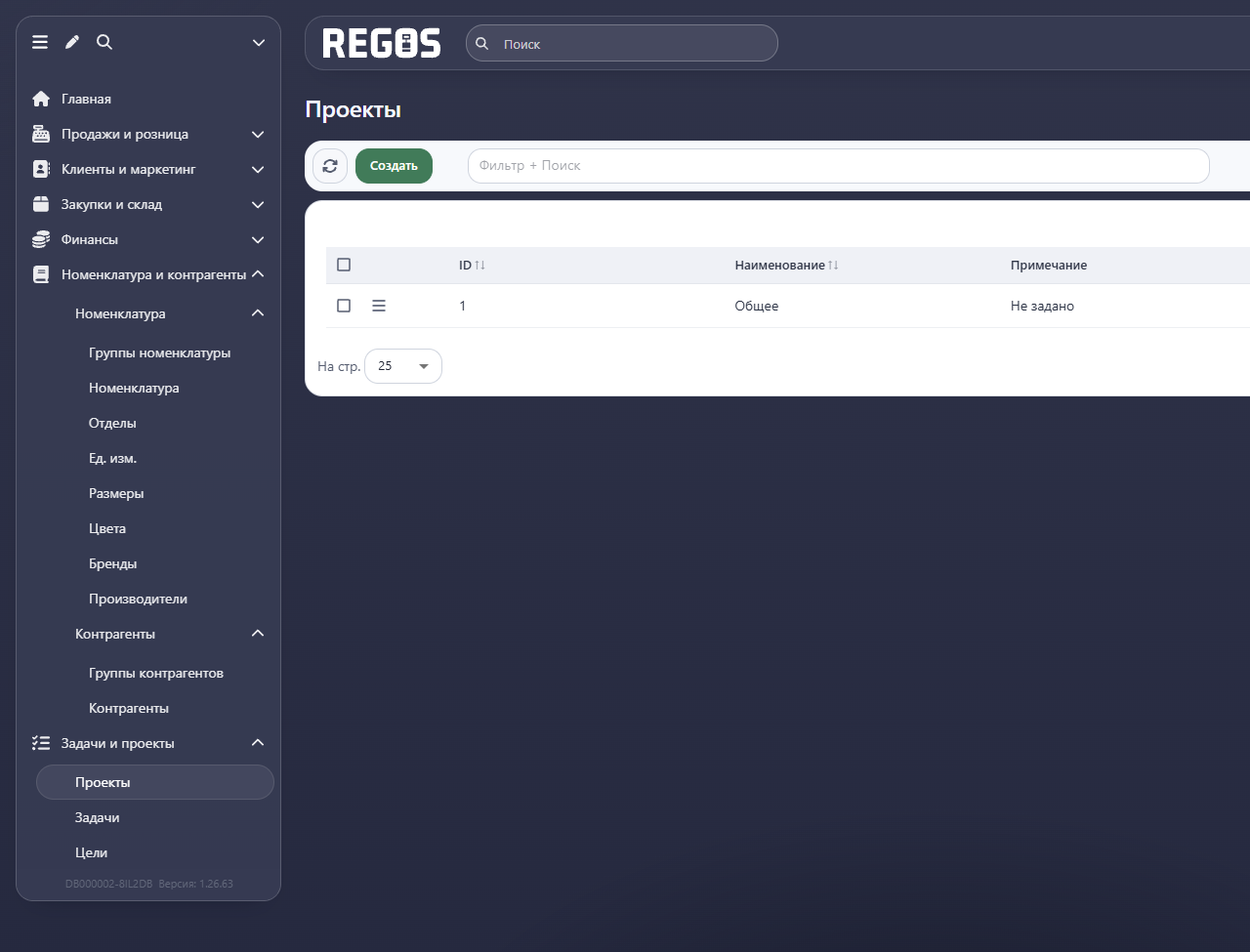
На иллюстрации показана левая часть окна: персональные данные ответственного не включены в снимок.
Создание проекта
- Нажмите Создать.
- На вкладке Основное заполните **Наименование***.
- Проверьте и выберите **Ответственный***.
- При необходимости добавьте Примечание с назначением проекта.
- На вкладке Участники определите, кому нужен доступ.
- Проверьте настройки и нажмите Сохранить, если хотите создать проект. После сохранения найдите его в таблице.
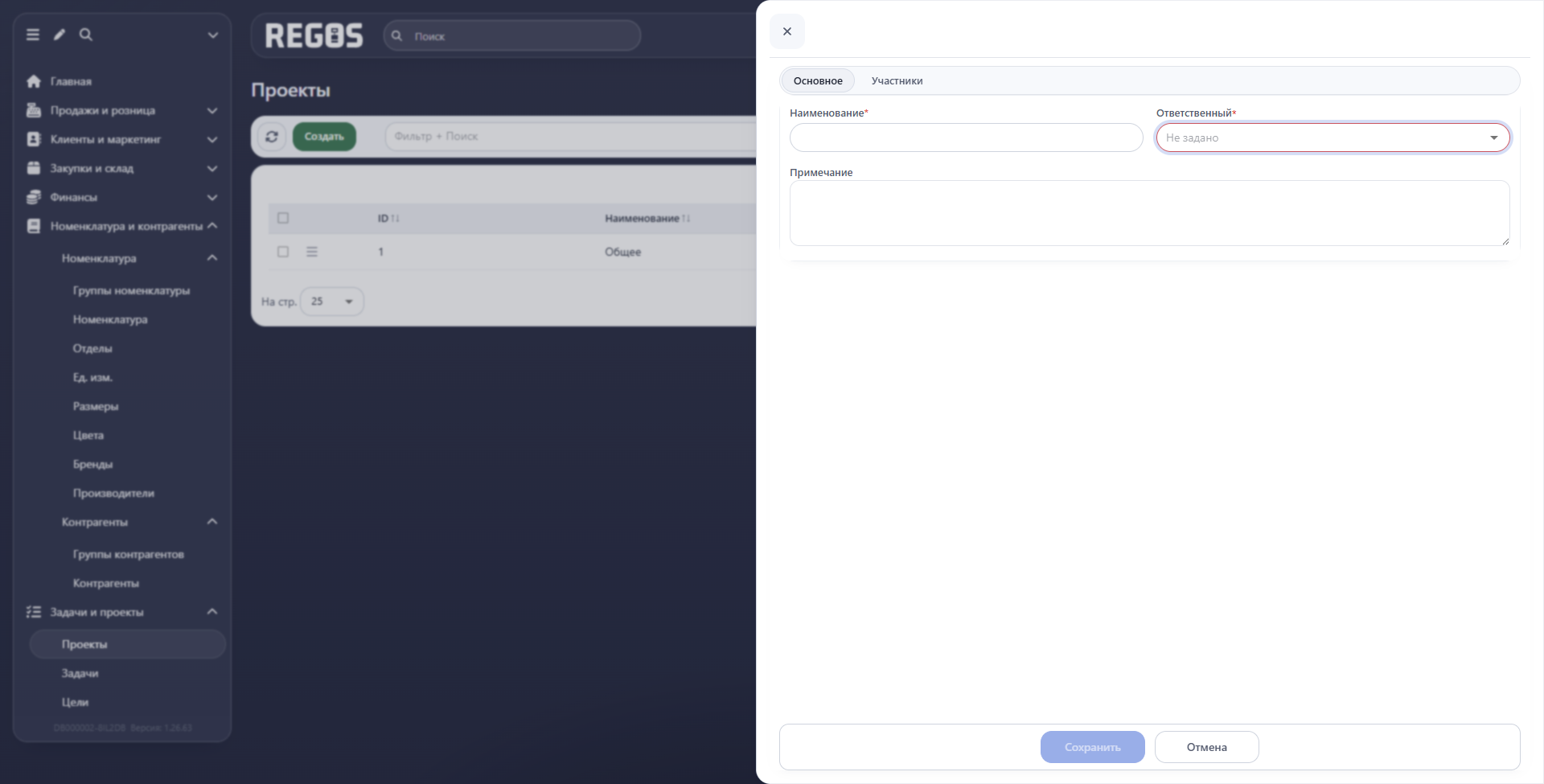
| Поле | Как выбрать значение |
|---|---|
| Наименование* | Название общего направления работы. Условный пример: «Открытие магазина». |
| Ответственный* | Пользователь, отвечающий за проект в целом. Проверьте автоматически подставленное значение, если оно есть. |
| Примечание | Что входит в проект и какой результат ожидается; помогает участникам понять контекст. |
На снимке ответственный очищен в несохранённой форме, чтобы не показывать персональные данные. Для создания его необходимо выбрать. Название и ответственный обязательны.
Участники и доступ
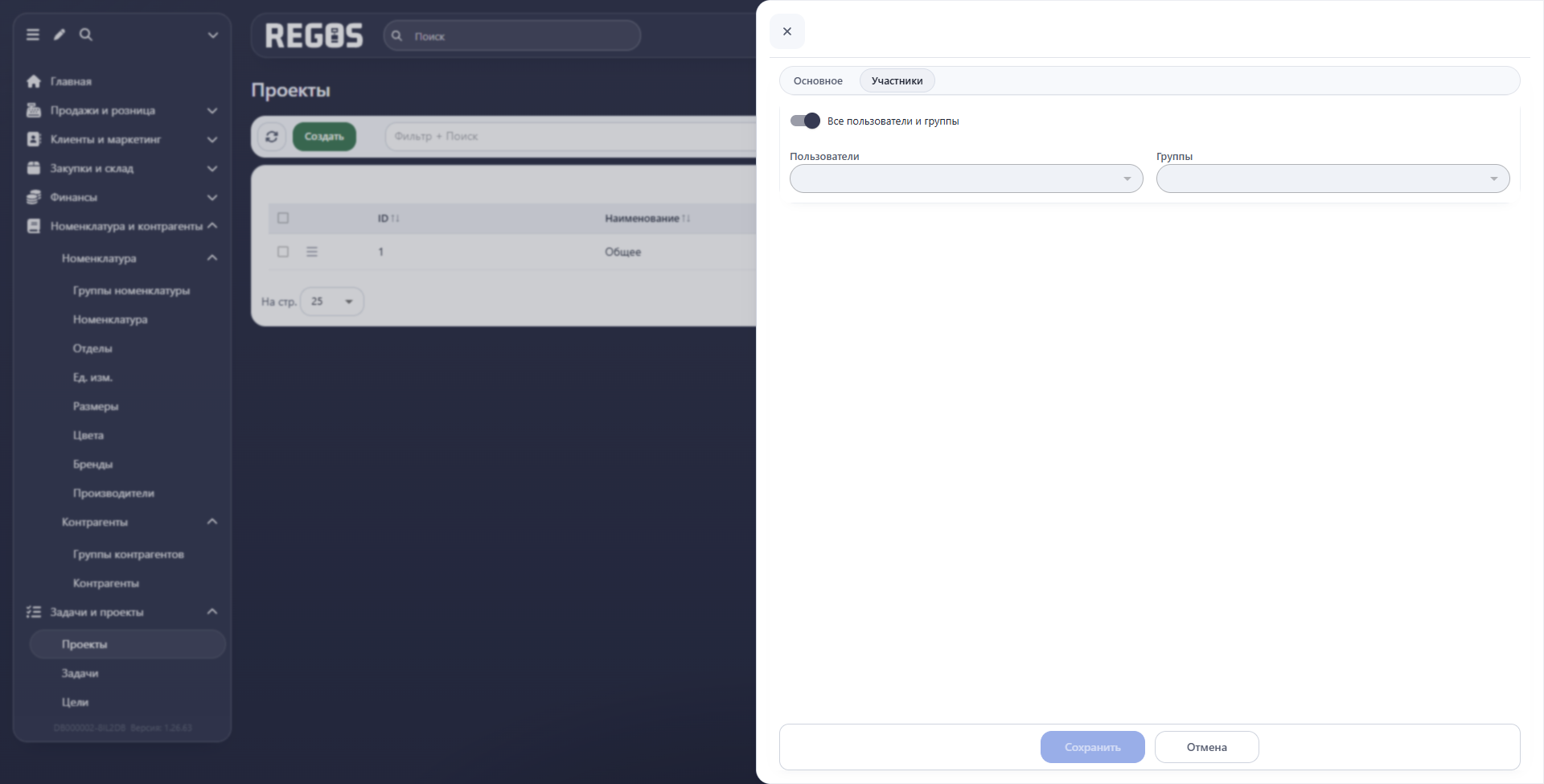
Переключатель Все пользователи и группы задаёт общий доступ. На показанном экране он включён, а отдельные поля Пользователи и Группы недоступны. Для ограниченного круга участников предусмотрен выбор отдельных пользователей и групп.
Эта вкладка определяет доступ к проекту. Ответственного за конкретное поручение выбирают отдельно в задаче. После изменения состава участников повторно откройте вкладку и проверьте выбранных пользователей и группы.
Редактирование существующего проекта
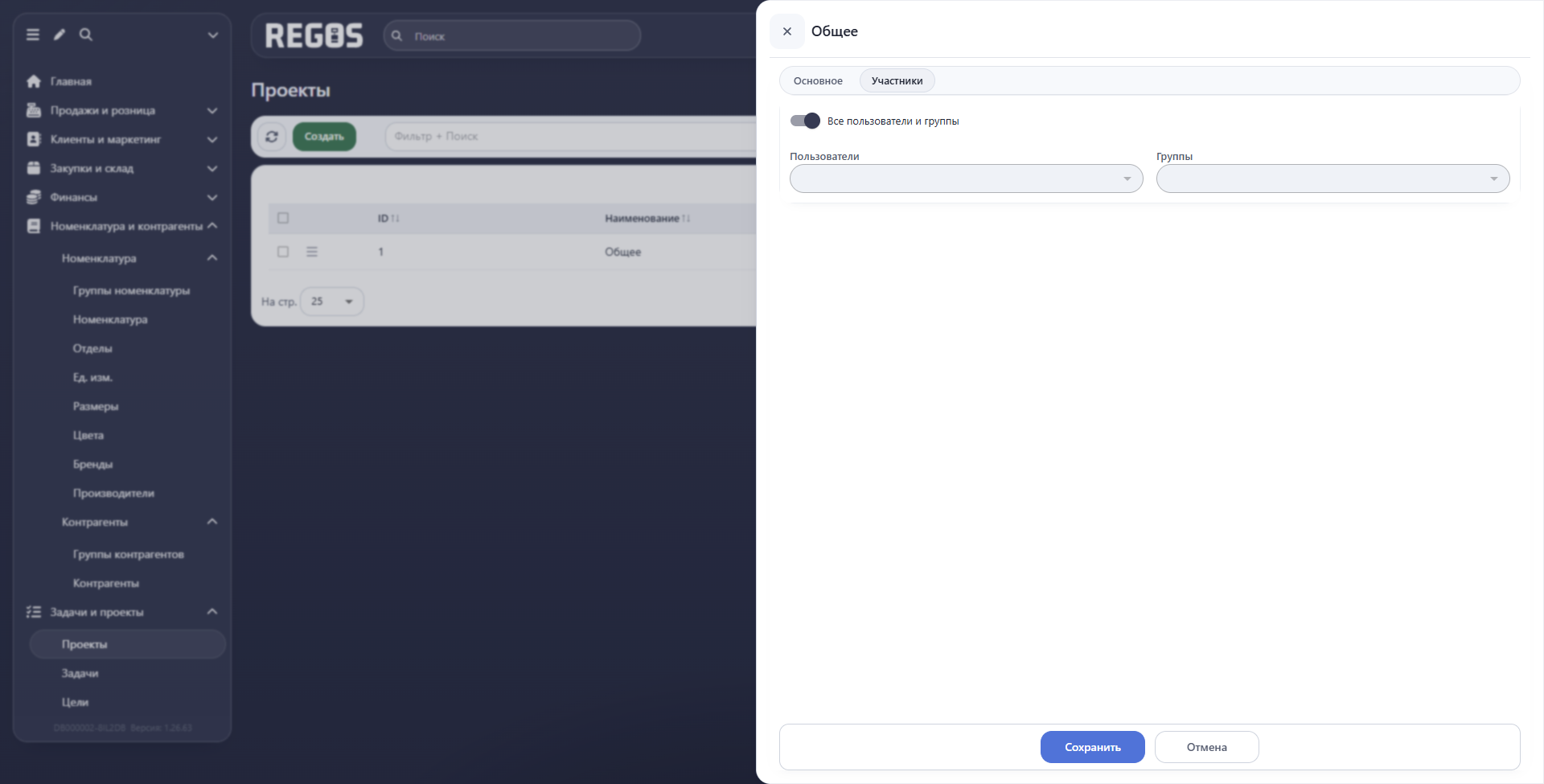
- Откройте меню строки проекта и выберите Редактировать.
- На вкладке Основное проверьте название, ответственного и примечание.
- На вкладке Участники проверьте доступ, если задача касается состава участников.
- Сохраните только нужные изменения. Для простого просмотра нажмите Отмена.
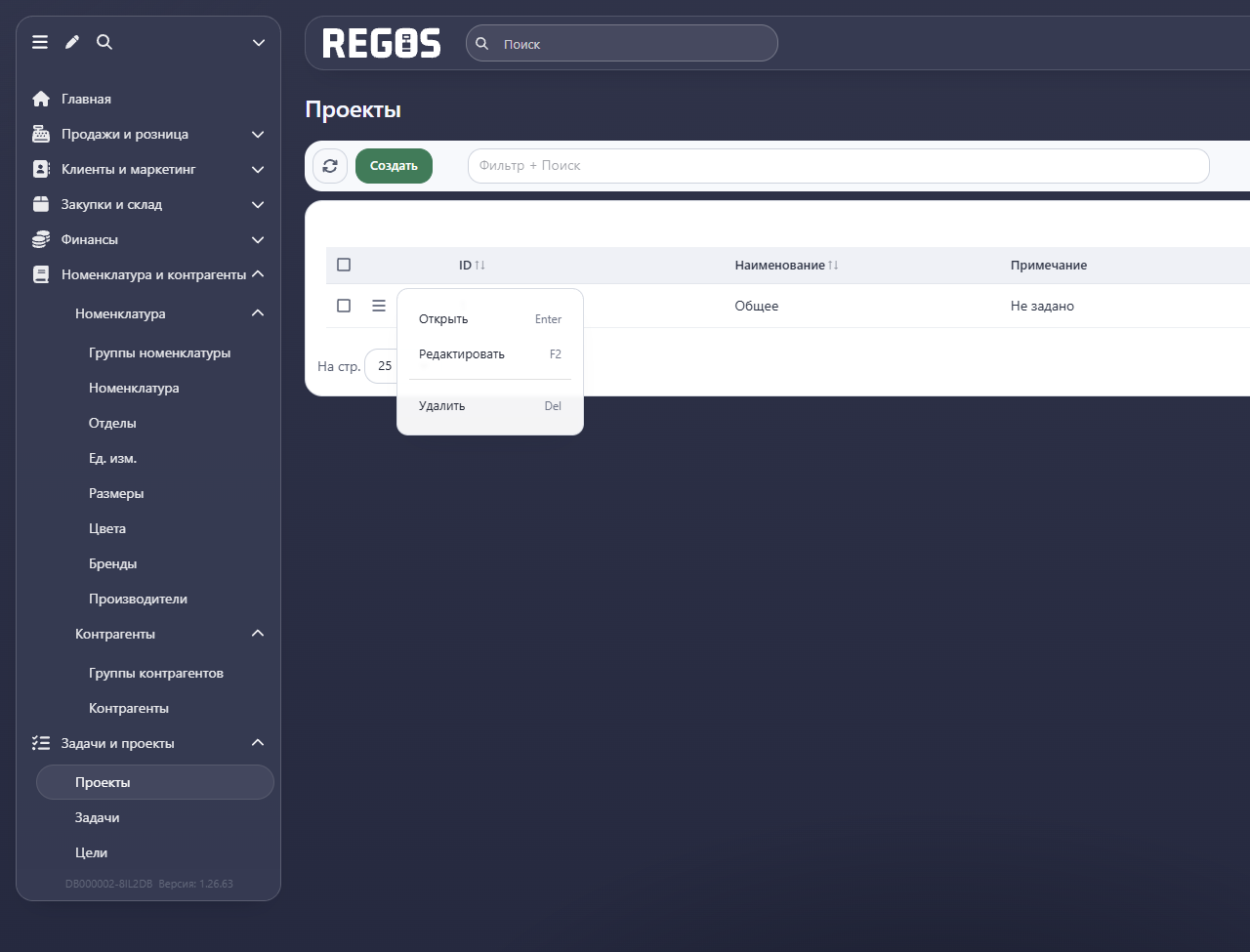
Меню проекта
| Команда | Назначение |
|---|---|
| Открыть | Открывает карточку проекта с вкладками Основное и Участники. Здесь можно проверить сведения и состав доступа. |
| Редактировать | Открывает форму существующего проекта. |
| Удалить | Перейти к удалению выбранного проекта. Перед выполнением проверьте название и связанные задачи. Для отметки результата отдельного поручения откройте его карточку. |
Чтобы добавить поручение, перейдите в Задачи и выберите проект в поле Проект. Создание проекта само по себе не заменяет постановку задач.
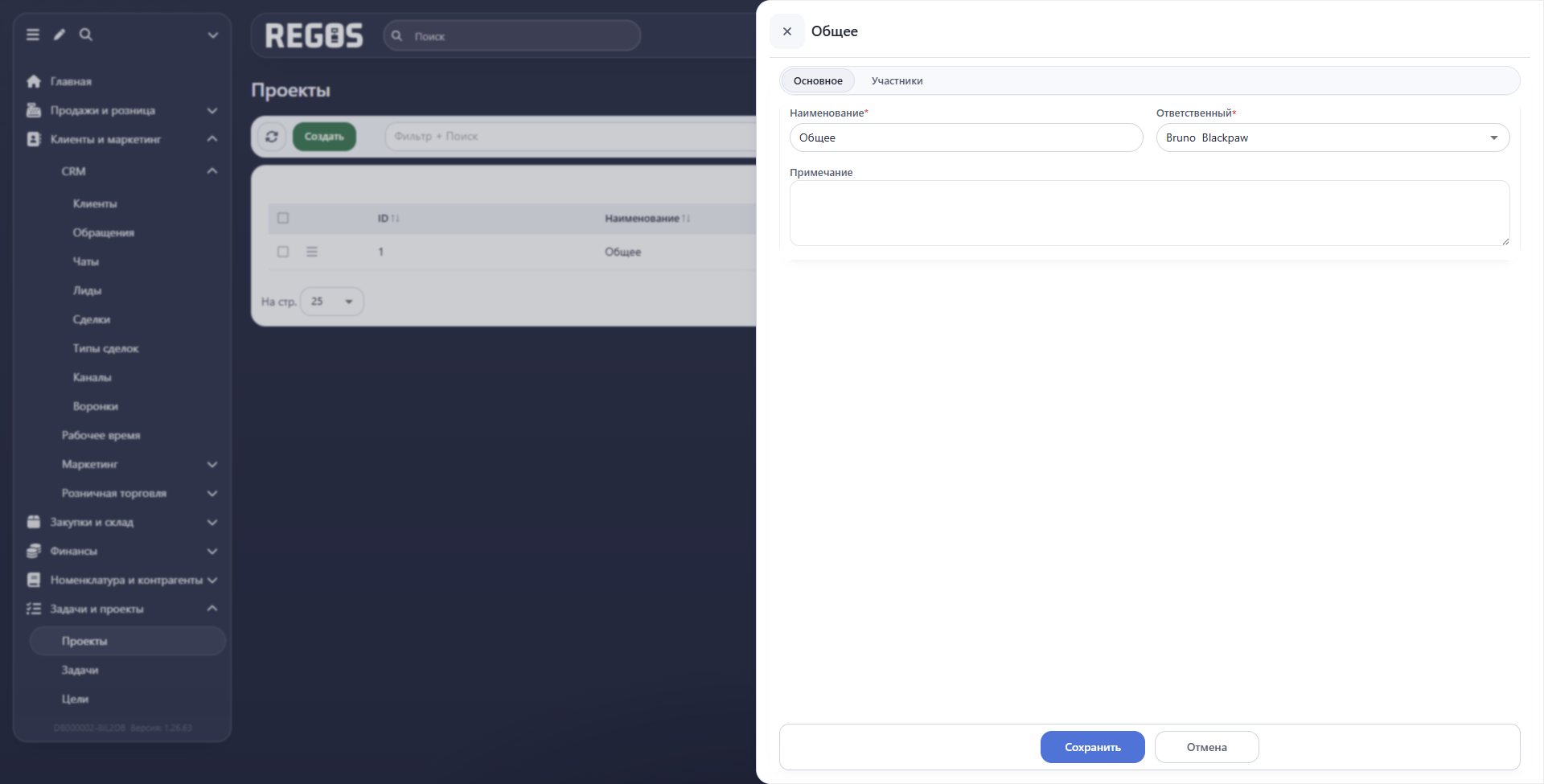
При простом просмотре закройте карточку через Отмена. Если изменили название или примечание, используйте Сохранить, затем повторно откройте проект и проверьте результат. Изменение сведений проекта и выполнение входящих в него задач — отдельные действия: результат каждого поручения отмечают в его карточке.