Добавление номенклатуры
REGOS: POS позволяет добавить номенклатуру в список к продаже можно несколькими способами:
Сканирование штрих-кода
REGOS: POS ожидает получение данных со сканера штрих-кода. Для добавления номенклатуры требуется отсканировать штрих-код. При нахождении совпадения в базе номенклатуры, она будет добавлена в список к продаже.
Примечание: Если отсканированный штрих-код установлен сразу нескольким различным позициям номенклатуры, то появится окно поиска номенклатуры в котором необходимо выбрать подходящую номенклатуру.
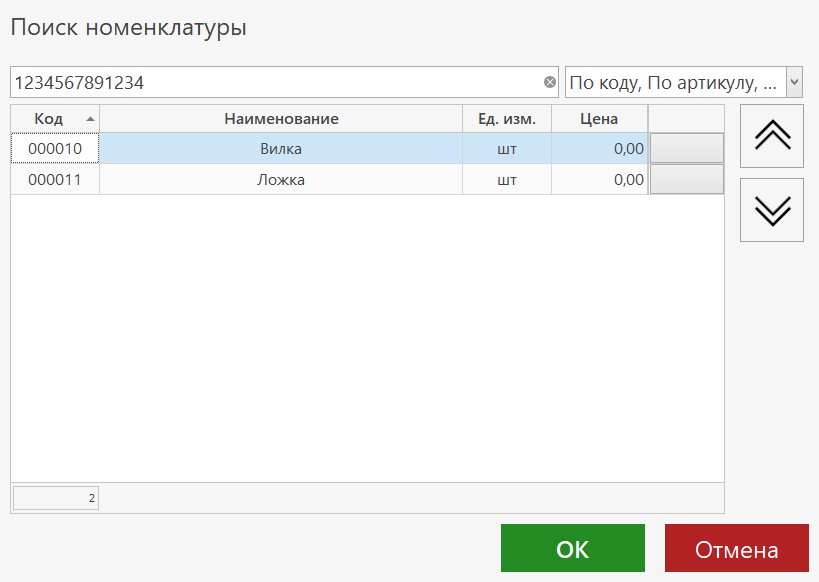
Ввод кода номенклатуры
Требуется нажать на кнопку Код номенкл. (Cntrl+Shift+C). После этого касса перейдет в режим ожидания ввода кода номенклатуры. После ввода нажатием кнопки Enter номенклатура с указанным кодом будет добавлена в список к продаже.
Поиск номенклатуры
Для поиска номенклатуры нажмите кнопку Поиск (F3). В открывшемся окне можно осуществлять поиск по:
- Коду номенклатуры
- Артикулу
- Наименованию
- Штрих-коду
При необходимости можно отключить поиск по какому-либо параметру.
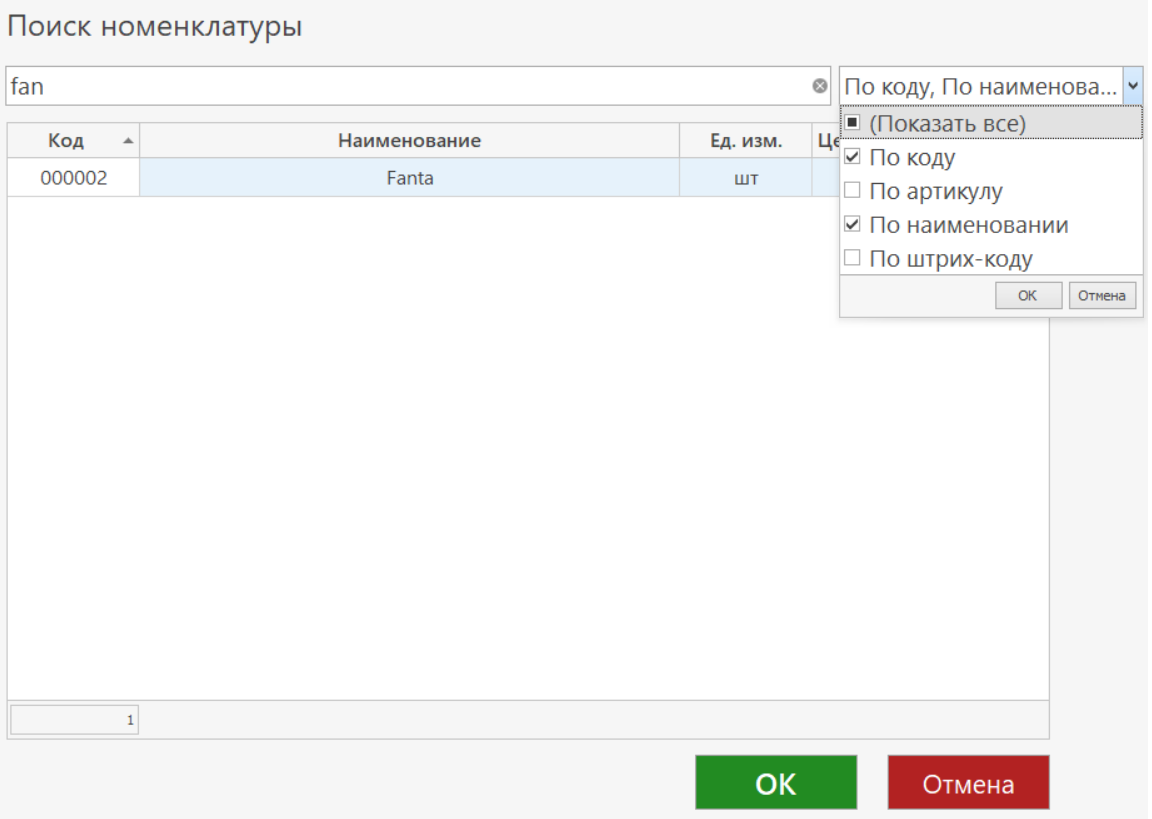
Для поиска введите часть названия номенклатуры или полный код номенклатуры, артикул или штрих-код. Программа осуществит поиск и отобразит найденные совпадения.
Для добавления к списку продаж выберите нужную позицию номенклатуры и нажмите ОК или клавишу Enter на клавиатуре.
Подбор номенклатуры
Окно подбора номенклатуры открывается сочетанием клавиш Ctrl+F3 или через контекстное меню "поиск"→"подбор номенклатуры". В левой части окна представлены группы номенклатуры, в правой части - список номенклатуры выбранной группы.
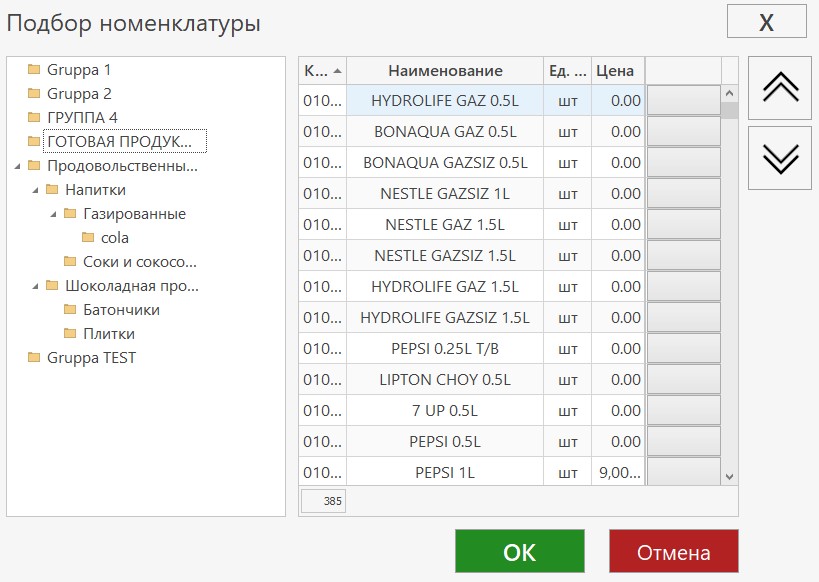
- Для добавления одной позиции номенклатуры нужно выделить её и нажать кнопку "ОК". При этом окно "Подбор номенклатуры" закроется, а выбранная позиция добавится в документ.
- Несколько позиций номенклатуры можно добавить двойным кликом мыши по нужной позиции. При этом окно "Подбор номенклатуры" не закроется, а выбранная позиция добавится в документ.
- Для выхода из окна "Подбор номенклатуры" нажмите кнопку "Отмена" или кнопку " Х " в правом верхнем углу окна.
Просмотр остатков на складах
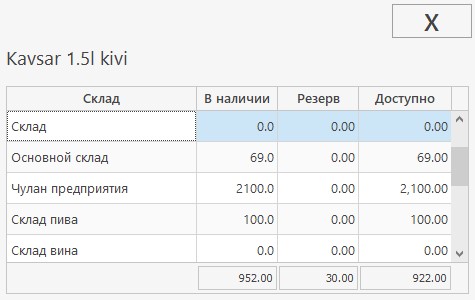
В окнах: "Поиск номенклатуры" и "Подбор номенклатуры" можно посмотреть текущие остатки номенклатуры на складах.
При нажатии кнопки справа в позиции номенклатуры открывается окно для просмотра остатков на складах.
Варативная номенклатура
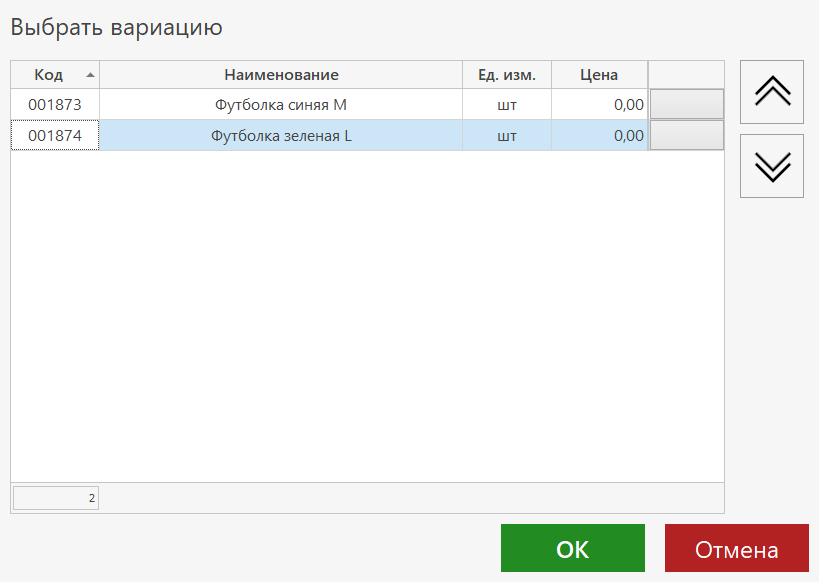
Вариативная номенклатура состоит их родительской номеклатуры, характеризующей её тип и вариаций с определёнными характеристиками номенклатуры данного типа. Например: родительская номенклатура - футболка, вариация - футболка синяя М.
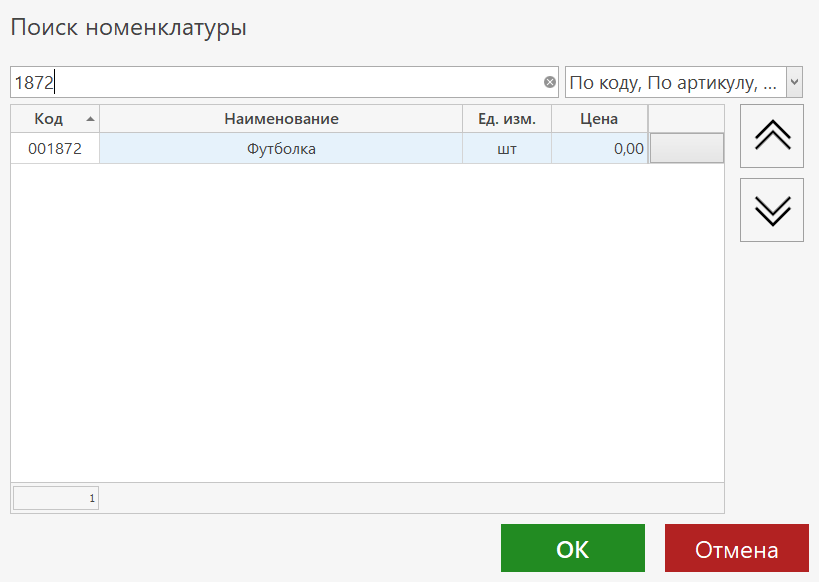
При добавлении родительской номенклатуры будет предложено выбрать одну из вариауий для добавления в документ.
Добавление номенклатуры с маркировкой
Номенклатуру, с отметкой "Подлежит маркировке", можно добавить двумя способами:
- Отсканировать QR-код маркировки - при этом позиция номенклатуры будет сразу добавлена.
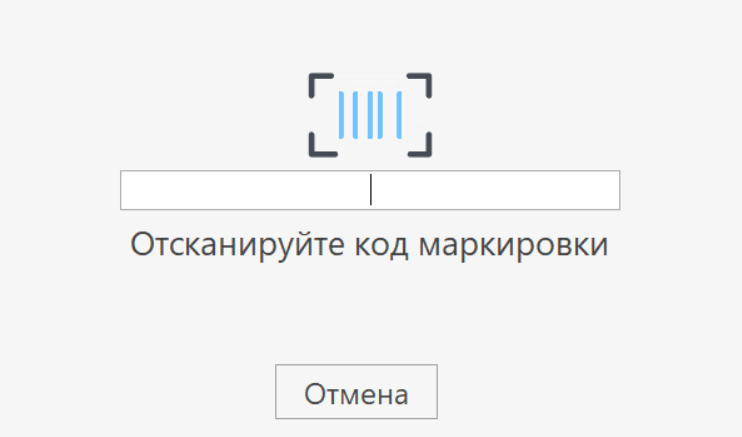
- Отсканировать штрих-код - в этом случае REGOS: POS откроет всплывающее окно, в котором требуется отсканировать или ввести вручную код маркировки. При этом касса автоматически попытается включить английскую раскладку клавиатуры; после закрытия окна считывания маркировки раскладка переключается обратно.
При добавлении маркированной номенклатуры в список к продаже автоматически выставляется количество "1", которое нельзя изменить вручную. Если количество превышает 1 единицу, необходимо ввести номенклатуру еще раз, отсканировав код маркировки, затем REGOS: POS внесет номенклатуру в список к продаже отдельной строкой.
Следует также учитывать, что позиция с маркированной номенклатурой, количество которой не равно "1" не отображается среди доступных при создании чека возврата по имеющемуся чеку.