Lidlar
Lid — mijoz bilan hali muhokama qilish kerak bo‘lgan ehtimoliy savdo. Masalan, xaridor mahsulotga qiziqadi, lekin miqdorini aniqlamagan. Lid yarating, ehtiyojni yozib qo‘ying va xodim tayinlang: so‘rov ish jarayonida qoladi va umumiy doskada ko‘rinadi.
Yo‘l: Mijozlar va marketing → CRM → Lidlar. Bo‘limni ochish.
Rasmlarda o‘quv lidi va alohida o‘quv voronkasi ishlatilgan. Bosqichlar nomi tanlangan voronkaga bog‘liq. Interfeys 1.26.63 versiyasida tekshirilgan.
Doska va ro‘yxat
Avval qidiruvning chap tomonidan voronkani tanlang. Voronka so‘rov natijaga erishguncha qaysi bosqichlardan o‘tishini belgilaydi. Kerakli yozuv ko‘rinmasa, tanlangan voronka va qidiruv matnini tekshiring.
Mavzu bo‘yicha qidirish uchun uning bir qismini Qidiruv ga kiriting va Enter ni bosing. Matnni mavzuda qanday yozilgan bo‘lsa, shunday kiriting. Natija topilmasa, Qayta tiklash bilan so‘rovni tozalang, keyin voronkani tekshiring. Qidiruv lidni boshqa bosqichga o‘tkazmaydi va yangi yozuv yaratmaydi.
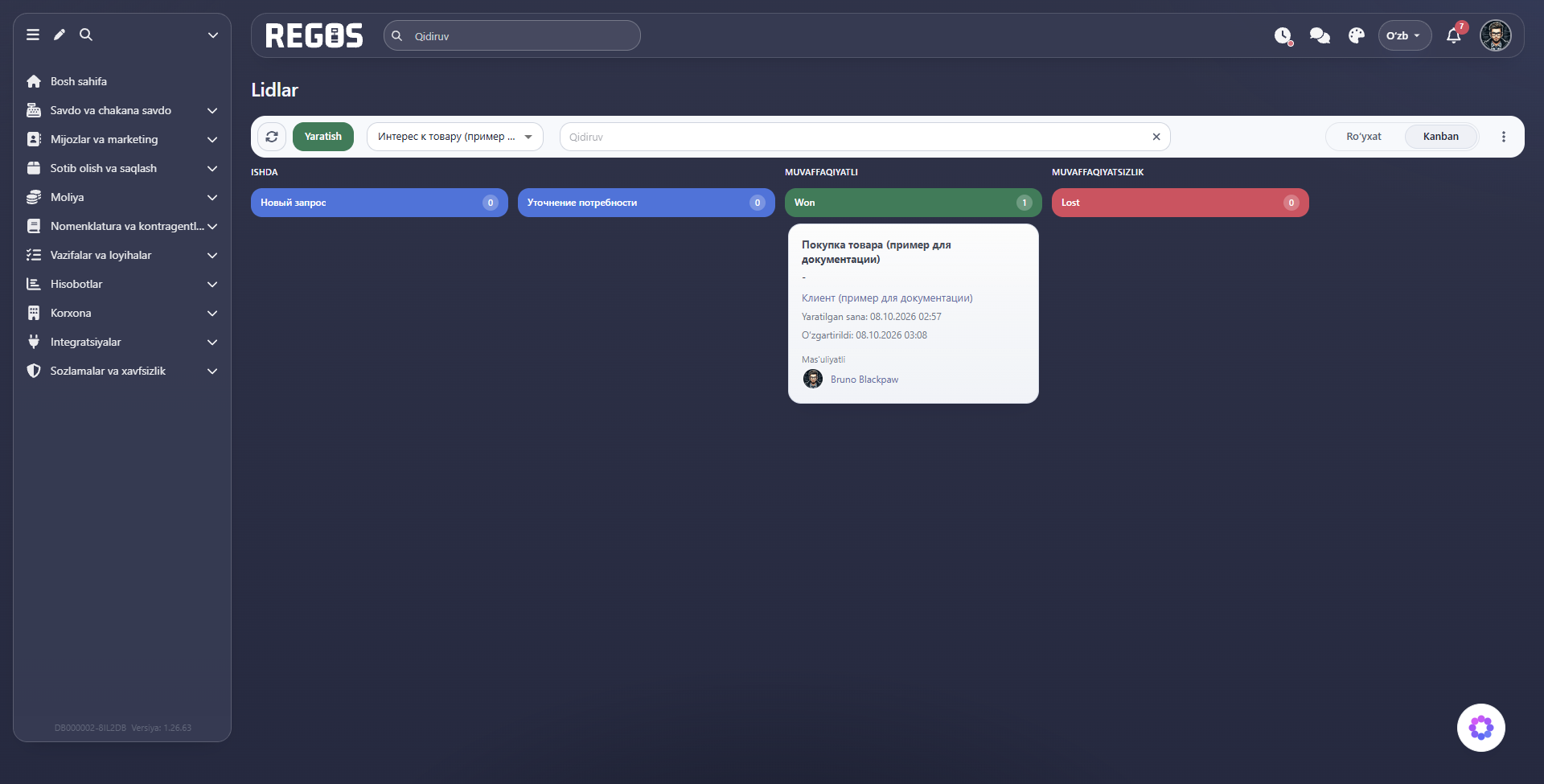
Kanban rejimida lidlar bosqich ustunlaridagi kartochkalar ko‘rinishida beriladi. Ko‘k ustunlar ish jarayonini, yashil muvaffaqiyatli, qizil esa muvaffaqiyatsiz natijani bildiradi. Sarlavhadagi son bosqichdagi lidlar miqdorini ko‘rsatadi. Kartochkada mavzu, mijoz, yaratilgan va o‘zgartirilgan sana hamda mas’ul xodim bor.
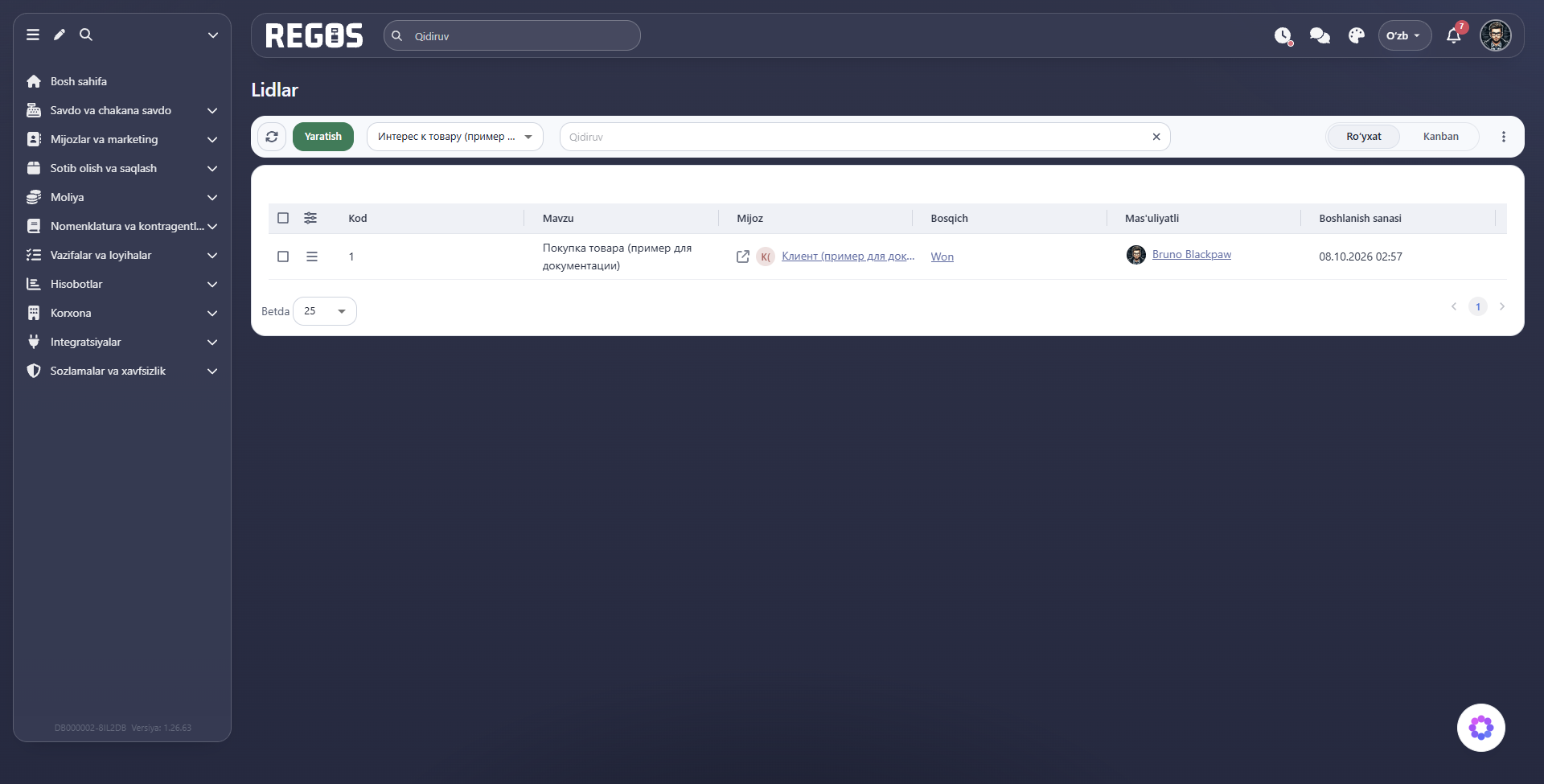
Roʻyxat rejimi yozuvlarni taqqoslash uchun qulay. Jadvalda Kod, Mavzu, Mijoz, Bosqich, Mas'uliyatli va Boshlanish sanasi ko‘rsatiladi. Kod o‘xshash so‘rovlarni farqlashga yordam beradi. Pastda Betda orqali qatorlar soni va natijalar sahifasi tanlanadi.
| Element | Vazifasi |
|---|---|
| Yangilash, aylana o‘q | Ro‘yxat ma’lumotlarini qayta yuklash. |
| Yaratish | Yangi so‘rovni qayd etish. |
| Qidiruv | Kerakli yozuvni, masalan, mavzusi bo‘yicha topish. |
| Qidiruvdagi Qayta tiklash xoch belgisi | Kiritilgan shartni olib tashlash. |
| Roʻyxat / Kanban | Joriy voronka ko‘rinishini almashtirish. |
| Uch nuqtali Yana menyusi | Qidiruv va ko‘rinish buyruqlarini ochish. |
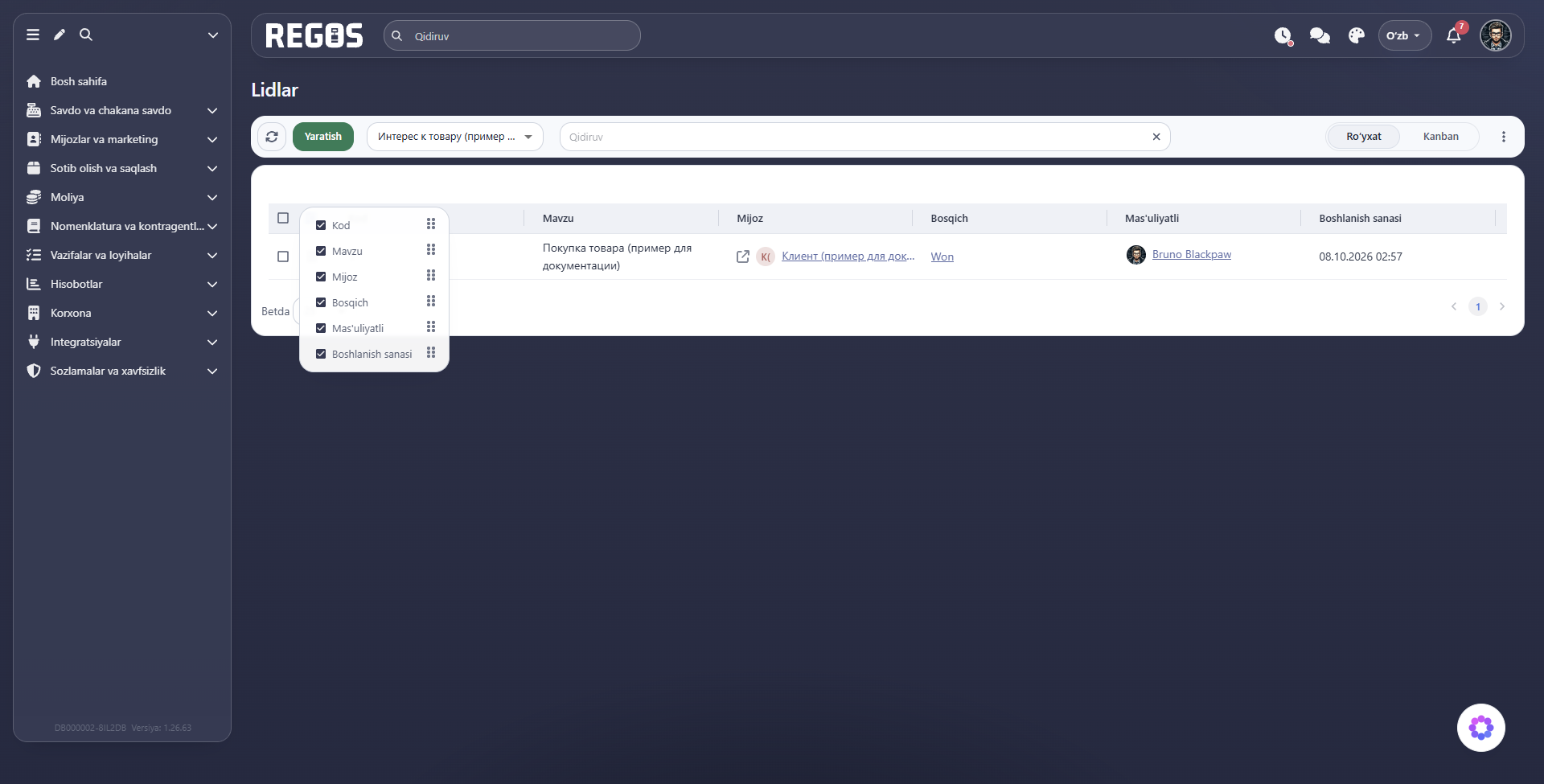
| Jadval sozlamalari | Ko‘rinadigan ustunlarni tanlash; nomlar o‘ngidagi tutqichlar tartibni o‘zgartirish uchun xizmat qiladi. |
| Qator belgilash katakchalari | Guruh amali uchun yozuvlarni tanlash; tanlash panelida o‘chirish mavjud. |
Lid yaratish
- Yaratish tugmasini bosing.
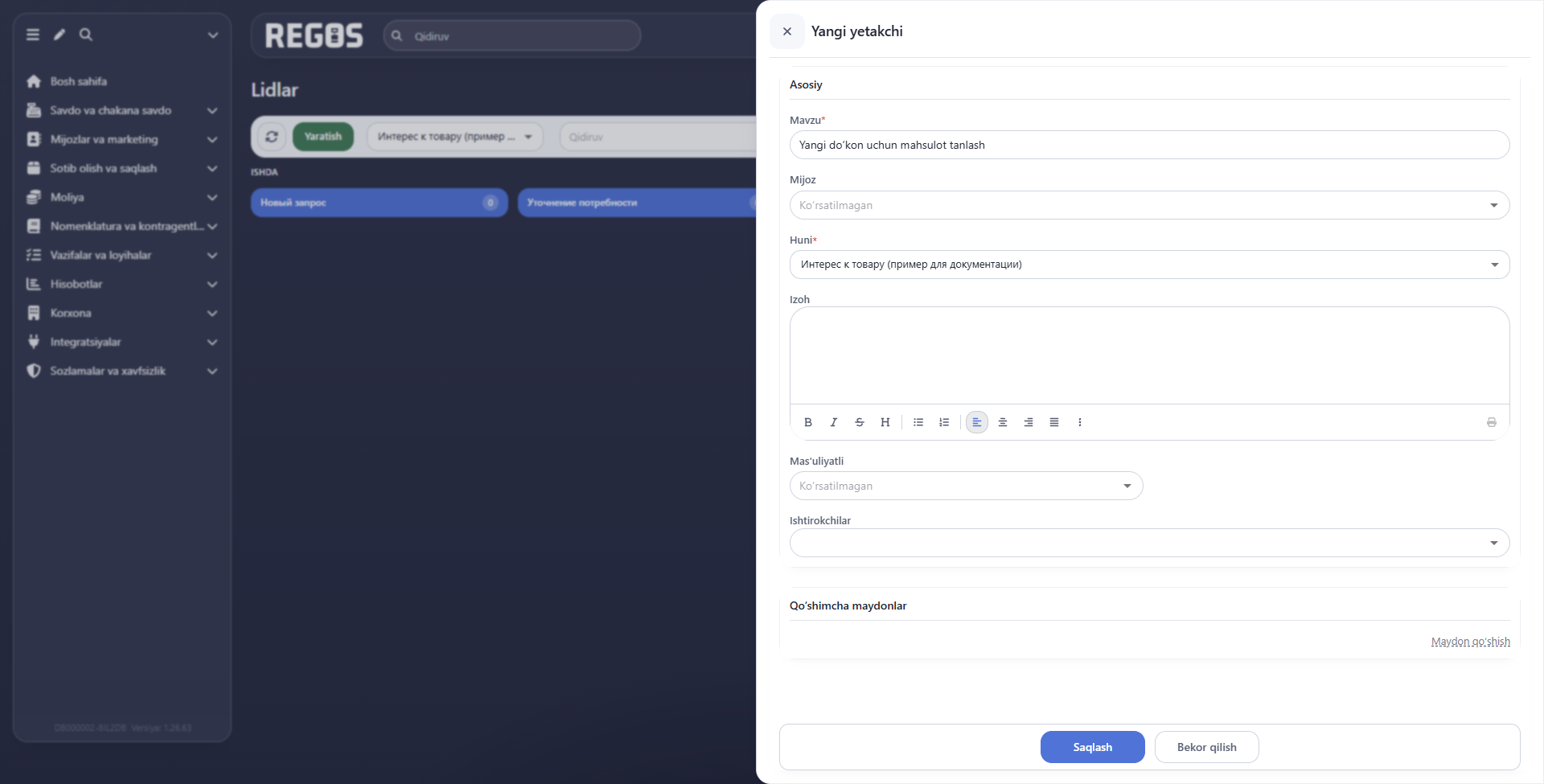
- Mavzu ga xaridor nimaga qiziqayotganini qisqa yozing. Masalan, «Yangi do‘kon uchun mahsulot tanlash».
- So‘rovni mijozning aloqa ma’lumotlari va ish tarixi bilan bog‘lash uchun Mijoz ni tanlang.
- Huni ni tekshiring. Yangi lid formasida bu majburiy maydon.
- Tafsilotlarni Izoh ga yozing, Mas'uliyatli maydonida xodimni tayinlang va zarur bo‘lsa Ishtirokchilar qo‘shing.
- Saqlash tugmasini bosing. Yaratilgan lid kartochkasi ochiladi. Mavzu va mijozni tekshiring, keyin tanlangan voronka doskasidan yozuvni toping.
| Maydon | Nima kiritiladi |
|---|---|
| **Mavzu*** | Xodim ro‘yxatda taniy oladigan so‘rov mazmuni. |
| Mijoz | Mavjud mijoz kartochkasi. Bitta xaridorning bir nechta so‘rovini bog‘lash imkonini beradi. |
| **Huni*** | So‘rov olib boriladigan ish jarayoni — voronka. |
| Izoh | Xaridorga nima kerakligi va nimalarni aniqlash lozimligi: miqdor, istaklar, kelishuvlar. |
| Mas'uliyatli | So‘rovni yuritadigan va keyingi qadamga javob beradigan xodim. |
| Ishtirokchilar | Ish va muhokamada qatnashishi kerak bo‘lgan xodimlar. |
Yulduzcha majburiy maydonlarni bildiradi. Tanlash maydonlaridagi o‘qlar variantlarni ochadi; xoch belgisi mavjud joyda tanlangan qiymatni tozalaydi. To‘ldirilgan formadan voz kechish uchun Bekor qilish dan foydalaning.
Tahrirlash va bosqichlar o‘rtasida o‘tish
Qator menyusidan Ochish yoki Tahrirlash ni tanlang. Kartochkaning chap tomonida rekvizitlar, o‘ngda muhokama va hodisalar tarixi, yuqorida bosqichlar ketma-ketligi joylashgan.
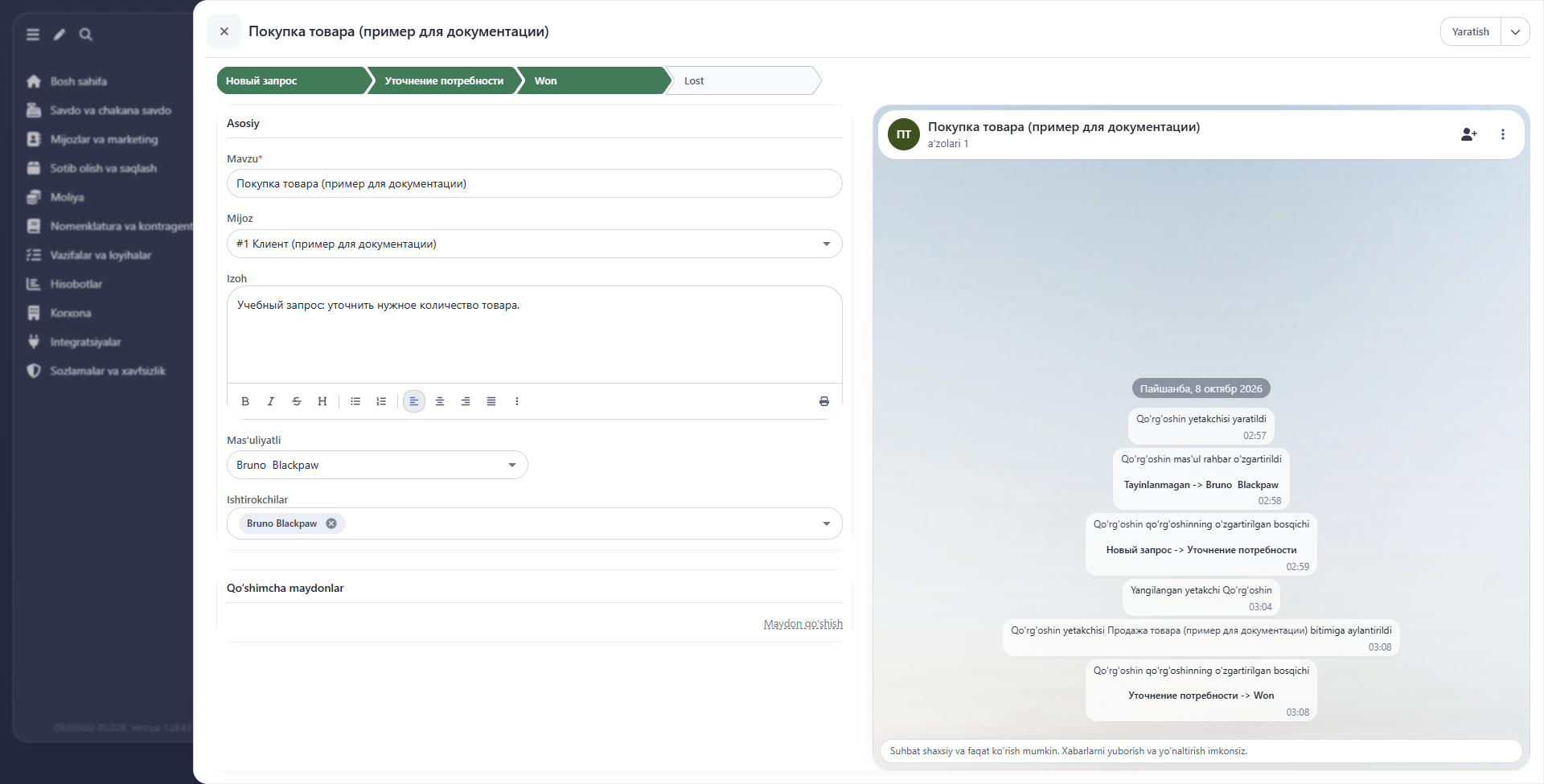
Tavsifni aniqlashtirish uchun Mavzu yoki Izoh ni o‘zgartirib, paydo bo‘lgan Saqlash tugmasini bosing. Kartochkani qayta ochib, matn saqlanganini tekshiring. Bekor qilish saqlanmagan tuzatishlardan voz kechishga imkon beradi.
Mas’ul xodimni tayinlash tanlashdan keyin darhol qo‘llanadi. Xodim kartochka va ro‘yxatda ko‘rinadi, tayinlash hodisasi esa muhokama tarixiga yoziladi.
Keyingi bosqichga o‘tish uchun:
- Mas'uliyatli maydoni to‘ldirilganini tekshiring: bosqichni o‘zgartirish uchun mas’ul xodim kerak.
- Kartochkaning yuqori tasmasidan kerakli bosqichni tanlang. Masalan, birinchi suhbatdan keyin ehtiyojni aniqlashtirish bosqichiga o‘ting.
- Doskaga qaytib, lid qaysi ustunda turganini tekshiring. Kartochka tarixida ham oldingi va yangi bosqich ko‘rsatiladi.
O‘quv doskasidagi Won muvaffaqiyatli, Lost esa muvaffaqiyatsiz yakunni anglatadi. Natijani so‘rov ustidagi ishga qarab tanlang. Nomlar va oraliq bosqichlarni sozlash Hunilar bo‘limida tushuntirilgan.
Izoh va qo‘shimcha maydonlar
Izoh muharririda muhim matnni qalin, qiya yoki ustidan chizilgan qilib ajratish, sarlavha, belgili yoki raqamlangan ro‘yxat va tekislashdan foydalanish mumkin. Masalan, xaridorga beriladigan savollarni ro‘yxat qilib yozing: xodim hech birini unutmaydi. Panelda Qo‘shimcha va Chop etish ham bor.
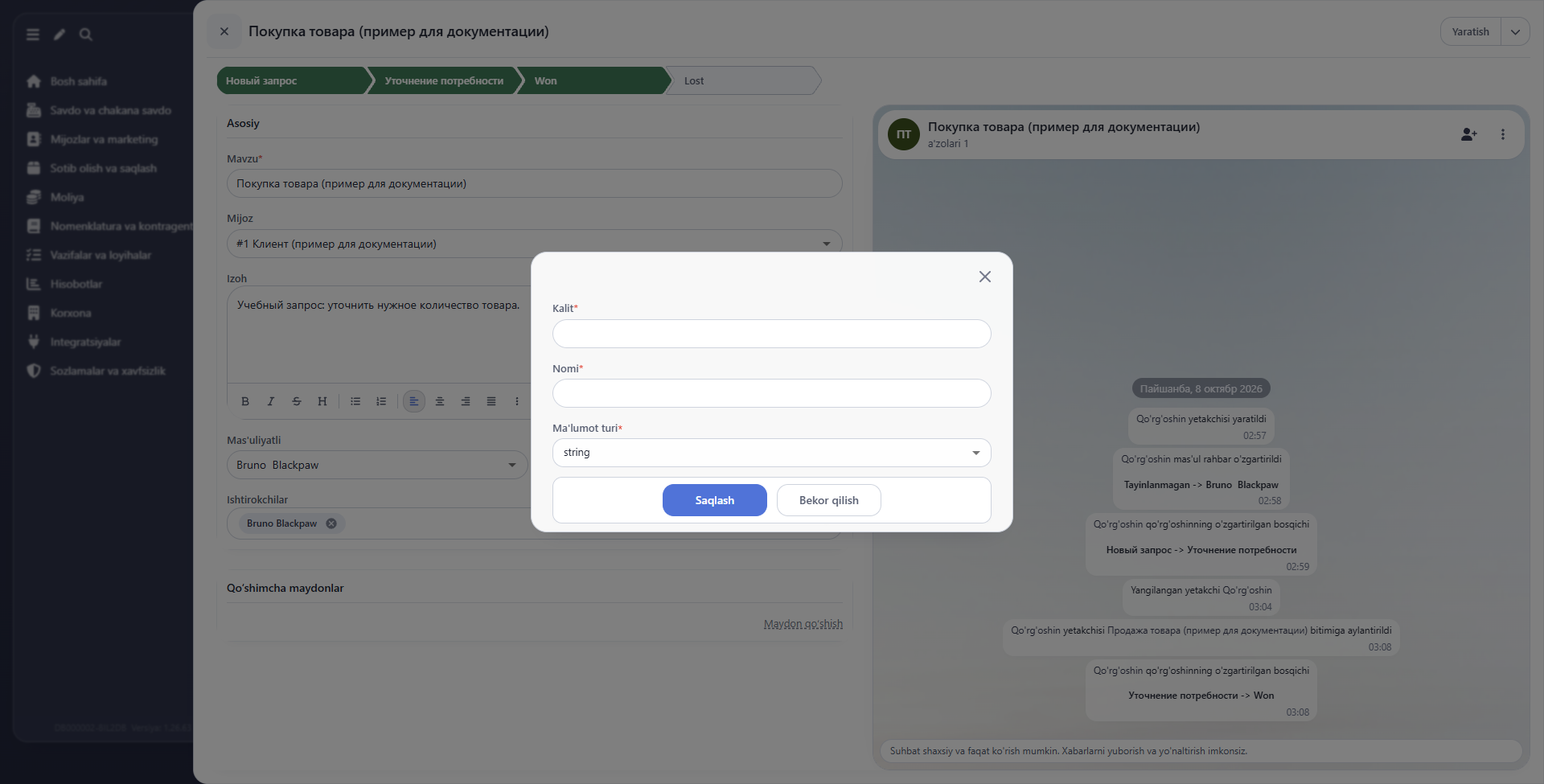
Alohida rekvizit uchun Maydon qo‘shish ni bosing. Ochilgan formada Kalit, Nomi va Ma'lumot turi belgilanadi. Nom xodimga nimani kiritish kerakligini tushuntirishi, tur esa qiymat formatiga mos bo‘lishi kerak. Oddiy tafsilotlarni yozish uchun izohning o‘zi yetarli.
Yozuv menyusi va bog‘liq amallar
| Buyruq | Vazifasi |
|---|---|
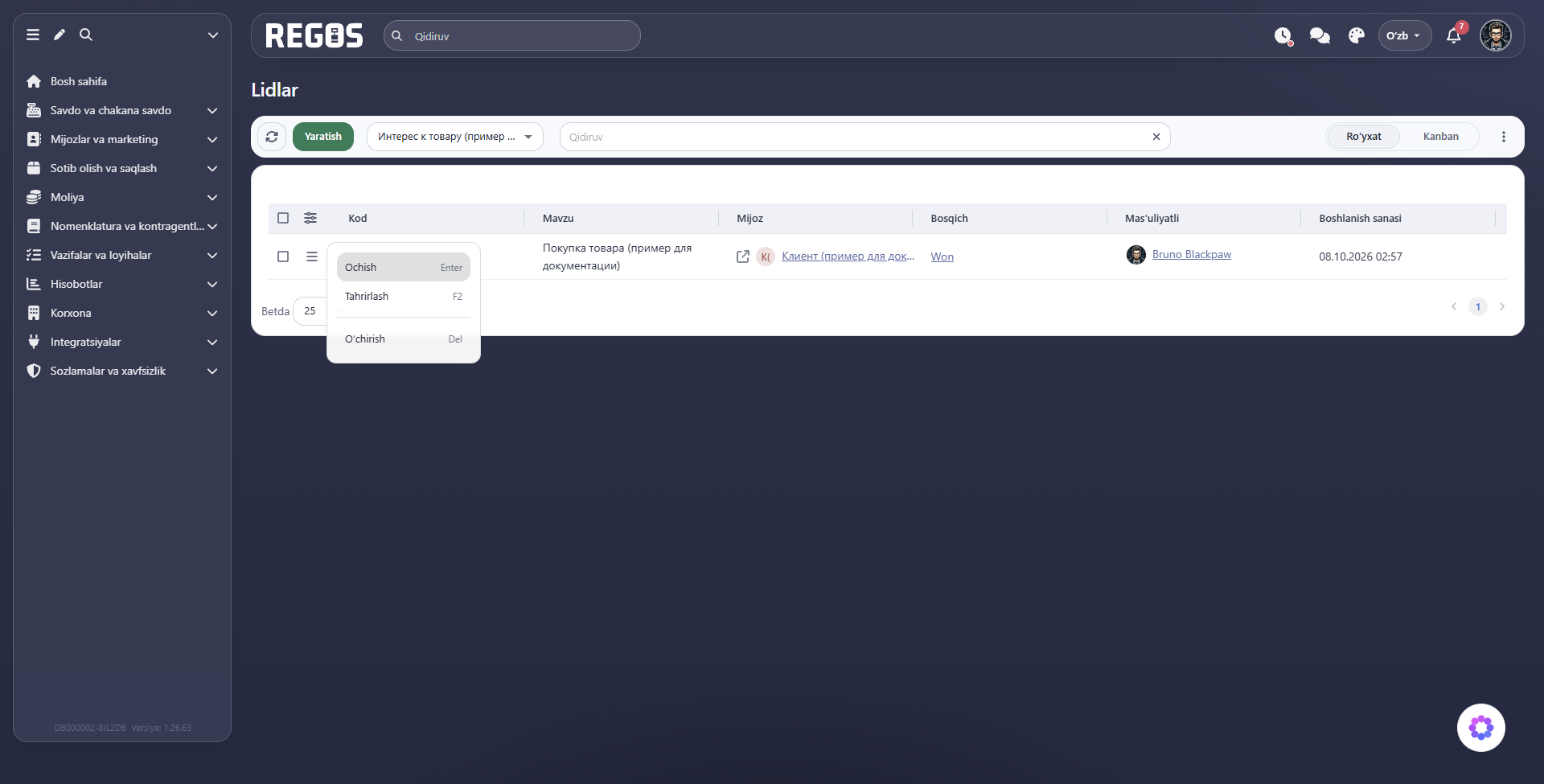
| Ochish | Kartochka, bosqich va tarixni ko‘rish. |
| Tahrirlash | Rekvizitlarni o‘zgartirish uchun kartochkani ochish. |
| O‘chirish | Tanlangan yozuvni o‘chirish amaliga o‘tish. |
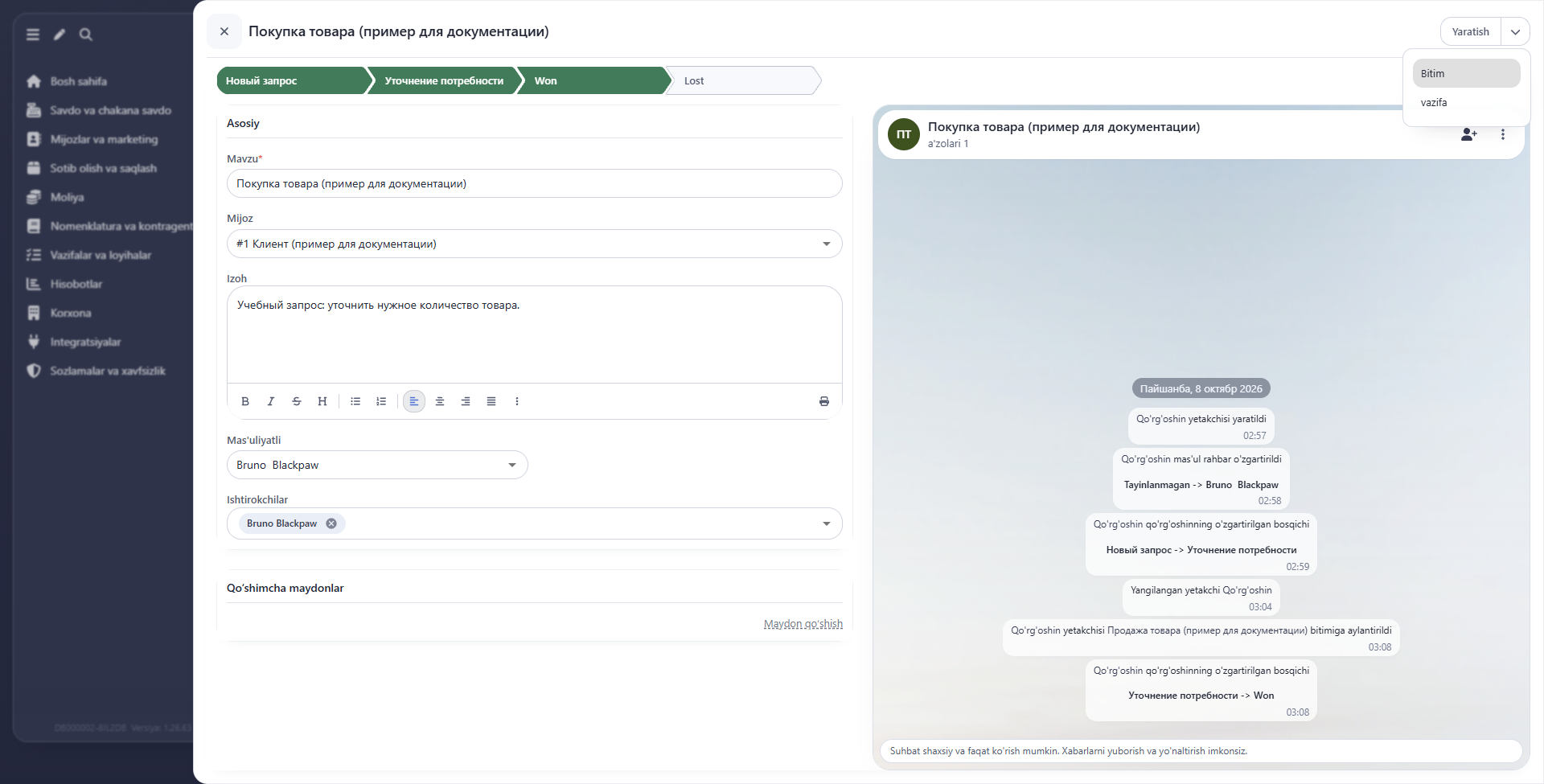
Kartochka yuqorisidagi Yaratish yonidagi o‘qni oching. Bu yerda Bitim va vazifa mavjud. Bitim aniq savdo ustidagi ishni davom ettirish, vazifa esa xodimning alohida harakatini rejalashtirish uchun kerak. Masalan, belgilangan muddatgacha xaridor ehtiyojini aniqlashtirishni topshiring. Buyruqni tanlagach, saqlashdan oldin ochilgan formaning maydonlarini tekshiring.
Liddan bitim yaratilganda mijoz va mas’ul xodim formaga qo‘yiladi. Bitim saqlangach, lid muvaffaqiyatli bosqichga o‘tadi — o‘quv voronkasida bu Won. Uning chati faqat ko‘rish uchun ochiq qoladi. Ishni yaratilgan bitim kartochkasida davom ettiring.
Lid muhokamasi
Kartochkaning o‘ng qismi ish tarixini saqlaydi: yaratish, mas’ulni tayinlash, bosqichni o‘zgartirish va ma’lumotni yangilash. Shu tarix orqali yangi xodim nimalar bajarilganini tushunadi.
Chatga qo‘shilish tugmasi ko‘rsatilsa, yozishdan oldin muhokamaga qo‘shiling. Xabar yozing... maydonida matn tayyorlanadi. Qog‘oz qisqichi fayllar uchun, formatlash belgilari esa matnni ajratish, ro‘yxat, iqtibos va kod uchun xizmat qiladi. Tezkor javoblar, emoji va ovozli xabar yozish ham mavjud. Odam va plyus belgisi chatga foydalanuvchi qo‘shishni, Yana esa muhokama buyruqlarini ochadi.
Xaridor ehtiyoji haqidagi asosiy ma’lumotlarni Izoh ga, joriy savollar va muhokamani esa chatga yozing. Shunda yangi ishtirokchi so‘rov mazmunini ham, kelishuvlar tarixini ham oson topadi.