Ko‘chirish buyrug‘i
Ko‘chirish buyrug‘i ombor yoki savdo zaliga qaysi tovardan qancha kerakligini qayd etadi. Masalan, savdo zali asosiy ombordan 5 qadoq tovar so‘raydi. Buyurtma shu ehtiyojni bildiradi; tovarning amaldagi topshirilishi alohida ko‘chirish hujjati bilan rasmiylashtiriladi.
Menyu: Sotib olish va saqlash → Ko‘chirish → Ko‘chirish buyrug‘i. Ochilgan sahifa Ko‘chirish uchun buyurtma deb nomlangan.
Buyurtmalarni ochish. Interfeys versiyasi: 1.26.63. Rasmlarda OTM-0000001 o‘quv buyurtmasi va 000001 kodli tovardan 5 dona ko‘rsatilgan.
Ro‘yxat
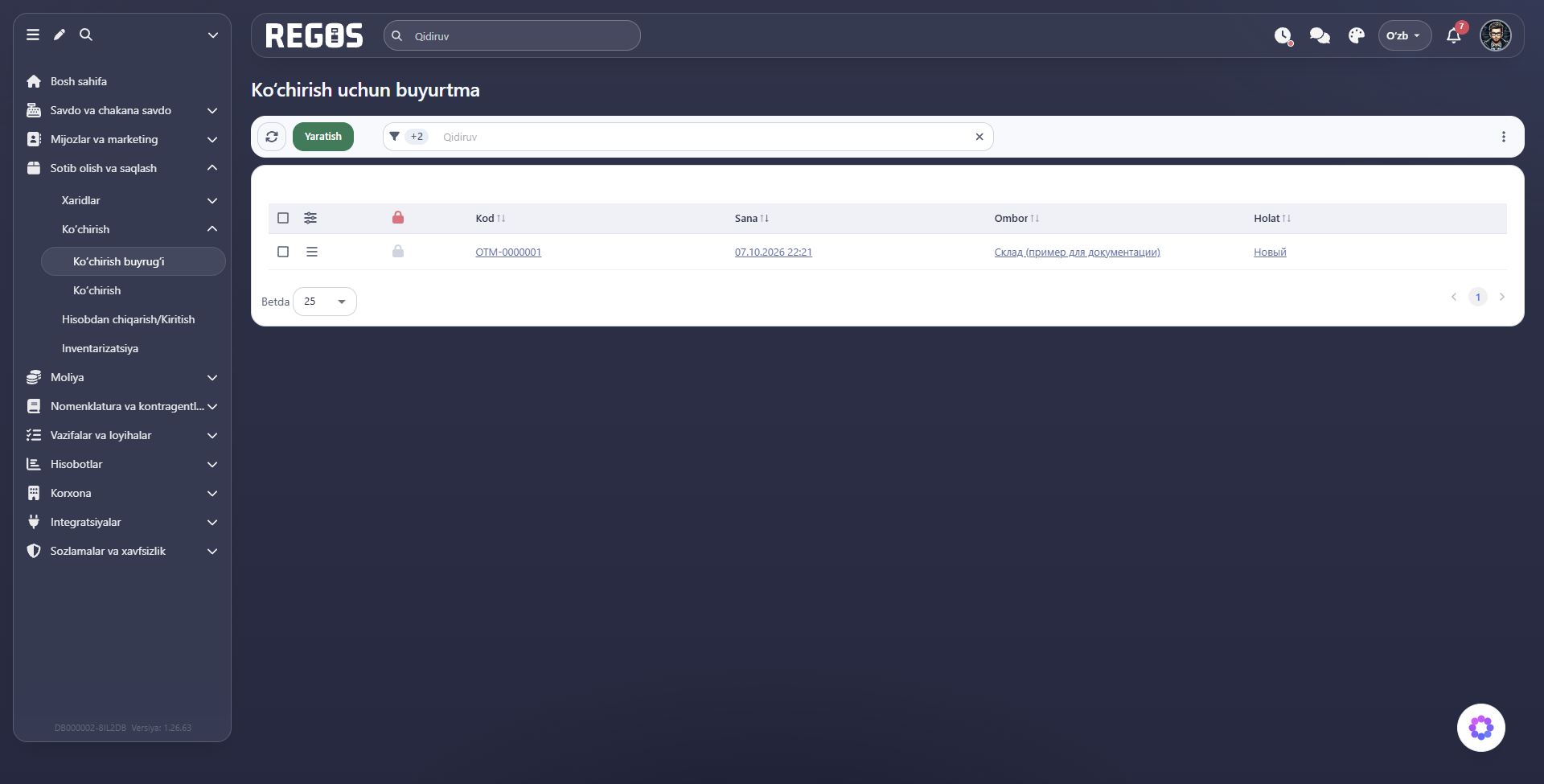
Kod, Sana, Ombor va Holat ustunlari kerakli buyurtmani ajratishga yordam beradi. Ombor qayerga tovar kerakligini, holat esa buyurtma bilan ishlash bosqichini bildiradi. Ro‘yxat ustidagi qidiruv va sana shartlaridan foydalaning. Hujjat topilmasa, sana davrini tekshiring; pastdagi sahifalar va Betda orqali ko‘rsatiladigan yozuvlar sonini boshqaring.
Yaratish
- Yaratishni bosing.
- Sanani tekshiring.
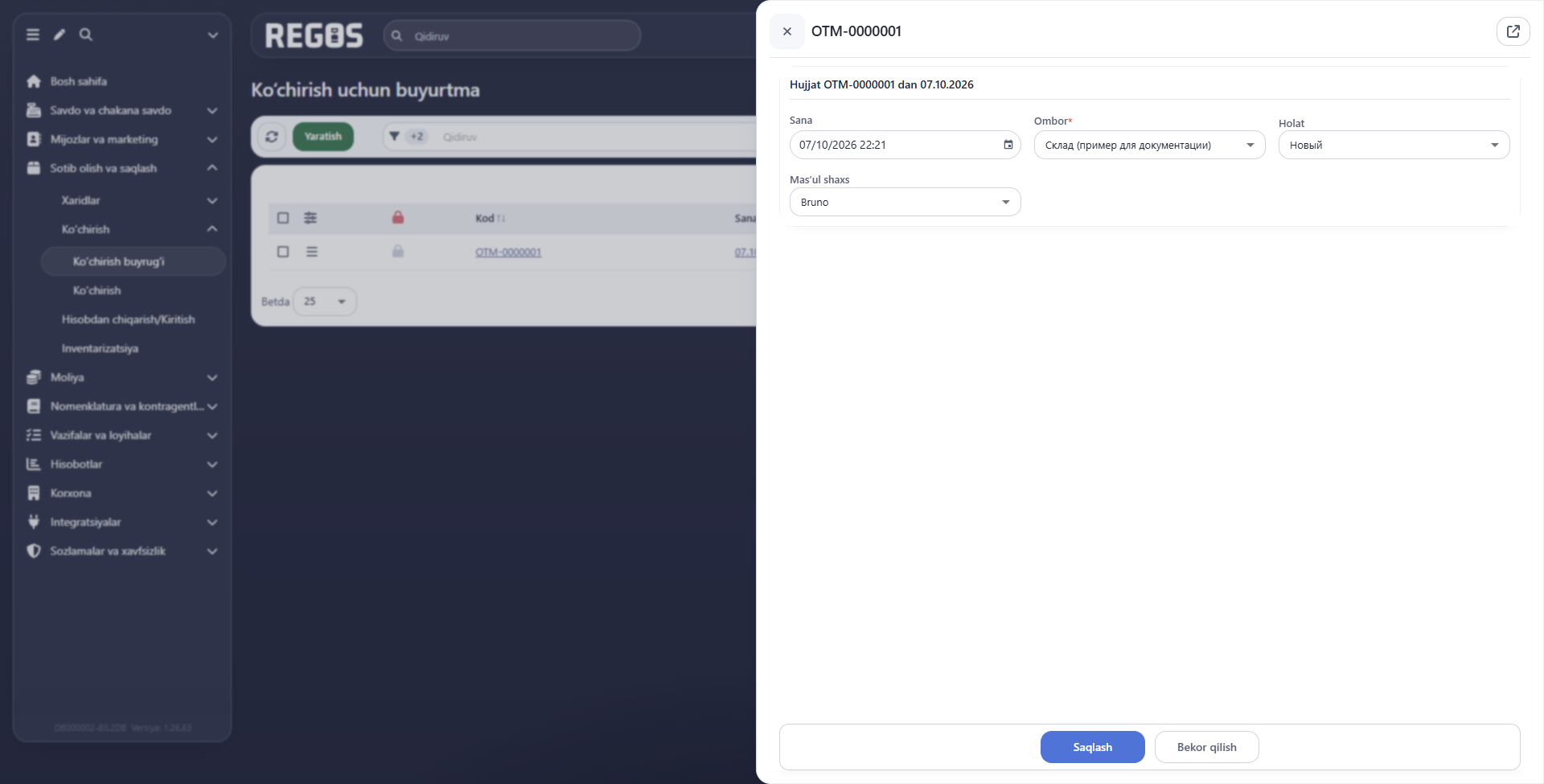
- **Ombor*** maydonida tovar kerak bo‘lgan omborni tanlang.
- Holatni belgilang va Mas’ul shaxsni tekshiring.
- Saqlashni bosing, so‘ng buyurtmaning tovarlar tarkibini to‘ldiring.
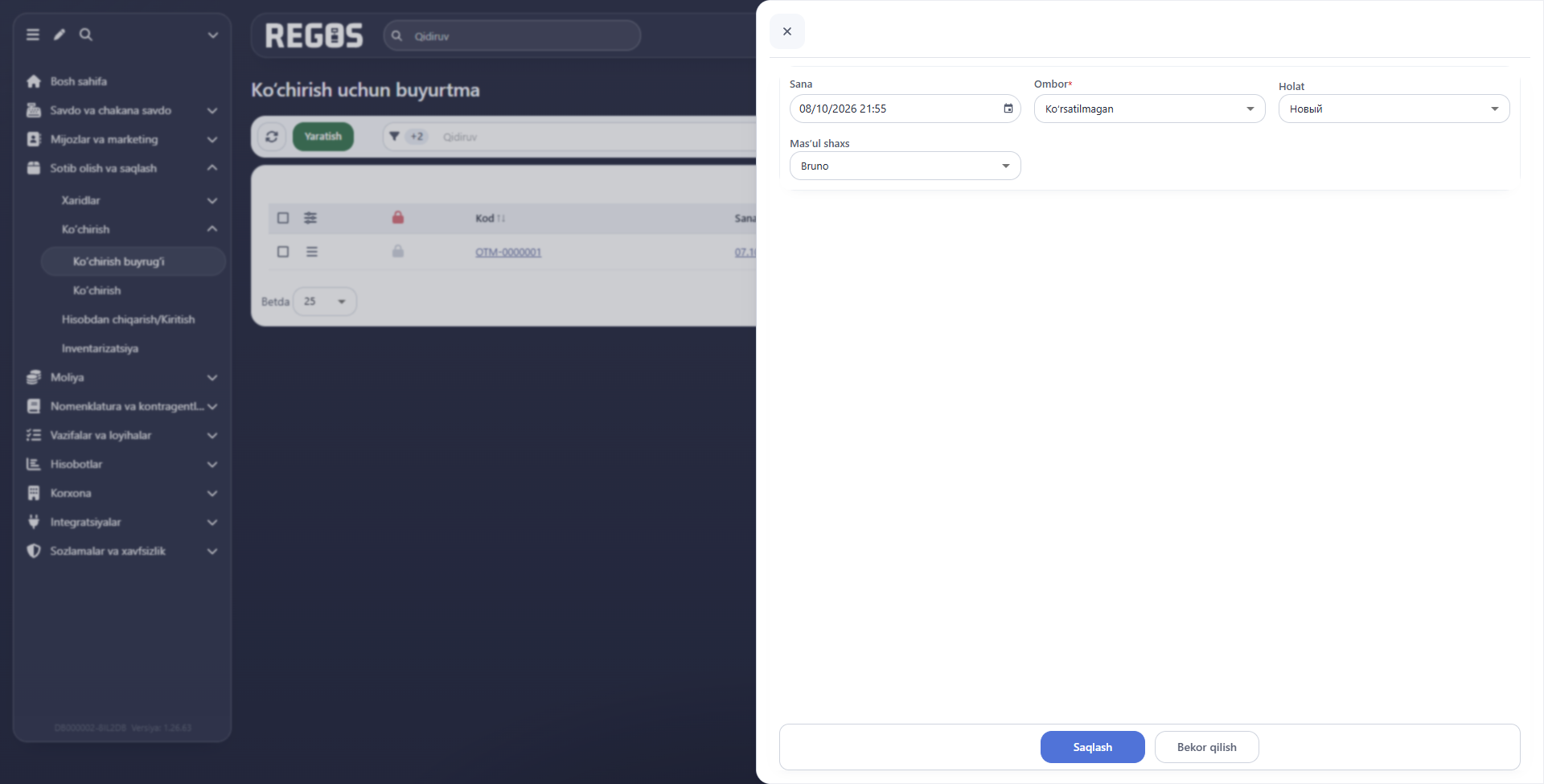
| Maydon | Vazifasi |
|---|---|
| Sana | Ehtiyoj qachon rasmiylashtirilgani. |
| **Ombor*** | Tovarni olishi kerak bo‘lgan ombor. To‘ldirish majburiy. |
| Holat | Buyurtma bilan ishlash bosqichi. Jamoangizdagi ish tartibiga mos qiymatni tanlang. |
| Mas’ul shaxs | Buyurtma bilan ishlaydigan xodim. |
Bu shaklda jo‘natuvchi va qabul qiluvchi omborlar juftligi yo‘q. Buyurtmada ehtiyoj bildirayotgan omborni tanlaysiz; tovar qayerdan yuborilishini amaldagi ko‘chirish hujjatida ko‘rsatasiz.
Tovarlar tarkibi
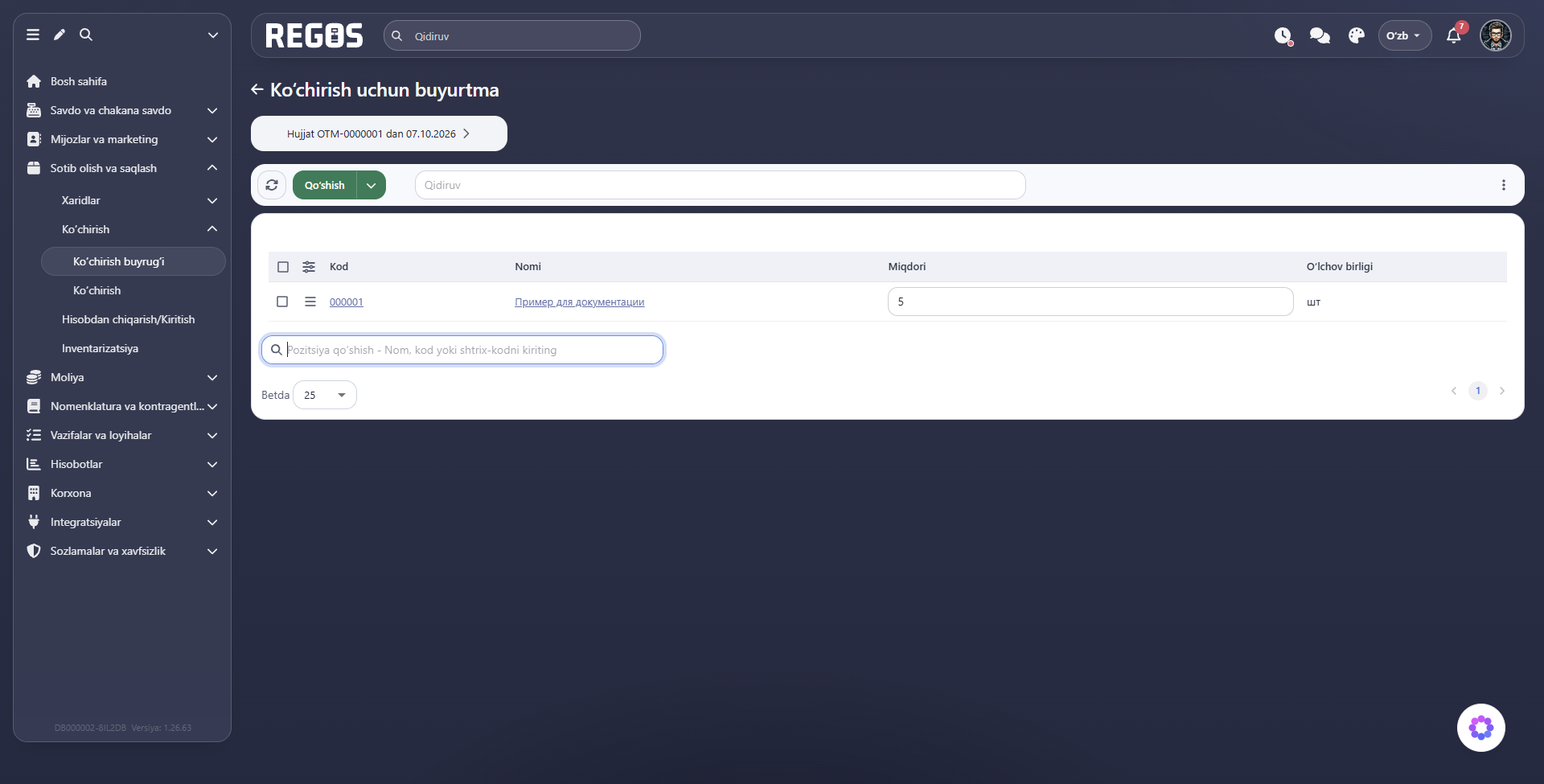
Kod va Nomi orqali tovarni, Miqdori va O‘lchov birligi orqali talabni tekshiring. Miqdorni tovar kartochkasidagi birlikda kiriting: hisob donada yuritilsa, qutilar sonini dona deb yozmang. Buyurtmani oladigan xodim qaysi tovardan qancha tayyorlash kerakligini tushuna olishi kerak.
Tovar qo‘shish
- Qo‘shish yonidagi o‘q → Yaratishni tanlang. Kursor pastdagi tovar qidirish maydoniga o‘tadi.
- Nom, kod yoki shtrix-kodni kiriting va kerakli tovarni tanlang.
- Miqdoriga omborga qancha kerakligini kiriting. Misolda 5 dona so‘ralgan.
- Yangi satr kodining chapidagi menyuni ochib, Saqlashni tanlang.
- Buyurtmani qayta oching va saqlangan miqdorni tekshiring.
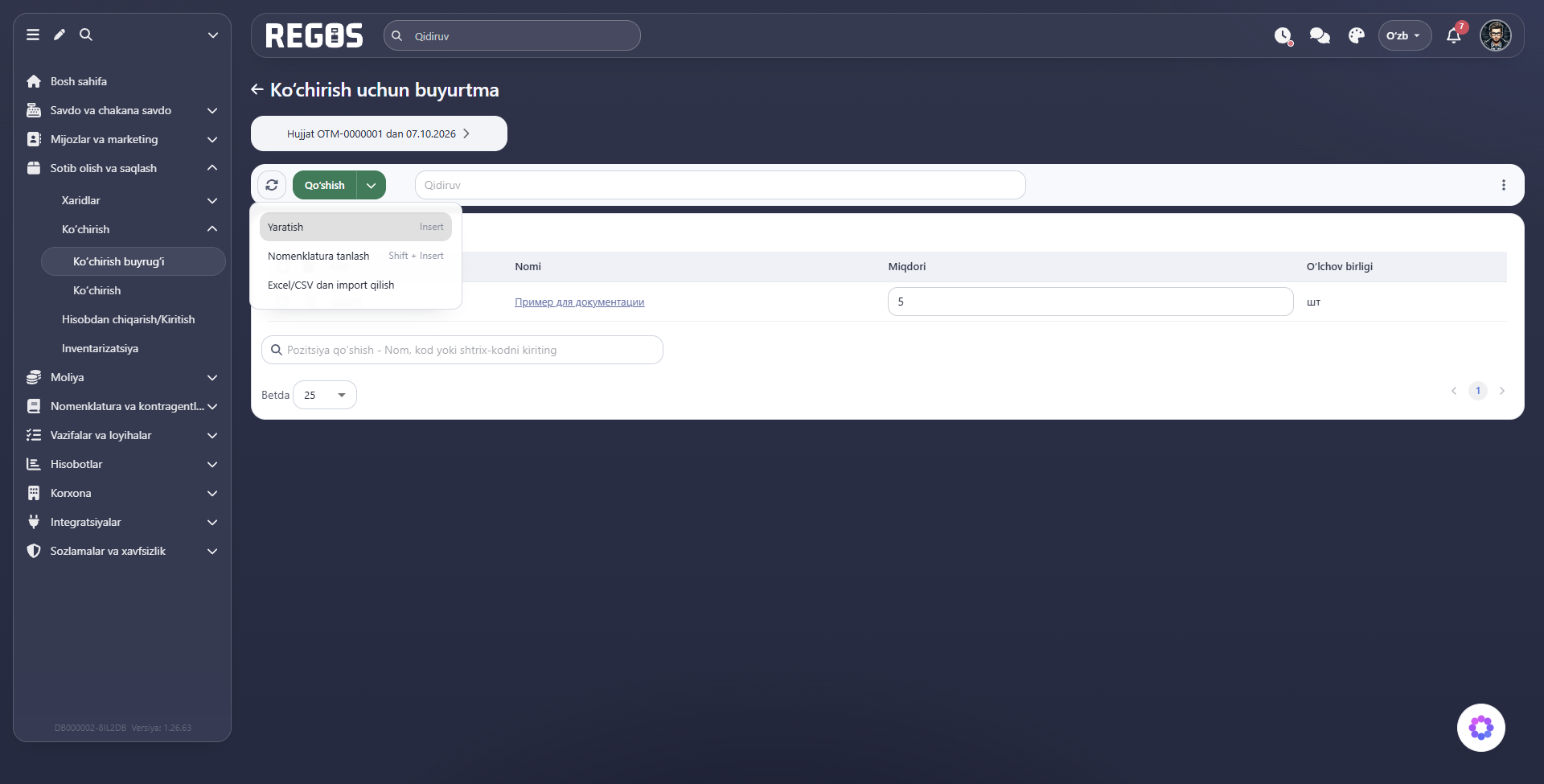
Shu menyudagi Nomenklatura tanlash katalogni ochadi. Excel/CSV dan import qilish tayyor fayldagi ro‘yxatni yuklash uchun ishlatiladi. Bu yerdagi Yaratish buyurtmaga satr qo‘shishni boshlaydi.
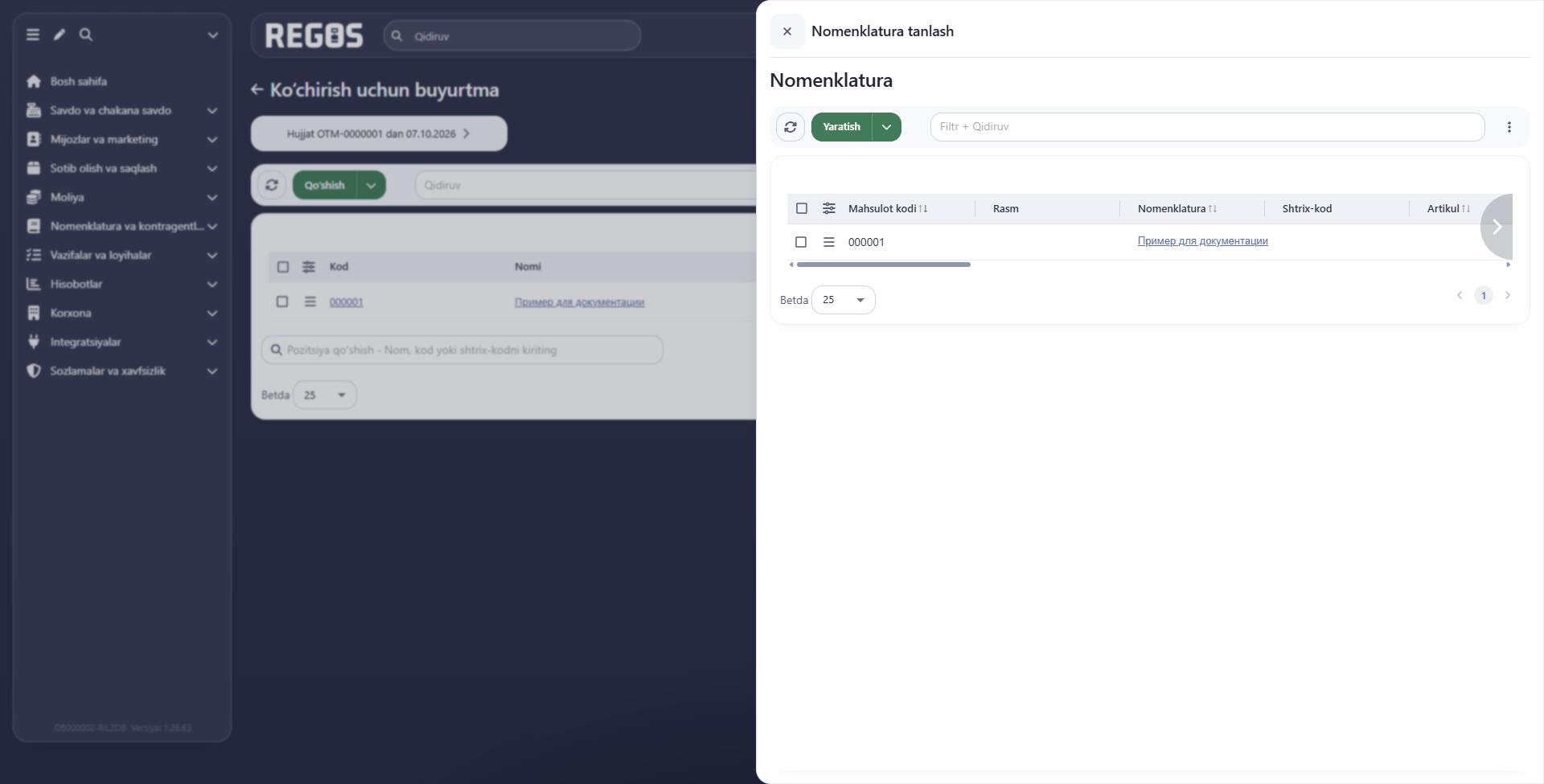
Katalogdagi qidiruv nomenklatura yozuvlariga tegishli. Tanlashdan oldin kod va nomni solishtiring; narx va mavjudlik ustunlarini ko‘rish uchun jadvalni gorizontal aylantirish mumkin. Yuqoridagi × tanlash oynasini yopadi.
Katalogdagi mavjud miqdor to‘ldirishni rejalashtirishga yordam beradi. Buyurtmaga kiritilgan miqdor esa talabni bildiradi: bu tovar allaqachon jo‘natildi yoki qabul qilindi degani emas.
Miqdorni o‘zgartirish va saqlash
- Mavjud satrning Miqdori katagini tuzating.
- Satr chapidagi katakchani belgilang. Tanlangan paneli paydo bo‘ladi.
- Saqlash amalini tanlang va Qo‘llashni bosing.
- Buyurtmani qayta ochib, miqdor saqlanganini tekshiring.
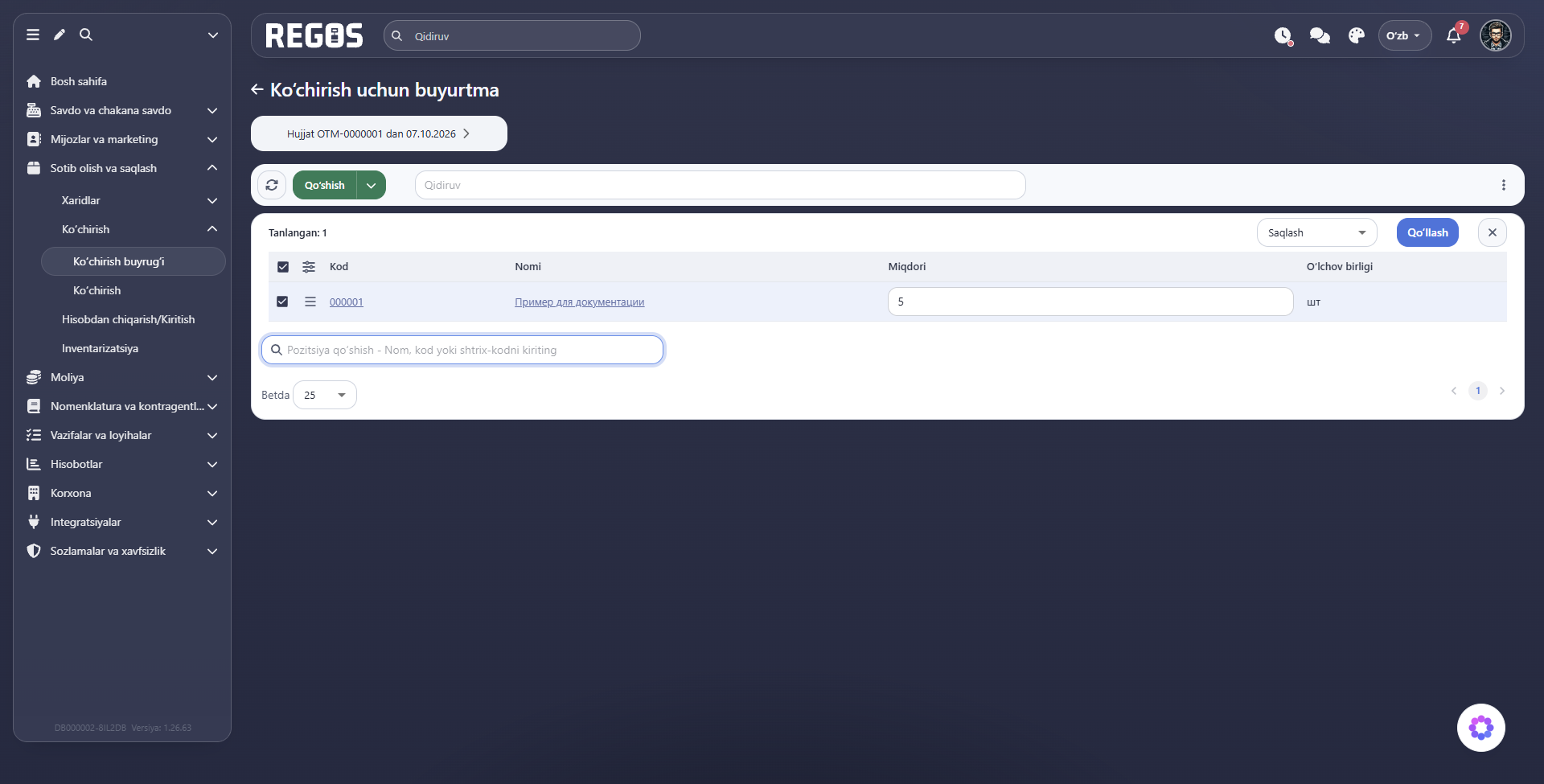
Qo‘llashdan oldin belgilangan satrlar soni va amalni tekshiring. Katakka yangi son kiritishning o‘zi saqlashni yakunlamaydi.
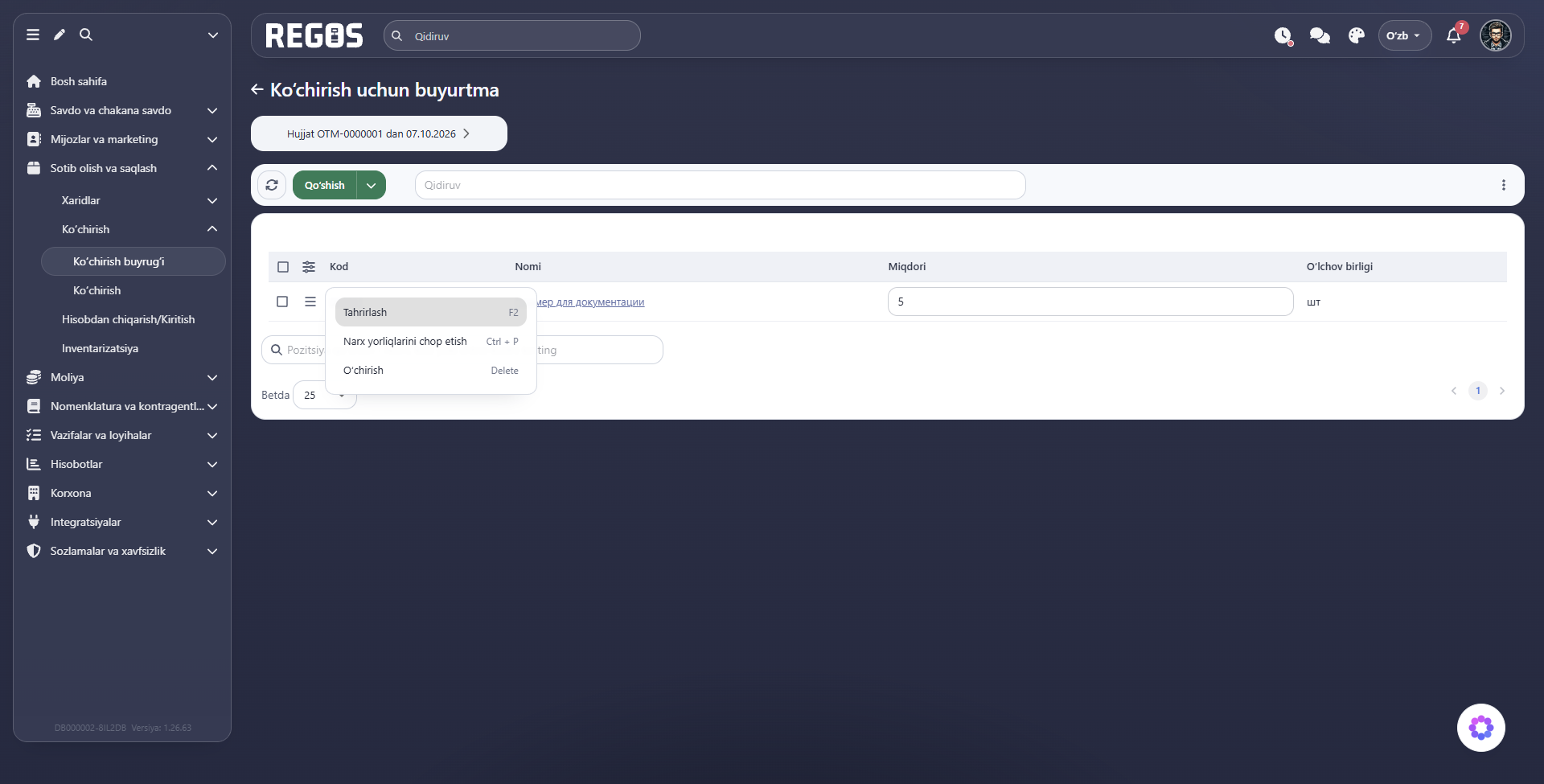
Saqlangan satr menyusida Tahrirlash, Narx yorliqlarini chop etish va O‘chirish bor. Bular bitta pozitsiyaga tegishli: narx yorlig‘i tovar uchun chiqariladi, o‘chirish esa uni buyurtma tarkibidan chiqaradi. Ombor, sana yoki holatni o‘zgartirish uchun butun buyurtmaning umumiy ma’lumotlarini tahrirlang.
Qidiruv va qo‘shimcha amallar
Yuqoridagi Qidiruv buyurtmaga kiritilgan satrlarni topadi. Pastdagi Pozitsiya qo‘shish - Nom, kod yoki shtrix-kodni kiriting esa yangi tovar qo‘shish uchun katalogdan qidiradi. Buyurtmaning barcha satrlarini qayta ko‘rish uchun yuqoridagi so‘rovni tozalang. Pastdagi maydonda tovar tanlangach, uning miqdorini tekshirishni unutmang.
Yangilash buyurtma tarkibini qayta yuklaydi. Kod va sana yozilgan tugma umumiy ma’lumotlarni ochadi, sarlavha yonidagi orqaga o‘q ro‘yxatga qaytaradi. Jadval sarlavhasidagi Jadval sozlamalari ko‘rinadigan ustunlarni tanlash uchun ishlatiladi.
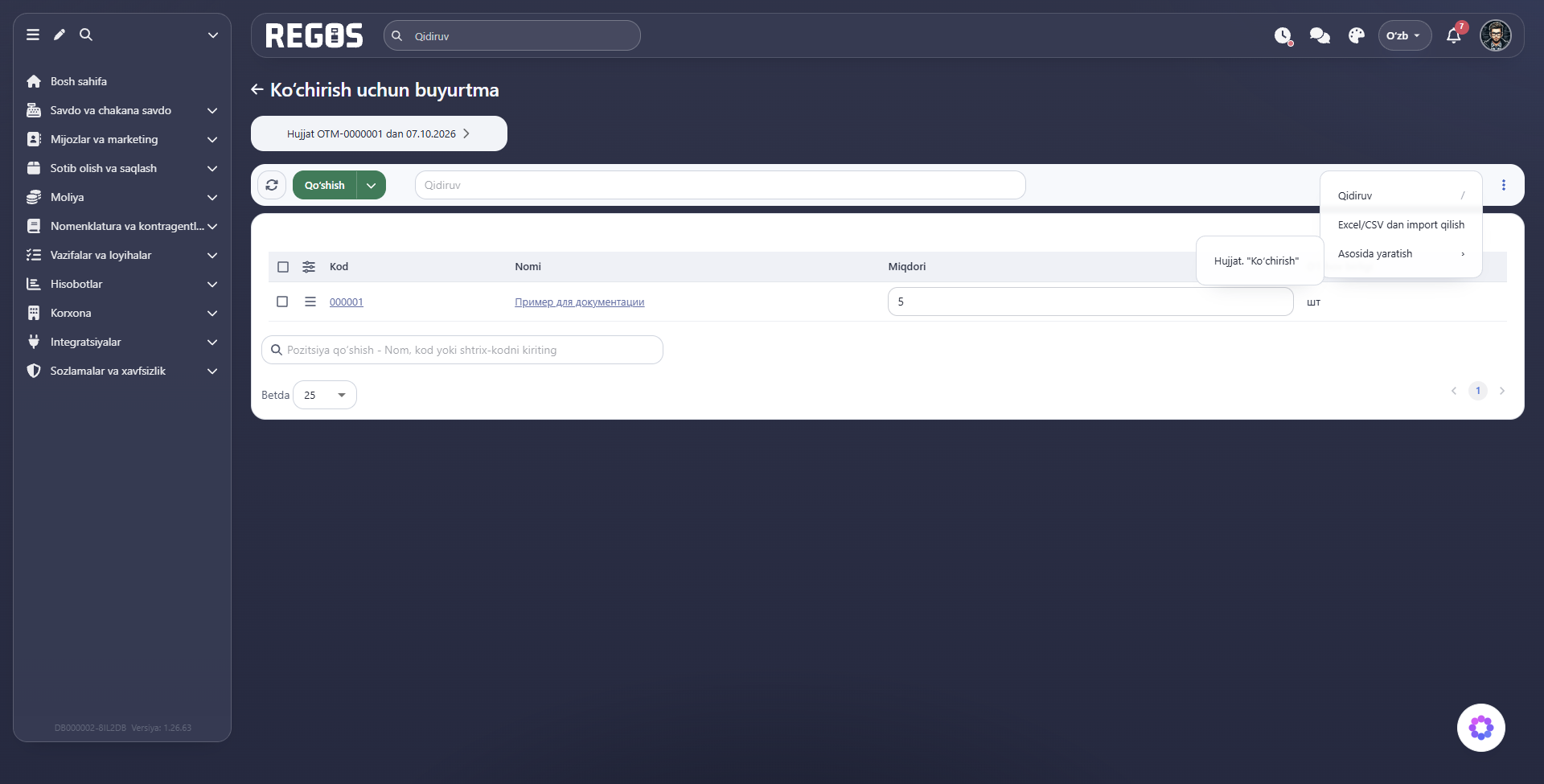
Uch nuqtali Yana menyusida:
- Qidiruv — buyurtma satrlarini qidirishga o‘tish.
- Excel/CSV dan import qilish — so‘ralayotgan tovarlar ro‘yxatini fayldan yuklash.
- Asosida yaratish → Hujjat. "Ko‘chirish" — buyurtmadan amaldagi tovar topshirishni rasmiylashtirishga o‘tish.
Ko‘chirishni rasmiylashtirishda jo‘natuvchi va qabul qiluvchi omborni, shuningdek amalda yuboriladigan miqdorni tekshiring. Masalan, 5 dona so‘ralgan, lekin hozir 3 dona yuborilayotgan bo‘lsa, amaldagi harakat 3 donani aks ettirishi kerak.
Umumiy ma’lumotlarni tahrirlash
Ro‘yxatda buyurtma menyusi → Tahrirlashni tanlang. Sarlavhadagi kodni tekshiring, kerak bo‘lsa sana, ombor, holat yoki mas’ul shaxsni o‘zgartirib, Saqlashni bosing. Bekor qilish o‘zgarishsiz chiqish uchun ishlatiladi. Tovarlar tarkibi Ochish orqali ochiladi.
Buyurtma menyusi va natijani tekshirish
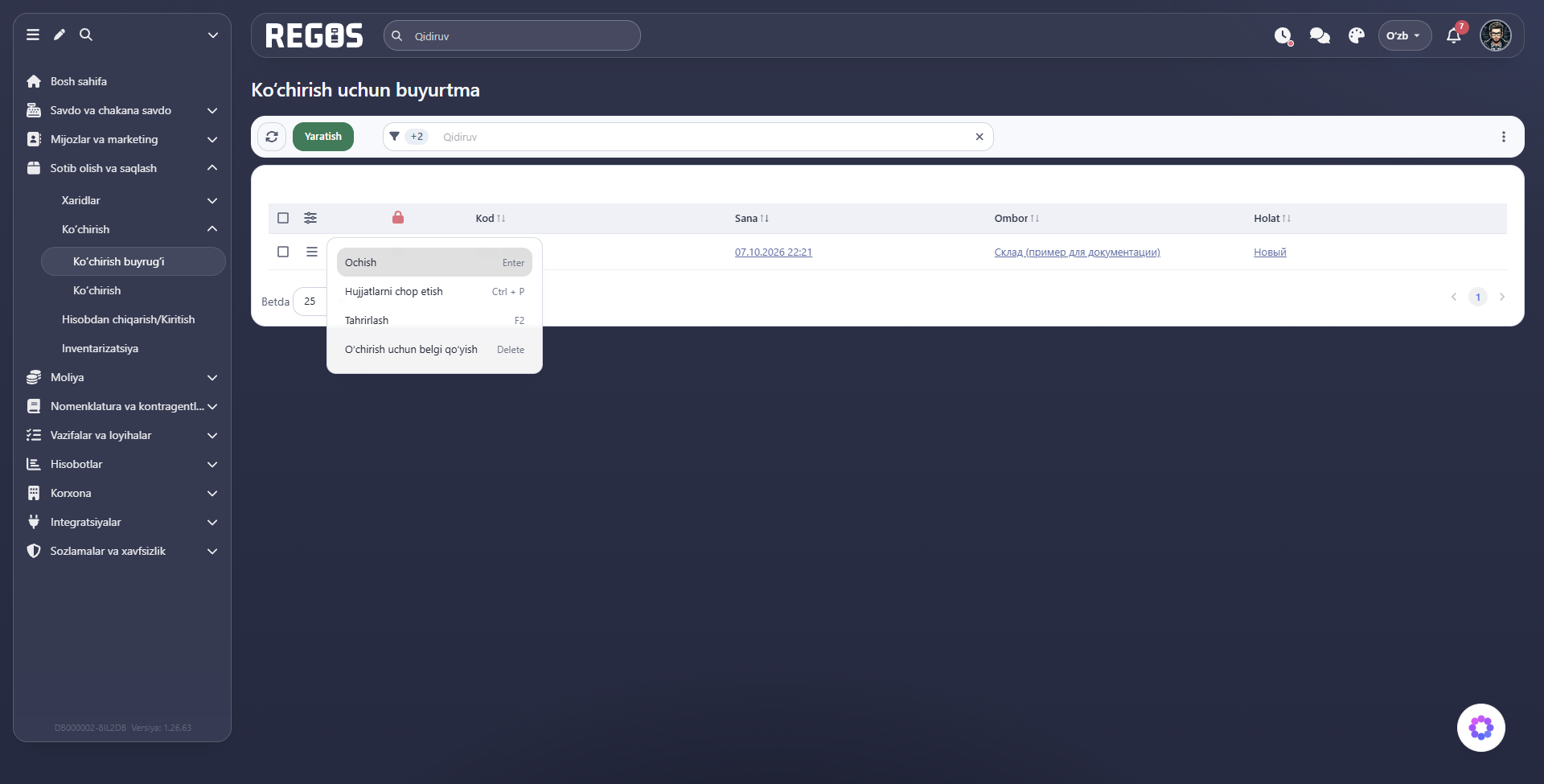
Ro‘yxat menyusida Ochish, Hujjatlarni chop etish, Tahrirlash va O‘chirish uchun belgi qo‘yish bor. O‘chirish uchun belgilash buyurtmani bajarish yoki tovar yuborishni anglatmaydi.
Tayyor buyurtmani qayta oching: ombor, tovar va miqdor haqiqiy ehtiyojga mos bo‘lishi kerak. Tovar topshirilganda uni ko‘chirish hujjati bilan rasmiylashtiring. Buyurtmaning mavjudligi yoki holatini o‘zgartirishning o‘zi omborlar o‘rtasidagi amaldagi topshirish o‘rnini bosmaydi.