Dashbordni sozlash
Bu yerda o‘z boshqaruv panelingizni yaratish, unga vidjetlar tanlash va ularning joylashuvini o‘zgartirish tushuntirilgan.
Bosh sahifa bo‘limiga qaytish · Dasturda bosh sahifani ochish
Uch nuqtali menyu va dashbordni tanlash
Bosh sahifada standart panel mavjud. O‘zingiz yaratgan panellarga esa vazifasini bildiradigan nom berasiz. Masalan, «Do‘konning kundalik nazorati».
Sahifa sarlavhasining o‘ng tomonidagi uch nuqtani bosing. Ushbu tugmaning ko‘rsatmasi — Boshqaruv paneli.
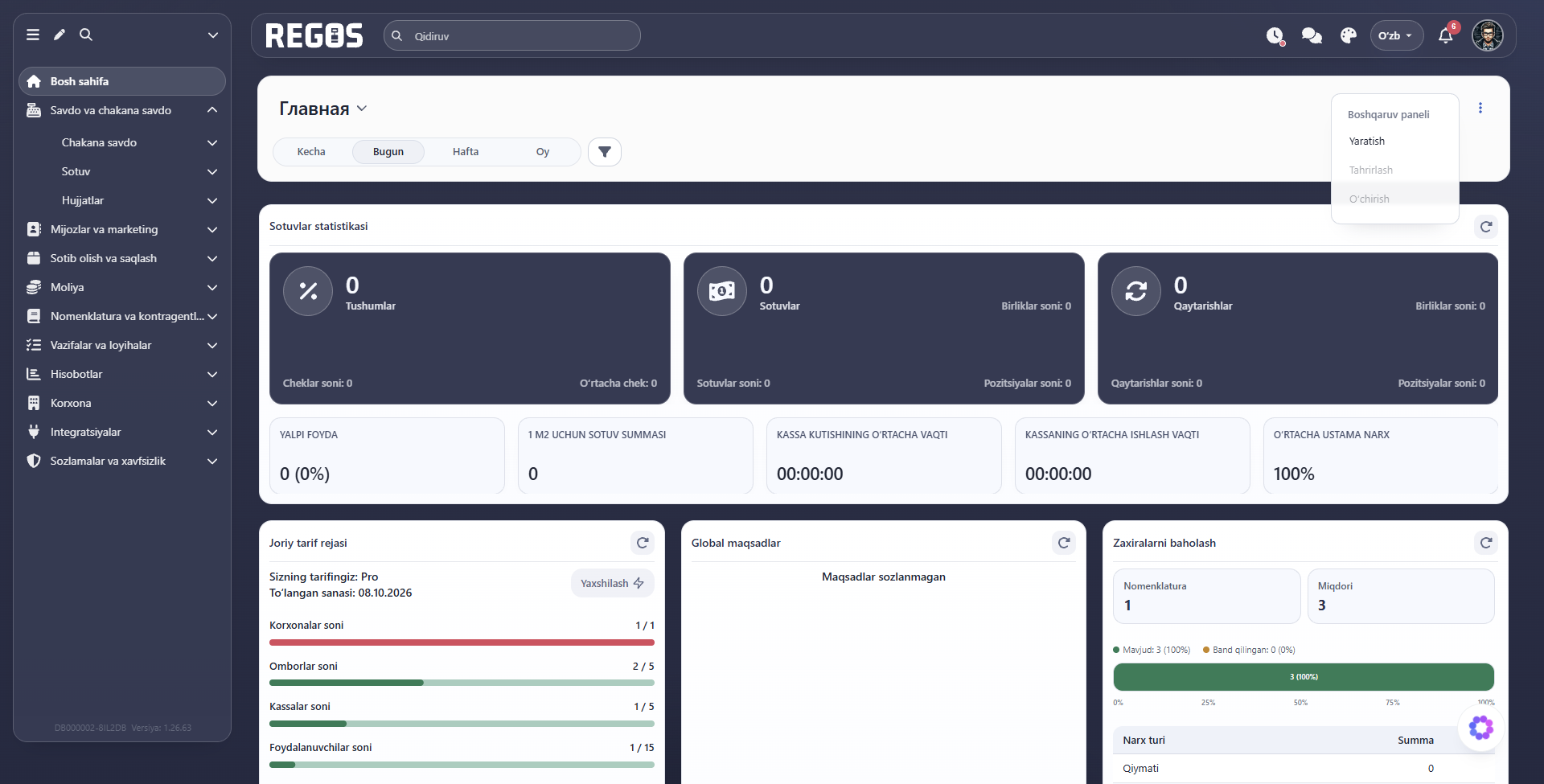
| Buyruq | Vazifasi |
|---|---|
| Yaratish | Alohida nomga ega yangi panel qo‘shish. |
| Tahrirlash | Tanlangan shaxsiy dashbord nomini o‘zgartirish. Bloklar tarkibi esa «Vidjetlar» tugmasi orqali sozlanadi. |
| O‘chirish | Tanlangan shaxsiy dashbordni olib tashlash. Avval sarlavhadagi panel nomini tekshiring. |
Standart panel uchun Tahrirlash va O‘chirish buyruqlari faol emas. Vidjetlar to‘plami va joylashuvini o‘zingiz sozlash uchun yangi dashbord yarating. Unda Vidjetlar va Tahrirlash rejimi tugmalari mavjud bo‘ladi.
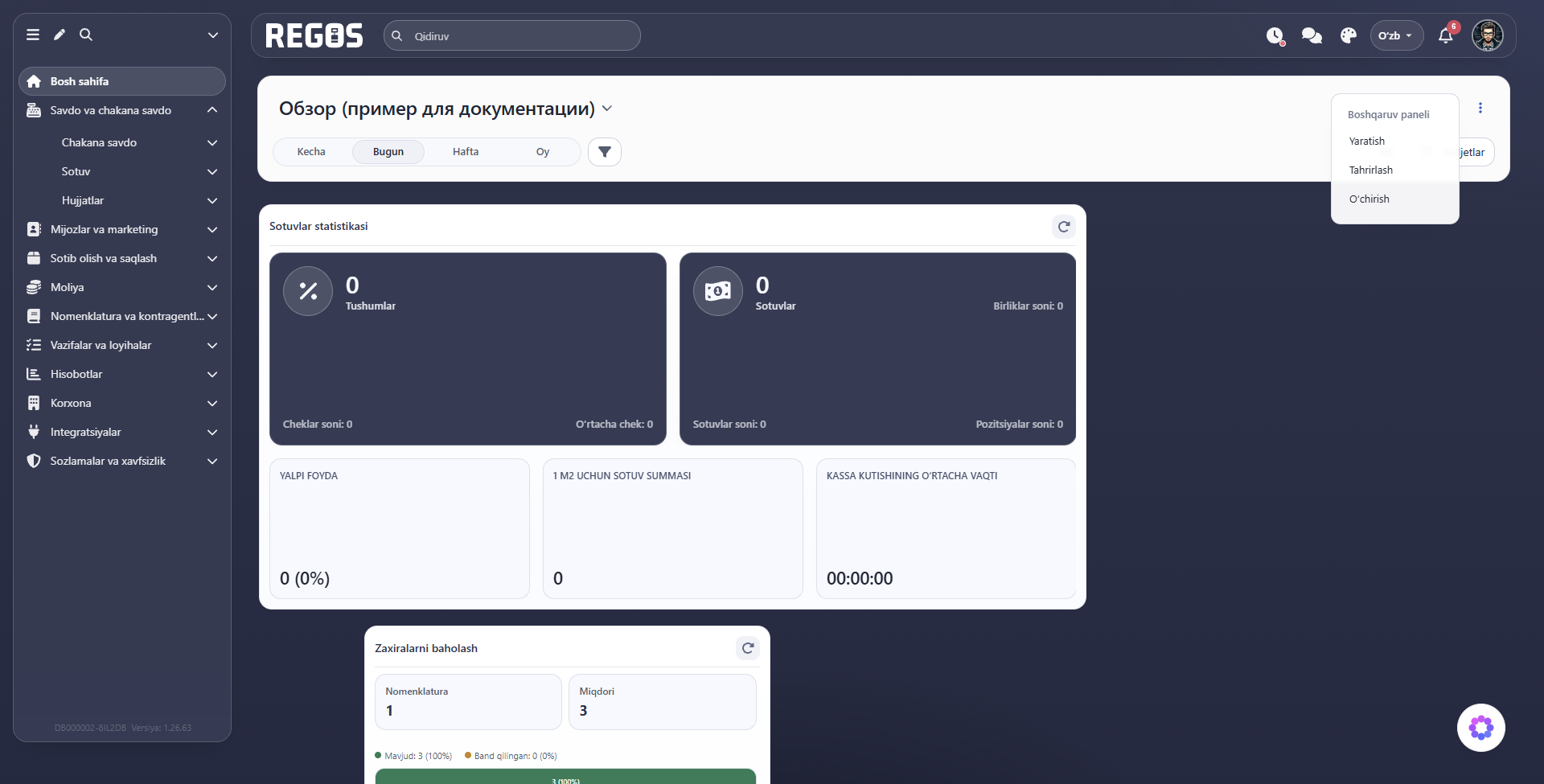
Panel nomi yonidagi strelka dashbordlar ro‘yxatini ochadi. Dastlabki bloklarga qaytish uchun standart panelni, o‘z sozlamalaringizni ochish uchun tegishli panel nomini tanlang.
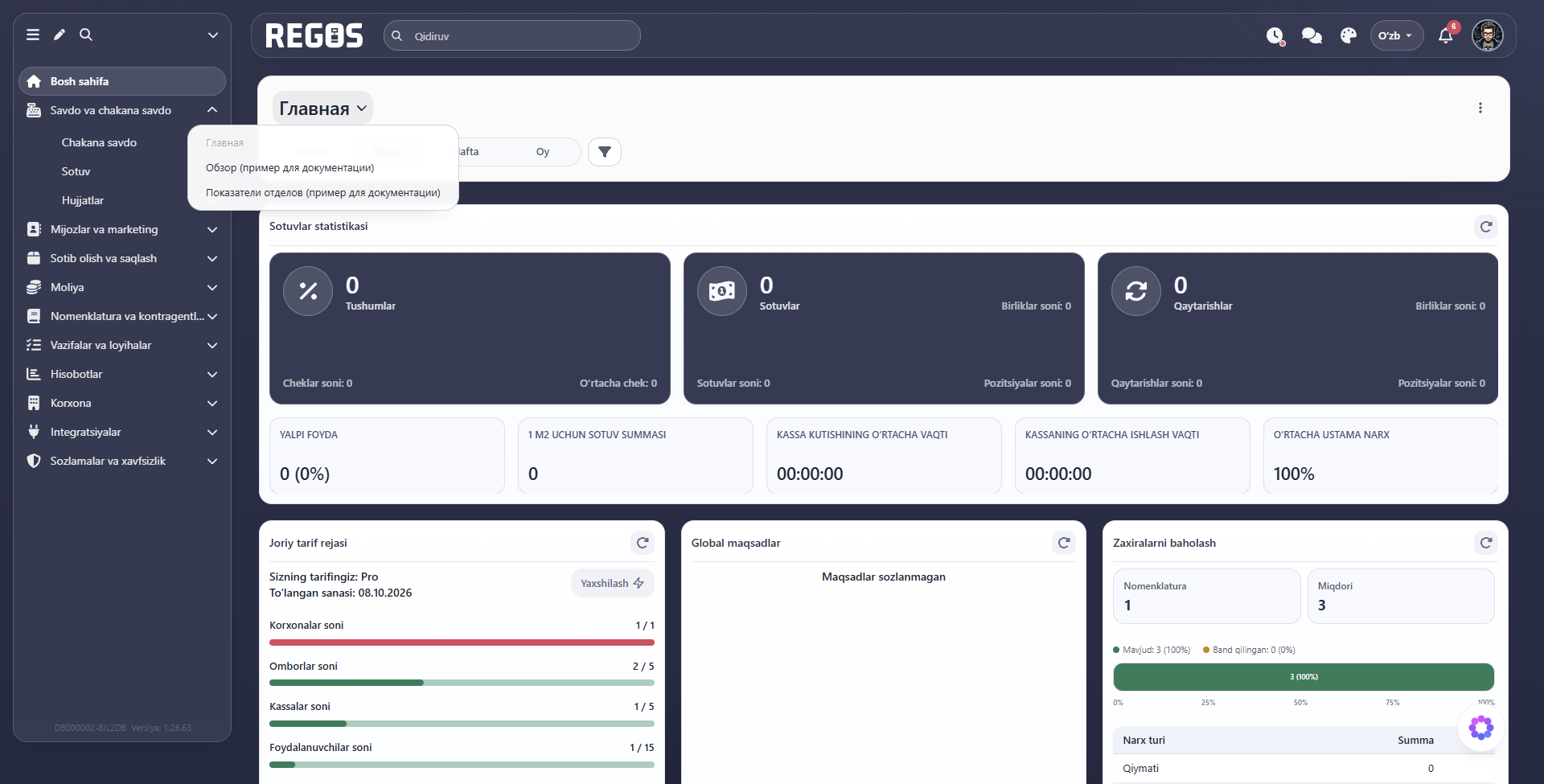
Yaratish va nomini o‘zgartirish
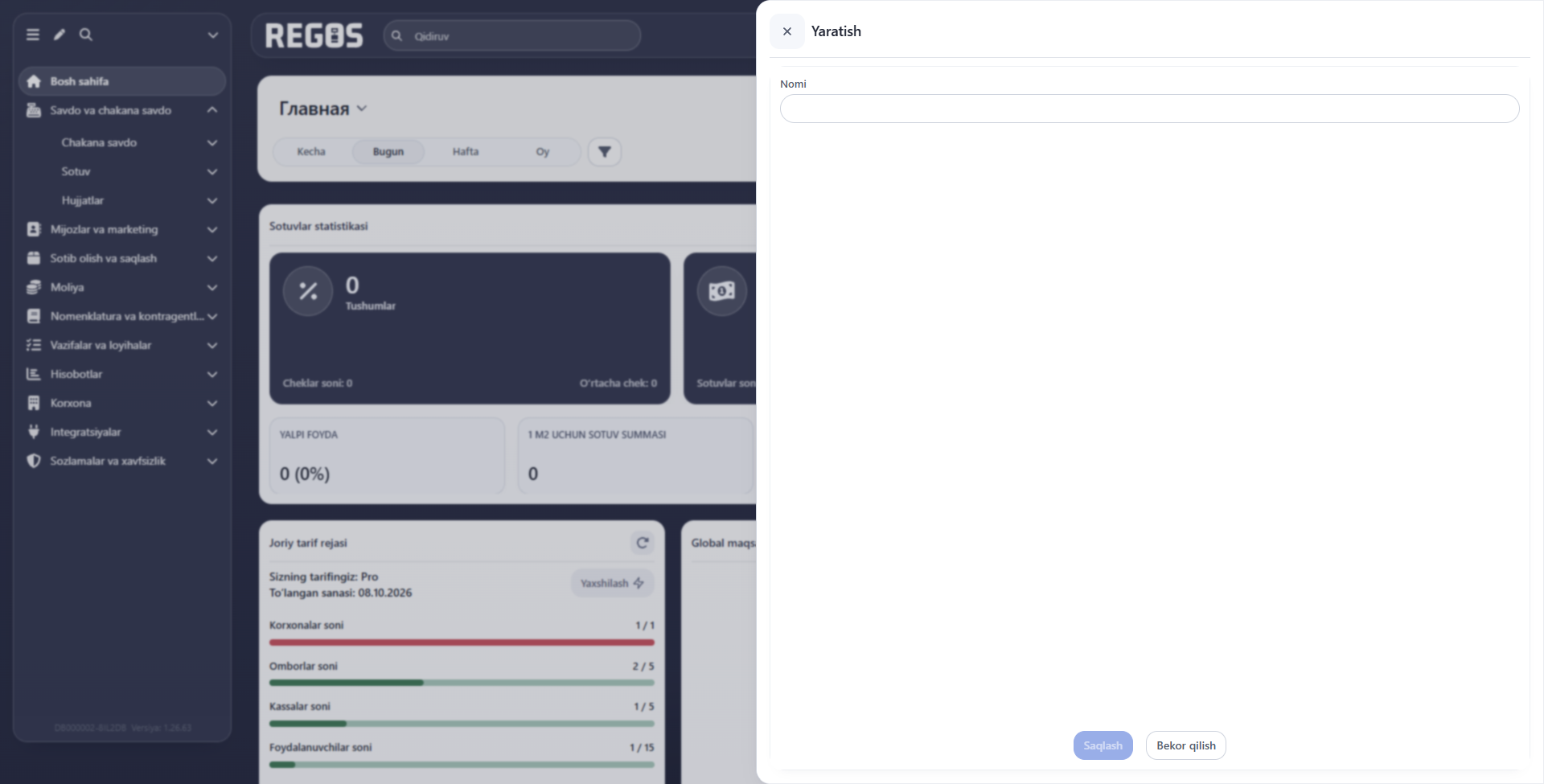
- Uch nuqtali menyu → Yaratish buyrug‘ini oching.
- Nomi maydoniga panelning vazifasini tushuntiradigan nom kiriting.
- Saqlash tugmasini bosing. Yangi dashbord ochiladi; dastlab unda vidjetlar bo‘lmaydi.
- Axborot bloklarini qo‘shish uchun Vidjetlar tugmasini bosing.
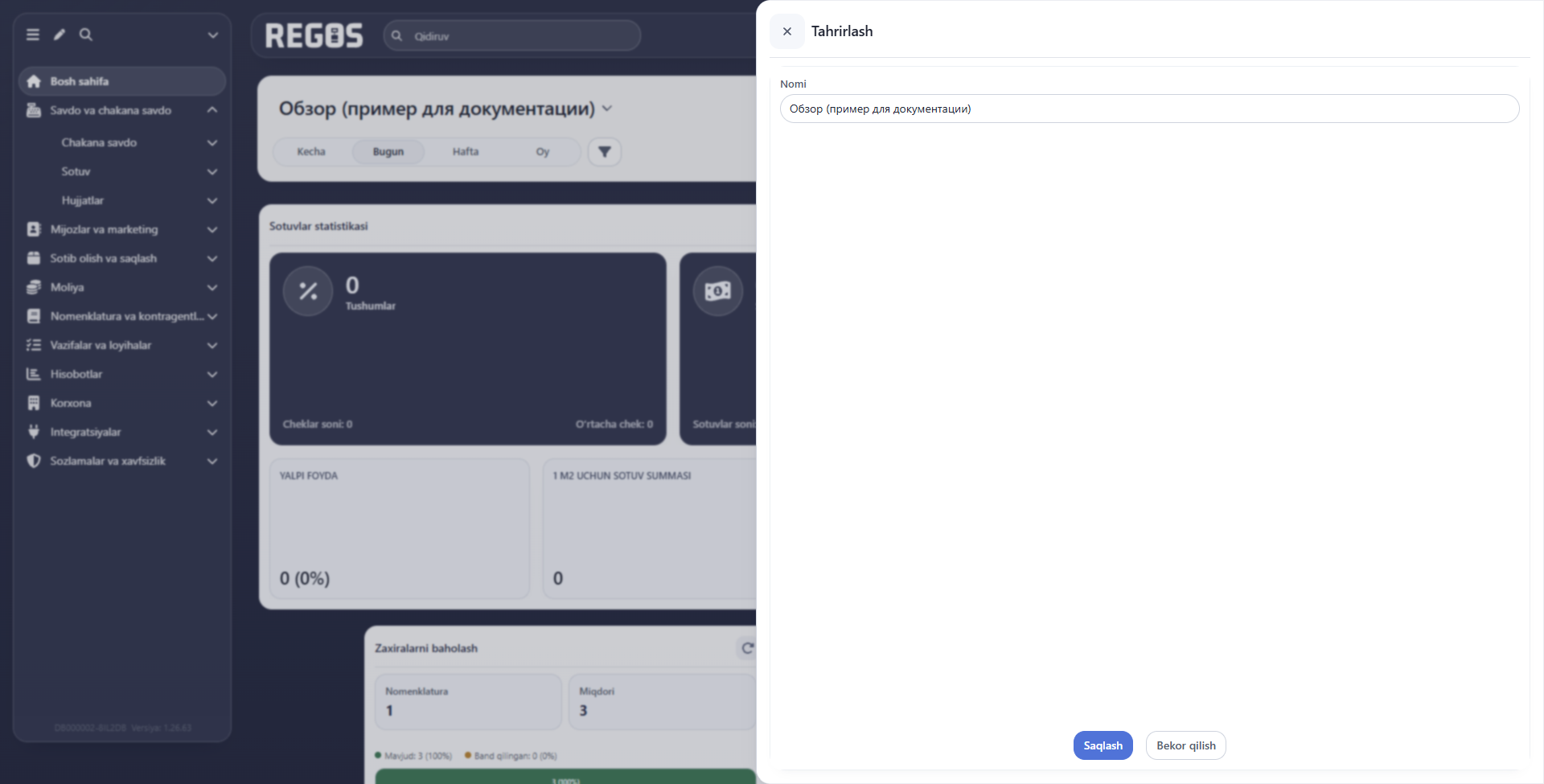
Nomni almashtirish uchun o‘zingiz yaratgan dashbordni tanlang, uch nuqtali menyu → Tahrirlash buyrug‘ini oching, Nomi maydonini o‘zgartiring va saqlang. Bekor qilish shaklni nomni o‘zgartirmasdan yopadi.
Dashbordni o‘chirish
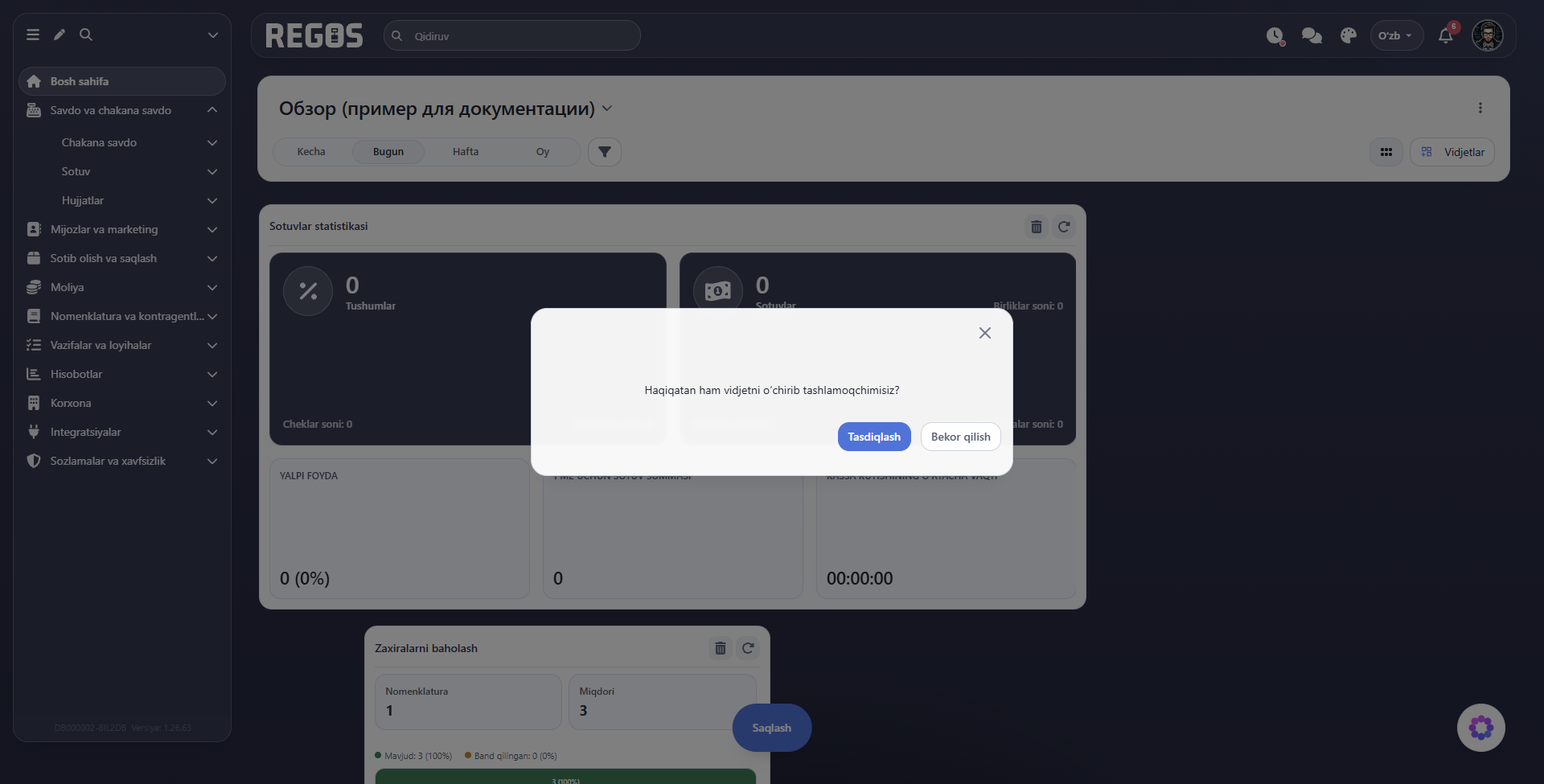
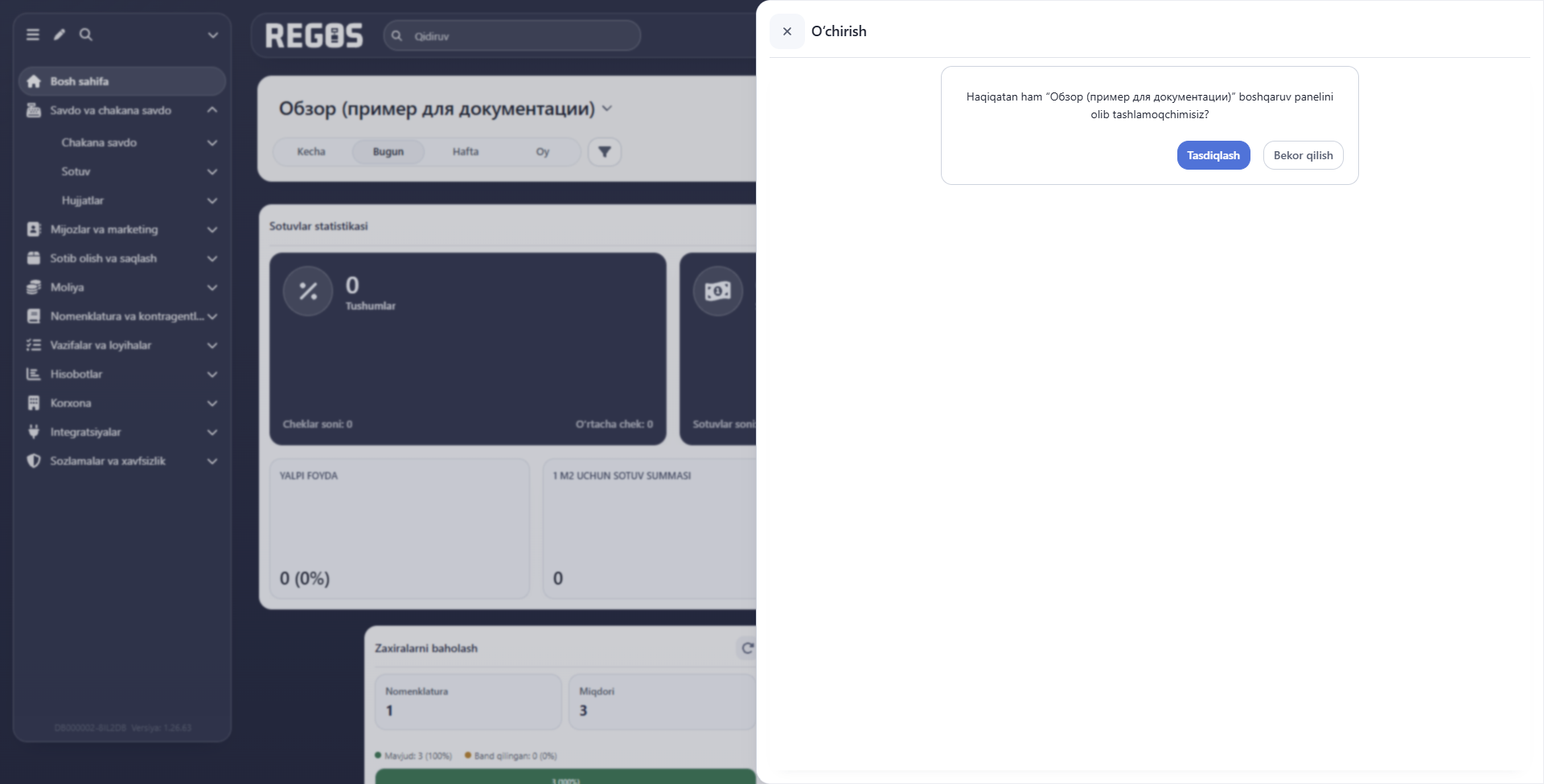
Keraksiz shaxsiy dashbordni tanlab, uch nuqtali menyu → O‘chirish buyrug‘ini oching. Tasdiqlash oynasida panel nomini tekshiring. Tasdiqlash tanlangan panelni o‘chirish, Bekor qilish esa uni saqlab qolgan holda qaytish uchun mo‘ljallangan. Faqat bitta blokni olib tashlamoqchi bo‘lsangiz, vidjetlarni boshqarishdan foydalaning.
Vidjetlarni qo‘shish va o‘chirish
- Vidjetlar tugmasini bosing; uning ko‘rsatmasi — Vidjetlarni boshqarish.
- Kerakli bloklarni belgilang. Oddiy panel uchun Sotuvlar statistikasi va Zaxiralarni baholash bloklaridan boshlash mumkin.
- Ro‘yxatni pastga aylantiring: quyi qismida ulgurji savdo, vazifalar va CRM bloklari bor.
- Saqlash tugmasini bosing va ko‘rsatkichlar yuklanishini kuting. Tanlangan bloklar panelda paydo bo‘ladi.
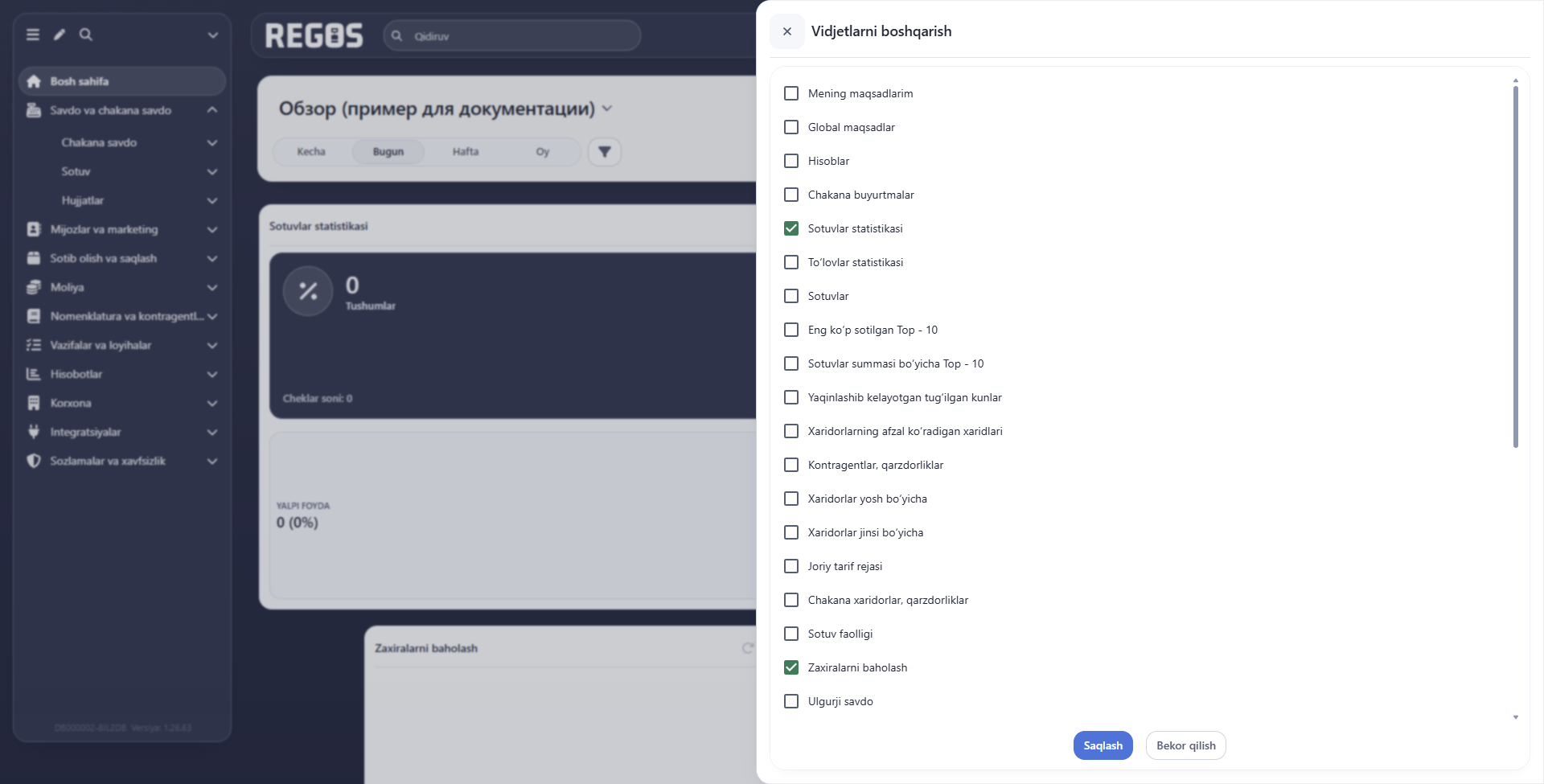
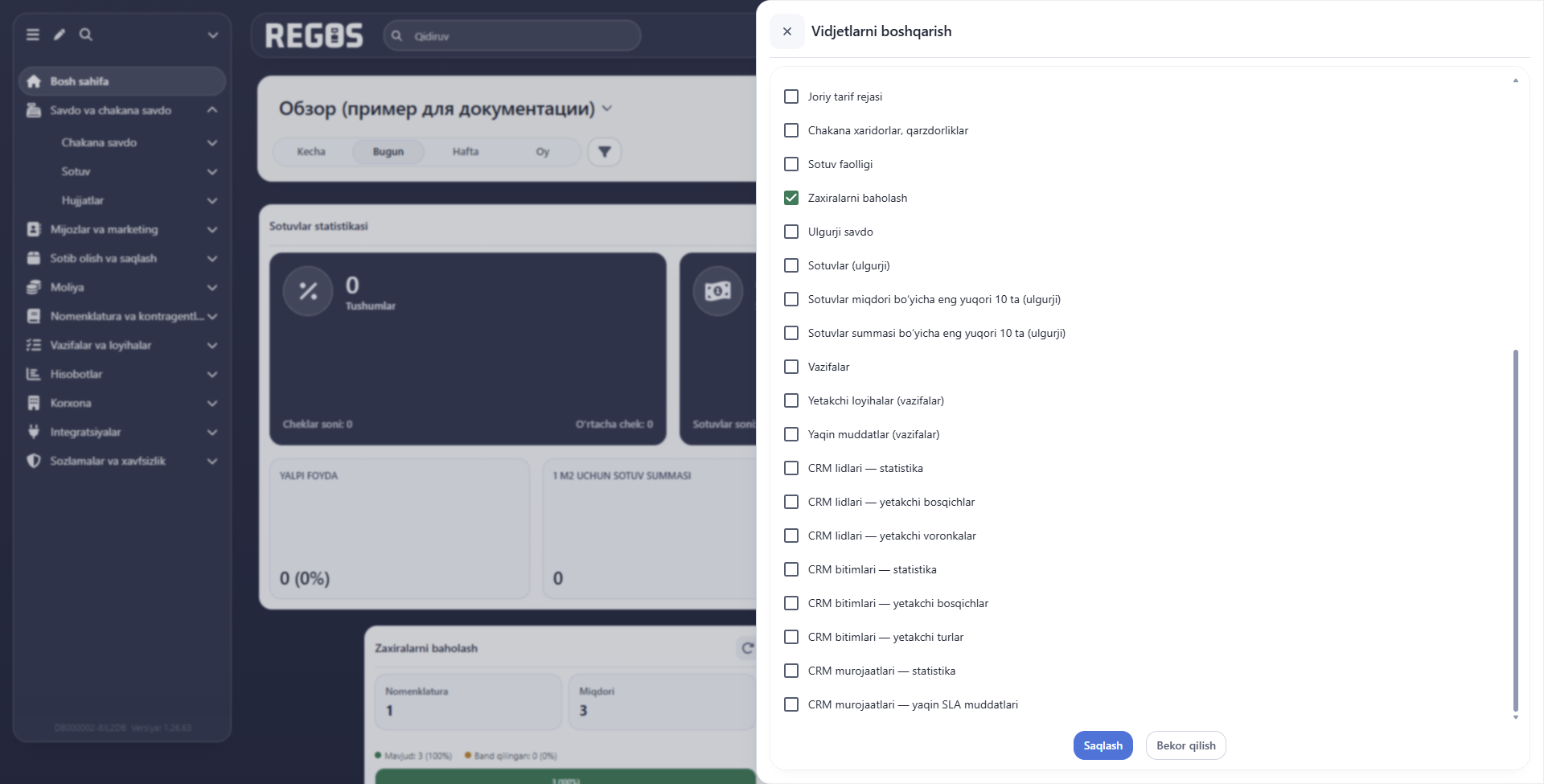
Belgi blokning joriy dashbordga kiritilganini anglatadi. Uni olib tashlash uchun belgini olib, Saqlash tugmasini bosing. Qayta belgilash orqali blokni tiklash mumkin. Bekor qilish yangi tanlovni qo‘llamasdan oynani yopadi.
Vidjetlarni boshqarish oynasi ichidagi ro‘yxatni oxirigacha aylantiring: so‘nggi bandlar CRM va SLA muddatlariga tegishli. Mos bloklarni tanlashda Vidjet ko‘rsatkichlari yo‘riqnomasi yordam beradi.
Blok o‘lchami, joylashuvi va uni olib tashlash
- O‘zingiz yaratgan dashbordni ochib, Vidjetlar yonidagi Tahrirlash rejimi tugmasini bosing.
- Blokni ko‘chirish uchun uning sarlavhasini sichqoncha bilan ushlab, panelning kerakli joyiga torting.
- O‘lchamini o‘zgartirish uchun blokning pastki o‘ng burchagidagi tutqichni torting. Katta jadvallar va jamlanmalarni o‘qish oson bo‘lishi uchun ularni kengaytiring.
- Barcha bloklarning, shu jumladan ekranning pastida joylashganlarining ham holatini tekshiring.
- Oynaning quyi qismidagi ko‘k Saqlash tugmasini bosing. Saqlangan joylashuv sahifa yangilangandan keyin ham qo‘llanadi.
Uch nuqtali menyudagi Tahrirlash buyrug‘i dashbord nomini o‘zgartiradi. Bloklarning joylashuvi va o‘lchami uchun esa Tahrirlash rejimi ishlatiladi.
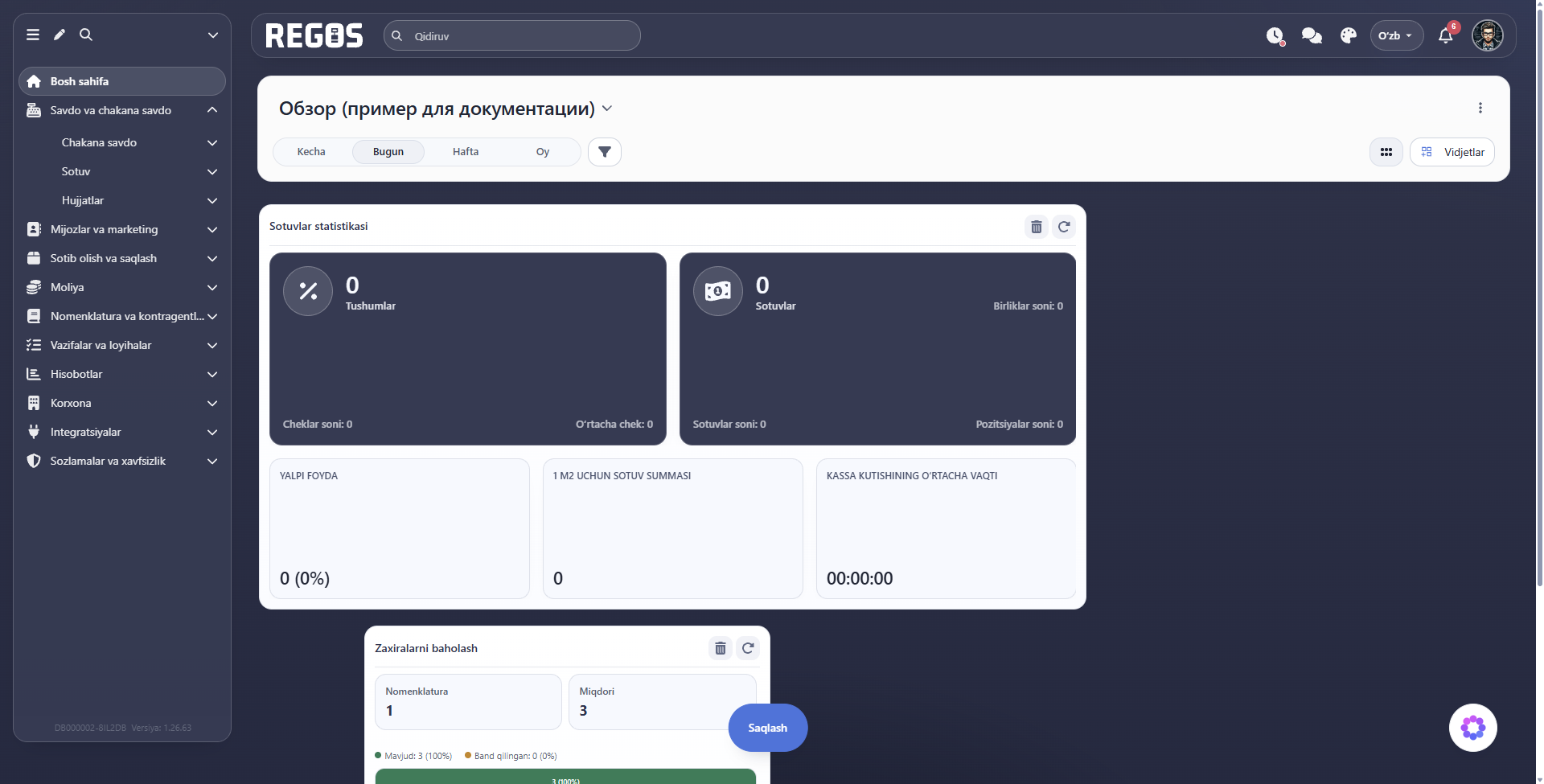
Tahrirlash rejimida vidjetlarda savat belgili O‘chirish tugmasi paydo bo‘ladi. Keraksiz blokdagi shu tugmani bosing, tasdiqlash savolini tekshiring, so‘ng Tasdiqlash tugmasini bosing va joylashuvni saqlang. Blok joriy paneldan olib tashlanadi; uni Vidjetlar orqali qaytarish mumkin. Tasdiqlash oynasidagi Bekor qilish blokni o‘z joyida qoldiradi.