Xaridor kartalari
Karta xaridorni sodiqlik dasturiga bog‘laydi va xizmat ko‘rsatishda shtrix-kod orqali aniqlashga yordam beradi. Bu bo‘limda kartalar yaratiladi, ularning foydalanish holati, balansi va amallar tarixi tekshiriladi.
Menyu: Mijozlar va marketing → Chakana savdo → Xaridor kartalari.
Rasmlarda Cashback dasturiga biriktirilgan o‘quv xaridorining kartasi ko‘rsatilgan. Uning balansi nol. Interfeys 1.26.63 versiyasida tekshirildi.
Vazifalar bo‘yicha ko‘rsatmalar
- Xaridor kartasini yaratish — egasini va foydalanish shartlarini tanlash.
- Karta amallari va tarixi — balansni tekshirish, mablag‘ qo‘shish yoki yechish va dasturni almashtirish.
Kartalar ro‘yxati
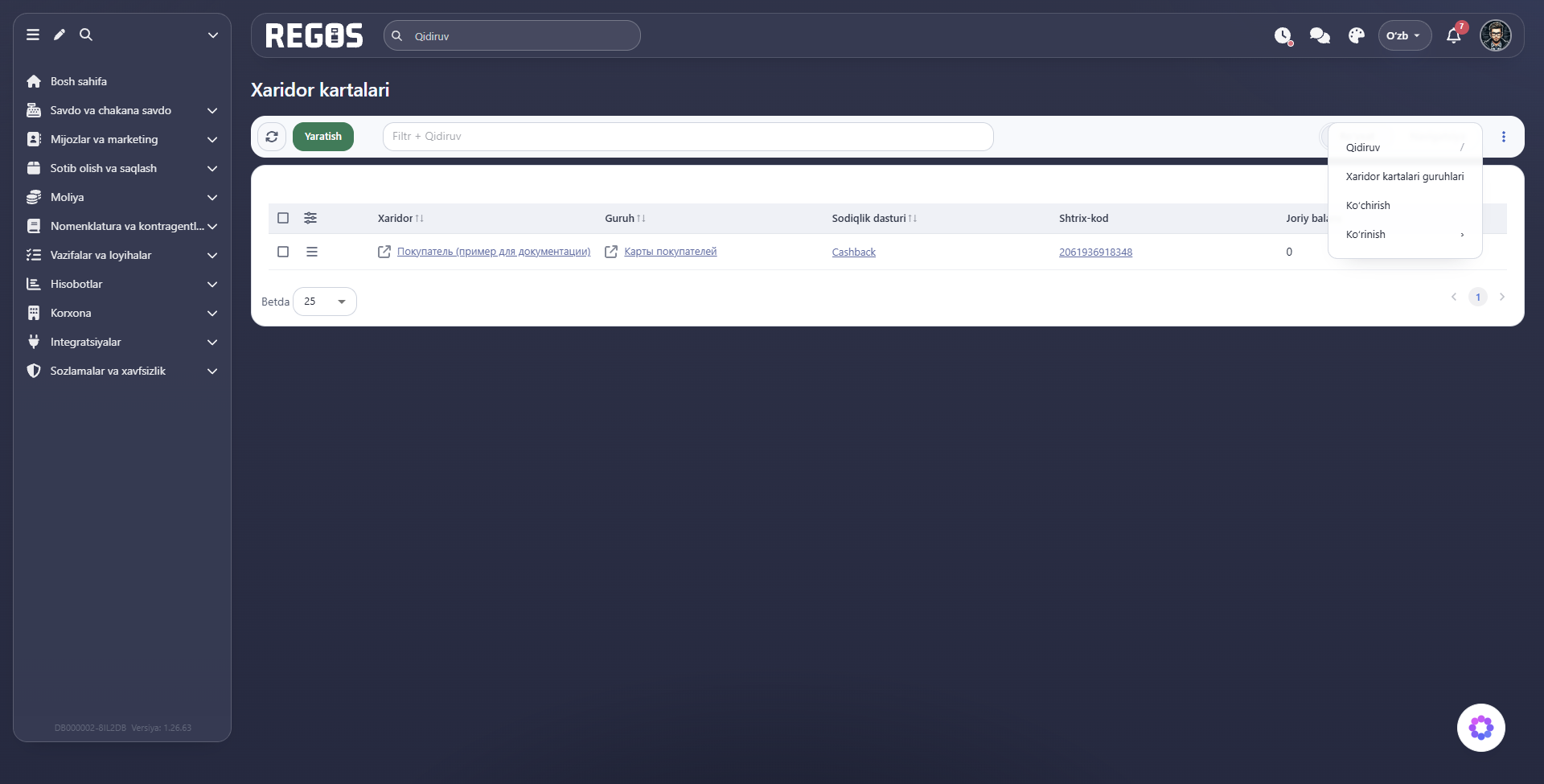
Jadvalda Xaridor, Guruh, Sodiqlik dasturi, Shtrix-kod va Joriy balans ko‘rsatiladi. Karta parametrlarini o‘zgartirishdan oldin shu ma’lumotlar orqali egasi va dasturini tekshiring.
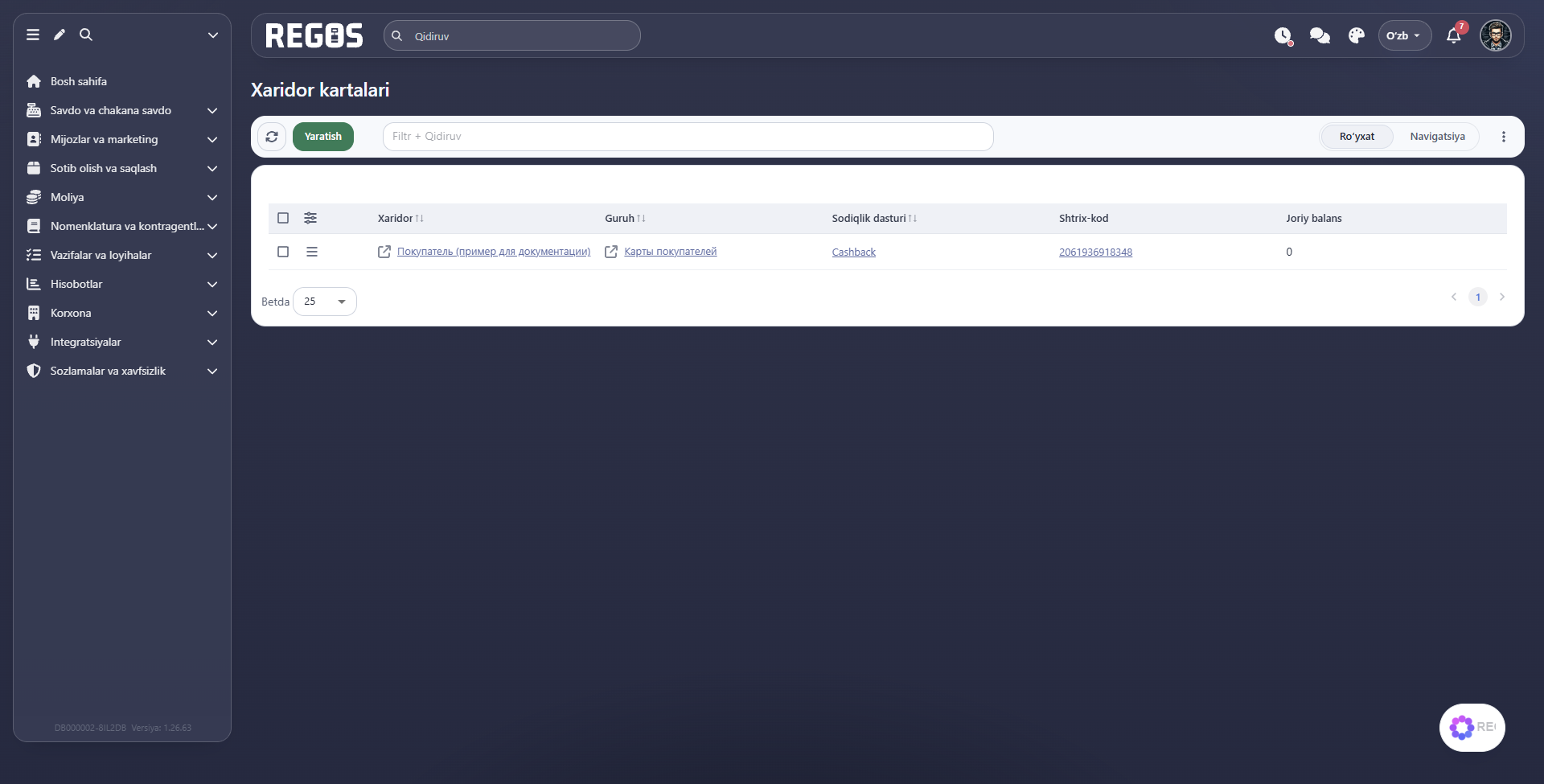
Roʻyxat umumiy jadvalni, Navigatsiya guruhlar bo‘yicha ko‘rinishni ochadi. Aylana strelkali Yangilash tugmasi ma’lumotlarni qayta yuklaydi. Pastdagi Betda bir sahifadagi qatorlar sonini belgilaydi; strelkalar sahifalarni almashtiradi. Strelkali ustun sarlavhalari orqali qatorlarni saralash mumkin.
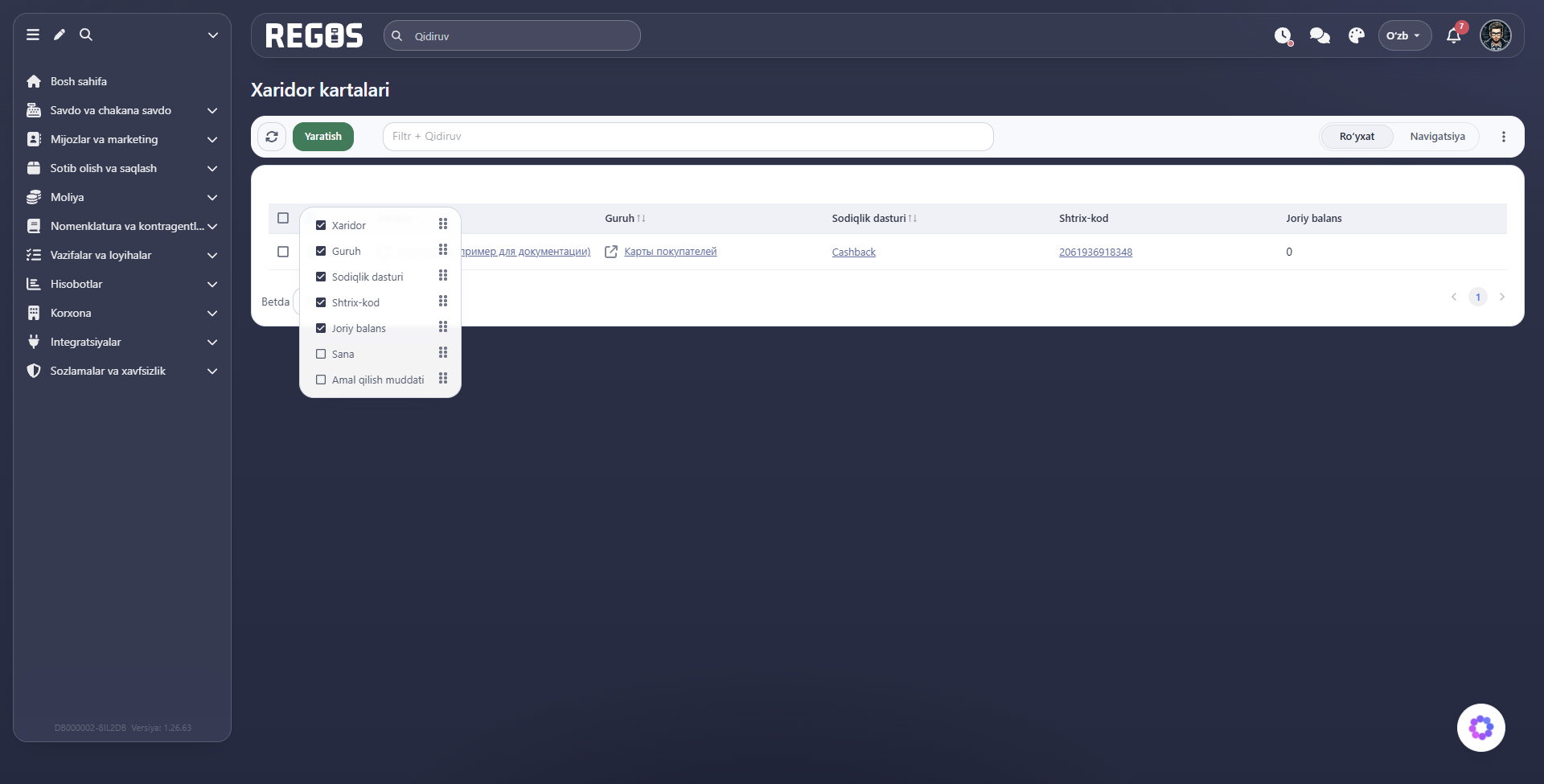
Sarlavhalarning chapidagi Jadval sozlamalari da kerakli ustunlarni belgilang. Nuqtali tutqichlar orqali ularning tartibini o‘zgartiring.
Qidiruv va filtrlar
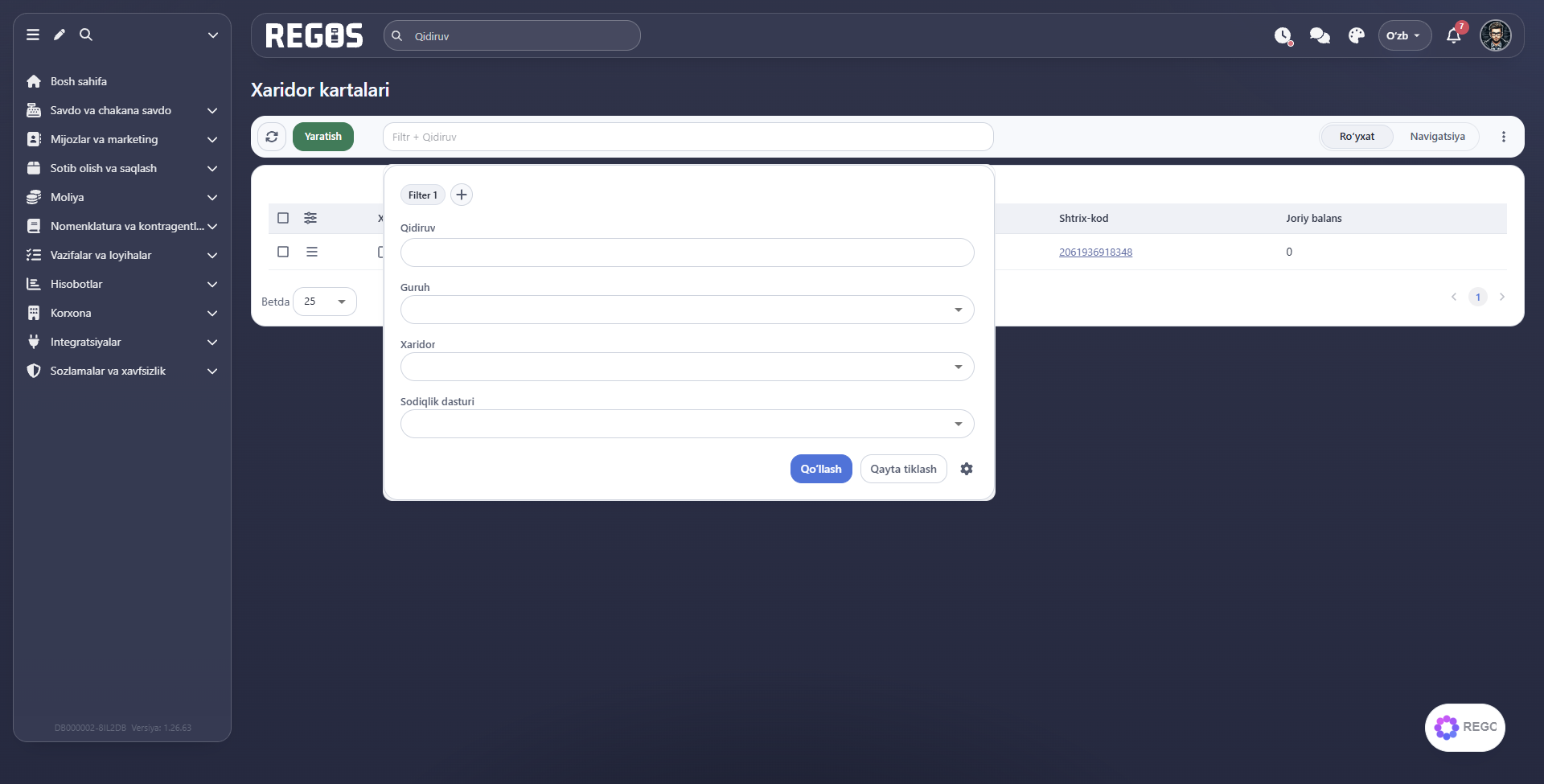
Filtr + Qidiruv maydonini bosing. Panelda Qidiruv matnini kiriting yoki Guruh, Xaridor, Sodiqlik dasturi ni tanlang. Masalan, xaridorni tanlash uning turli dasturlarga tegishli kartalarini topishga yordam beradi. Qo‘llash shartlarni ishga tushiradi, Qayta tiklash ularni tozalaydi. Tishli g‘ildirak — Sozlamalar.
Kartani topish va umumiy ro‘yxatga qaytish
- Filtr + Qidiruv ni oching, Qidiruv maydoniga shtrix-kodni kiriting.
- Qo‘llash ni bosing. Qolgan qatorlarda karta egasini tekshiring.
- Natija bo‘lmasa, kod va boshqa filtr shartlarini tekshiring.
- Barcha kartalarni ko‘rish uchun panelni qayta ochib, Qayta tiklash ni bosing.
O‘quv kartasining kodi — 2061936918348. Qidiruv va shartlarni tozalash faqat ko‘rsatiladigan ro‘yxatga ta’sir qiladi: egasi, kartaning foydalanish holati va balansi o‘zgarmaydi.
Filtrga qo‘shimcha maydon kiritish
- Qidiruv panelida Sozlamalar ni bosing.
- Nomi maydonidagi to‘plam nomini tekshiring. Rasmdagi to‘plam — Filter 1.
- Kerakli maydonlarni belgilang. Ro‘yxatni pastga aylantiring: Mavjud, Cheklanmagan muddatli va Balans shu yerda.
- Saqlash ni bosing. Tanlangan maydonlar qidiruv paneliga qo‘shiladi.
- Ularda shartlarni belgilang va Qo‘llash ni bosing.
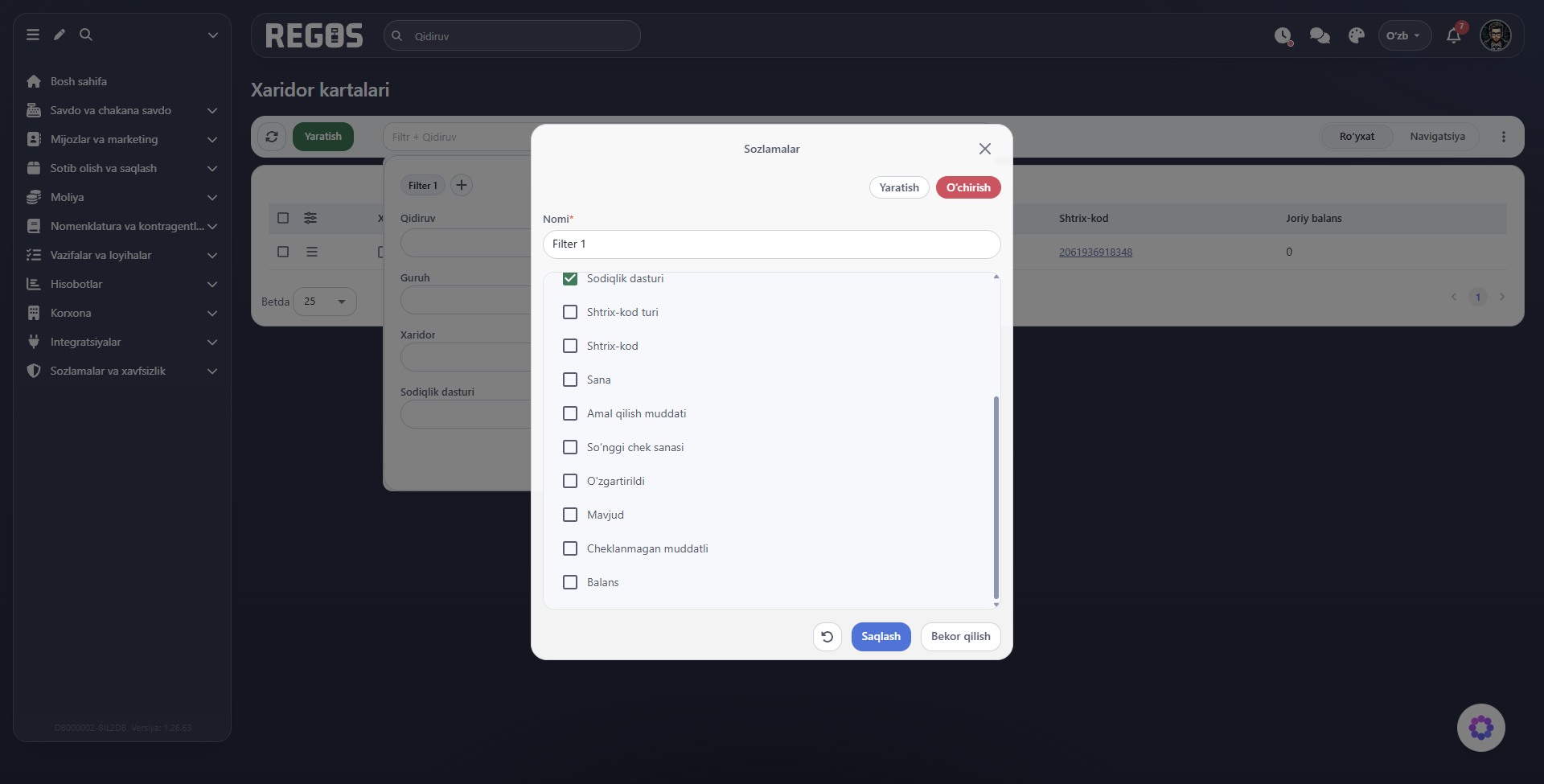
Masalan, sozlamalarda Mavjud ni belgilash shu nomli shartni qidiruv paneliga qo‘shadi. Bu kartalarni foydalanish uchun yoqmaydi. Sozlamalardagi Saqlash maydonlar to‘plamini o‘zgartiradi; paneldagi Qo‘llash esa kiritilgan shartlar bo‘yicha kartalarni ajratadi.
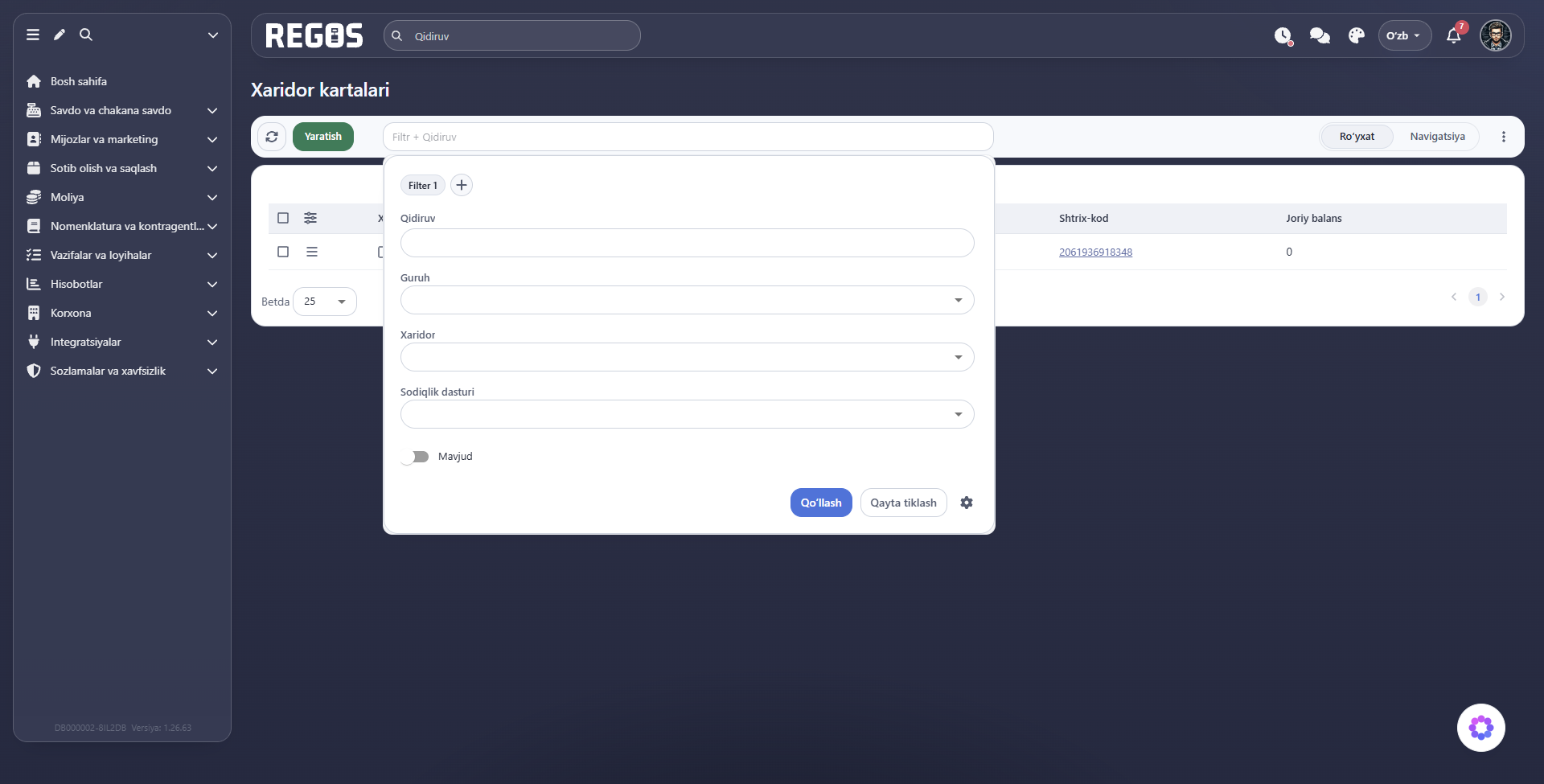
Kod, shtrix-kod turi va qiymati, sana, amal qilish muddati, oxirgi chek sanasi va o‘zgartirilganlik bo‘yicha maydonlarni ham qo‘shish mumkin. Maydonlarni vazifaga qarab tanlang: bitta kartani kodi orqali topish va muayyan xaridorning barcha kartalarini ko‘rish uchun turli shartlar kerak.
To‘plam nomi yonidagi + yangi filtrning nomi va maydonlarini sozlashni ochadi. Bekor qilish uni saqlamasdan yopadi. Sozlamalardagi Yaratish va O‘chirish buyruqlari kartalarga emas, filtr to‘plamiga tegishli.
Uch nuqtali menyu
Yana menyusidagi buyruqlar:
| Buyruq | Vazifasi |
|---|---|
| Qidiruv | Yozuvlarni qidirishga o‘tish. |
| Xaridor kartalari guruhlari | Karta toifalari daraxtini ochish. |
| Ko‘chirish | Kartalarni sodiqlik dasturlari orasida o‘tkazish vazifalarini ochish. |
| Ko‘rinish | Ro‘yxatning ko‘rinishini tanlash. |
Karta guruhlari
Guruh kartalarni tartibga soladi. U xaridorning guruhidan alohida belgilanadi: masalan, xaridor doimiy mijozlar guruhida, kartasi esa muayyan chiqarilish turkumida bo‘lishi mumkin.
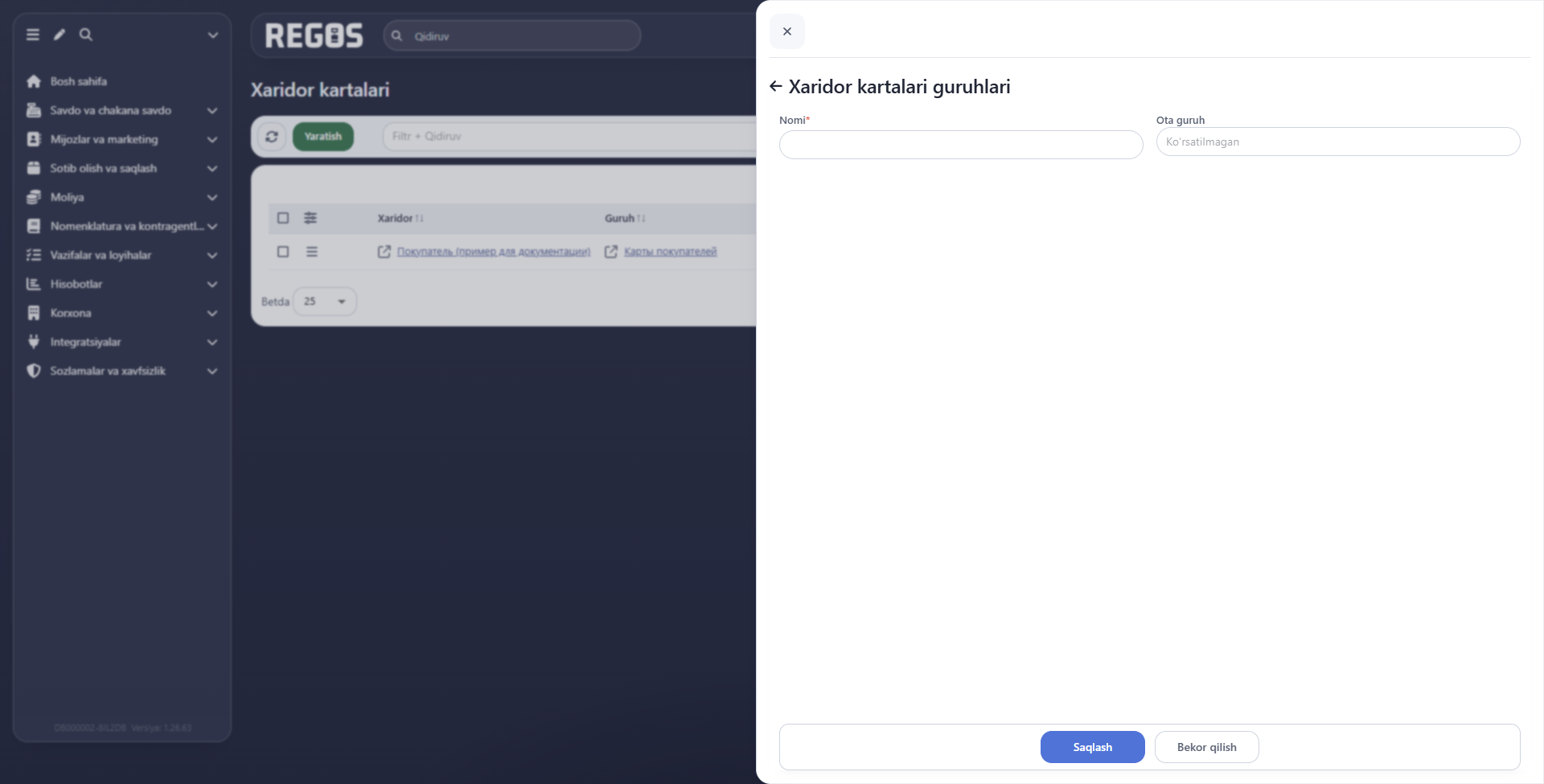
Yana → Xaridor kartalari guruhlari ni oching. Guruhlar bo‘yicha qidiruv kerakli toifani topadi, Qo‘shish esa yangi guruh yaratish shaklini ochadi.
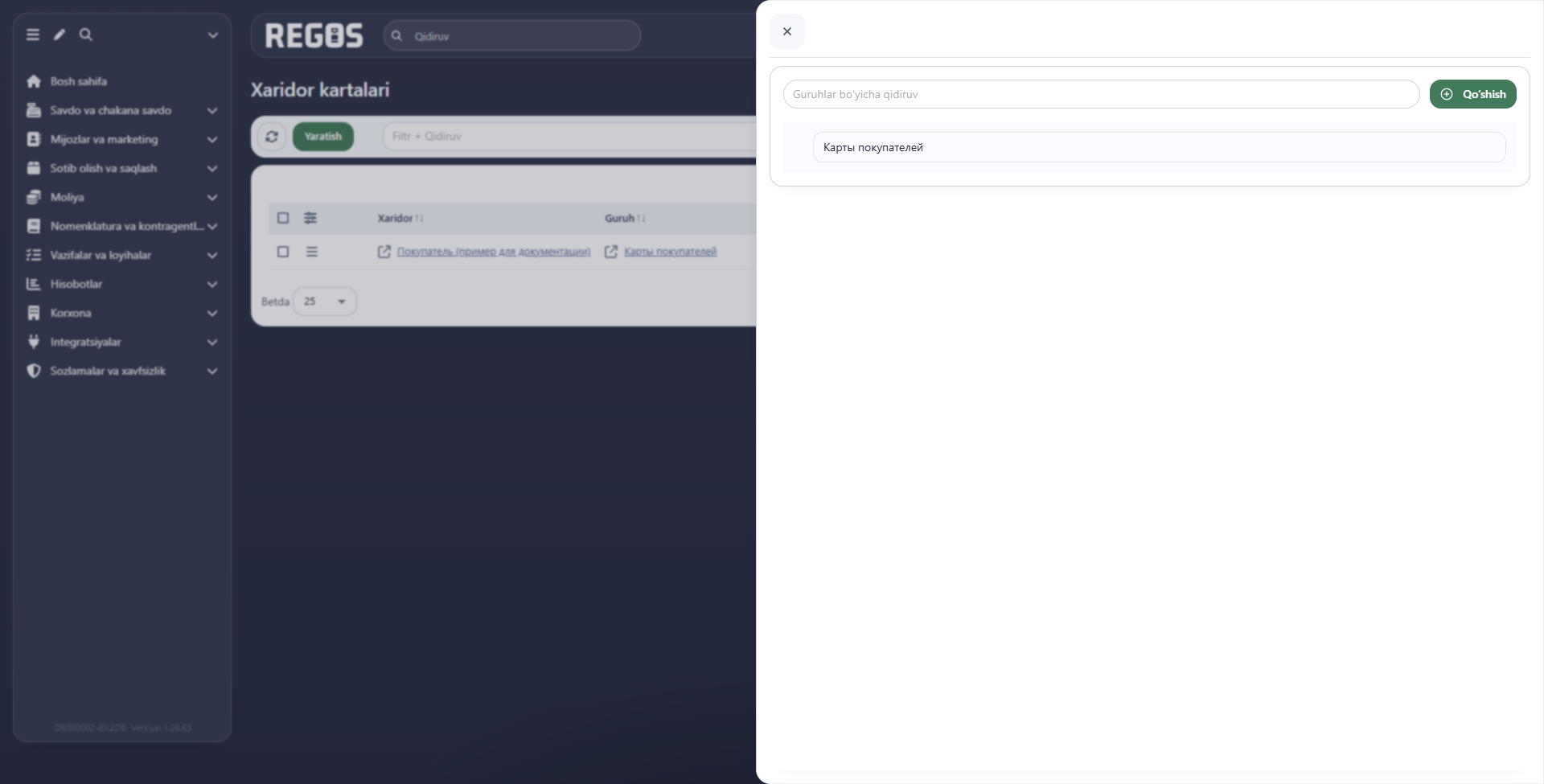
Majburiy Nomi ni kiriting. Ichki guruh uchun Ota guruh ni tanlang; yuqori darajadagi guruh uchun uni bo‘sh qoldiring. Saqlash yozuvni saqlaydi, Bekor qilish esa kiritilganlarni saqlamasdan qaytaradi.