Narx yorliqlari shablonlari
Narx yorlig‘i shabloni yorliqda mahsulot nomi, narxi va boshqa ma’lumotlar qanday joylashishini belgilaydi. Bitta maketni turli mahsulotlar uchun ishlatish mumkin: buning uchun muayyan nom yoki narx o‘rniga o‘zgaruvchilar qo‘llanadi.
Yo‘l: Sozlamalar va xavfsizlik → Narx yorliqlari shablonlari. Shablonlarni ochish.
Ro‘yxat va maket yaratish
Jadvalda shablonlarning nomlari ko‘rsatiladi. Misolda 40 × 30 mm o‘lchamli o‘quv maketi saqlangan. Muharrirni ochish uchun Yaratish tugmasini bosing.
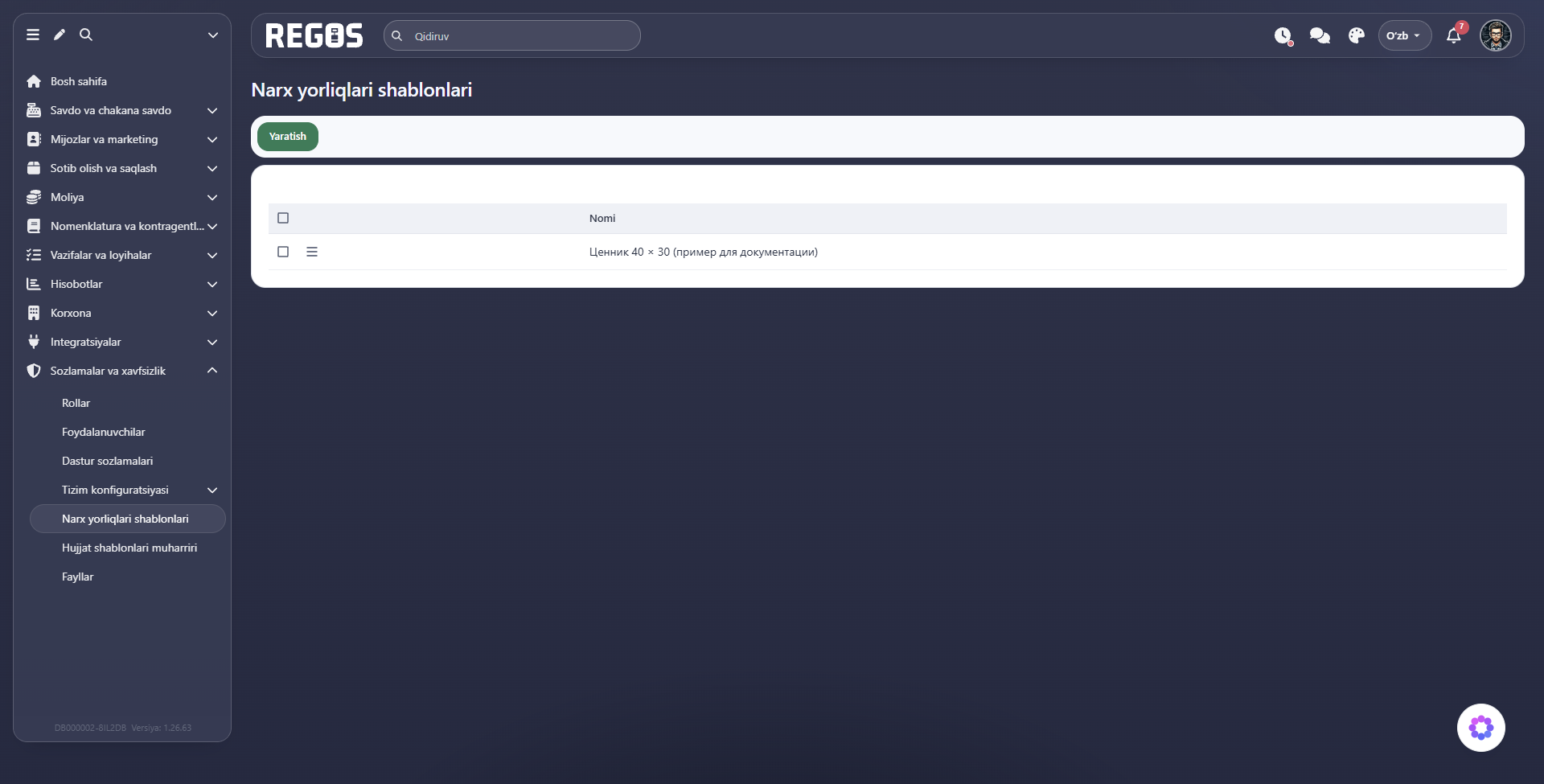
Muharrir uch qismdan iborat: chapda yorliq parametrlari va o‘zgaruvchilar, markazda maket va matnni formatlash vositalari, o‘ngda bloklar tuzilmasi va tanlangan element xususiyatlari joylashgan.
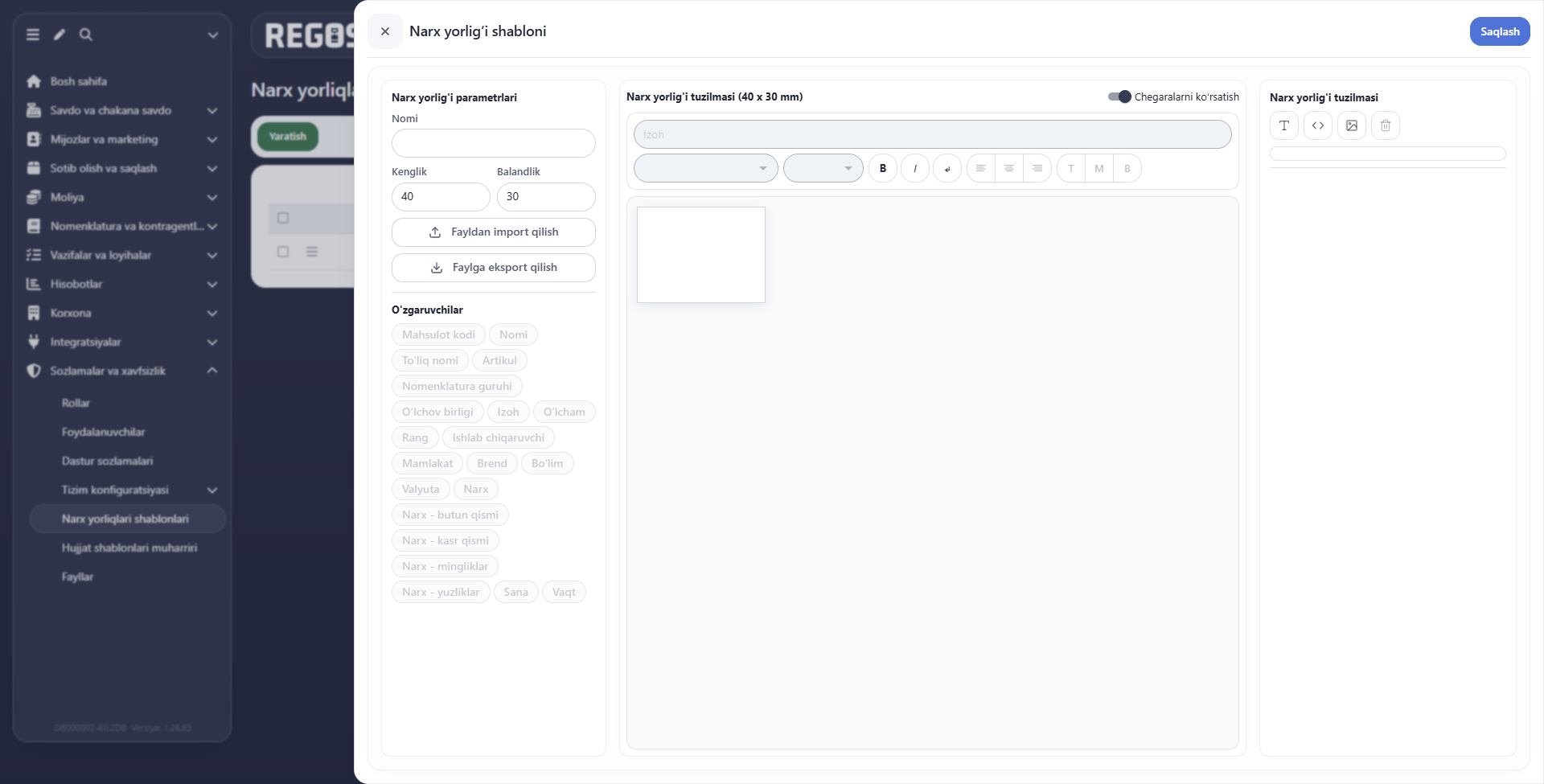
- Nomi maydoniga maketni topishga yordam beradigan nom kiriting, masalan, «Narx yorlig‘i 40 × 30».
- Kenglik va Balandlikni ishlatiladigan yorliq o‘lchamiga moslang. Maket o‘lchami ish maydoni tepasida millimetrlarda ko‘rsatiladi.
- O‘ngdagi Narx yorlig'i tuzilmasi paneli tugmalari bilan bloklar qo‘shing.
- Bloklarning mazmuni, o‘lchami va joylashuvini sozlang.
- Elementlar yorliqqa sig‘ishini va bir-birini yopmasligini tekshiring. Saqlash tugmasini bosing: maket kiritilgan nom bilan ro‘yxatda paydo bo‘ladi.
Matn va o‘zgaruvchilar
T belgili Matn blokini yaratish tugmasi matn elementini qo‘shadi. Uni o‘ngdagi tuzilmadan tanlang. Maket tepasidagi satrga doimiy matn, masalan, «Narx» yozish yoki chapdagi kerakli o‘zgaruvchi tugmasidan foydalanish mumkin.
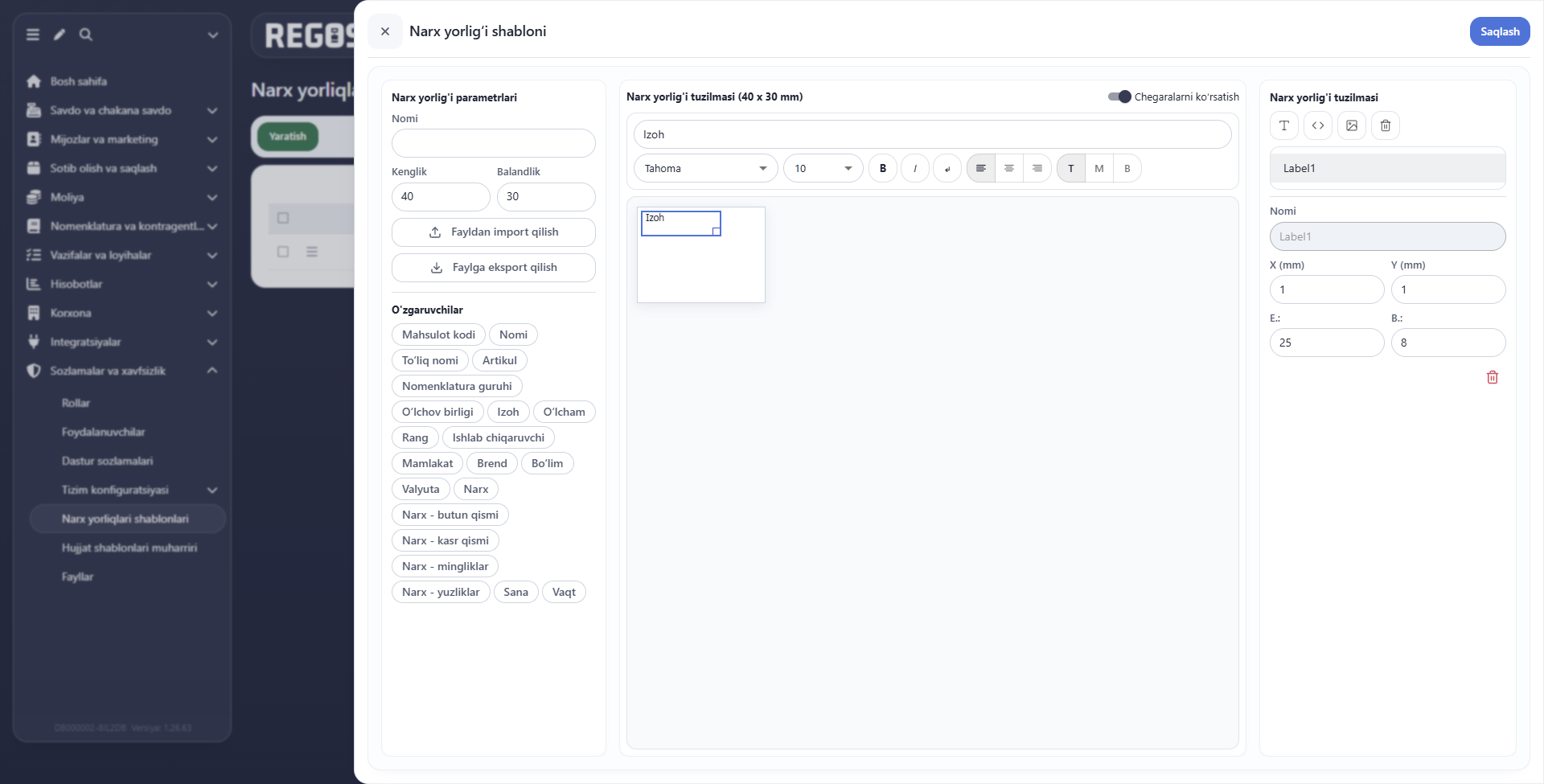
O‘zgaruvchi mahsulotdan olinadigan ma’lumotni bildiradi. Masalan, Nomi tugmasi #NAME#, Narx esa #PRICE# belgisini kiritadi. Bitta mahsulot nomini oddiy matn bilan yozsangiz, u maketning doimiy yozuvi bo‘lib qoladi.
| O‘zgaruvchilar | Nima uchun kerak |
|---|---|
| Mahsulot kodi, Nomi, To‘liq nomi, Artikul | Mahsulotni aniqlash |
| Nomenklatura guruhi, O‘lchov birligi, Izoh | Mahsulot toifasi va qo‘shimcha ma’lumotlar |
| O‘lcham, Rang, Ishlab chiqaruvchi, Mamlakat, Brend, Bo‘lim | Mahsulot xususiyatlari va tegishliligi |
| Valyuta, Narx | Qiymat va uning pul birligi |
| Narx - butun qismi, Narx - kasr qismi, Narx - mingliklar, Narx - yuzliklar | Narx qismlarini alohida formatlash |
| Sana, Vaqt | Yorliqdagi sana va vaqt |
Matn uchun shrift va o‘lcham tanlanadi. B qalin, I qiya yozuvni, ↵ matnni keyingi satrga ko‘chirishni boshqaradi. Gorizontal tekislash tugmalari ham bor. Ularning o‘ngidagi T, M, B tugmalari matnni blokning yuqori qismi, markazi yoki pastki qismiga tekislaydi.
Elementlarni joylashtirish
Xususiyatlarini o‘zgartirish uchun blokni Narx yorlig'i tuzilmasi ro‘yxatidan tanlang.
| Maydon yoki amal | Vazifasi |
|---|---|
| X (mm), Y (mm) | Blokning gorizontal va vertikal joylashuvi, millimetrlarda |
| E.:, B.: | Tanlangan blokning eni va balandligi |
| Blok xususiyatlaridagi Nomi | Elementning tuzilmadagi nomi, masalan, Label1. Ko‘rilgan shaklda uni o‘zgartirib bo‘lmaydi |
| Chegaralarni ko‘rsatish | Elementlarni joylashtirishda ularning chegaralarini ko‘rsatadi |
| Savatcha belgisi | Tanlangan blokni maketdan olib tashlaydi |
Masalan, mahsulot nomini tepaga, narxini esa alohida blokda pastroqqa joylashtiring. Faqat qisqa nomlar uchun emas, assortimentdagi uzun nomlar uchun ham yetarli joy qoldiring.
Shtrix-kod va rasm
Shtrix-kod blokini yaratish tugmasi kod uchun alohida element qo‘shadi. Uning koordinatalari va o‘lchamini, Shtrix-kod maydonida kod turini tanlash mumkin. Shtrix-kodda raqamlarni ko'rsatish raqamlarni qo‘lda o‘qishga, Aylantirish esa kodni yorliqqa mos yo‘nalishda joylashtirishga yordam beradi.
Rasm blokini yaratish tugmasi grafik element, masalan, logotip qo‘shish uchun xizmat qiladi. Oldindan mos rasm faylini tayyorlang.
Maketni fayl orqali ko‘chirish
Chapdagi Fayldan import qilish va Faylga eksport qilish buyruqlari tayyor maketni fayldan yuklash va boshqa joyga ko‘chirish uchun kerak. Saqlash esa shablonni ilovada saqlaydi.
TAG maketini eksport va import qilish
- Saqlangan shablonni Tahrirlash orqali oching.
- Faylga eksport qilish tugmasini bosing. Brauzer
.tagkengaytmali faylni yuklab oladi; o‘quv maketida fayl nomi shablon nomiga mos keladi. - Maketni yuklash uchun Yaratish, keyin Fayldan import qilish tugmasini bosing.
- Oldin olingan
.tagfaylini tanlang. Yorliq o‘lchami, bloklar ro‘yxati va mazmunini tekshiring. Misolda 40 × 30 mm o‘lcham va#NAME#o‘zgaruvchili Label1 bloki yuklandi. - Nomini tekshiring, kerak bo‘lsa boshqa nom bering. Faqat maketni shablonlar ro‘yxatiga qo‘shmoqchi bo‘lsangiz, Saqlash tugmasini bosing.
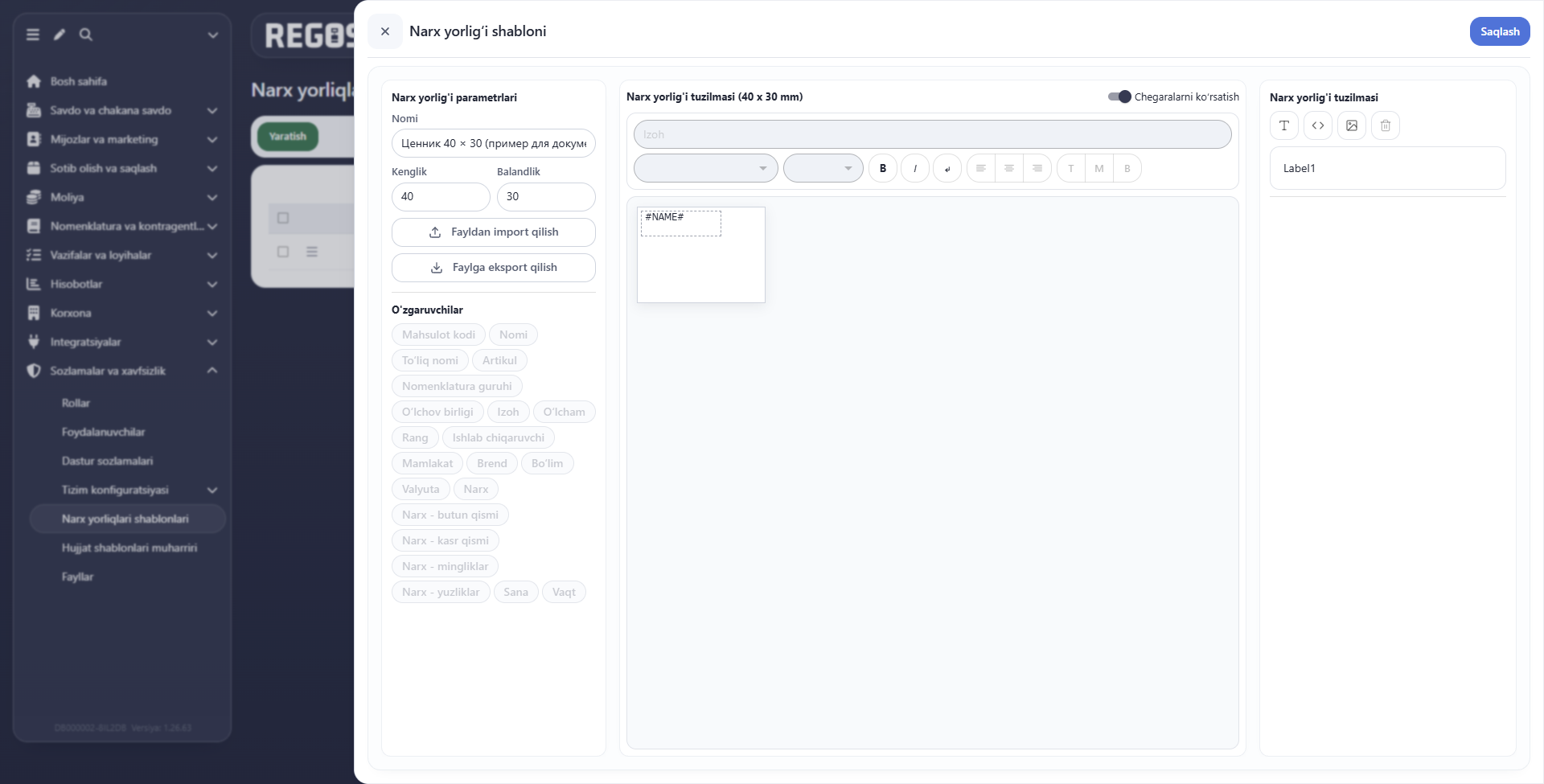
TAG fayli muharrir uchun maketni saqlaydi; u tayyor yorliqning fotosurati emas. Faqat yuklashni tekshirayotgan bo‘lsangiz, yana bir shablon yaratmaslik uchun muharrirni saqlamasdan yoping. Buning uchun yuqori chap burchakdagi Yopish xoch belgisidan foydalaning.
Saqlangan shablonni tahrirlash
- Ro‘yxatdan kerakli nomni topib, chapidagi menyu belgisini bosing.
- Tahrirlashni tanlang.
- O‘ngdagi Narx yorlig'i tuzilmasidan kerakli blokni bosing. Shundan keyin uning matni va formatlash vositalari faol bo‘ladi. Muharrirni ochishning o‘zi blokni tanlamaydi.
- Parametrlarni o‘zgartirib, Saqlash tugmasini bosing. Natijani tekshirish uchun shablonni qayta oching.
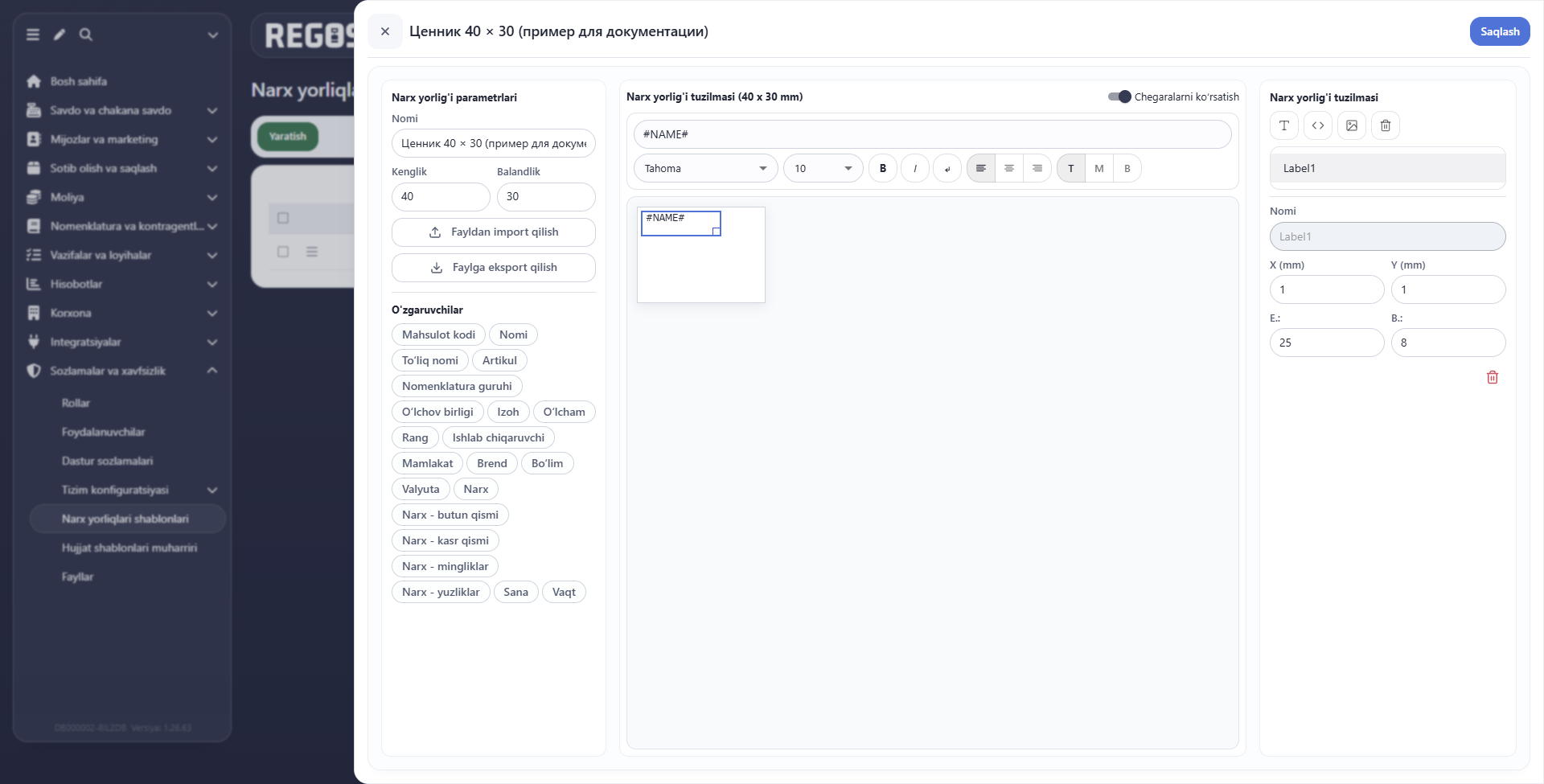
Matn blokida yozuv bo‘lsa, almashtirishdan oldin uni belgilang. Qo‘shilgan o‘zgaruvchi mavjud matn yoniga tushishi mumkin: bitta mahsulot nomi uchun blokda faqat #NAME# qolishi kerak.
Shablon menyusi
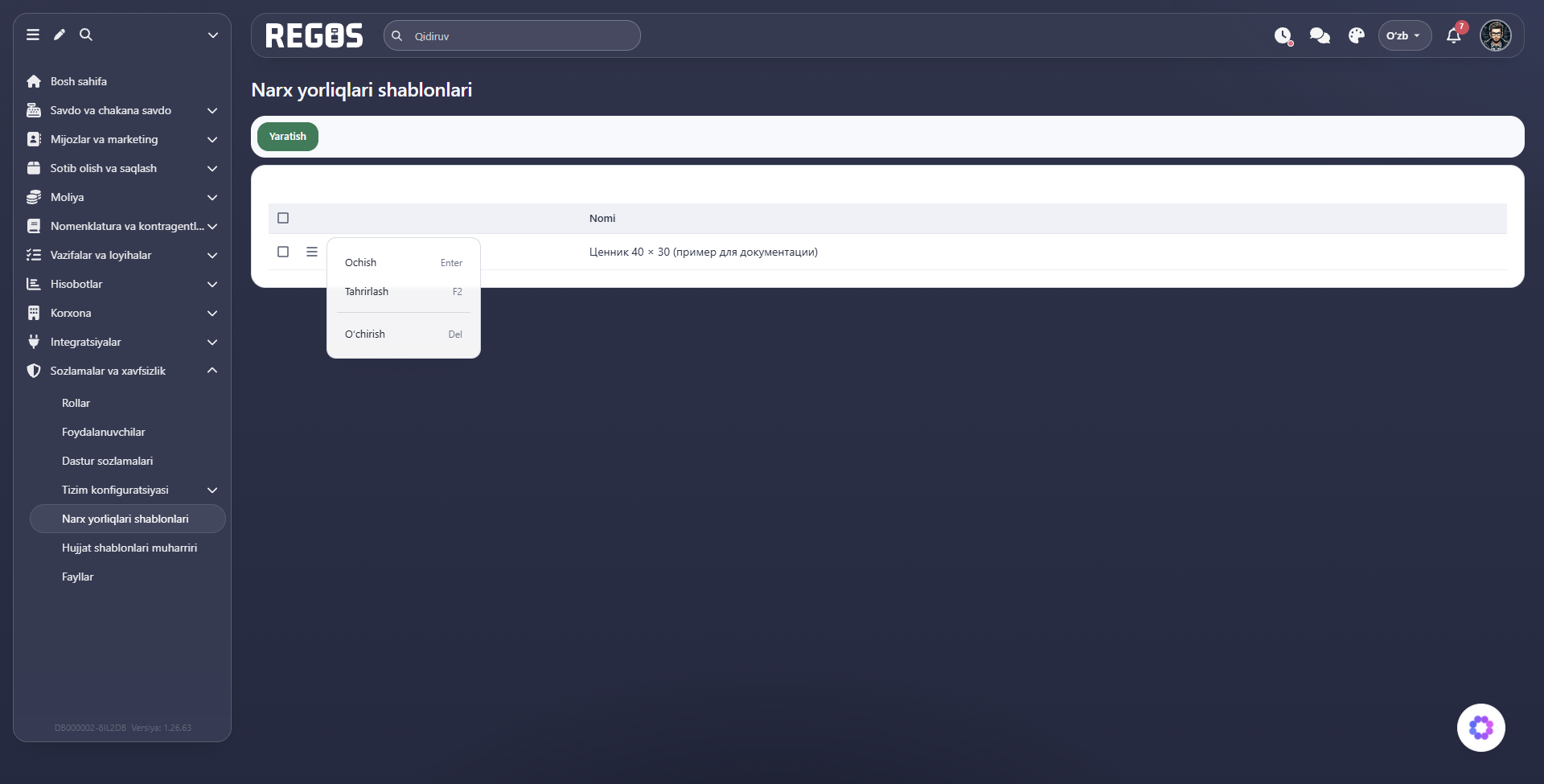
Menyuda Ochish, Tahrirlash va O‘chirish bor. Mavjud maketni o‘zgartirish uchun Tahrirlashni tanlang; buning uchun shu nomdagi ikkinchi shablonni yaratish shart emas. O‘chirish tanlangan shablonga tegishli.