
Каналы
Канал объединяет правила обработки общения с клиентами: кому передавать обращения, за какое время отвечать, когда работают операторы и какие служебные тексты использовать. Например, для службы поддержки можно установить первый ответ в течение пяти минут и рабочий график по дням недели.
Путь: Клиенты и маркетинг → CRM → Каналы. Открыть каналы.
На снимках — Учебный канал (пример для документации). Проверена версия 1.26.63.
Список каналов
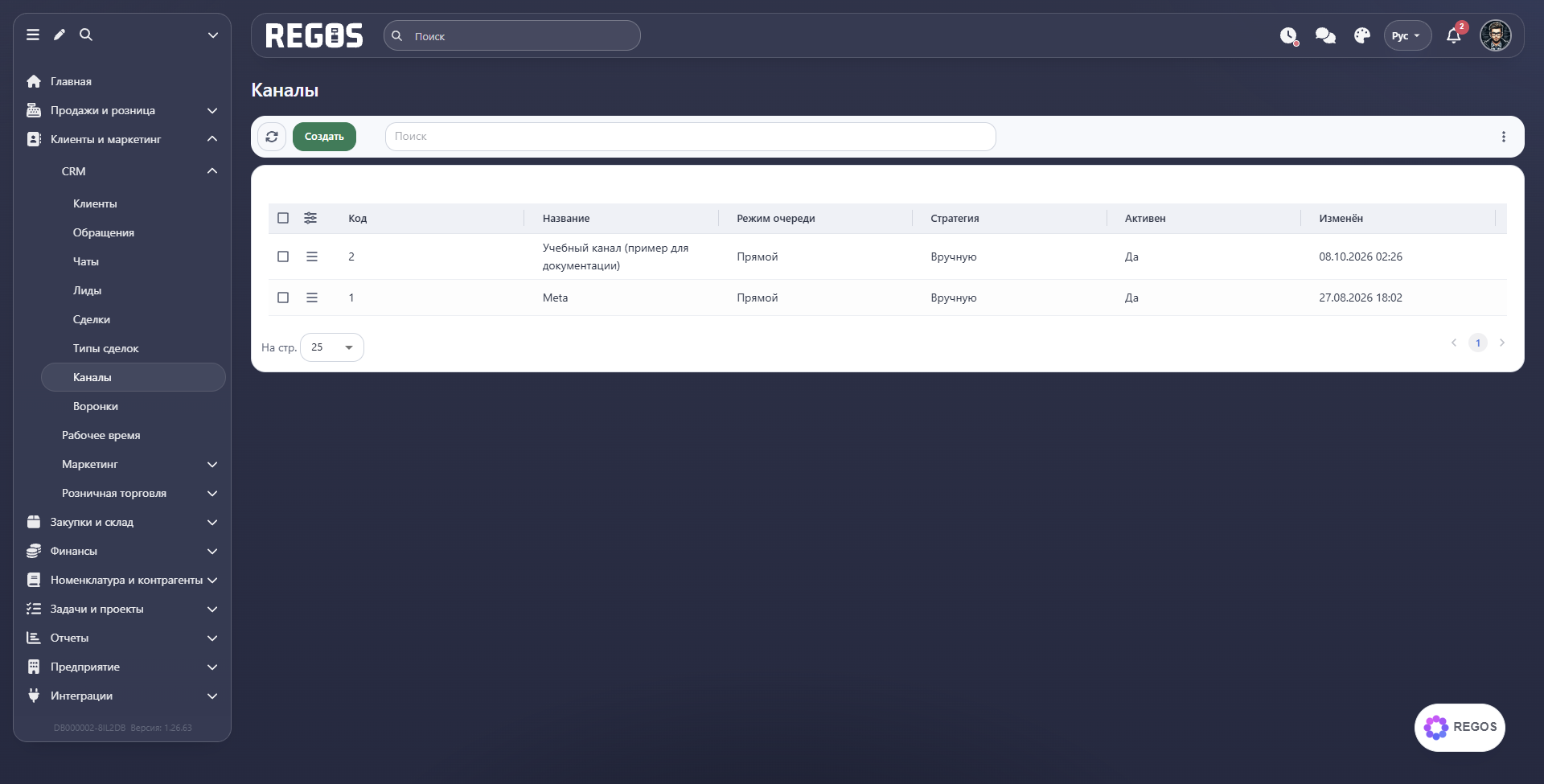
В таблице видны Код, Название, Режим очереди, Стратегия, Активен и Изменён. Это позволяет сравнить правила нескольких каналов, не открывая каждую карточку.
Введите название или его часть в Поиск и нажмите Enter. Например, «Учебный» находит канал «Учебный канал (пример для документации)». До нажатия Enter введённый текст ещё не меняет список. Если совпадений нет, очистите запрос кнопкой Сбросить, чтобы вернуться ко всем каналам. Поиск помогает выбрать канал; он не меняет его правила обслуживания.
Кнопка Обновить повторно загружает список. Меню с тремя точками Ещё содержит команду Поиск. Настройки таблицы слева от заголовков позволяют выбирать видимые колонки и их порядок. Внизу На стр. задаёт число строк, стрелки переключают страницы.
Создание и основные настройки
- Нажмите Создать.
- Заполните Название, Режим очереди и Стратегия маршрутизации — они отмечены звёздочкой.
- Задайте сроки ответа, выберите операторов и нужные переключатели.
- Заполните График работы и при необходимости Сообщения.
- Нажмите Сохранить. Найдите канал в списке и повторно откройте его, чтобы проверить параметры.
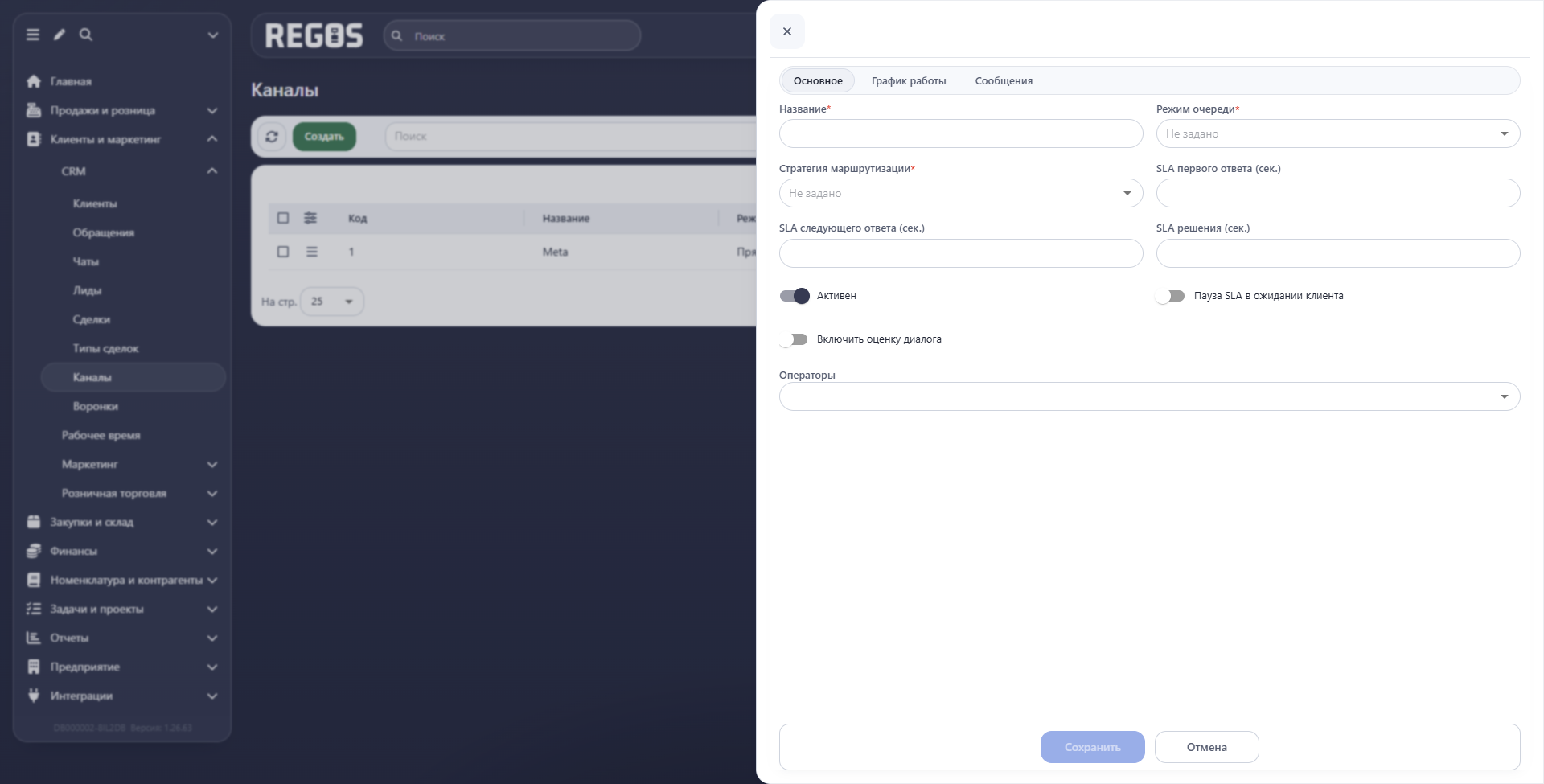
| Поле | Как использовать |
|---|---|
| Название | Укажите понятное сотрудникам назначение канала, например «Поддержка интернет-магазина». |
| Режим очереди | Выберите схему обработки: Пул или Прямой. Пул предназначен для общей очереди; прямой режим — для работы с непосредственным назначением ответственного. |
| Стратегия маршрутизации | Определяет способ распределения: По кругу, Наименее загруженный, Вручную. В первом случае используется поочерёдное распределение, во втором учитывается загрузка, в третьем назначение выполняют вручную. |
| SLA первого ответа (сек.) | Плановое время до первого ответа клиенту, в секундах. Например, 300 — пять минут. |
| SLA следующего ответа (сек.) | Плановое время для последующих ответов в диалоге. |
| SLA решения (сек.) | Плановое время решения вопроса целиком. Не путайте его со сроком первого ответа. |
| Операторы | Сотрудники, работающие с каналом. Выберите нужных пользователей в списке. |
| Активен | Признак активности канала. Проверяйте его при подготовке канала к работе. |
| Пауза SLA в ожидании клиента | Приостанавливает отсчёт SLA, пока работа ожидает ответа клиента. Полезно, когда для решения нужны уточнения от него. |
| Включить оценку диалога | Включает оценивание общения клиентом. Текст запроса оценки задаётся на вкладке Сообщения. |
SLA — установленные сроки обслуживания. Они помогают контролировать скорость работы, но сами по себе не являются ответом клиенту и не решают его вопрос. Для обращений сроки учитывают рабочий график канала.
График работы
На вкладке График работы нажмите Создать, чтобы добавить рабочий интервал.
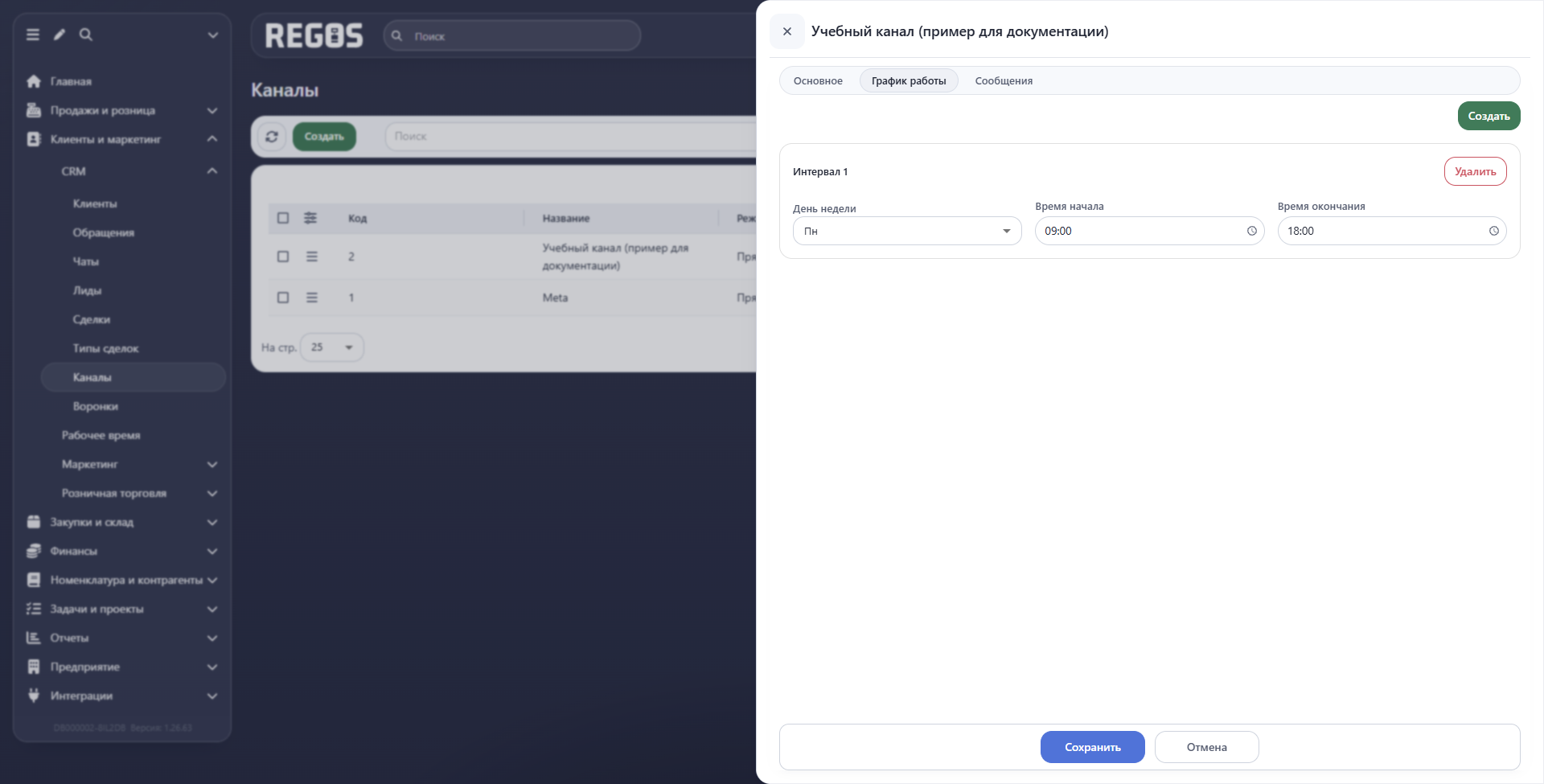
Укажите День недели, Время начала и Время окончания. Например, понедельник с 09:00 до 18:00 означает один рабочий интервал в этот день. Повторите добавление для остальных рабочих дней. Если нужен перерыв, задайте отдельные интервалы до и после него.
Кнопка Удалить внутри интервала относится к этому интервалу. Изменения графика сохраняются общей кнопкой Сохранить внизу карточки. После сохранения повторно откройте вкладку и проверьте дни и время.
Сообщения
Здесь задаются тексты для разных моментов общения. Пишите коротко и понятно: что произошло и чего клиенту ожидать дальше.
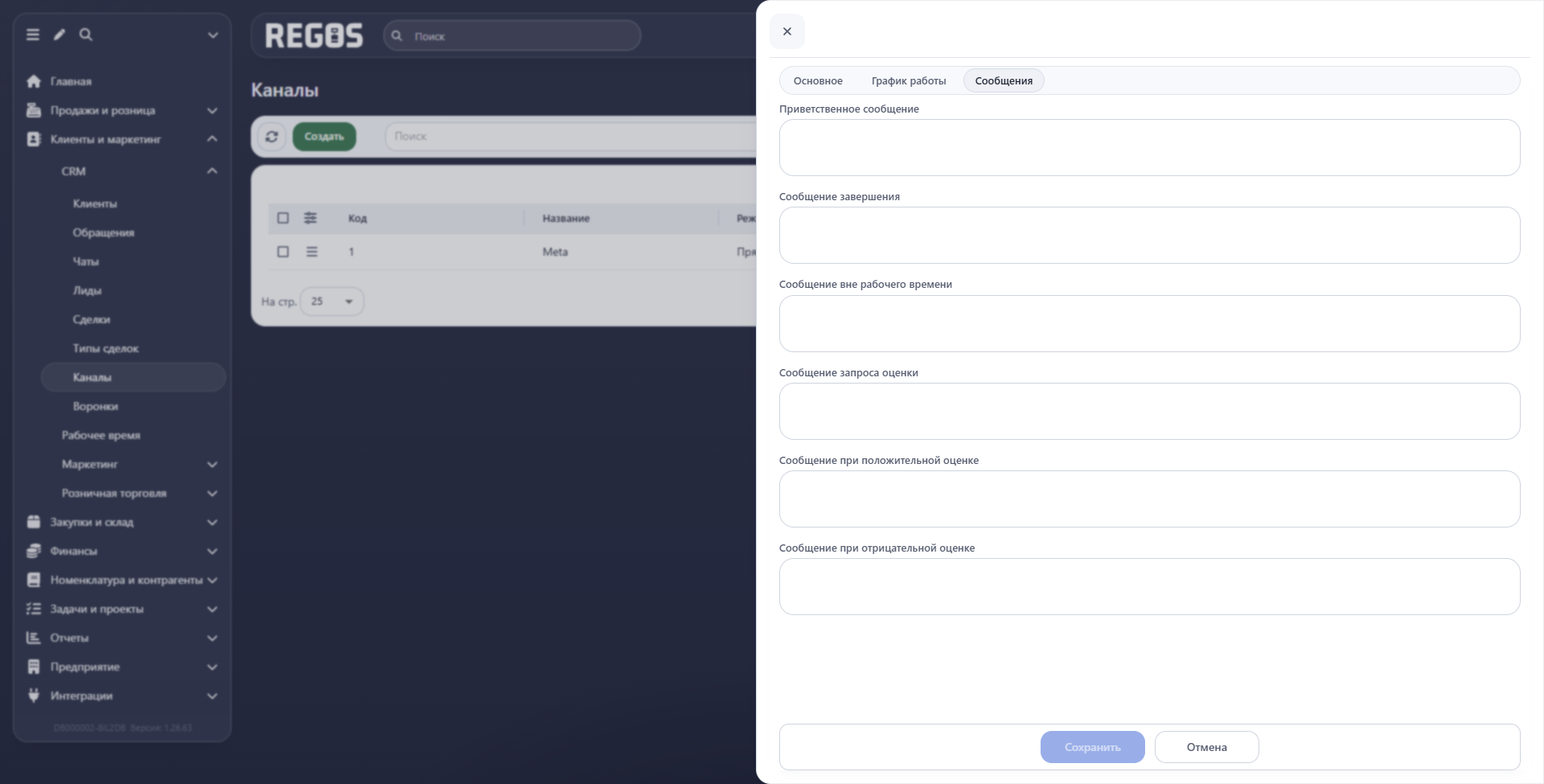
| Поле | Назначение и условный пример |
|---|---|
| Приветственное сообщение | Начало общения: «Здравствуйте! Опишите ваш вопрос». |
| Сообщение завершения | Завершение диалога: «Спасибо за обращение». |
| Сообщение вне рабочего времени | Объяснение, когда ждать ответ: «Сейчас операторы не работают. Ответим в рабочее время». |
| Сообщение запроса оценки | Просьба оценить обслуживание: «Оцените, пожалуйста, помощь оператора». |
| Сообщение при положительной оценке | Ответ на положительную оценку: «Спасибо за отзыв». |
| Сообщение при отрицательной оценке | Ответ на отрицательную оценку: «Спасибо за обратную связь. Разберёмся в ситуации». |
Это поля настройки текстов, а не редактор разового ответа конкретному клиенту. Не обещайте в шаблоне сроки, которые ваша команда не сможет выдержать.
Редактирование и меню
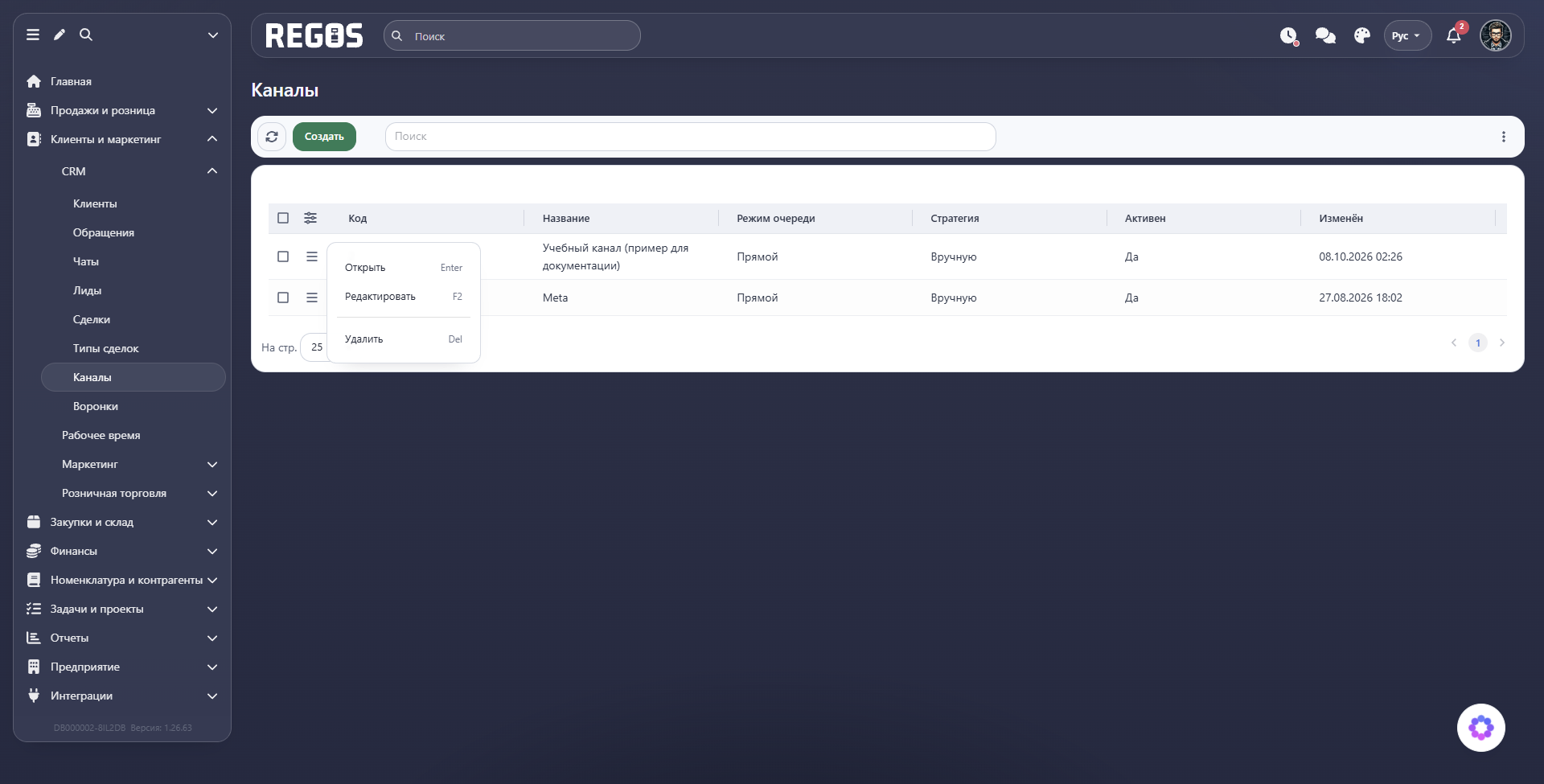
Меню строки содержит Открыть, Редактировать, Удалить. Для изменения откройте Редактировать, проверьте название канала, внесите правки на нужных вкладках и нажмите Сохранить. Отмена закрывает форму без сохранения текущих правок.
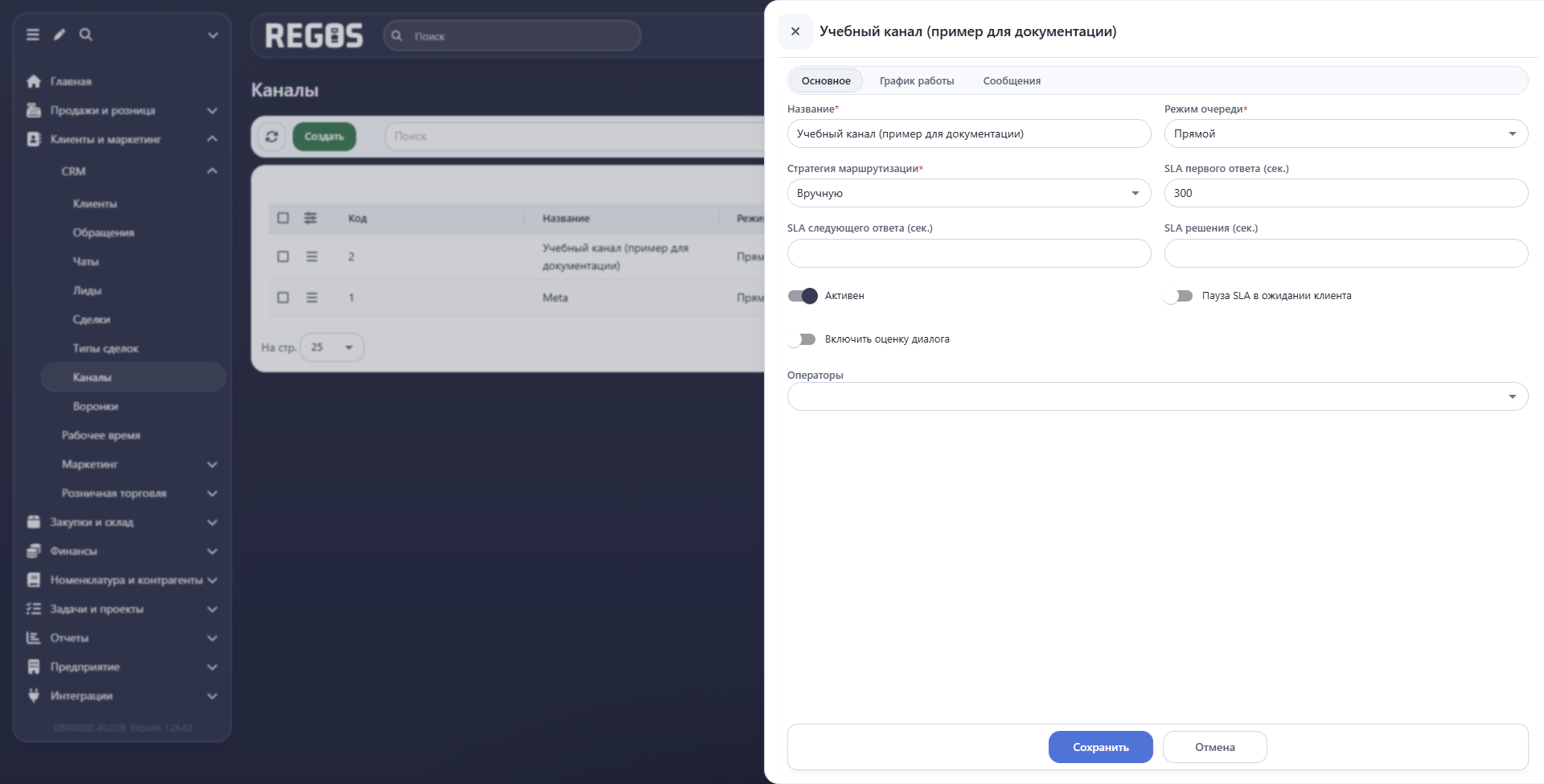
Перед изменением рабочего канала согласуйте сроки и распределение с сотрудниками, которые будут обрабатывать обращения. При просмотре нескольких каналов обязательно проверяйте название в заголовке, чтобы изменить нужную запись.