
Покупатели
Раздел хранит карточки розничных покупателей: как с ними связаться, к какой группе они относятся, какие покупки совершали и какими картами пользуются. Например, перед ответом на вопрос о прошлой покупке можно открыть карточку и найти чек.
Путь: Клиенты и маркетинг → Розничная торговля → Покупатели.
Открыть покупателей в приложении.
На иллюстрациях — учебный покупатель с условной датой рождения, без контактных данных. Интерфейс проверен в версии 1.26.63.
Инструкции по задачам
- Создание и изменение покупателя — заполнить карточку и исправить сведения о покупателе.
- Покупки, карты и история покупателя — посмотреть покупки, связанные карты и историю изменений.
Список и навигация
Список показывает покупателей в общей таблице. Навигация позволяет переходить по группам: откройте группу через её меню Открыть, а для возврата используйте строку Начало. Группы помогают разделить базу, например на постоянных покупателей и участников отдельной программы обслуживания.
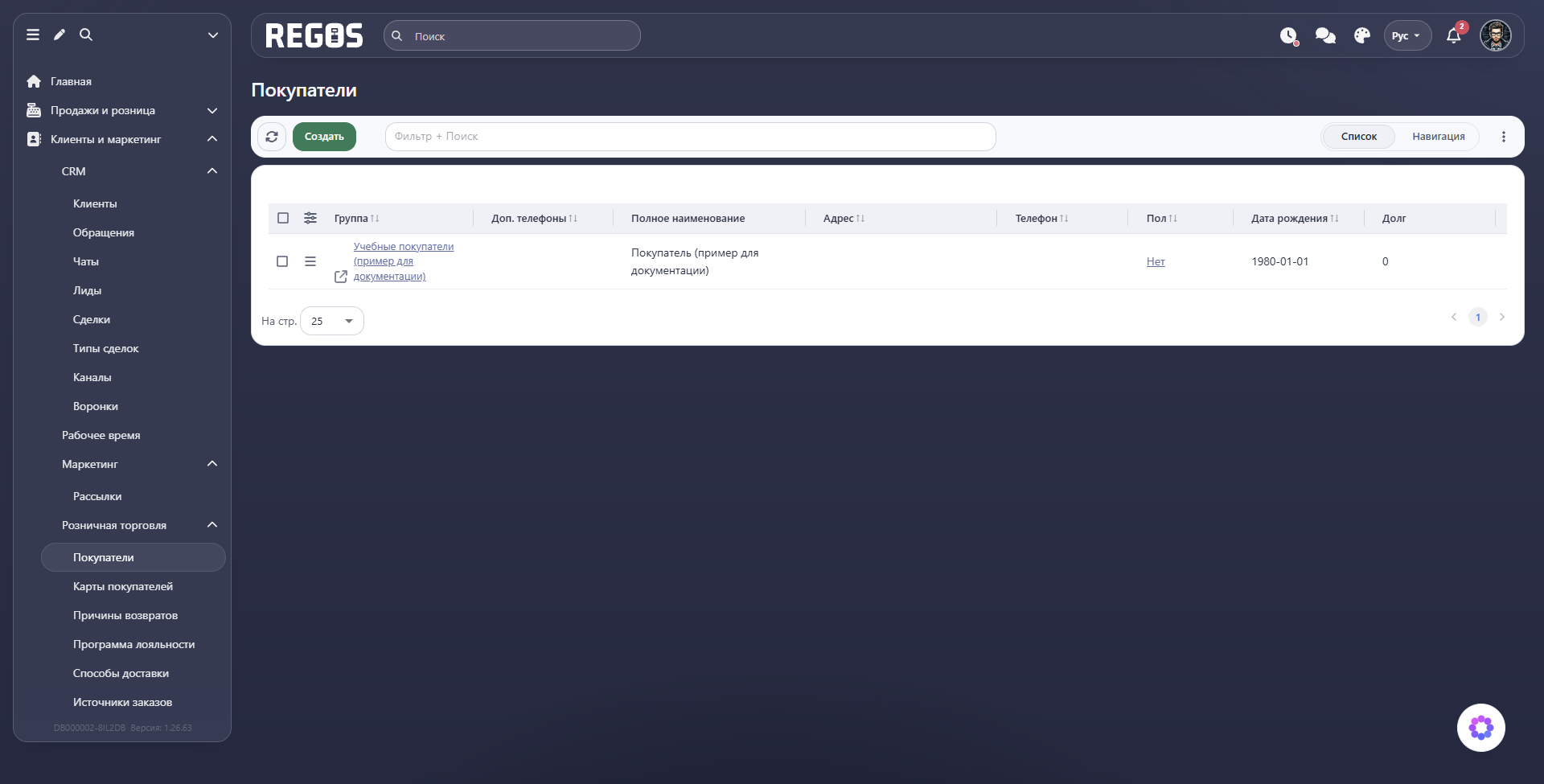
В таблице видны группа, полное имя, основной и дополнительные телефоны, адрес, пол, дата рождения и долг. Столбец Долг помогает найти покупателей, по которым нужно проверить расчёты; значение в нём не является балансом бонусной карты.
Кнопка с круговой стрелкой Обновить загружает актуальный список. На стр. задаёт число строк на странице; стрелки внизу переключают страницы. Стрелки у заголовков столбцов служат для сортировки.
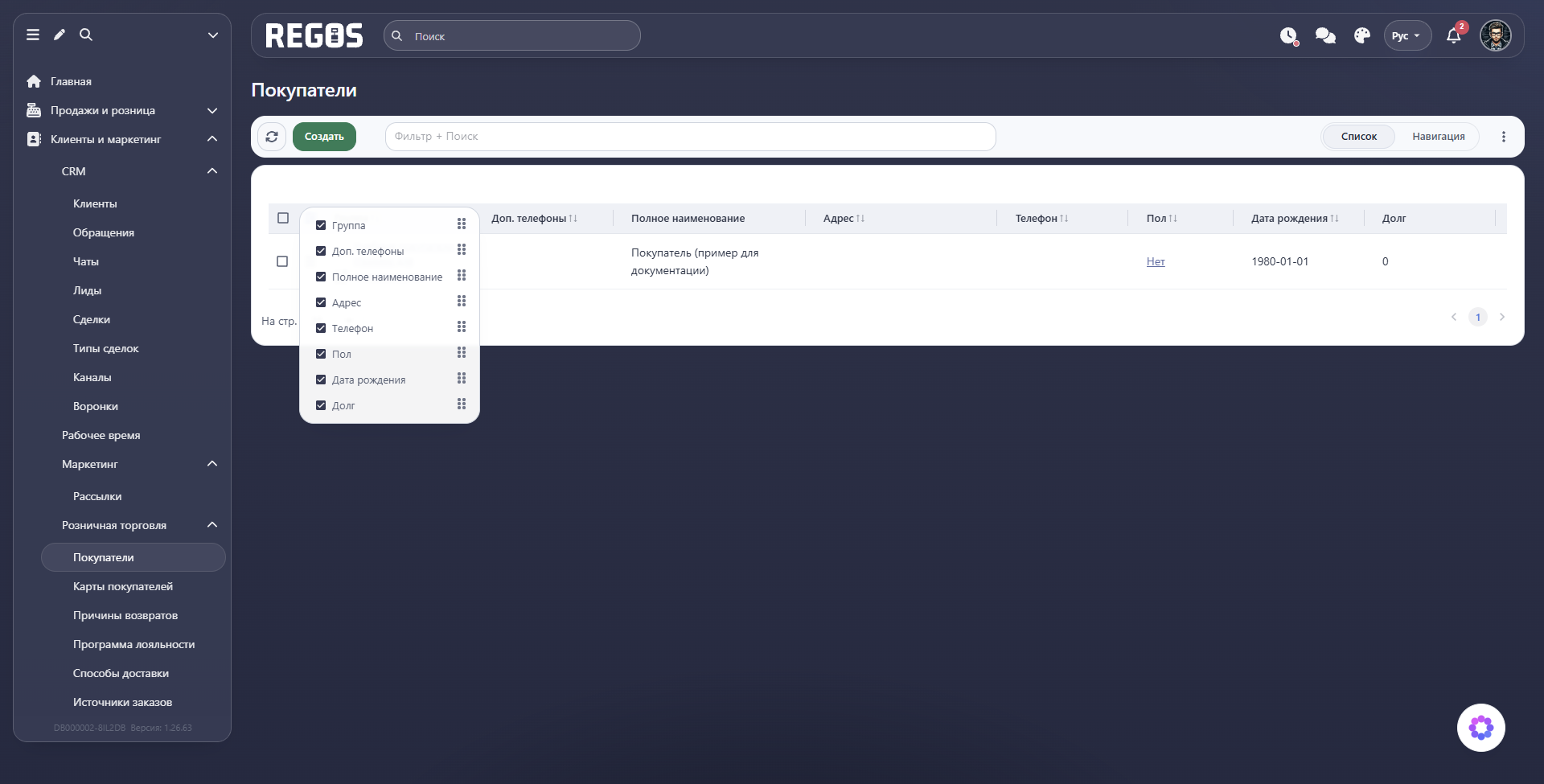
Настройки таблицы слева от заголовков позволяют скрыть ненужные столбцы флажками и изменить их порядок за значок из точек. Это удобно, если при работе важнее телефон покупателя, чем адрес.
Поиск и фильтры
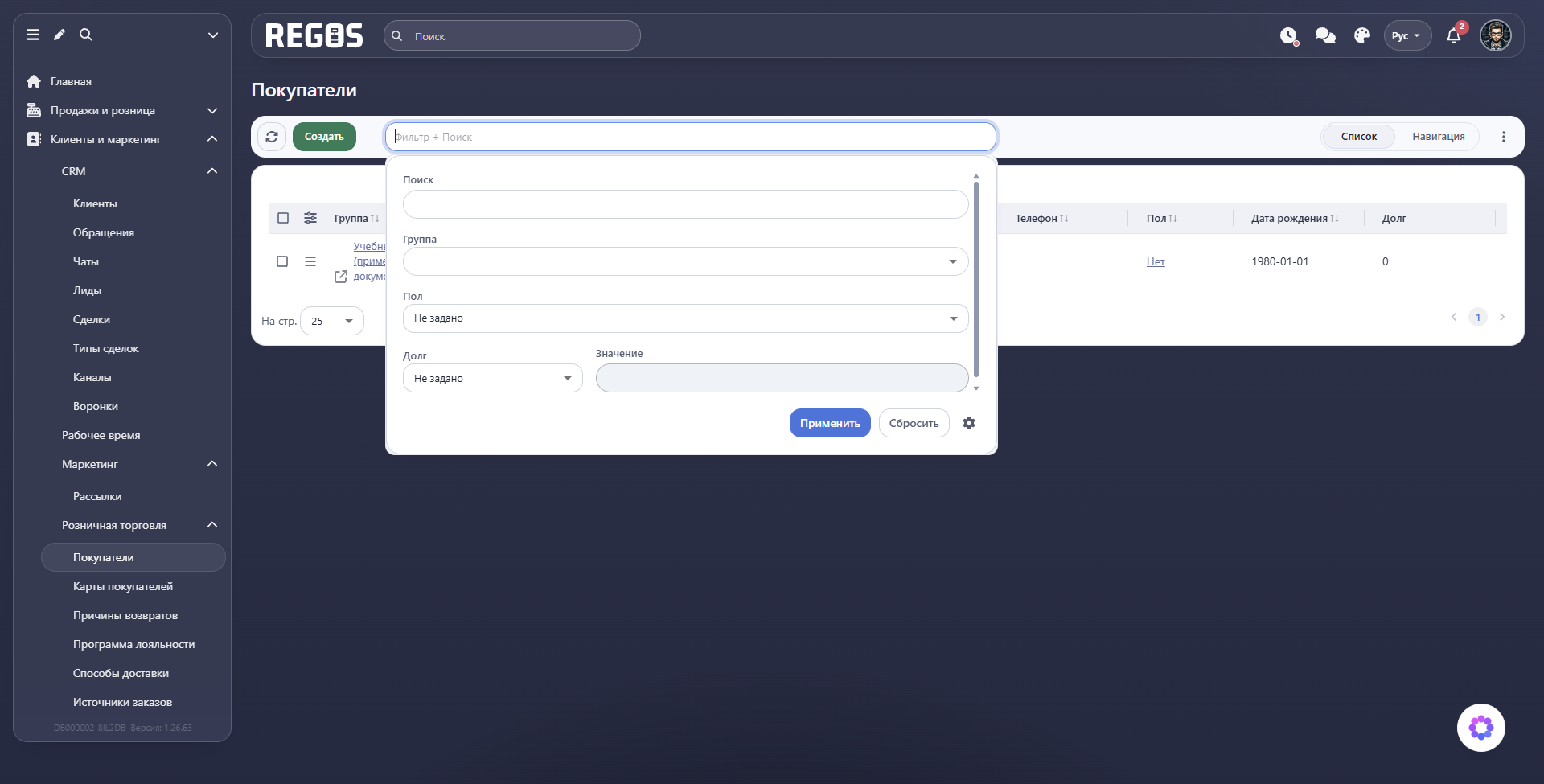
Нажмите Фильтр + Поиск. В поле Поиск задайте текст, а при необходимости добавьте условия:
| Условие | Для чего использовать |
|---|---|
| Группа | Ограничить список определённой категорией покупателей. |
| Пол | Отобрать карточки по указанному в них значению. Не задано оставляет условие невыбранным. |
| Долг и Значение | Выбрать сравнение и сумму. Например, Больше и 0 — для поиска карточек с положительным долгом. Доступны также равенство, неравенство, сравнения с включённой границей и диапазон. |
Нажмите Применить. Чтобы убрать условия, откройте панель и нажмите Сбросить.
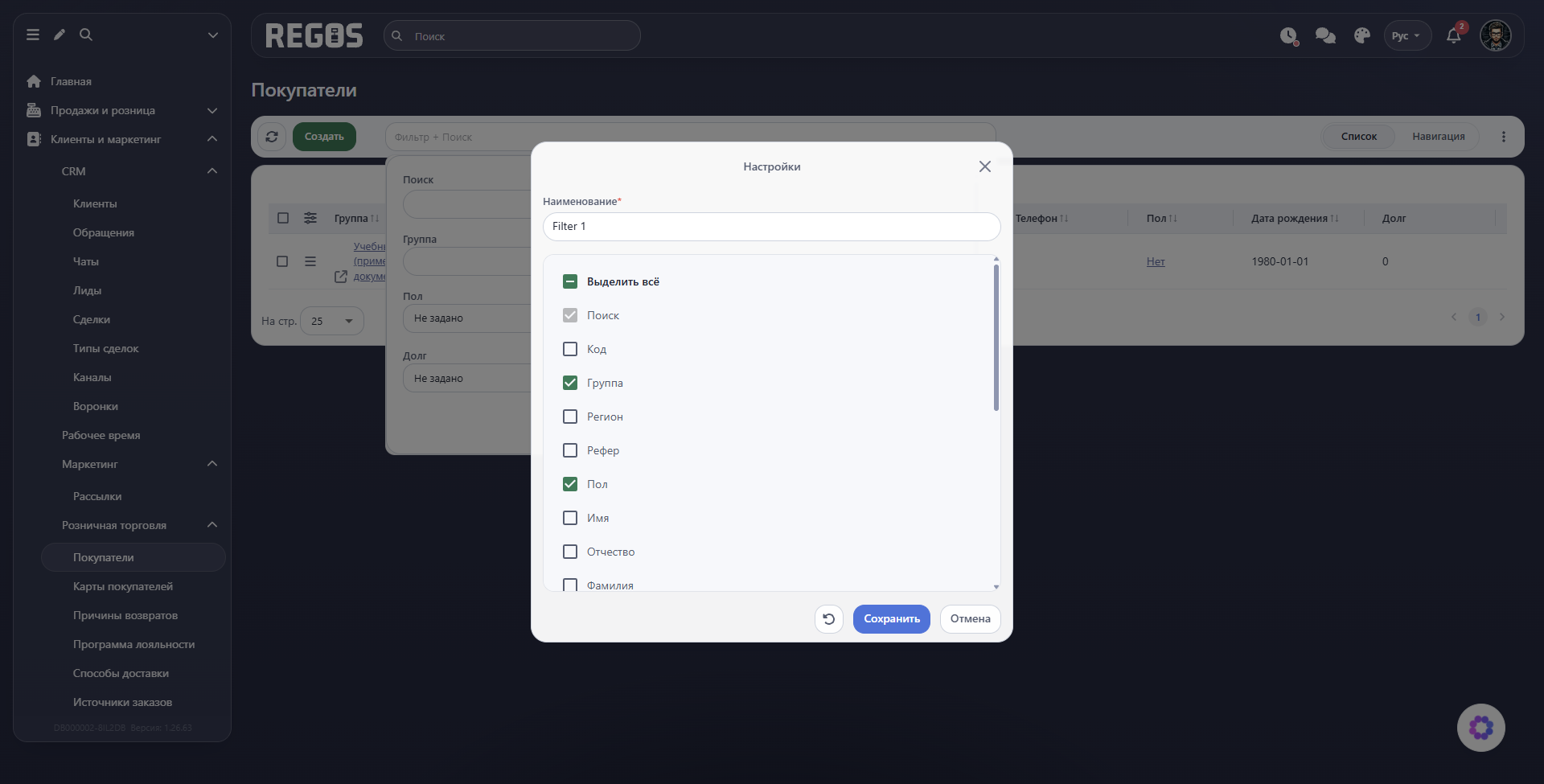
Шестерёнка Настройки внизу панели открывает выбор полей фильтра. Здесь есть, например, отдельные условия для имени, фамилии, телефона, электронной почты, даты рождения и даты последнего чека. Укажите Наименование набора и отметьте нужные поля; длинный список прокручивается. Выделить всё выбирает поля списком, Сохранить подтверждает настройку, Отмена закрывает её без сохранения.
Меню с тремя точками Ещё содержит Поиск, Группы покупателей и подменю Вид. Через него можно перейти к поиску, открыть дерево групп или выбрать представление списка.
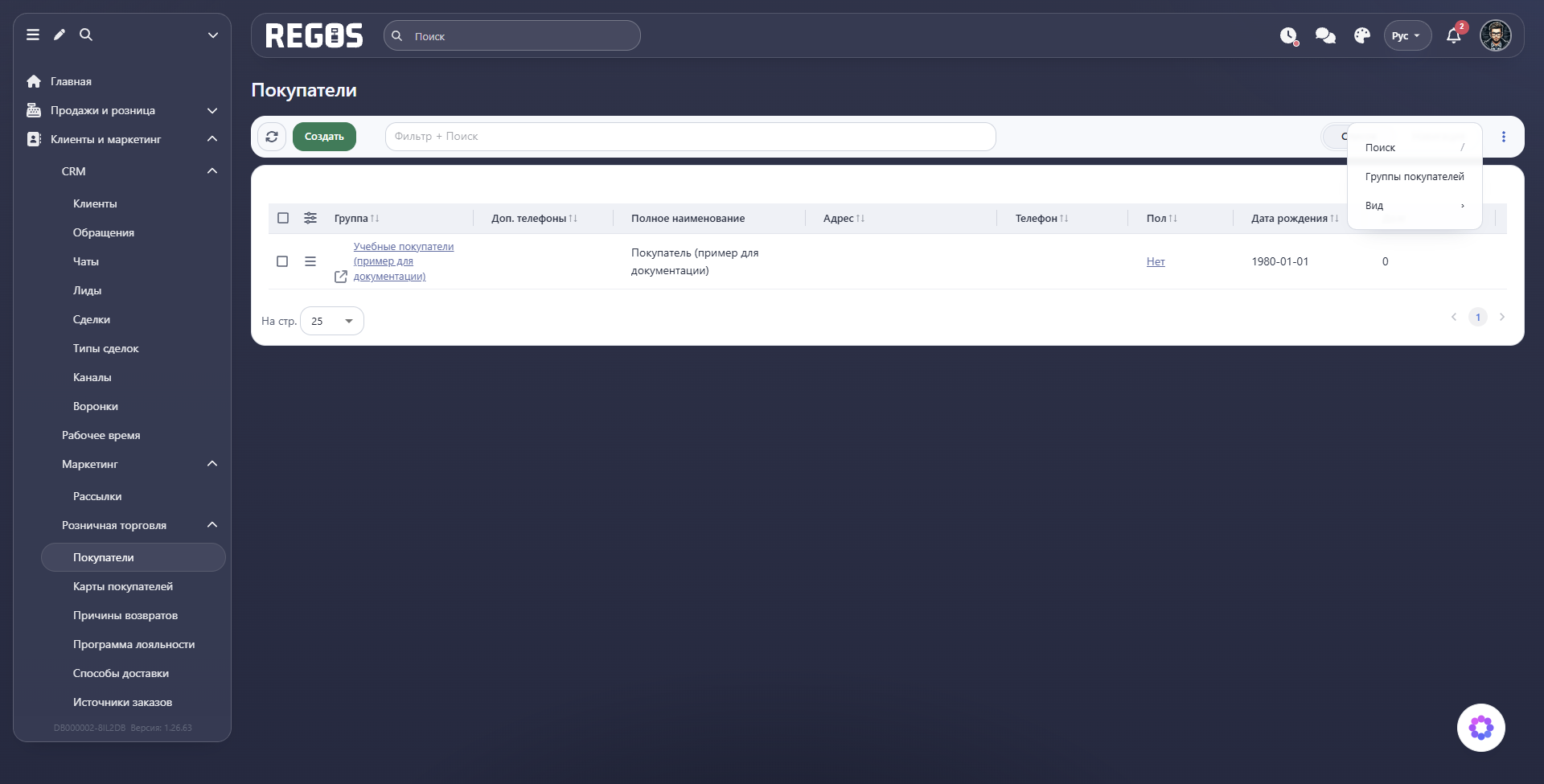
Группы покупателей
Откройте Ещё → Группы покупателей. В панели есть поиск по группам и кнопка Добавить. Выбор группы в дереве задаёт отбор покупателей по этой группе.
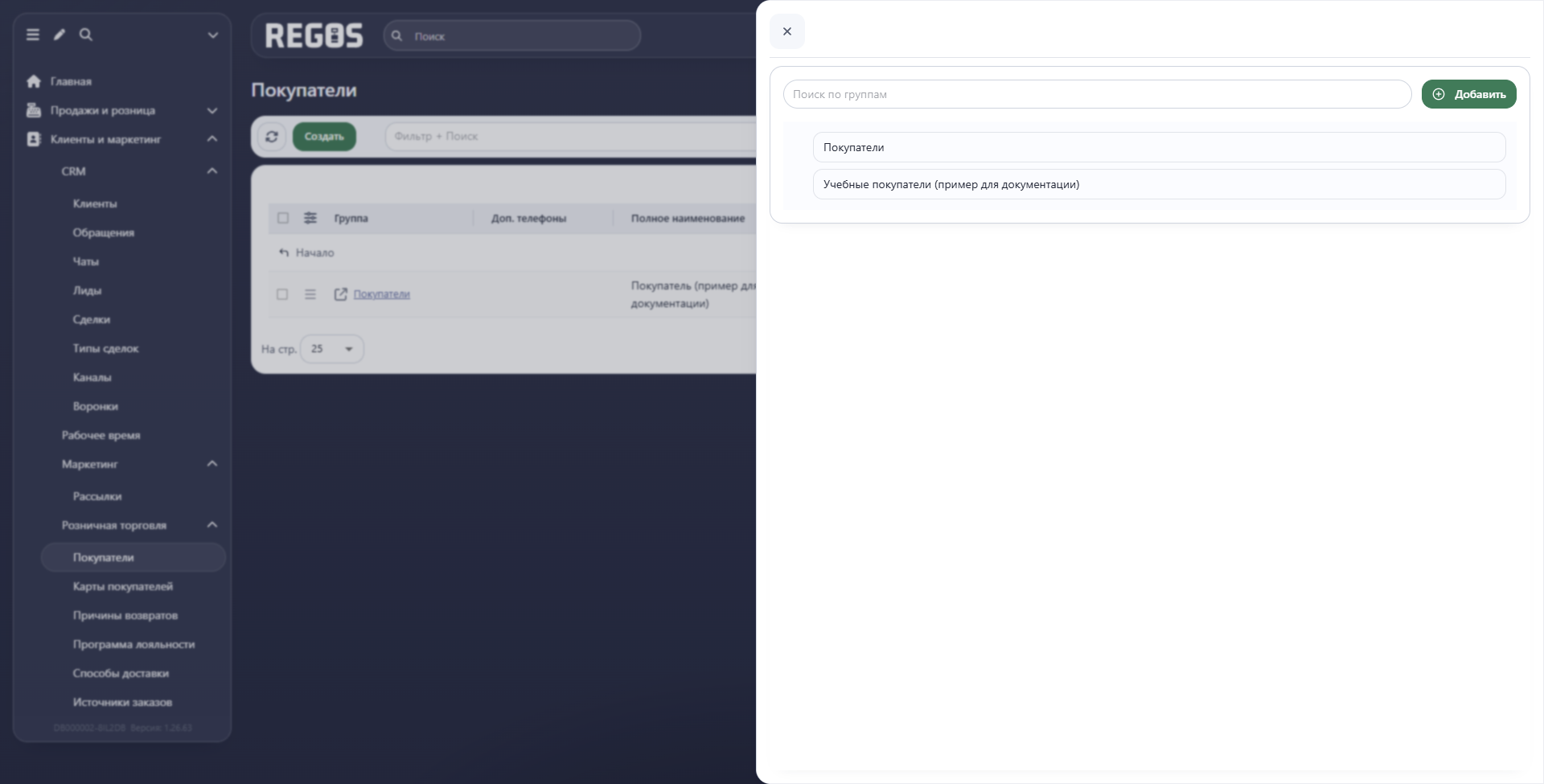
Чтобы создать группу:
- Нажмите Добавить.
- Заполните обязательное Наименование, например «Постоянные покупатели» — это условный пример.
- Если группа должна находиться внутри другой, выберите Родительская группа. Без родителя она размещается на верхнем уровне.
- Нажмите Сохранить и проверьте, что название появилось в дереве.
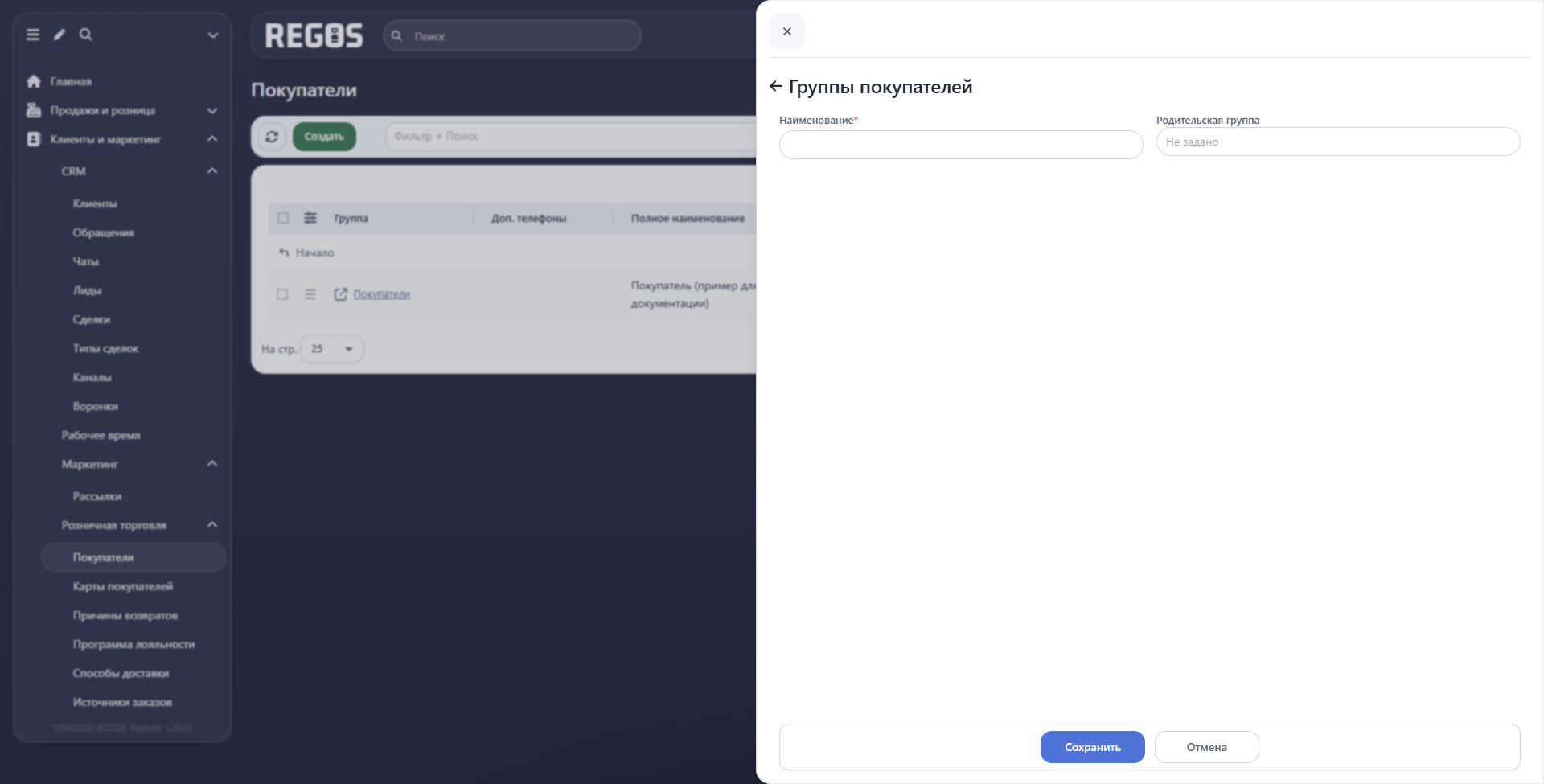
Группу конкретного покупателя задают в его карточке. Создание группы само по себе не распределяет по ней существующих покупателей.