
Создание и редактирование товара
Здесь описано, как заполнить карточку и сохранить изменения.
К разделу «Номенклатура» · Открыть раздел в REGOS: Online
Видео по теме
Создание группы и карточки товара — смотреть на YouTube (1:04). Как подготовить группу и заполнить карточку нового товара.
Создание товара
- Откройте раздел «Номенклатура».
- Нажмите «Создать».
- На вкладке «Основное» выберите тип «Товар».
- Заполните «Наименование» и выберите «Группу».
- Проверьте «Ед. изм.» и «НДС».
- При необходимости заполните остальные поля карточки.
- Нажмите «Сохранить». Новая позиция появится в списке.
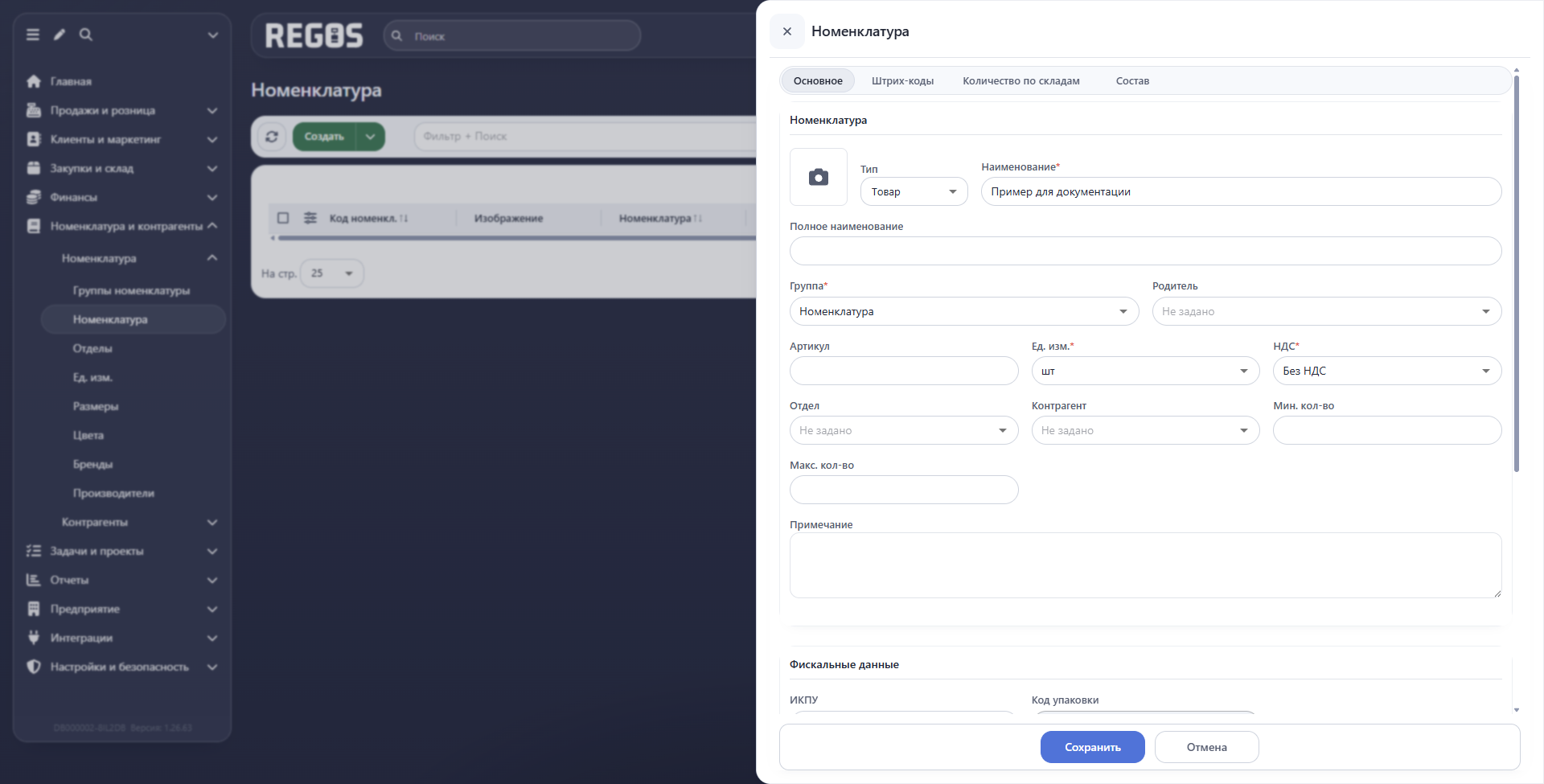
Обязательные поля отмечены звёздочкой: «Наименование», «Группа», «Ед. изм.», «НДС». Для выхода из формы без создания позиции нажмите «Отмена».
Стрелка справа от кнопки «Создать» открывает дополнительные команды «Импорт с сервера» и «Импорт из Excel/CSV».
Основные поля
| Поле | Что указать |
|---|---|
| Тип | Тип создаваемой позиции. Для обычного товара выберите «Товар». |
| Наименование | Понятное название конкретного товара. Укажите отличия, важные при выборе: например, вкус и объём «Яблочный сок 1 л». |
| Полное наименование | Более подробное название, если короткого недостаточно для описания позиции. |
| Группа | Категория ассортимента, например «Соки». Помогает находить и отбирать похожие товары; это не место их хранения на складе. |
| Родитель | Основной товар для позиции-вариации. Используется для связи вариантов товара; не заменяет группу ассортимента. |
| Артикул | Обозначение товара в каталоге, например JUICE-APPLE-1L. Позволяет отличать близкие позиции и сопоставлять их с перечнем поставщика. |
| Ед. изм. | В чём выражается количество товара. Например, «шт» для продажи отдельных упаковок. Выберите единицу, соответствующую вашему способу учёта. Подробнее: Ед. изм.. |
| НДС | Значение НДС для позиции. |
| Отдел | Дополнительное распределение ассортимента по отделам. Условный пример: «Обувь». Подготовьте название в справочнике Отделы, затем выберите его здесь. |
| Контрагент | Связь с контрагентом для комиссионного товара — товара, принятого на реализацию. Не заполняйте это поле автоматически для любого поставщика. |
| Мин. кол-во, Макс. кол-во | Границы количества для позиции, а не ввод фактического остатка. Ноль в максимальном количестве означает отсутствие максимального ограничения. |
| Примечание | Пояснение для сотрудников, которое не требуется включать в название товара. |
Слева от поля «Тип» находится кнопка с изображением камеры для работы с изображением товара.
Фискальные данные и характеристики
Прокрутите содержимое формы вниз, чтобы открыть следующие блоки.
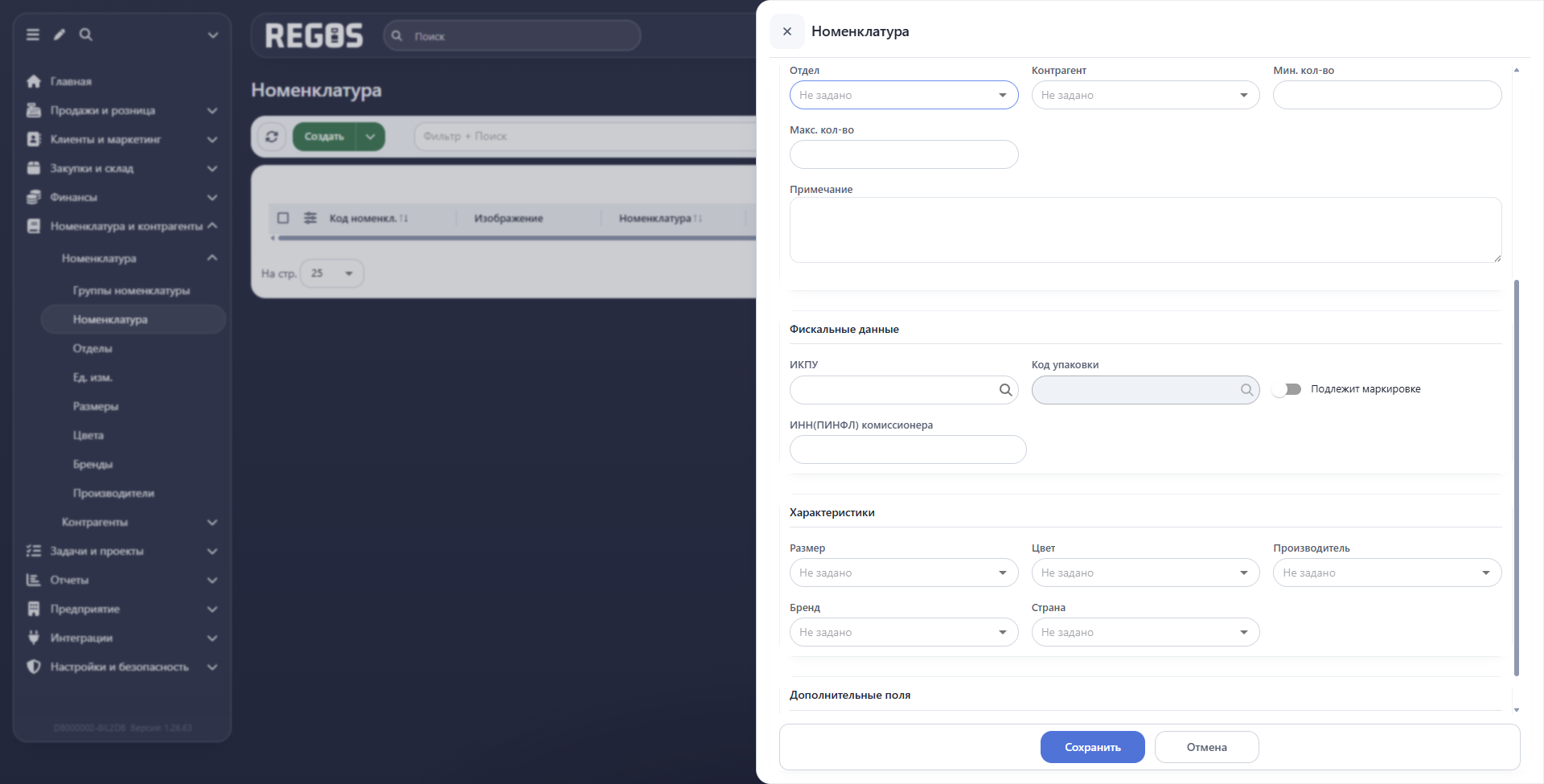
В блоке «Фискальные данные» расположены поля «ИКПУ», «Код упаковки», «ИНН(ПИНФЛ) комиссионера» и переключатель «Подлежит маркировке».
В блоке «Характеристики» можно выбрать размер, цвет, производителя, бренд и страну. Ниже находится блок «Дополнительные поля» с командой «Добавить поле».
Подготовка значений описана в справочниках Размеры, Цвета, Бренды и Производители.
Характеристики позволяют описывать отличия товаров отдельными значениями. Например, для одежды полезны размер и цвет. Бренд — торговая марка, под которой продаётся товар; производитель — организация, которая его выпускает. Эти значения могут различаться. Заполняйте подходящие вашему ассортименту характеристики, чтобы сотрудникам было проще выбрать нужную позицию.
Редактирование товара
- Найдите товар в списке.
- Нажмите кнопку меню слева от его кода.
- Выберите «Редактировать».
- Измените нужные поля.
- Нажмите «Сохранить» либо «Отмена», чтобы выйти без сохранения изменений формы.
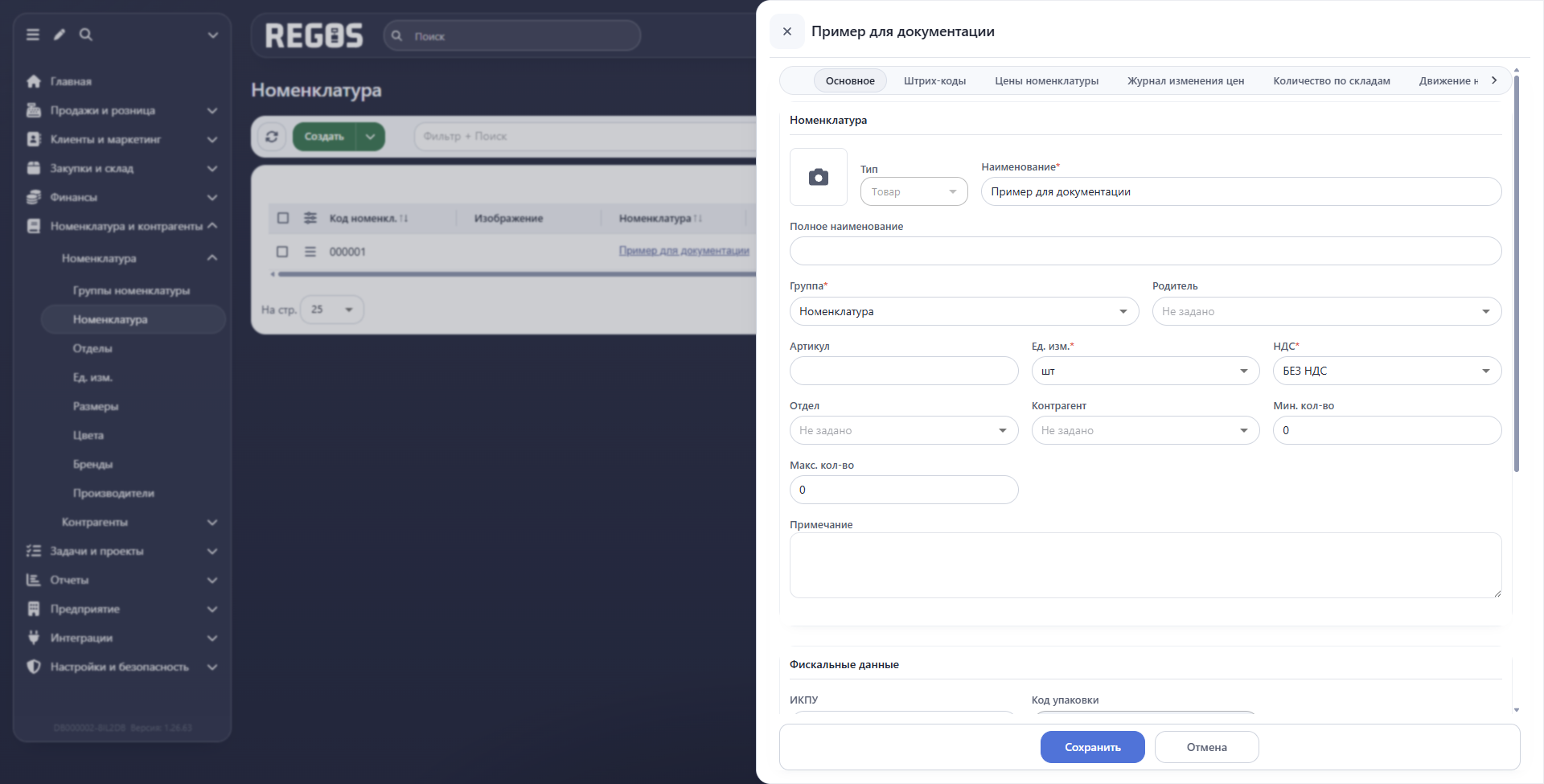
В заголовке формы отображается наименование товара. Тип уже созданной позиции недоступен для изменения. По сравнению с формой создания у сохранённого товара появляются дополнительные вкладки цен, движения и истории.