
Воронки
Воронка объединяет этапы работы с лидами или сделками. Она помогает увидеть, сколько запросов ещё обрабатывается и чем завершилась работа. Например, интерес к товару проходит от нового запроса к уточнению потребности, а затем — к успешному или неуспешному результату.
Путь: Клиенты и маркетинг → CRM → Воронки. Открыть воронки.
В примере используется учебная воронка Интерес к товару (пример для документации) для лидов. Проверена версия 1.26.63.
Список и выбор вида
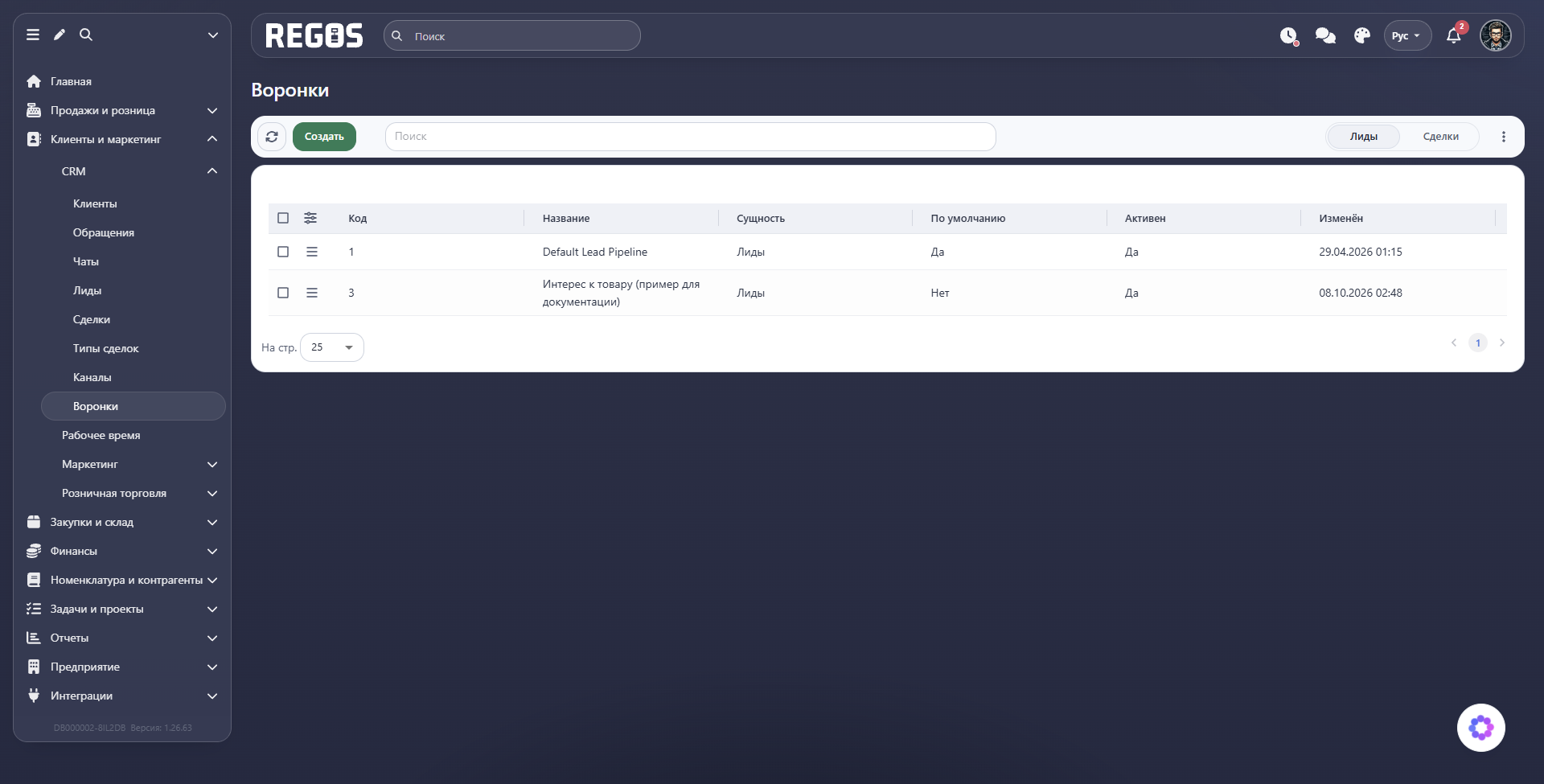
Переключатели Лиды и Сделки над таблицей показывают воронки соответствующего вида. Сначала выберите нужный вид: воронка для первоначального интереса клиента и воронка конкретной продажи решают разные задачи.
Колонки Код, Название, Сущность, По умолчанию, Активен, Изменён помогают различать воронки и видеть их состояние. Поле Поиск предназначено для поиска названия. Обновить повторно загружает список; в меню с тремя точками Ещё находится Поиск. Настройки таблицы слева от заголовков позволяют выбирать колонки и их порядок. Внизу На стр. и стрелки управляют страницами.
Создание воронки
- Нажмите Создать.
- На вкладке Основное выберите обязательный Тип сущности — Лиды или Сделки.
- Заполните обязательное Название, отражающее назначение процесса.
- Проверьте Активен и, если воронка должна стать основной, Использовать по умолчанию.
- Проверьте вкладку Доступ и нажмите Сохранить.
- Найдите запись на соответствующей вкладке списка и повторно откройте её.
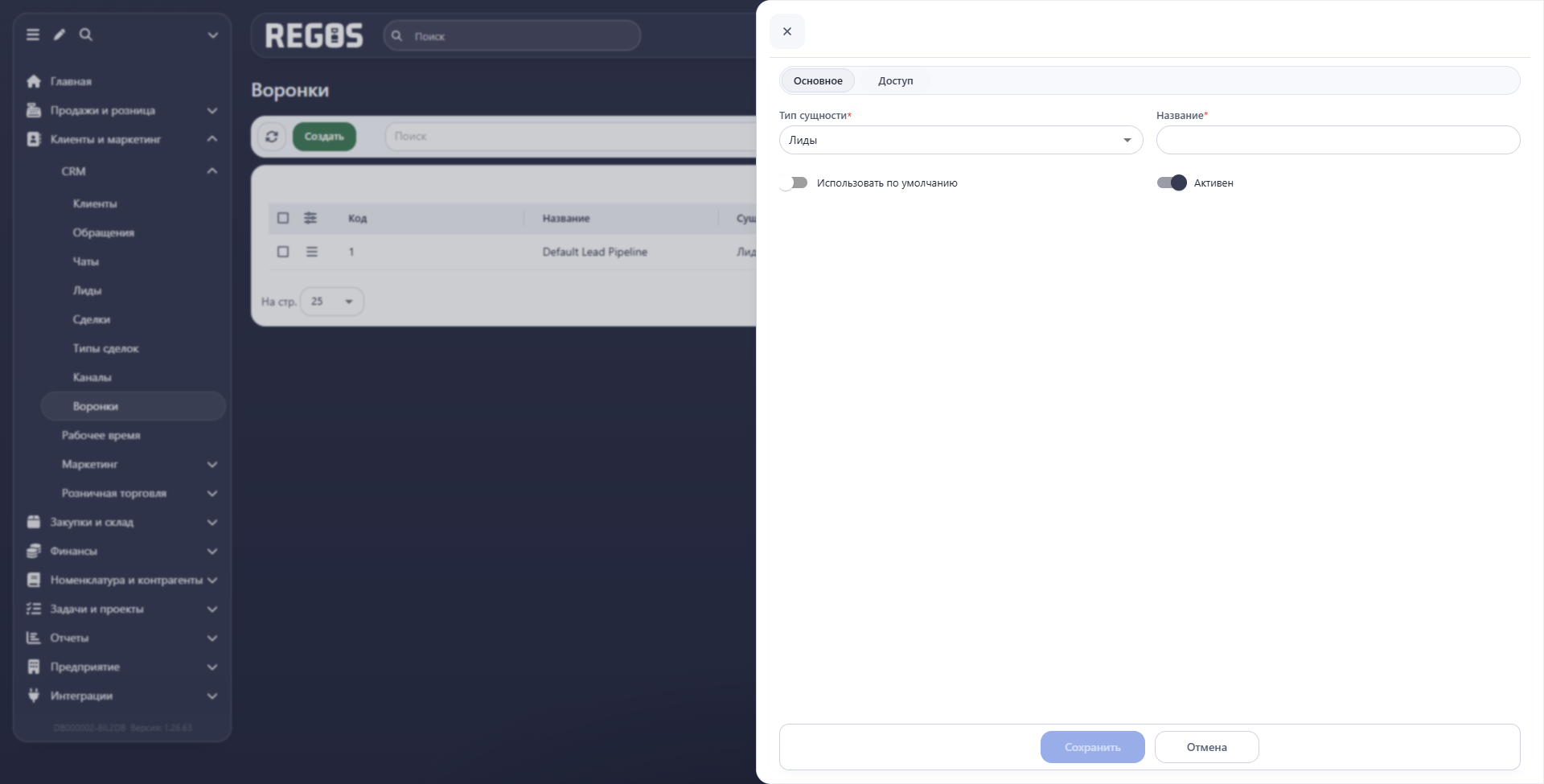
Тип сущности определяет, с какими записями используется воронка. В сохранённой карточке это поле недоступно для изменения, поэтому выбирайте вид до сохранения. Использовать по умолчанию отмечает основную воронку данного вида; для отдельного вспомогательного процесса этот переключатель можно оставить выключенным.
Доступ
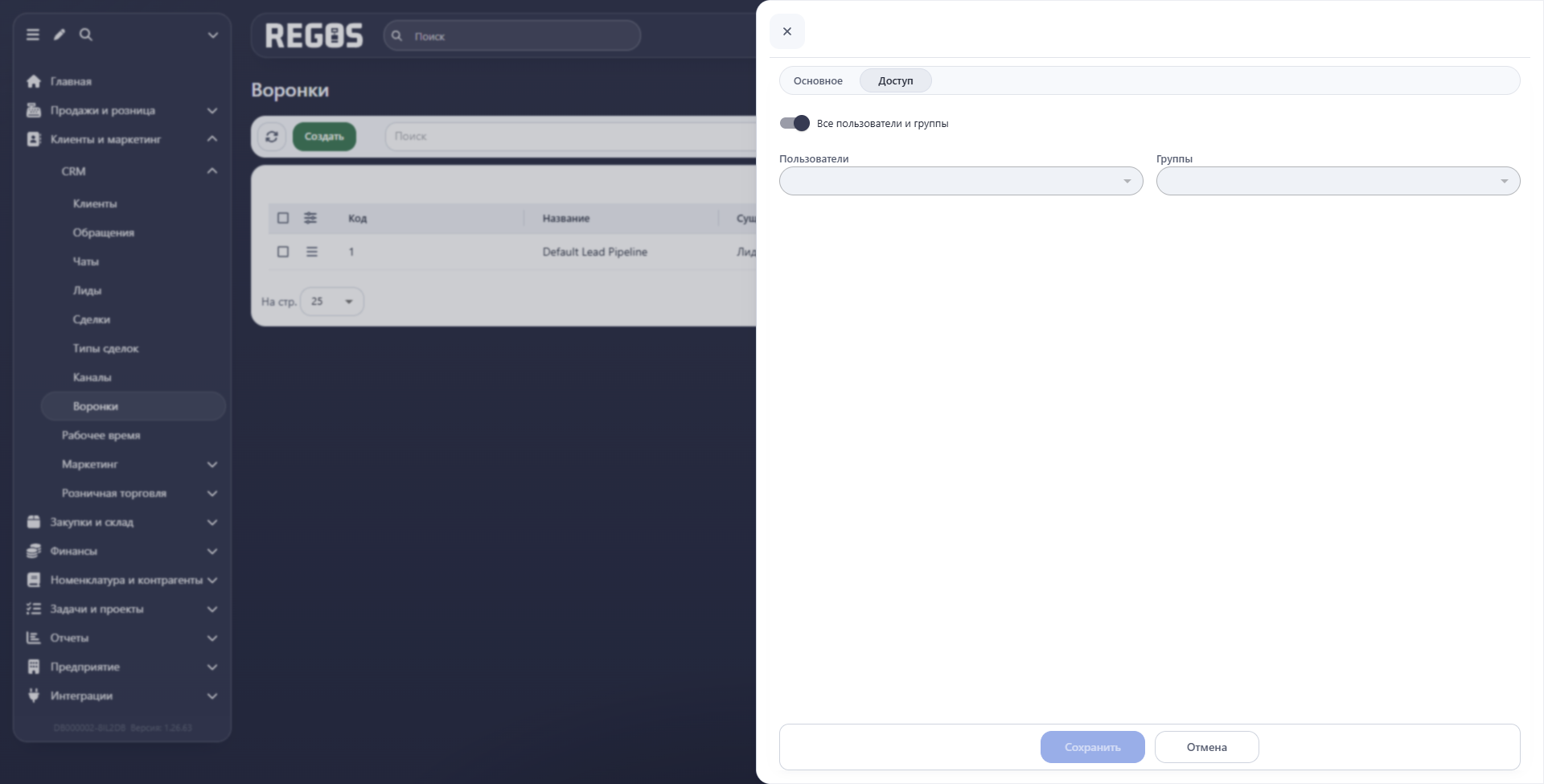
Переключатель Все пользователи и группы задаёт общий доступ. При включённом значении отдельные списки Пользователи и Группы недоступны. Для ограниченного состава участников предназначены эти списки после отключения общего доступа.
Настраивайте доступ в соответствии с распределением работы: например, отдельная воронка отдела должна быть доступна сотрудникам, которые с ней работают. Проверьте состав до сохранения.
Настройка стадий на доске лидов
Основные параметры воронки находятся в её карточке, а работа со стадиями доступна на доске Канбан в разделе Лиды. Для учебной воронки проверен следующий порядок:
- Откройте Клиенты и маркетинг → CRM → Лиды.
- В списке воронок рядом с Создать выберите нужную воронку.
- Переключитесь в Канбан.
- Проверьте название выбранной воронки до изменения её стадий.
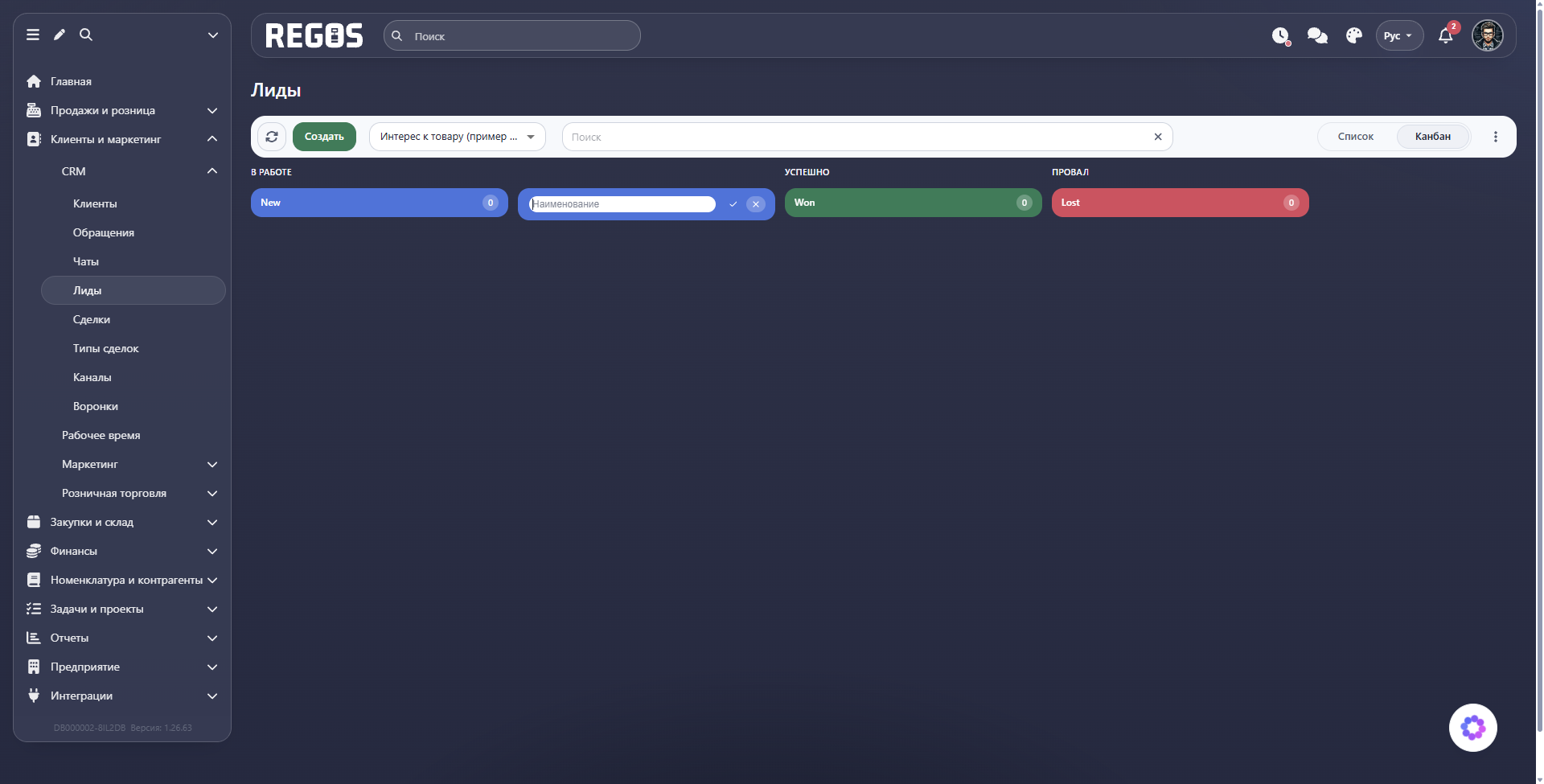
У новой воронки появились стадии New, Won, Lost, распределённые по областям В РАБОТЕ, УСПЕШНО, ПРОВАЛ. Это начальный этап и два разных итога. Названия стадий могут быть изменены под рабочий процесс организации.
Добавление промежуточной стадии
Наведите указатель на заголовок рабочей стадии и нажмите кнопку Добавить промежуточную стадию. В появившемся поле Наименование введите понятное действие или состояние, например «Уточнение потребности». Нажмите галочку для сохранения; крестик отменяет ввод.
Переименование и результат
Кнопка Переименовать стадию открывает редактирование названия в заголовке колонки. Введите новое название и нажмите Enter. В учебном примере так изменено New на Новый запрос. Крестик отменяет редактирование.
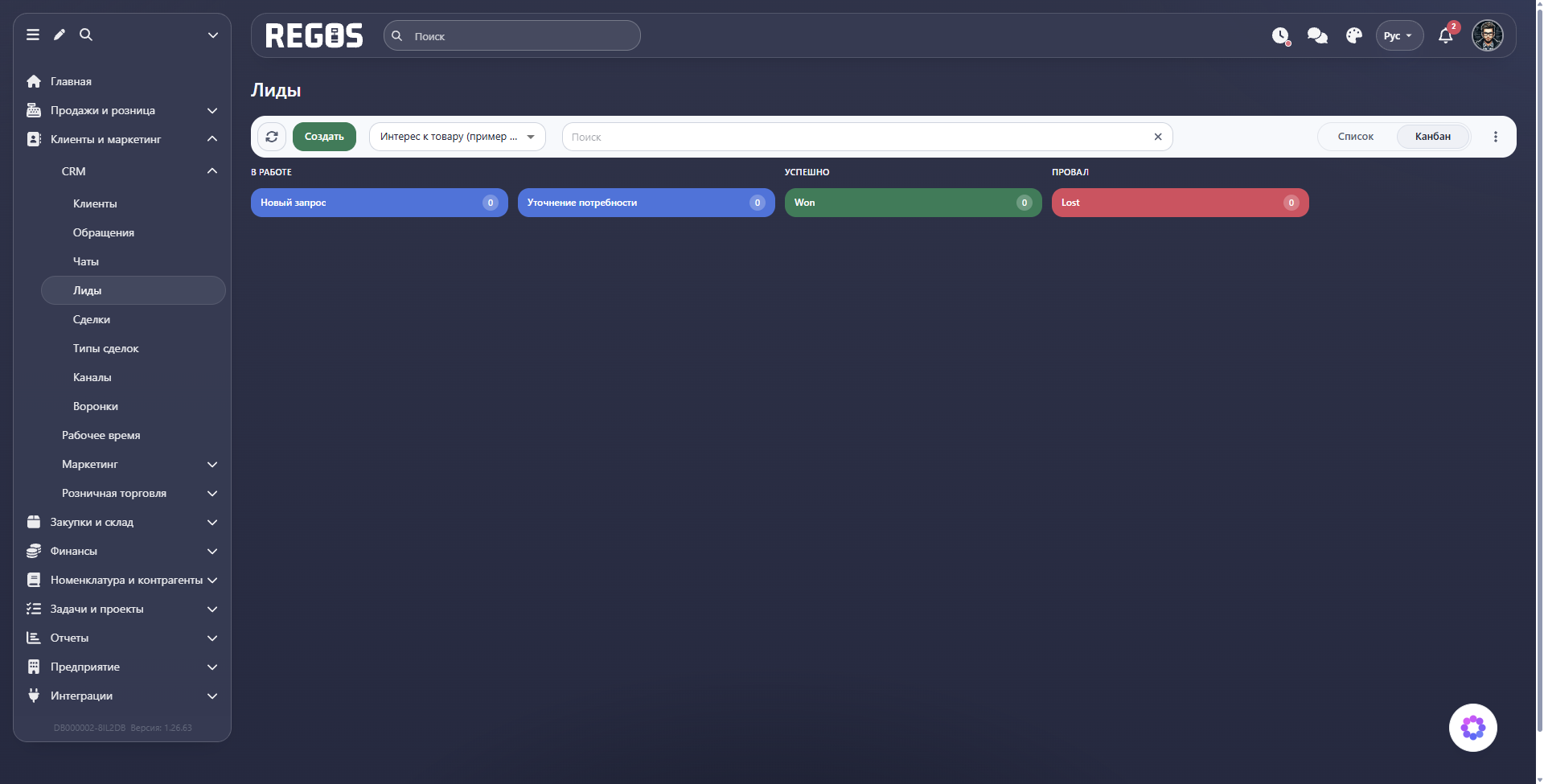
Промежуточные стадии должны отвечать на понятный вопрос «что сейчас делаем с запросом». Не создавайте несколько этапов с одинаковым смыслом: сотрудникам будет трудно выбирать нужный.
Кнопка Удалить стадию показывается у стадий, для которых доступна эта команда. Перед её использованием проверьте, как стадия используется в работе. Удаление стадии относится к структуре процесса, а не к простому скрытию колонки.
Редактирование воронки
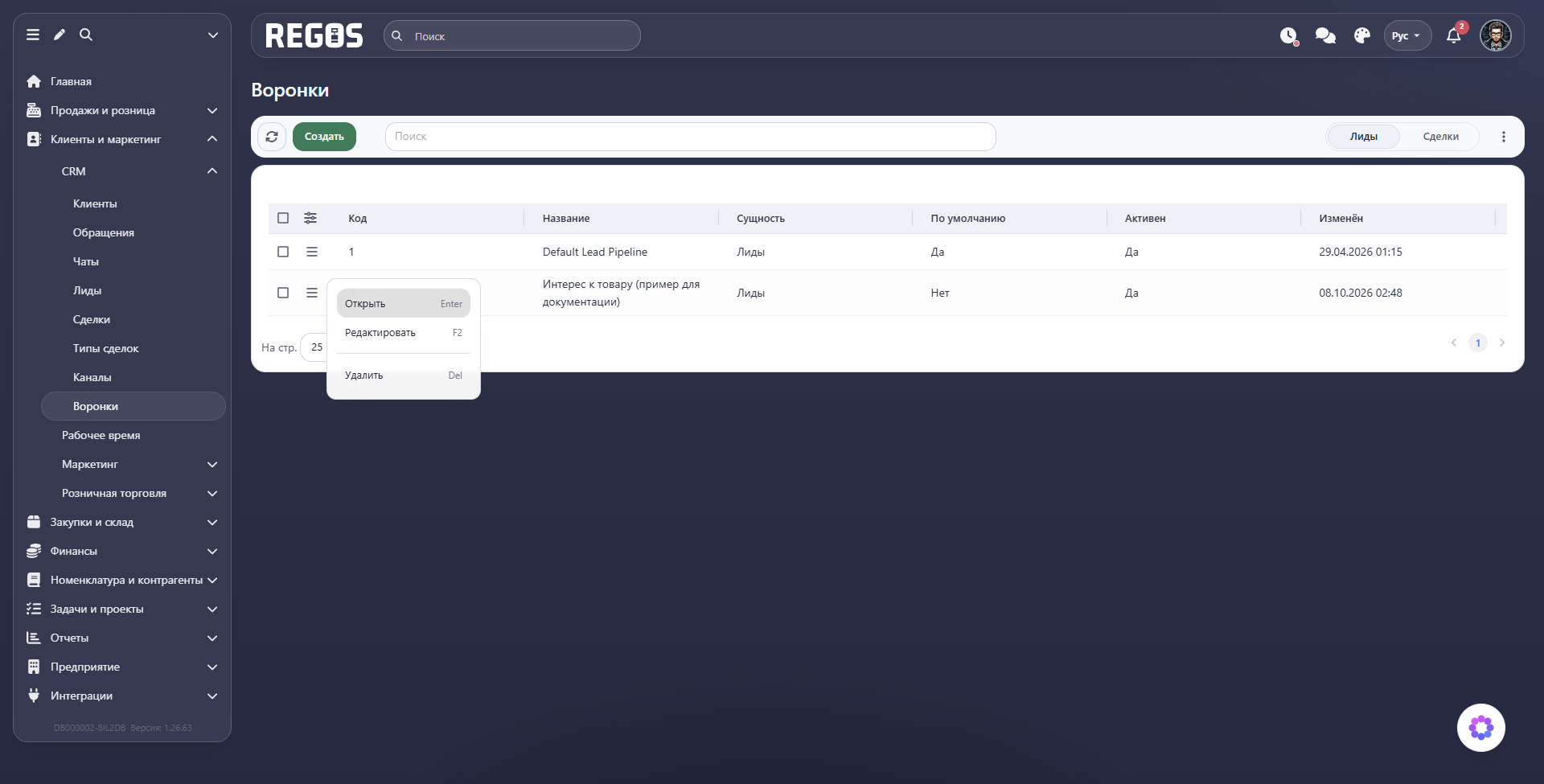
В меню строки находятся Открыть, Редактировать, Удалить. Откройте Редактировать, измените название или другие доступные параметры и нажмите Сохранить. Отмена закрывает форму без сохранения текущих правок.
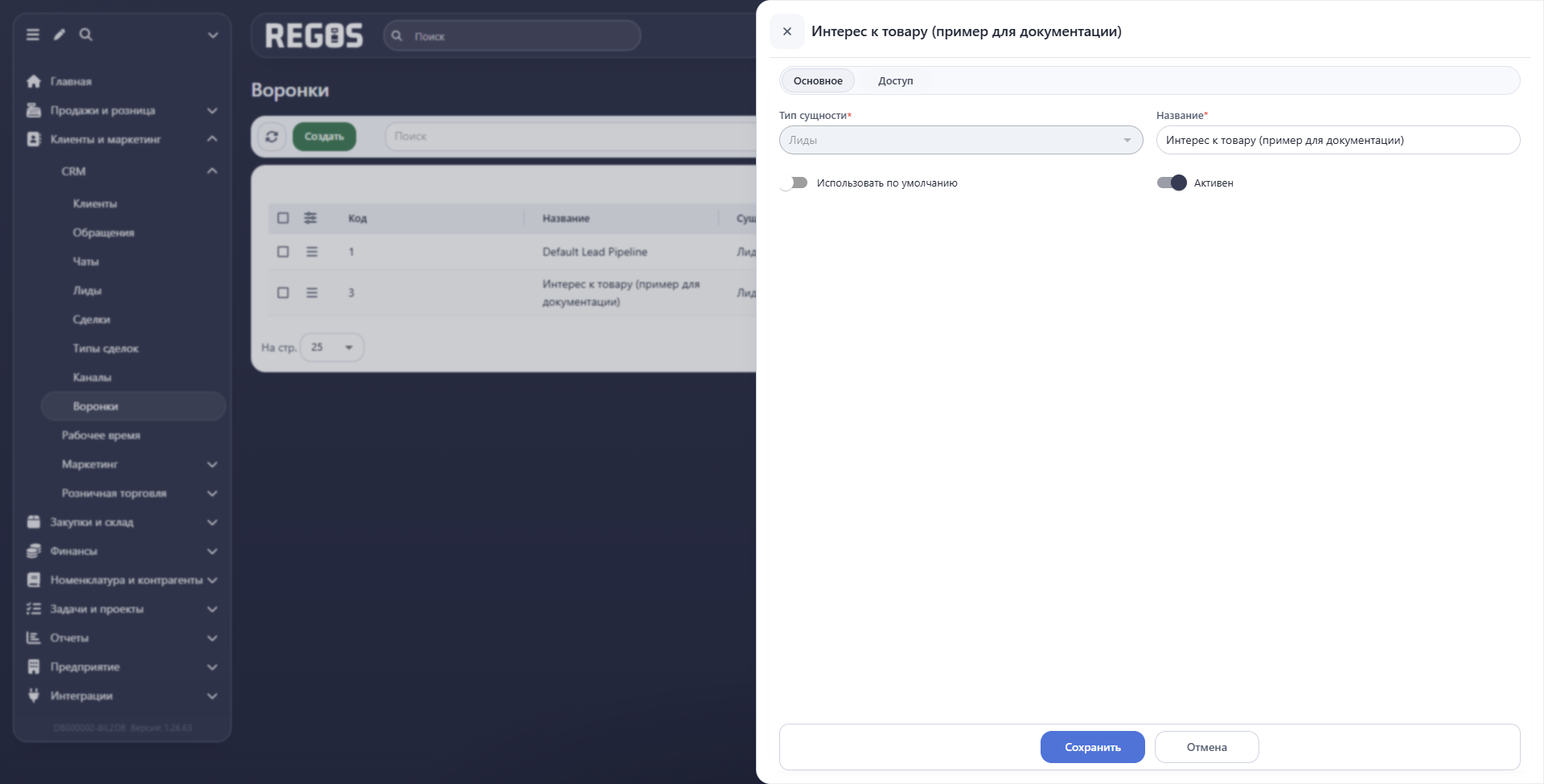
После изменения проверьте карточку и выбор воронки в разделе, где с ней работают. Команда Удалить относится ко всей воронке; применяйте её только к процессу, который больше не нужен.