
Цели
Цели задают измеримый результат предприятия или отдельного пользователя за период. Условный пример: получить 100 чеков за неделю. В отличие от задачи, цель описывает показатель, которого нужно достичь, а не конкретное поручение сотруднику.
Путь: Задачи и проекты → Цели.
Открыть цели. Проверена версия 1.26.63. Создана демонстрационная цель «Пример для документации — 100 чеков»: при создании выбраны количество чеков, значение 100, неделя, длительность 1, владелец «Предприятие», без повторения и без ограничения по складу.
Список целей
В разделе доступны Цели предприятия и Личные цели. Таблица содержит История цели, Код, Наименование, Тип, Период, Значение, Предприятие, Пользователь и Завершенные цели.
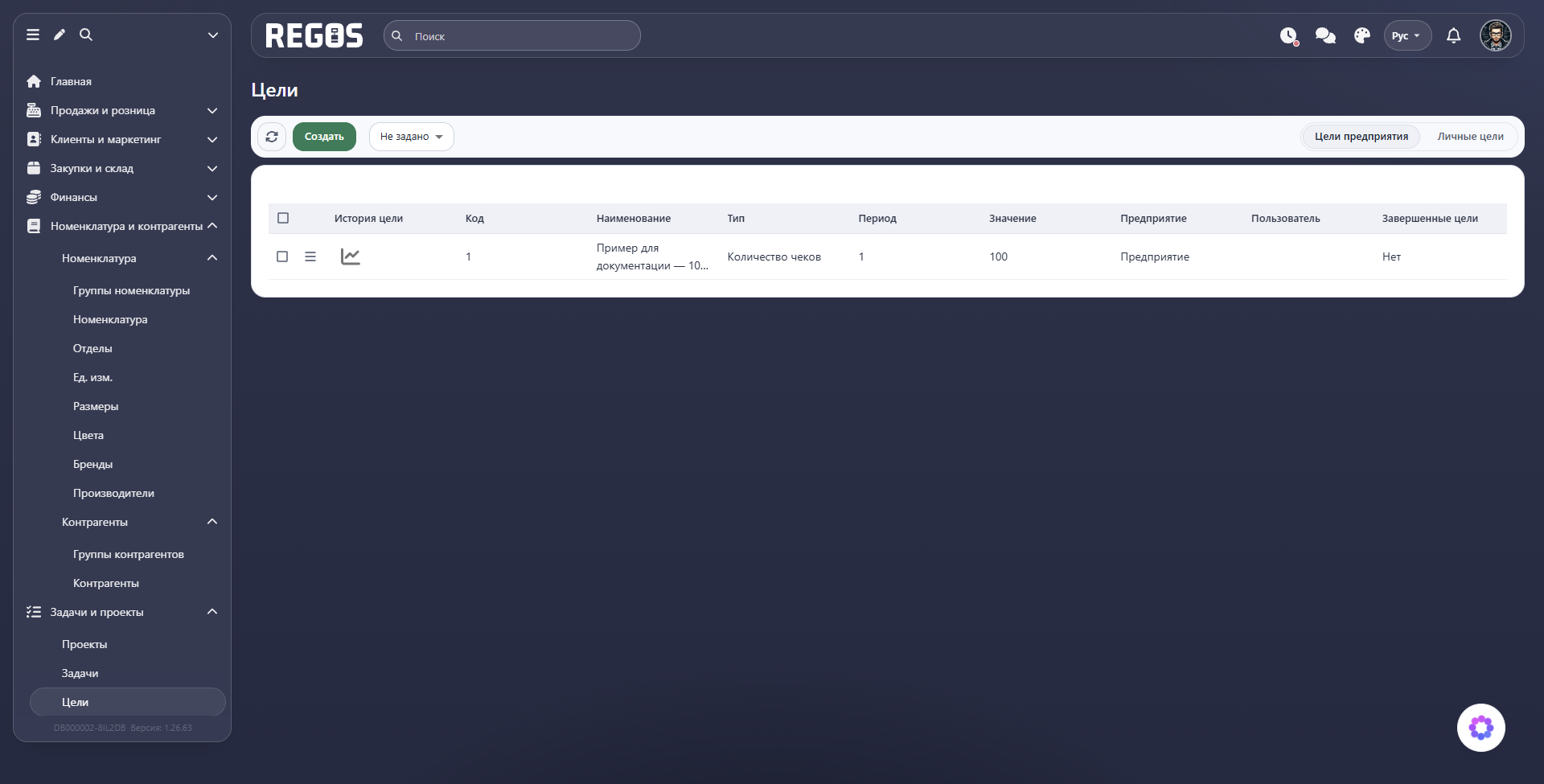
Выбирайте представление по тому, чей результат хотите отслеживать: всего предприятия или конкретного пользователя.
Создание цели
- Нажмите Создать.
- При необходимости заполните Наименование, чтобы цель было легко узнавать.
- Выберите Тип показателя и задайте целевое Значение.
- Выберите **Период*, проверьте Длительность и Дату начала**.
- Укажите Владельца и Предприятие. Для личной цели выберите пользователя.
- При необходимости укажите Склад и настройте Повторить.
- Проверьте условия и нажмите Сохранить, если готовы добавить цель. После сохранения проверьте её параметры в соответствующем списке.
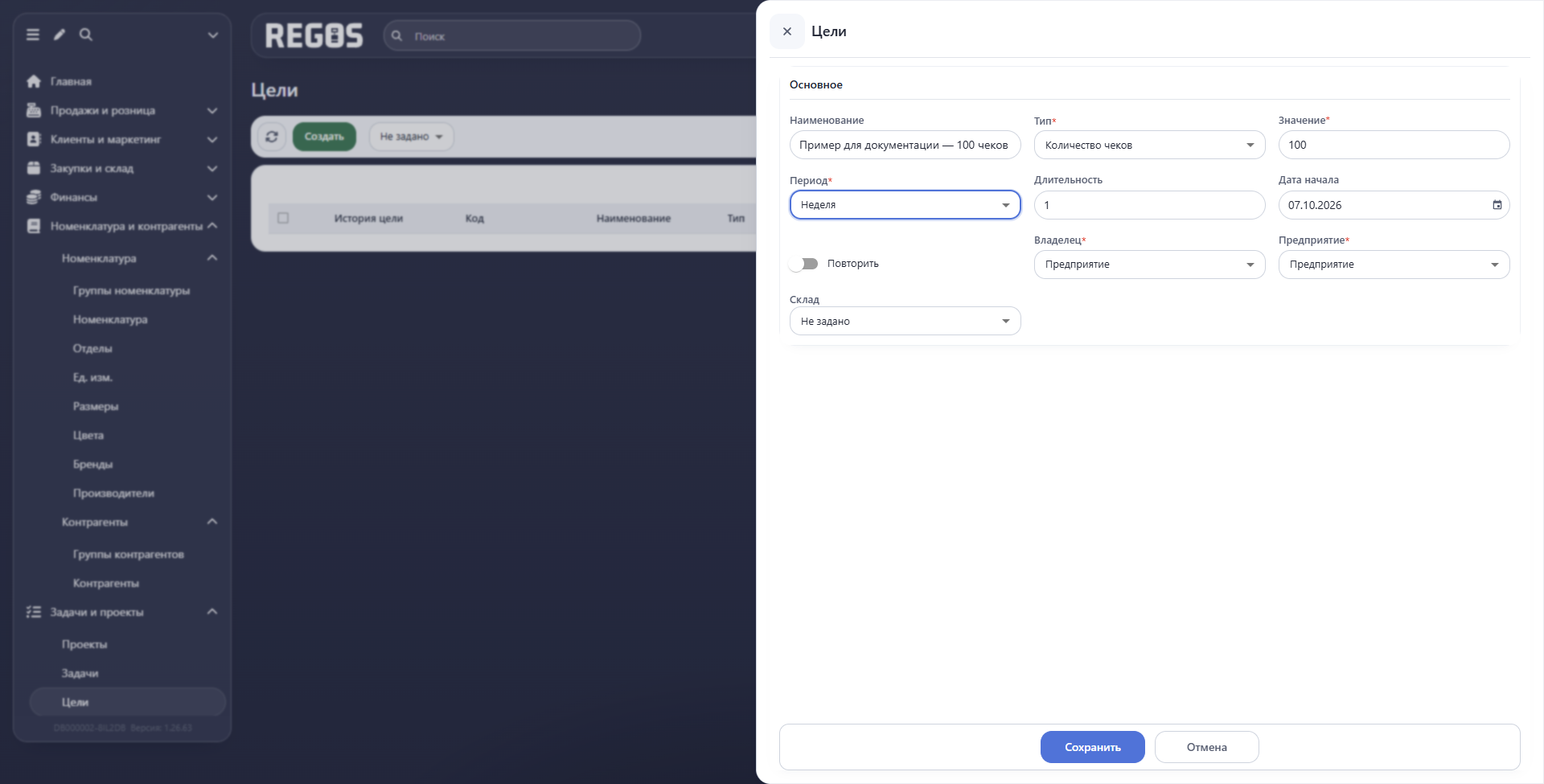
Поля цели
| Поле | Назначение |
|---|---|
| Наименование | Понятное название, например «100 чеков за неделю». В форме не отмечено как обязательное. |
| Тип* | Что измерять: число чеков, число единиц, средний чек или сумму продаж. |
| Значение* | Желаемый результат. Для условной цели по числу чеков — 100. |
| Период* | Единица времени для оценки результата. |
| Длительность | Число выбранных периодов. Например, «Неделя» и длительность 1 — одна неделя. |
| Дата начала | Начало отсчёта первого периода. Проверьте дату, подставленную программой. |
| Повторить | Повторение: после окончания текущего периода должен создаваться следующий период истории цели. |
| Владелец* | «Предприятие» для общей цели или «Пользователь» для личной. |
| Предприятие* | Предприятие, к которому относится показатель. |
| Склад | Дополнительное уточнение области цели. Выбирайте склад соответствующего предприятия. |
| Пользователь* | Появляется при владельце «Пользователь»; определяет, чью личную цель создают. |
Задайте положительное целевое значение и длительность от 1 до 99 выбранных периодов. Для личной цели обязательно выберите пользователя, который должен её выполнить. Укажите понятное название, чтобы отличать цель в списке.
Как выбрать показатель
| Тип | Что означает для пользователя |
|---|---|
| Количество чеков | Сколько чеков нужно получить за период. |
| Количество единиц | Сколько единиц товара нужно продать. Не путайте с числом чеков: в одном чеке может быть несколько товаров. |
| Средний чек | Какого среднего значения суммы чека нужно достичь. |
| Сумма продаж | Какой общий денежный объём продаж запланирован. |
Период и длительность
Интерфейс предлагает День, Неделя, Месяц, Квартал, Год. Для примера «100 чеков за неделю» выберите Количество чеков, значение 100, период Неделя, длительность 1 и нужную дату начала.
Личная цель
При выборе владельца Пользователь появляется обязательное поле Пользователь. Предприятие остаётся отдельным обязательным выбором.
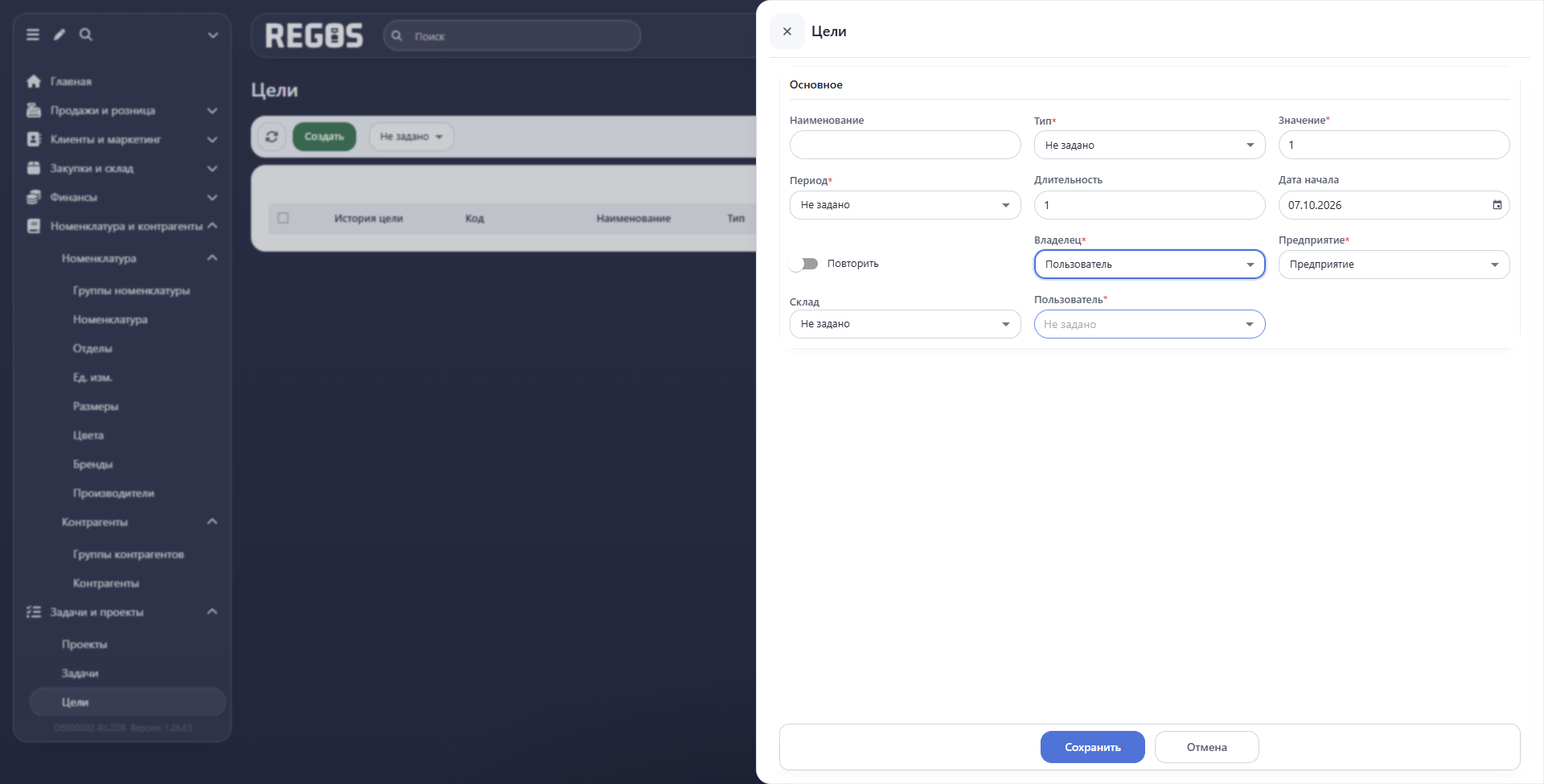
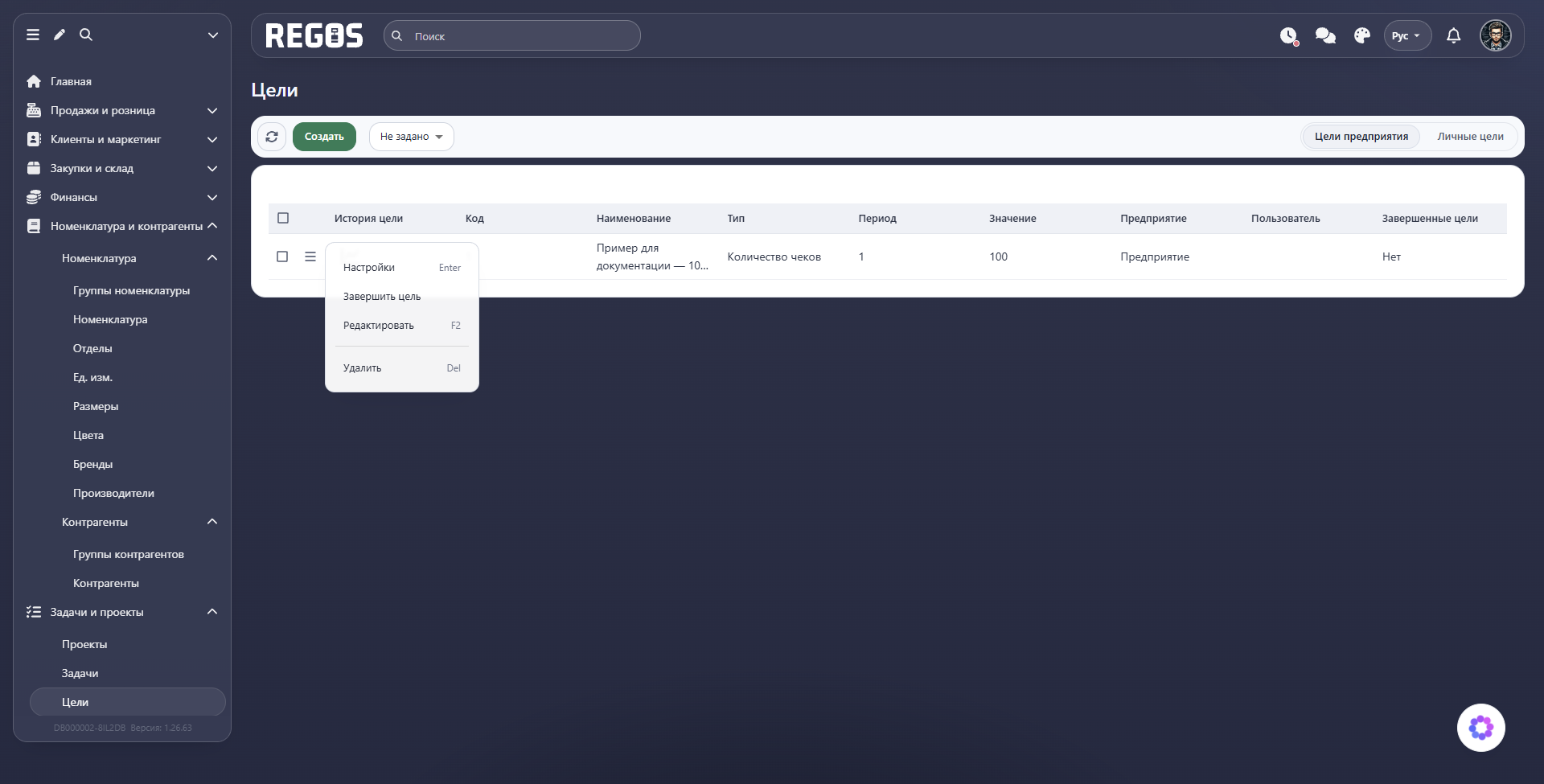
Меню и редактирование
В меню строки доступны Настройки, Завершить цель, Редактировать и Удалить.
Редактировать открывает форму существующей цели. Для примера типа Количество чеков команда Настройки также открыла форму с основными полями. Отдельные условия отбора товаров для этого типа в проверенной форме не показаны.
Проверьте название, показатель, целевое значение и период. Чтобы применить изменения, нажмите Сохранить. Для завершения просмотра без изменений нажмите Отмена.
История и результат
Нажмите значок графика в колонке История цели. У созданного примера открылась история с показателем 0% (0 / 100): текущее значение 0 при целевом 100.
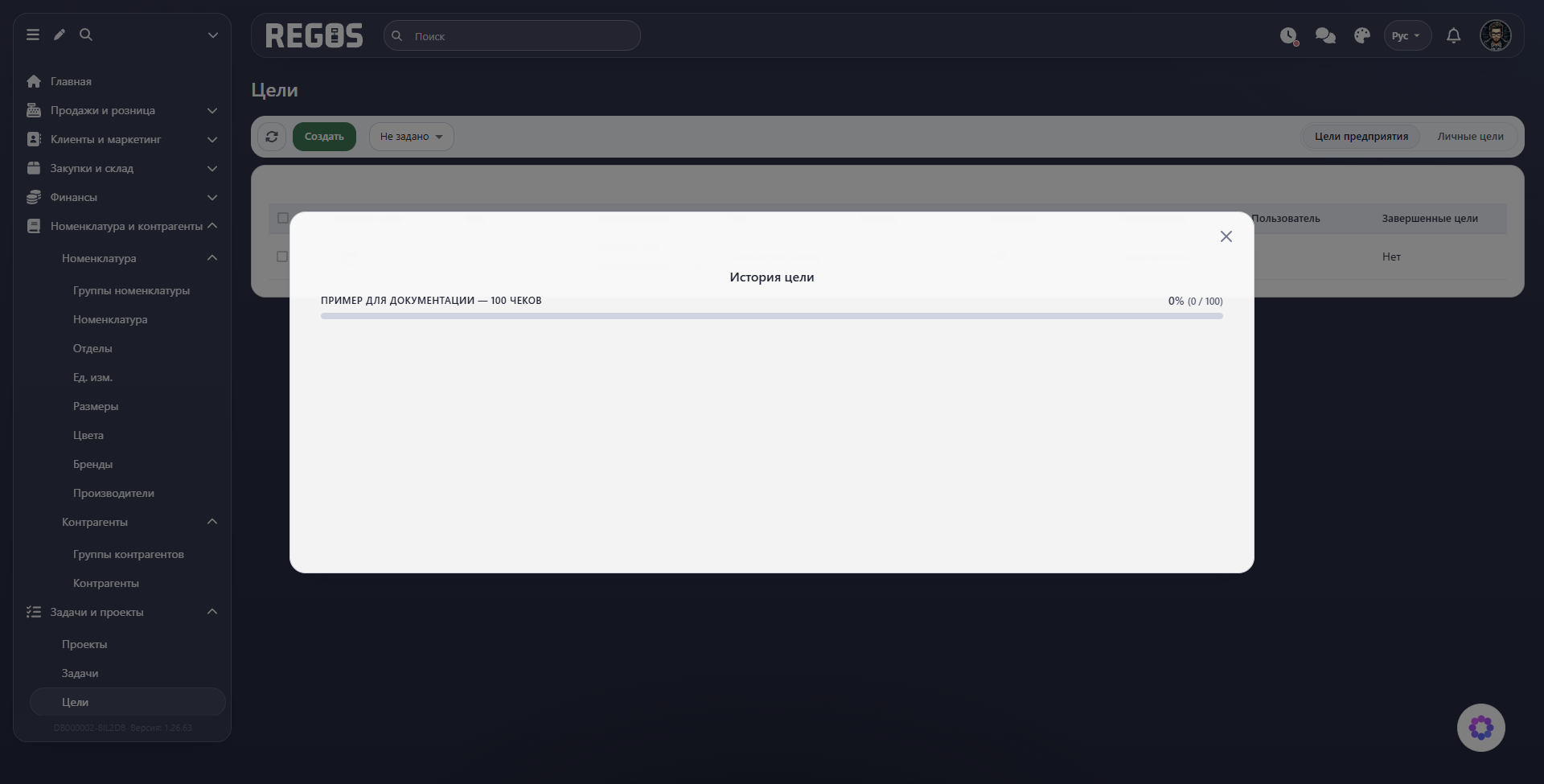
После создания найдите цель в списке и откройте её историю, чтобы сравнить текущее и целевое значения.