
Задачи
Задачи — конкретные поручения сотрудникам. В задаче указывают, что нужно сделать, кто отвечает за результат и к какому сроку. Условный пример: «Подготовить ценники к открытию магазина» с описанием нужных товаров и сроком выполнения.
Путь: Задачи и проекты → Задачи.
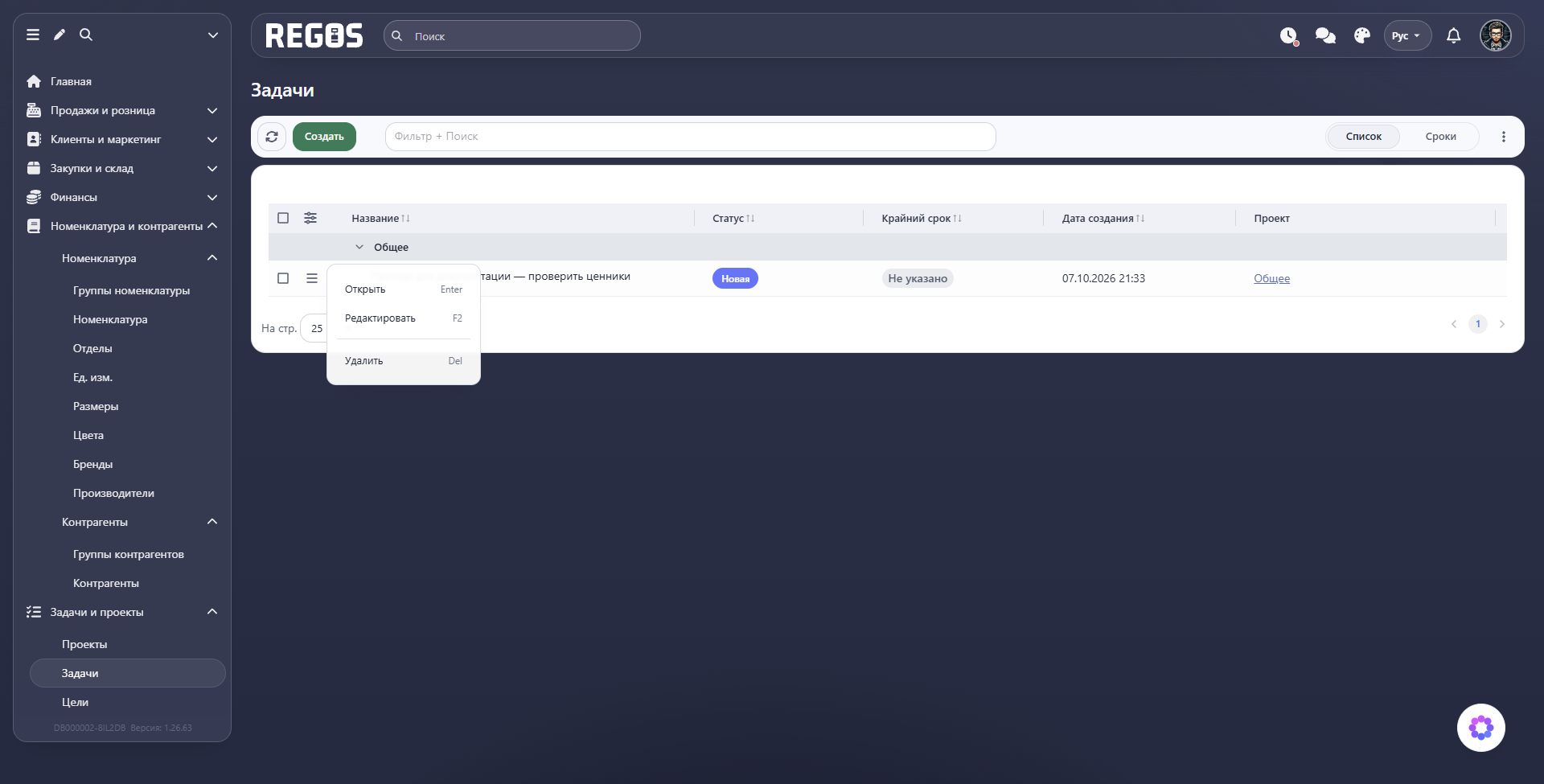
Открыть задачи. Проверена версия 1.26.63. Для иллюстраций создана задача «Пример для документации — проверить ценники» в проекте «Общее». Она оставлена в статусе Новая, без срока выполнения.
Список и сроки
На вкладке Список предусмотрены колонки Название, Статус, Крайний срок, Дата создания, Постановщик, Ответственный и Проект. Постановщик — тот, кто ставит поручение; ответственный — тот, кому оно поручено. Над таблицей находятся Создать и Фильтр + Поиск.
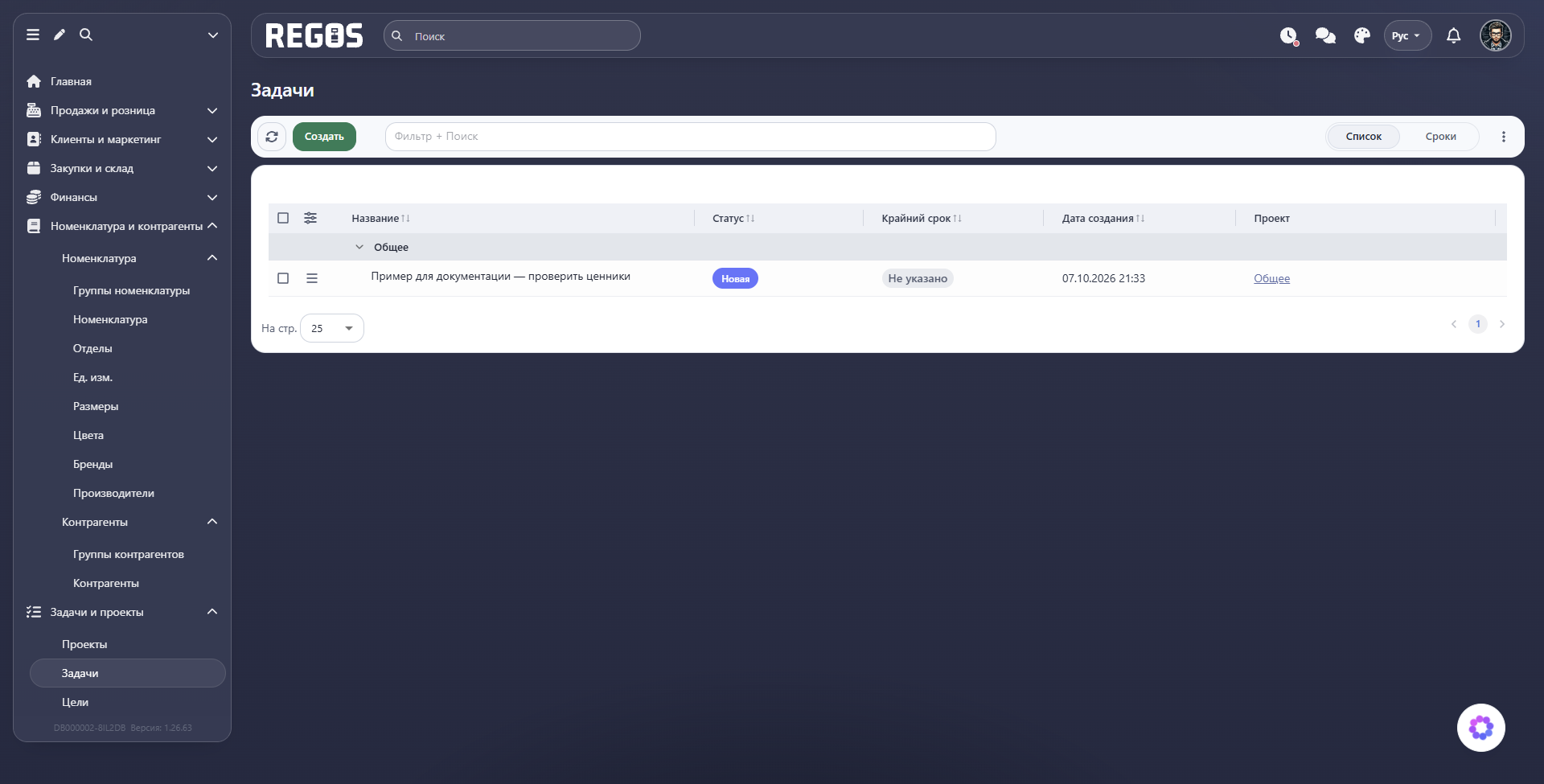
На снимке столбцы постановщика и ответственного скрыты через Настройки таблицы, чтобы не показывать персональные данные. Их можно включить той же кнопкой слева в заголовке таблицы.
Вкладка Сроки группирует задачи по времени выполнения: Просрочены, На сегодня, На этой неделе, На следующей неделе, Без срока, Больше двух недель, Завершены. Такой вид помогает увидеть, какие поручения требуют внимания раньше.
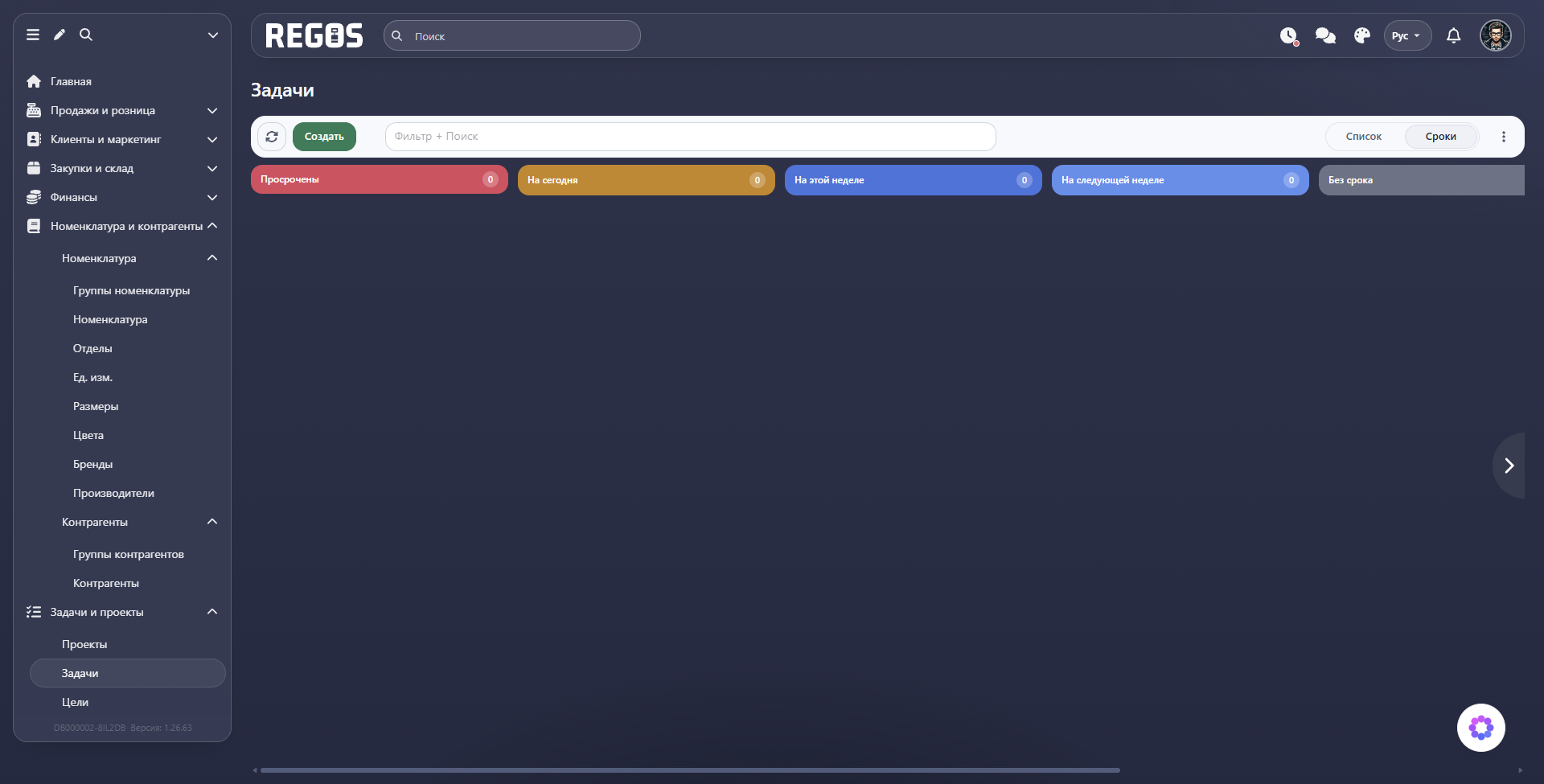
Снимок режима Сроки сделан до создания примера, поэтому все категории пусты. Перенос карточек между категориями и изменение сроков таким способом не проверялись.
Создание задачи
- Нажмите Создать.
- Введите Название задачи — короткое действие с результатом, например «Подготовить ценники».
- В текстовой области под названием опишите, что именно требуется и как проверить выполнение.
- Выберите Проект и Ответственный. Проверьте значения, которые приложение подставило автоматически.
- При необходимости задайте Срок выполнения, связи и наблюдателей.
- Нажмите Сохранить, если задачу нужно создать. После сохранения проверьте её в списке, включая исполнителя и срок.
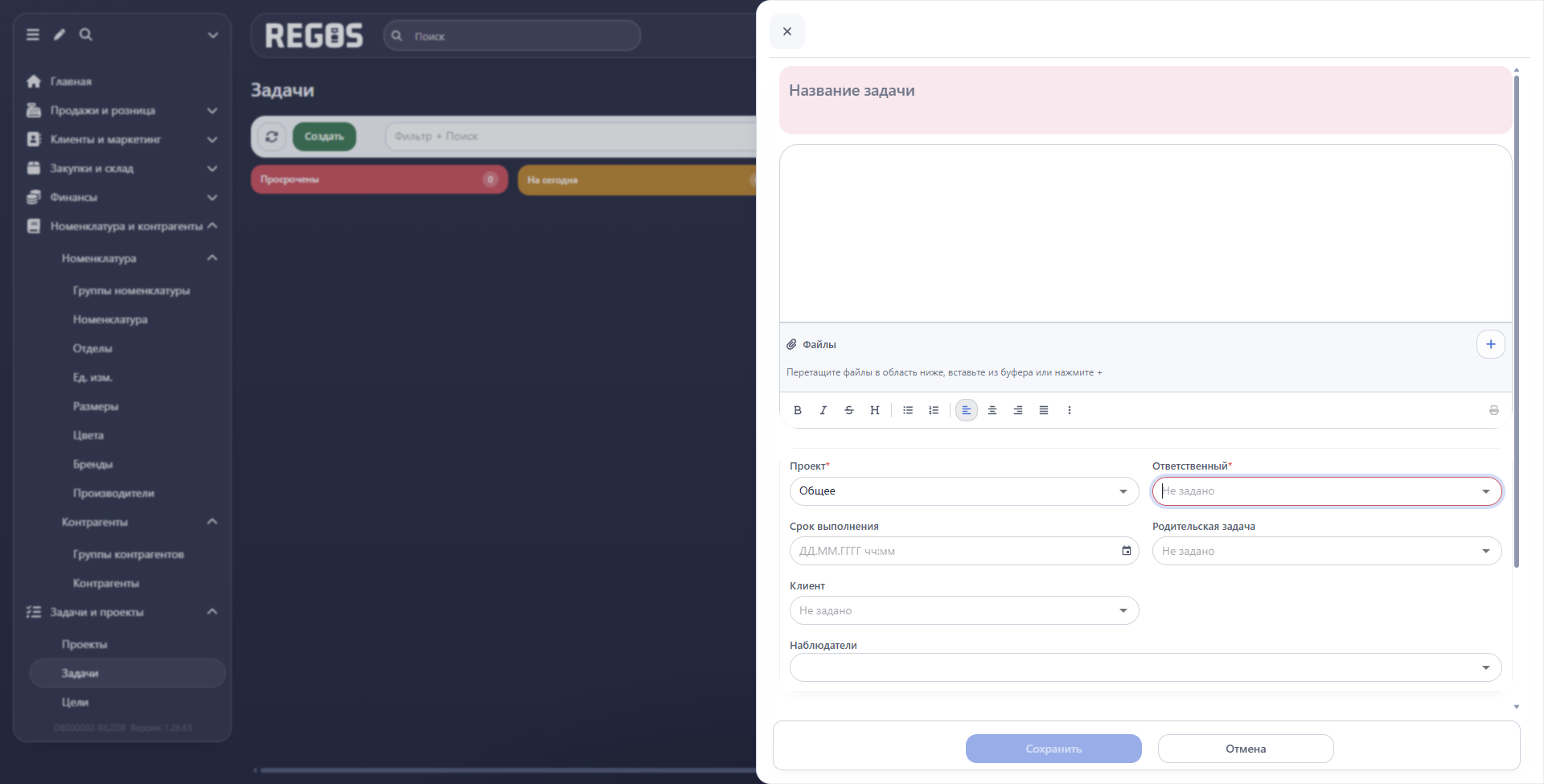
На снимке ответственный очищен в несохранённой форме для исключения персональных данных. Перед созданием задачи его нужно выбрать. Название, проект и ответственный обязательны.
| Поле или блок | Для чего нужен |
|---|---|
| Название задачи | Кратко отвечает на вопрос «Что сделать?». Вместо «Ценники» лучше условное «Подготовить ценники для новой коллекции». |
| Текстовая область | Подробности и критерий результата. Условный пример: «Проверить названия и цены, подготовить комплект для витрины». |
| Файлы | Материалы к поручению. Интерфейс предлагает перетащить файл, вставить из буфера или нажать «+». Загрузка при проверке не выполнялась. |
| Проект* | Направление работы, к которому относится поручение. Подробнее: Проекты. |
| Ответственный* | Исполнитель, отвечающий за выполнение задачи. |
| Срок выполнения | Дата и время, к которым нужен результат. Ввод отображается в формате ДД.ММ.ГГГГ чч:мм. |
| Родительская задача | Более крупная задача, частью которой является это поручение. Например, подготовка ценников может быть частью подготовки торгового зала. |
| Клиент | Связь с клиентом, если поручение относится к работе с ним. |
| Наблюдатели | Пользователи, которым нужно следить за задачей; это отдельный выбор от ответственного. |
Нижняя часть формы
Прокрутите форму до конца. Ниже основных полей находятся Дополнительные поля с действием Добавить поле и блок Подзадачи. На снимке у новой несохранённой задачи подзадач нет.
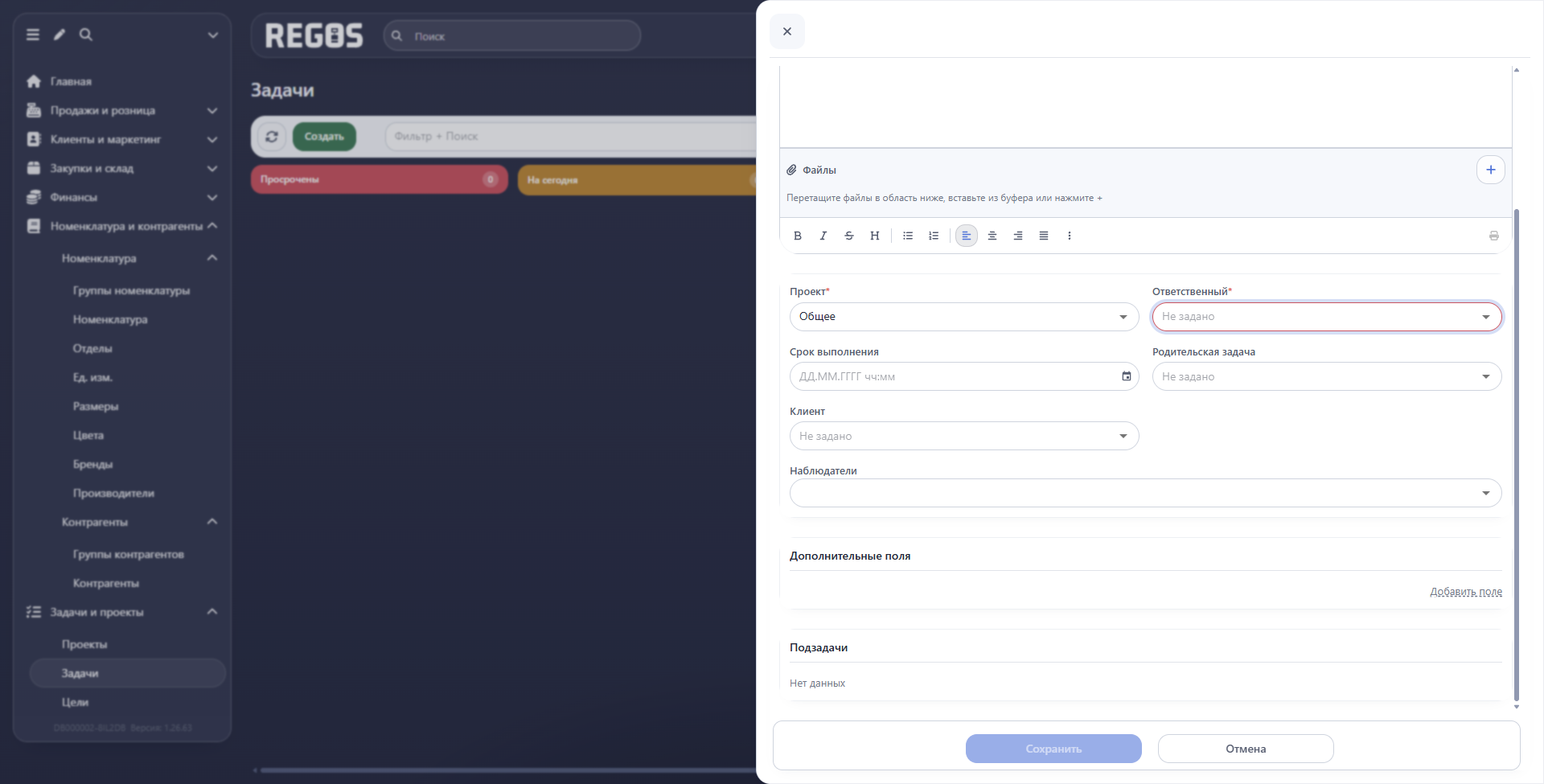
Не усложняйте простое поручение лишними связями: сначала заполните название, проект, исполнителя и понятное описание. Срок нужен, если важно, когда будет готов результат. Родительская задача полезна для разделения большой работы на отдельные поручения.
Проверка перед сохранением
Прочитайте задачу глазами исполнителя: понятно ли, что сделать, где взять материалы и какой результат передать? Проверьте ответственного и срок. Для выхода без постановки поручения нажмите Отмена.
Создание задачи может отправлять уведомления участникам. Поэтому сохраняйте задачу, когда готовы передать её в работу.
Карточка сохранённой задачи и меню
После сохранения демонстрационная задача появилась в таблице со статусом Новая, а её карточка осталась открытой. Справа появился чат с автоматической записью о создании. Сообщения вручную не отправлялись.
Для повторного просмотра откройте меню строки и выберите Редактировать. В меню также есть Открыть и Удалить.
У сохранённой задачи отображаются Постановщик, Статус документа, действие Создать задачу в блоке подзадач и кнопка Начать. На снимке ниже показана нижняя часть карточки и чат; персональные данные исполнителя находятся за пределами снимка.
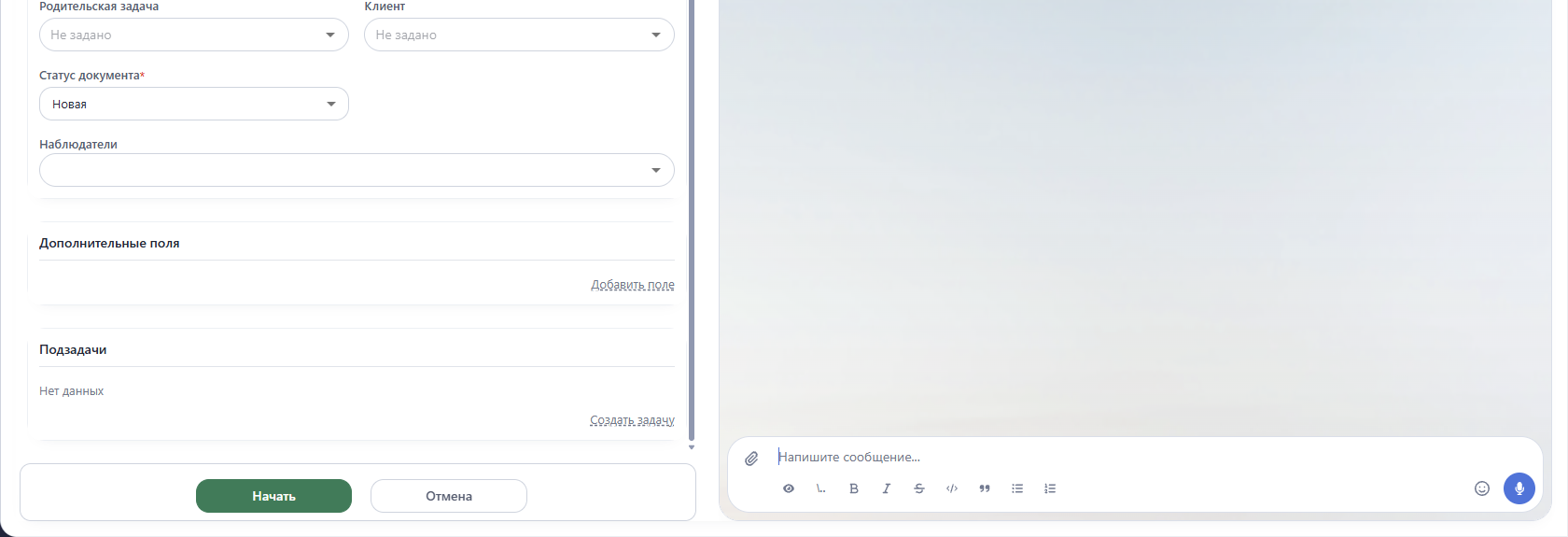
В проверенной карточке нет отдельной кнопки Сохранить, как при создании. Механизм применения последующих изменений не проверялся, поэтому не считайте Отмена гарантией отката уже внесённых изменений. Для простого просмотра не меняйте поля. Запуск, смена статуса, завершение, удаление и создание подзадач в этой проверке не выполнялись.