
Заказ от контрагента
Заказ от контрагента
Заказ фиксирует, какие товары и в каком количестве хочет получить покупатель, по какой цене и с какого склада. Он помогает согласовать условия, подготовить товар и следить за выполнением договорённости. Например, покупатель заказал несколько упаковок товара: сначала оформите заказ, затем подготовьте отгрузку.
Путь: Продажи и розница → Реализация → Заказ от контрагента. Открыть раздел.
Заказ ещё не подтверждает фактическую передачу товара. Для неё оформляется Отгрузка контрагенту. Резервирование, если оно нужно, включается отдельно.
Интерфейс проверен в версии 1.26.63. В учебном заказе OFP-0000001 используется существующий контрагент «Поставщик 1» в условной роли покупателя, учебный склад и товар «Пример для документации»: 1 шт. по 100 UZS. В рабочем заказе выбирайте своего фактического покупателя.
Инструкции по задачам
- Товары в заказе контрагента — добавить позиции через поиск или подбор и проверить состав.
- Изменение и обработка заказа — исправить реквизиты, выбрать действие и проверить связанные документы.
Список заказов
Страница Док. заказов от контрагентов показывает код, дату, склад, контрагента, сумму, валюту и статус. Сверяйте сумму вместе с валютой; статус помогает понять, на каком этапе находится заказ. Значок щита относится к бронированию количества, замка — к блокировке документа.
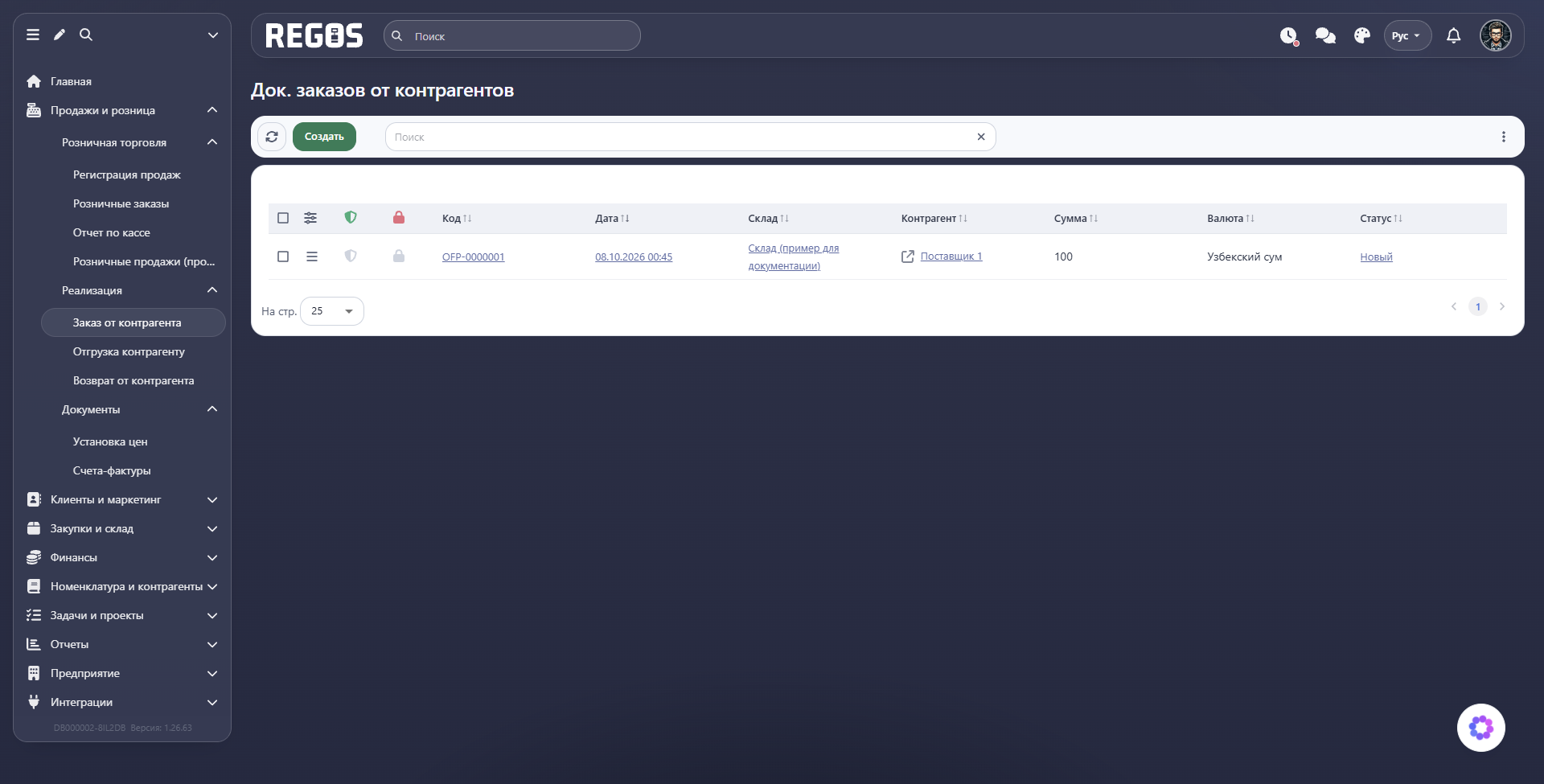
Обновить с круговой стрелкой загружает актуальные данные. Создать открывает реквизиты нового заказа. Внизу задайте число строк На стр. и используйте стрелки для перехода между страницами.
Поиск и фильтры
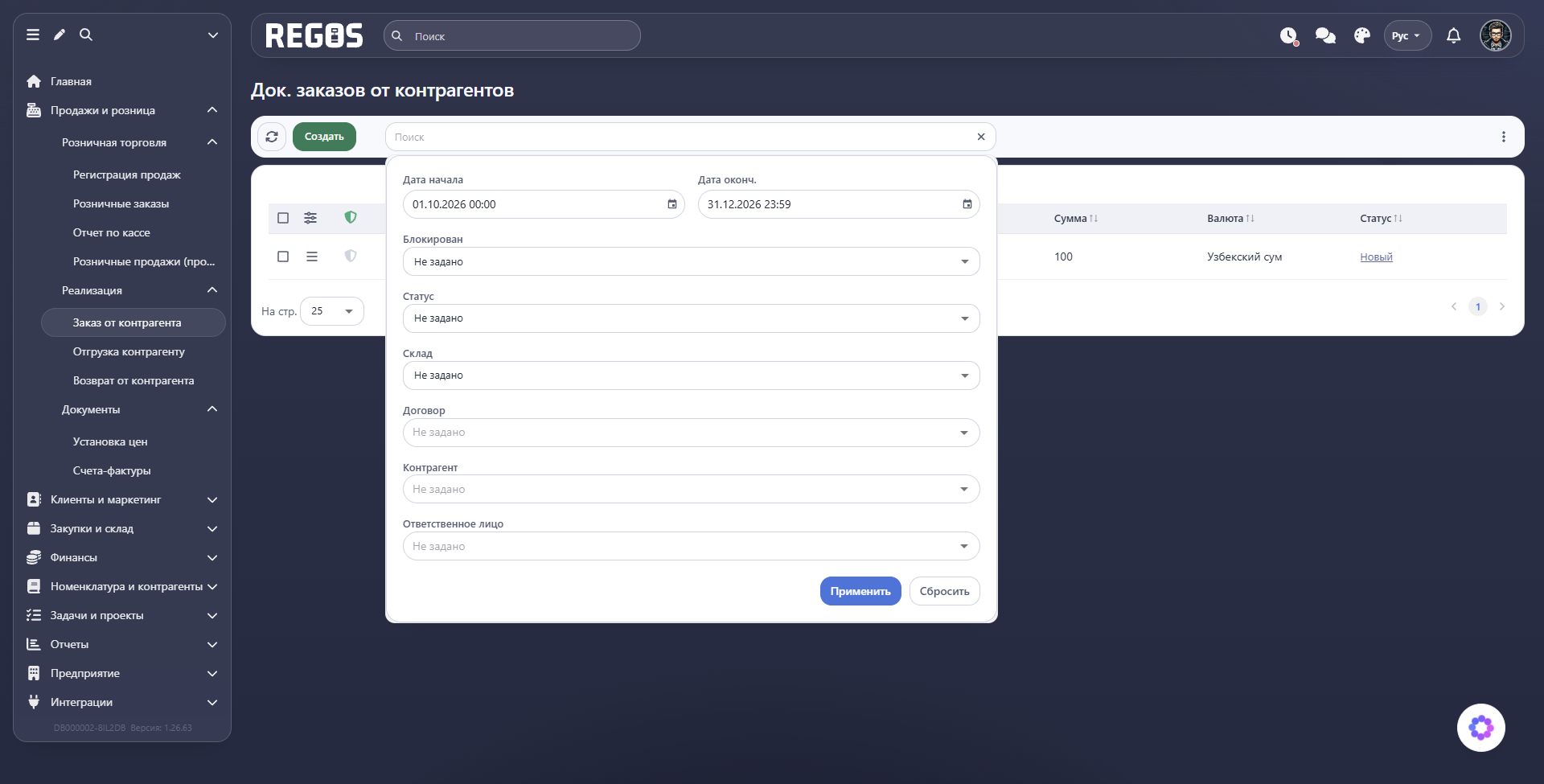
Нажмите Поиск над таблицей или Ещё → Поиск в меню с тремя точками справа. Выберите условия и нажмите Применить. Сбросить возвращает исходный отбор, крестик в поле поиска очищает условия.
| Условие | Когда полезно |
|---|---|
| Дата начала, Дата оконч. | Найти заказы за нужный период |
| Блокирован | Отобрать документы по состоянию блокировки |
| Статус | Например, оставить новые заказы, ожидающие обработки |
| Склад | Найти заказы для определённого места отгрузки |
| Договор | Сверить заказы по одной договорённости |
| Контрагент | Найти заказы конкретного покупателя |
| Ответственное лицо | Посмотреть заказы сотрудника |
Колонки
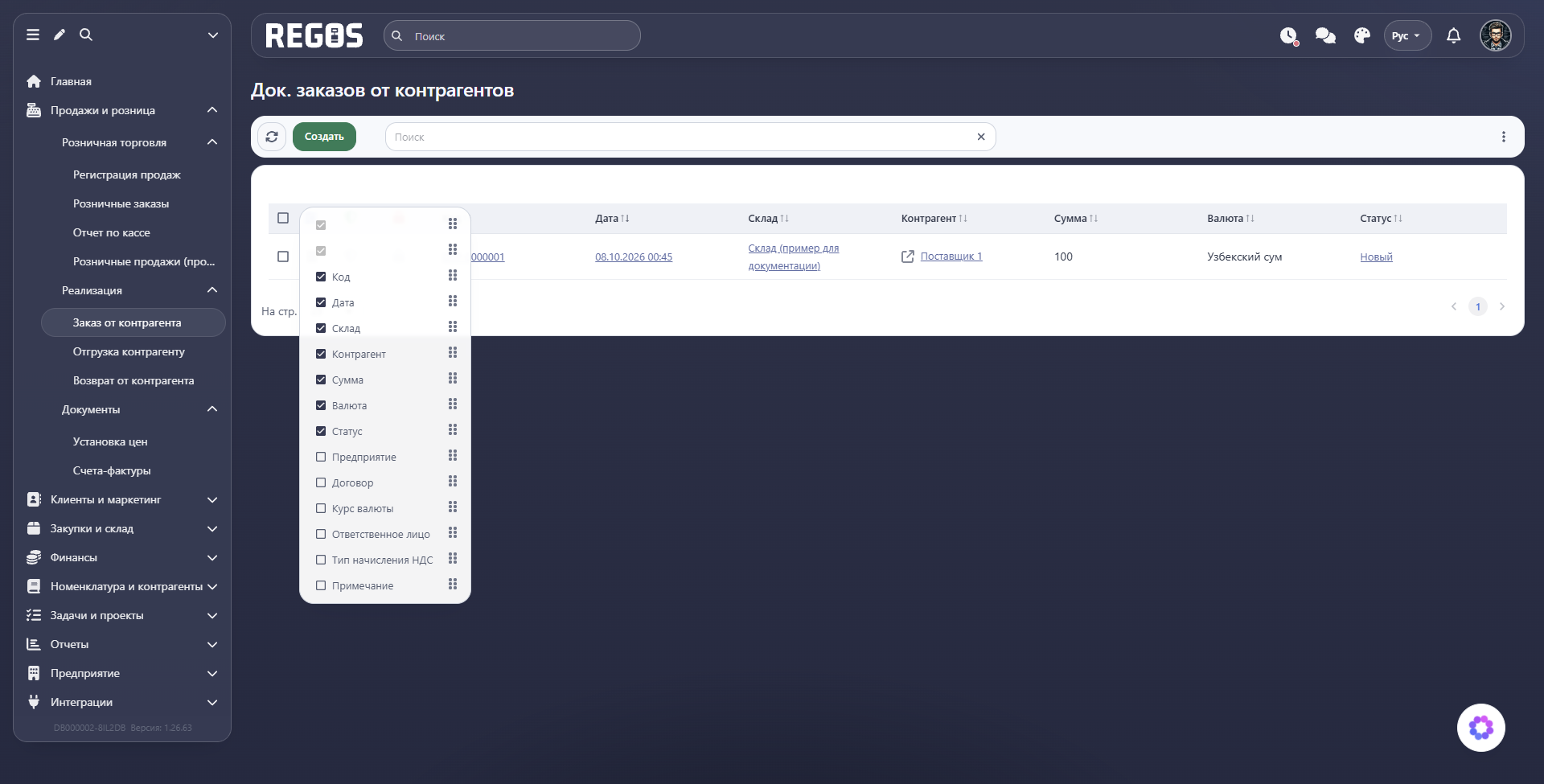
Нажмите Настройки таблицы в заголовке. Помимо основных колонок доступны Предприятие, Договор, Курс валюты, Ответственное лицо, Тип начисления НДС и Примечание. Выбирайте их под задачу: например, при распределении заказов между сотрудниками полезно показать ответственного. За значок с точками можно менять порядок колонок.
Создание заказа
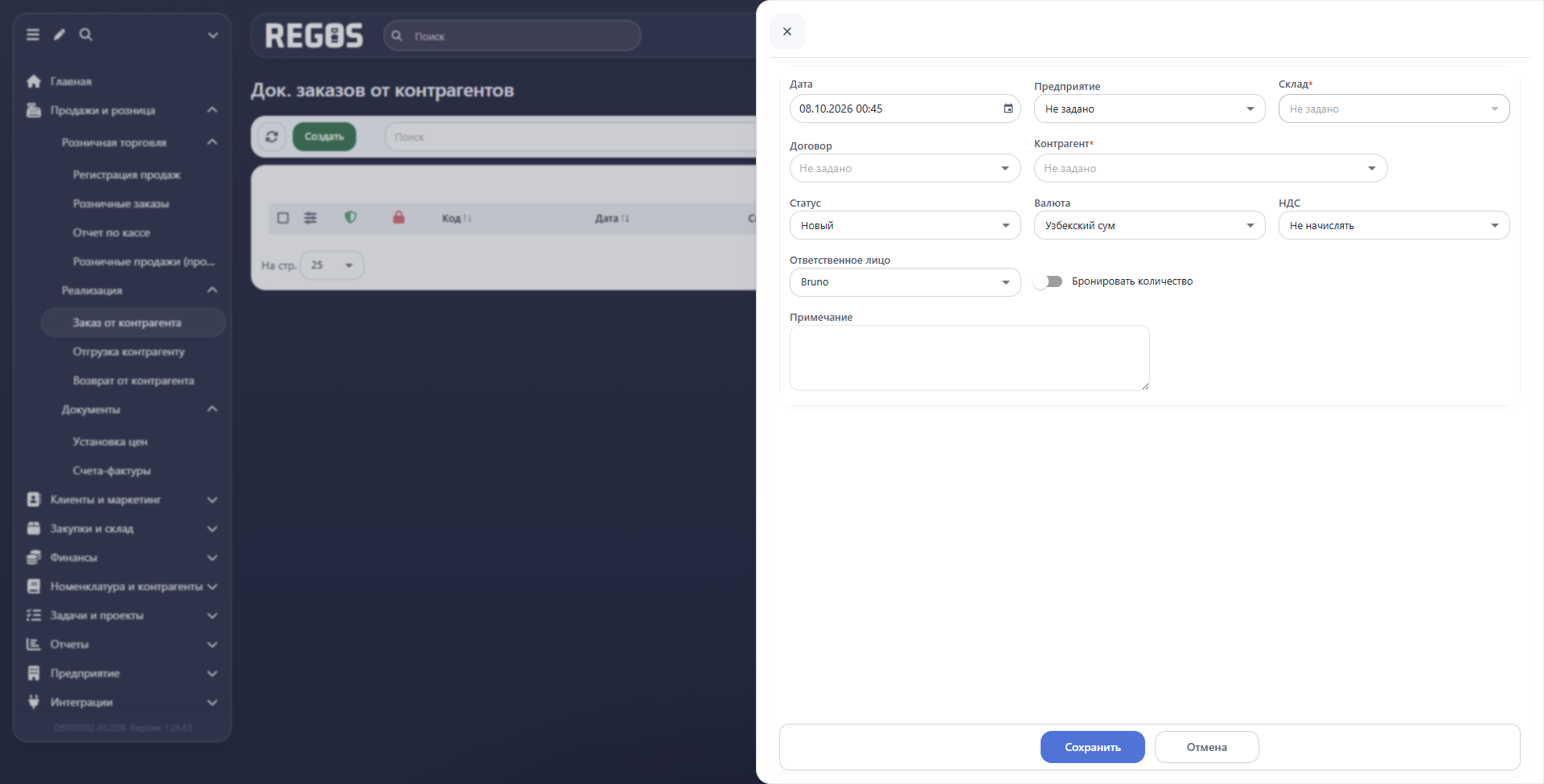
- Нажмите Создать и проверьте Дату.
- Выберите Предприятие, затем Склад, с которого планируется отгрузка.
- Выберите Контрагента. Начните вводить его название и выберите подходящую запись из предложений. При необходимости укажите Договор.
- Проверьте Статус, Валюту, режим НДС и Ответственное лицо.
- Решите, нужно ли включать Бронировать количество.
- Добавьте пояснение в Примечание и нажмите Сохранить.
- После сохранения откроется состав заказа. Добавьте товары и проверьте количество и цены.
Значение полей
| Поле | Что указывать |
|---|---|
| Дата | Дату и время заказа; календарь справа помогает выбрать значение |
| Предприятие | Организацию, которая принимает заказ |
| Склад* | Место, откуда планируется передача товара; выбирается после предприятия |
| Договор | Договор с покупателем, если он используется |
| Контрагент* | Покупателя, которому предназначен заказ |
| Статус | Текущий этап работы с заказом |
| Валюта | Валюту согласованных цен |
| НДС | Не начислять, В сумме или Сверху согласно условиям расчёта. «В сумме» означает, что налог уже включён в цену; «Сверху» — что он добавляется к ней |
| Ответственное лицо | Сотрудника, который ведёт заказ |
| Бронировать количество | Резервирование заказанных товаров для этого покупателя |
| Примечание | Условия или пояснение, которые помогут обработать заказ |
Поля со звёздочкой отмечены обязательными в форме. Проверьте также заполненные по умолчанию значения: они должны соответствовать вашей операции.
Статусы и бронь
В форме доступны Новый, Утвержден, В обработке, Завершен, Отменен. Выбирайте статус по принятому порядку работы: новый заказ получен, утверждённый согласован, заказ в обработке готовится, завершённый выполнен, отменённый больше не требуется. Установка статуса сама по себе не заменяет документ отгрузки.
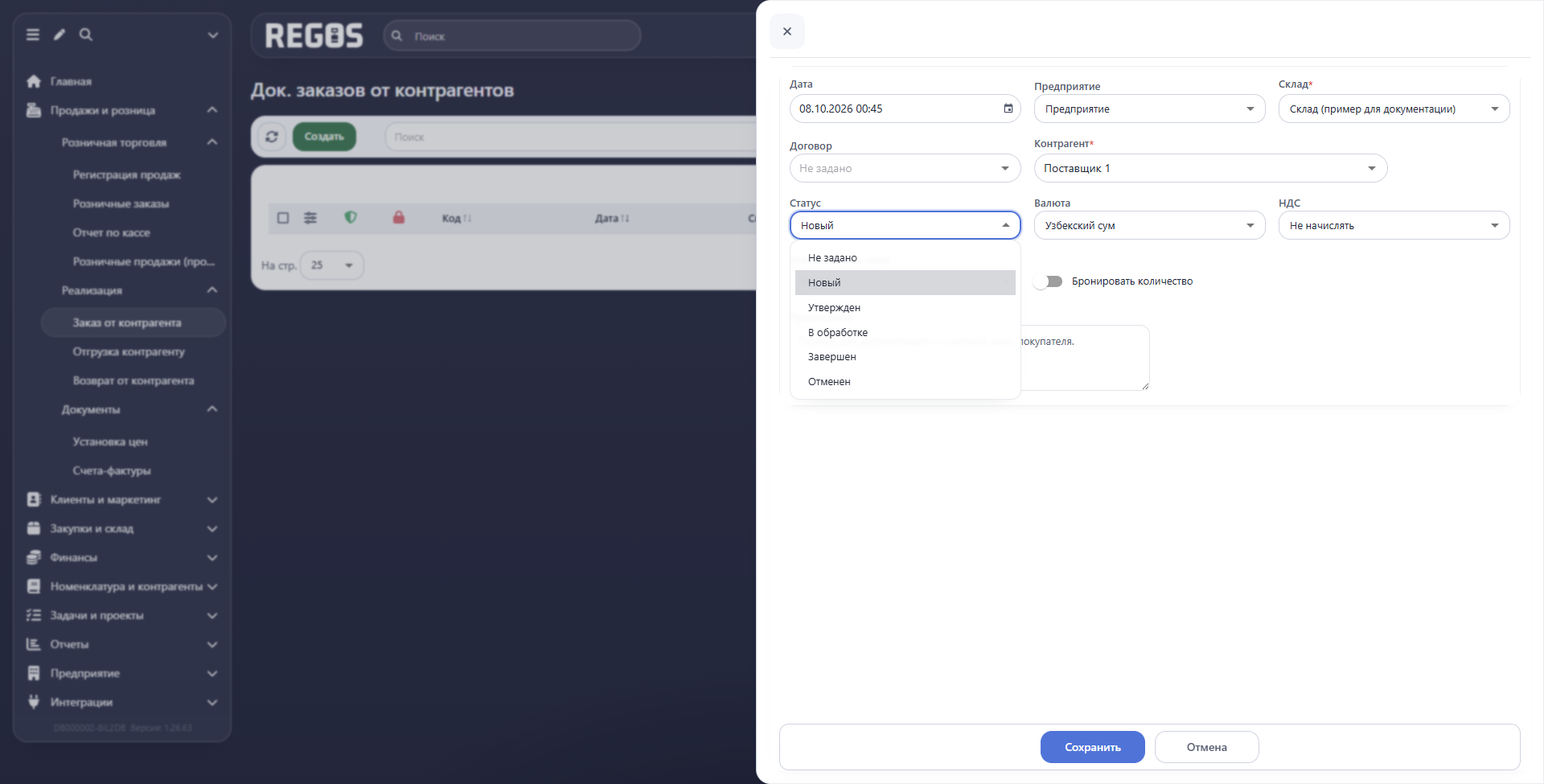
Бронь нужна, когда товар следует оставить под определённого покупателя. Она отличается от фактической передачи: товар ещё находится на складе, но его резерв нужно учитывать при планировании других заказов. В учебном примере бронь выключена.