Карты покупателей
Карта связывает покупателя с программой лояльности и позволяет распознать его по штрихкоду при обслуживании. В этом разделе создают карты, проверяют их доступность, баланс и историю операций.
Путь: Клиенты и маркетинг → Розничная торговля → Карты покупателей.
Пример на снимках — карта учебного покупателя с нулевым балансом, подключённая к программе Cashback. Переключатель Доступен у учебной карты выключен. Интерфейс проверен в версии 1.26.63.
Инструкции по задачам
- Создание карты покупателя — связать карту с покупателем и выбрать условия её использования.
- Операции и история карты — проверить баланс, оформить начисление или списание и сменить программу.
Список карт
Таблица показывает Покупатель, Группа, Программа лояльности, Штрих-код и Текущий баланс. По этим сведениям можно проверить владельца карты и выбранную программу перед изменением её параметров.
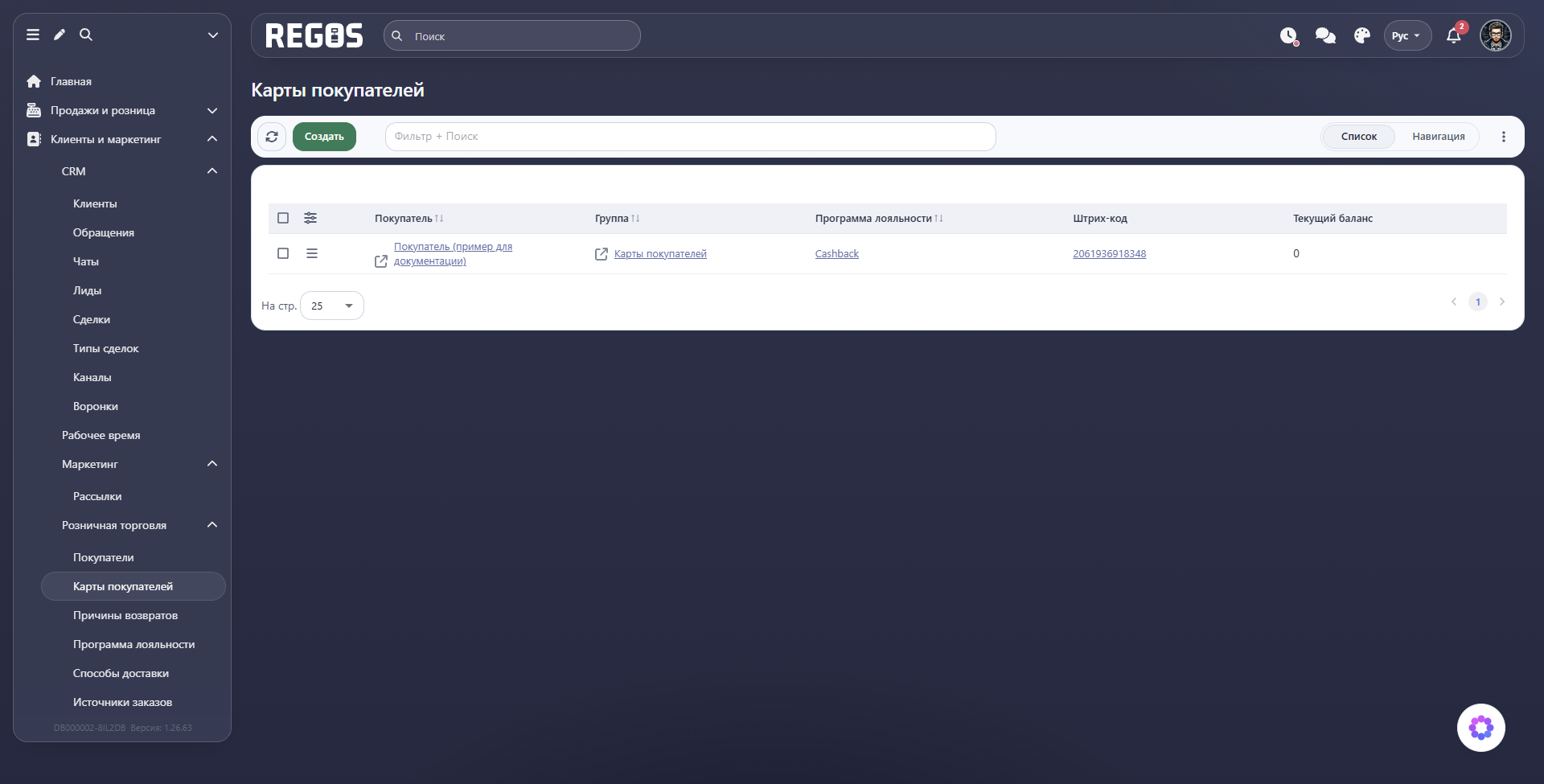
Список показывает общую таблицу, Навигация — представление с группами. Кнопка Обновить с круговой стрелкой загружает данные повторно. Внизу На стр. задаёт число строк, стрелки переключают страницы. Заголовки со стрелками позволяют сортировать записи.
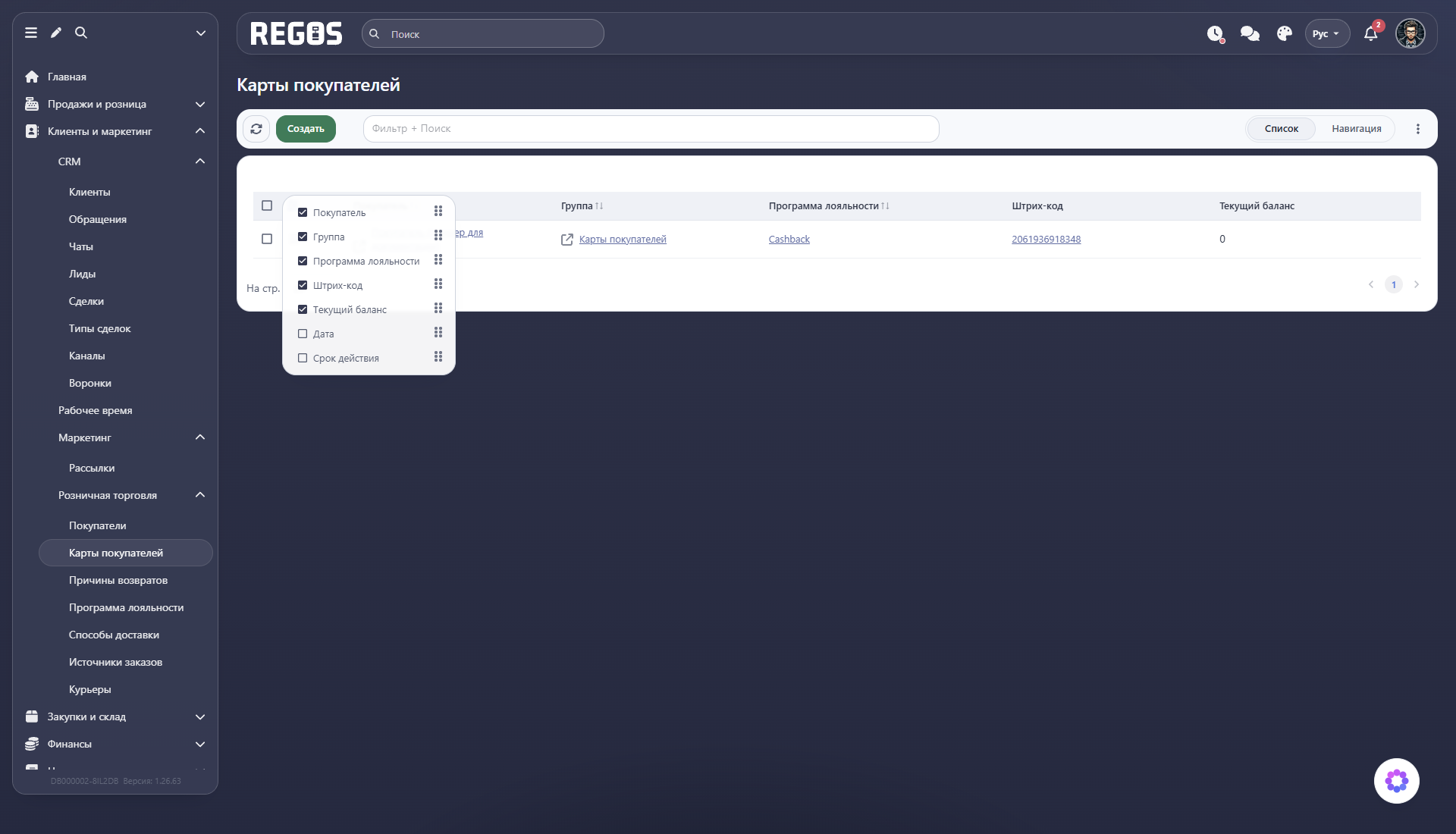
В Настройках таблицы слева от заголовков можно выбрать нужные столбцы флажками и переставить их за маркеры из точек.
Поиск и меню с тремя точками
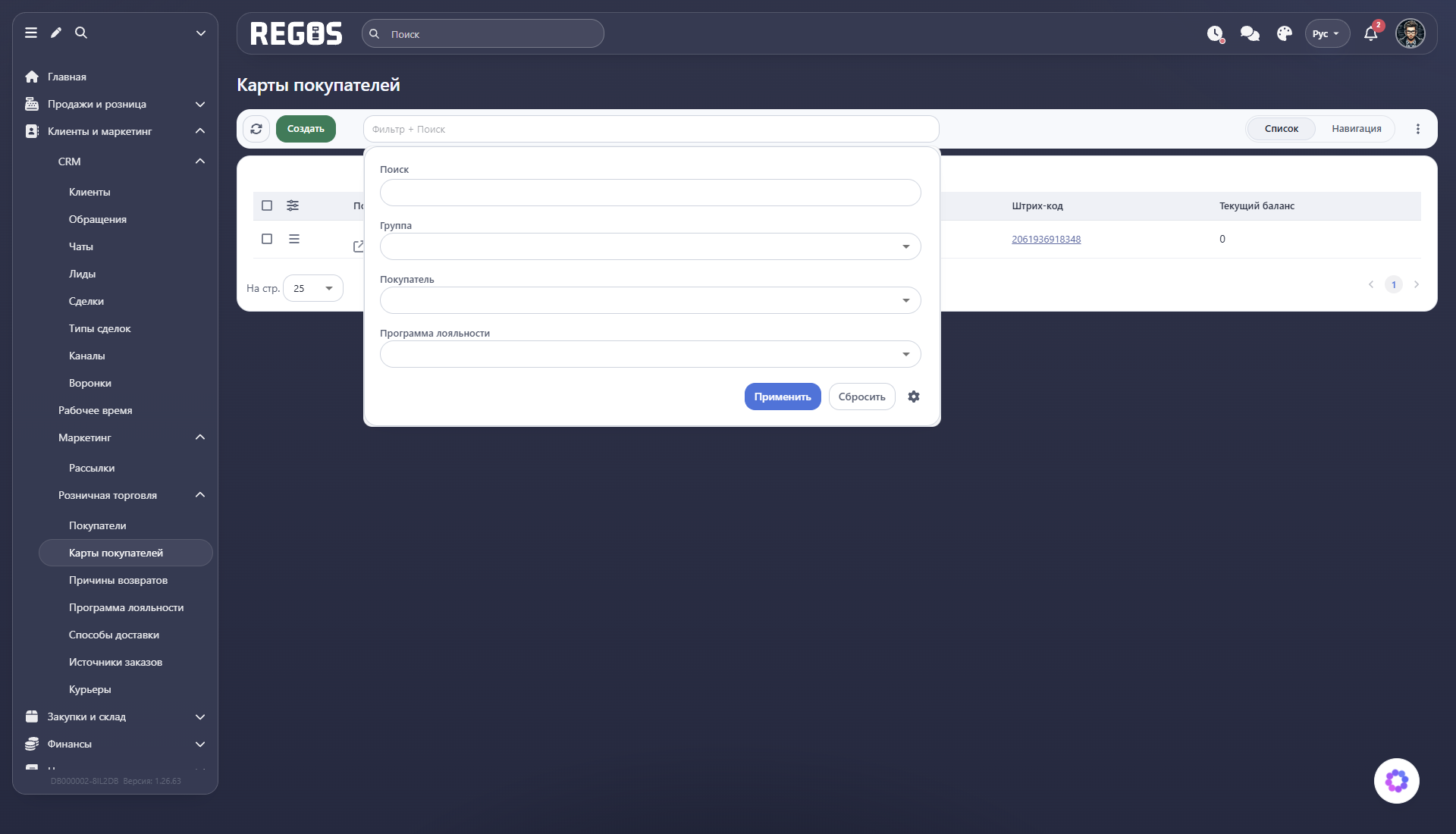
Нажмите Фильтр + Поиск. В панели можно задать текст Поиск, выбрать Группа, Покупатель и Программа лояльности. Например, выбор покупателя помогает найти его карты независимо от программы. Применить включает условия, Сбросить очищает их. Шестерёнка открывает настройки фильтра.
Как найти карту и вернуть общий список
- Откройте Фильтр + Поиск и введите штрихкод в поле Поиск.
- Нажмите Применить. В списке останутся подходящие записи; проверьте владельца карты.
- Если строк нет, проверьте введённый код и остальные условия отбора.
- Для возврата к общему списку снова откройте панель и нажмите Сбросить.
В учебном примере поиск по штрихкоду 2061936918348 показал карту покупателя, а поиск по отсутствующему коду — пустой список. После сброса карта снова появилась. Поиск и сброс меняют отображаемый список, а не сведения о владельце, доступность или баланс карты.
Как добавить поле фильтра
- В панели поиска нажмите шестерёнку Настройки.
- Проверьте Наименование набора полей. Например, у показанного набора имя Filter 1.
- Отметьте нужные поля флажками. Прокрутите список вниз: там находятся Доступен, Бессрочный и Баланс.
- Нажмите Сохранить. Выбранные поля появятся в панели поиска.
- Задайте в них нужные условия и нажмите Применить, чтобы отобрать карты.
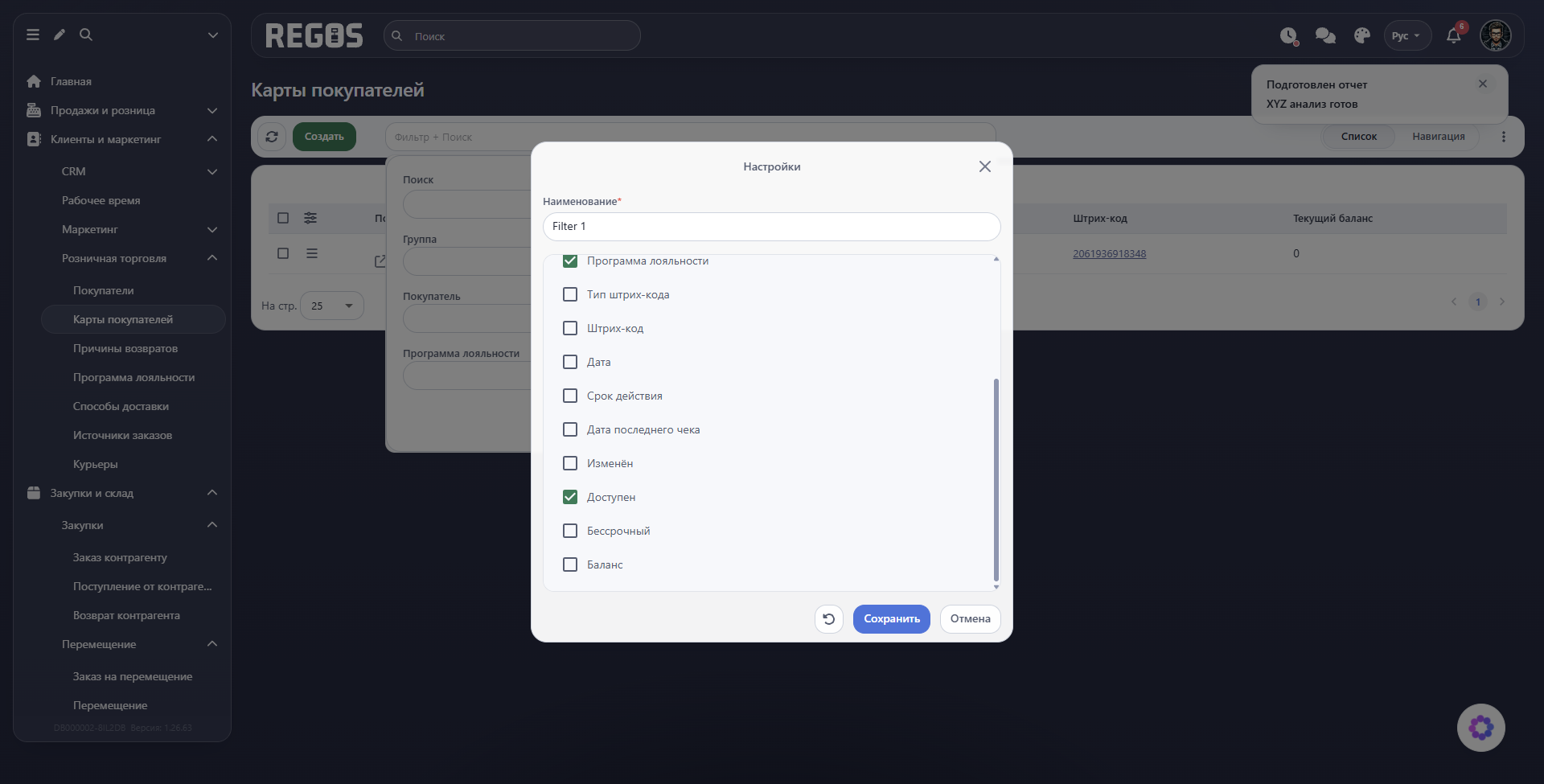
Например, включение флажка Доступен в настройках добавляет одноимённый переключатель в панель фильтра. Оно не включает доступность самих карт. Сохранить в настройках меняет набор полей, а Применить в панели выполняет отбор по введённым условиям.
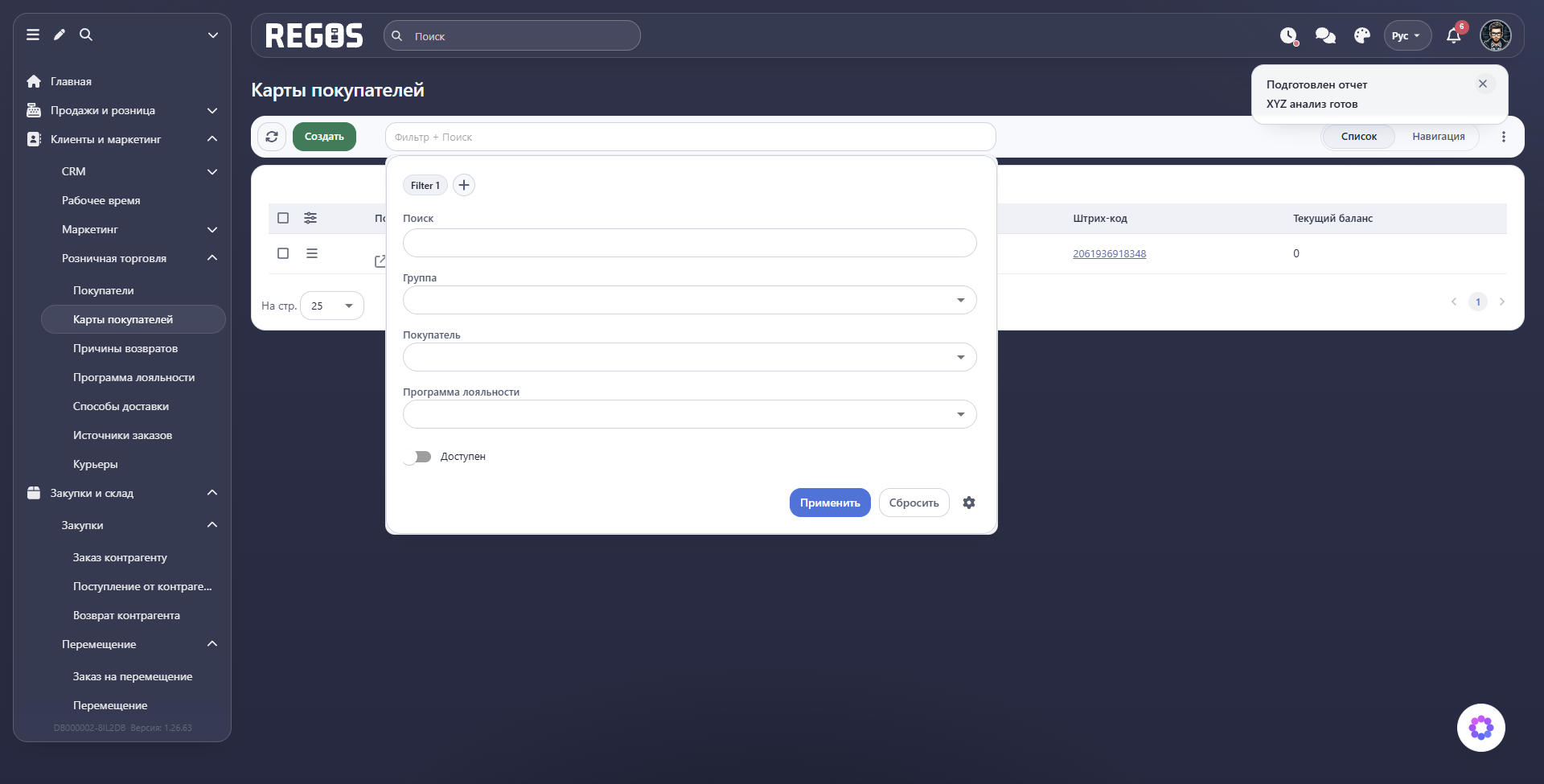
Дополнительно можно вывести код, тип и значение штрихкода, дату, срок действия, дату последнего чека и поле Изменён. Выбирайте поля под задачу: поиск одной карты по штрихкоду и отбор карт определённого покупателя требуют разных условий.
Кнопка «+» рядом с названием набора открывает настройку нового фильтра с собственным наименованием и полями. Отмена закрывает эту форму без сохранения. Команды Создать и Удалить внутри настроек относятся к набору фильтра, а не к картам покупателей.
Дополнительное меню
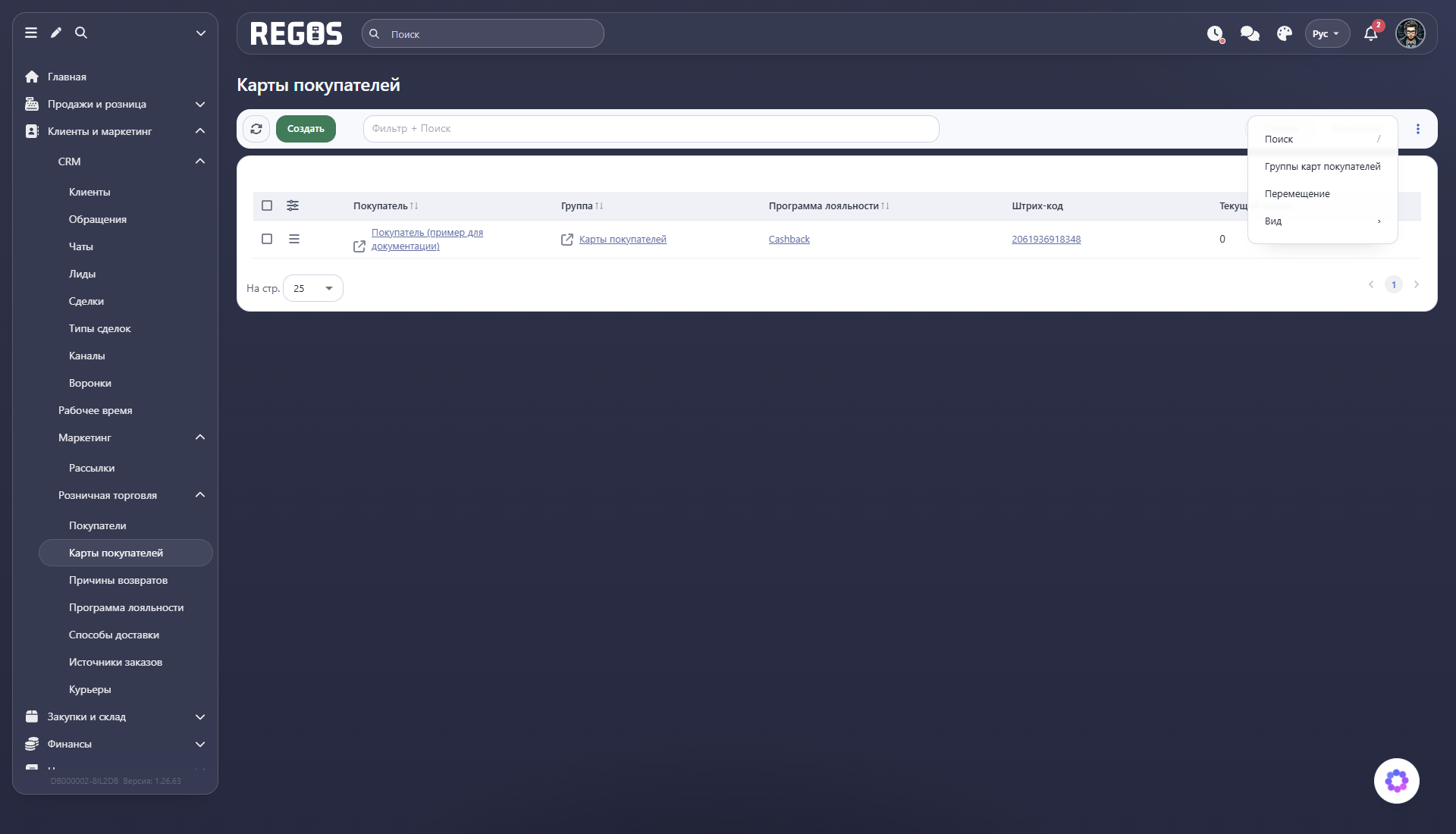
В меню Ещё доступны:
| Команда | Для чего нужна |
|---|---|
| Поиск | Перейти к поиску записей. |
| Группы карт покупателей | Открыть дерево категорий карт. |
| Перемещение | Открыть задачи перевода карт между программами лояльности. |
| Вид | Выбрать представление списка. |
Группы карт
Группа помогает упорядочить карты. Она задаётся отдельно от группы самого покупателя: например, покупателя можно отнести к постоянным клиентам, а карту — к определённому выпуску карт.
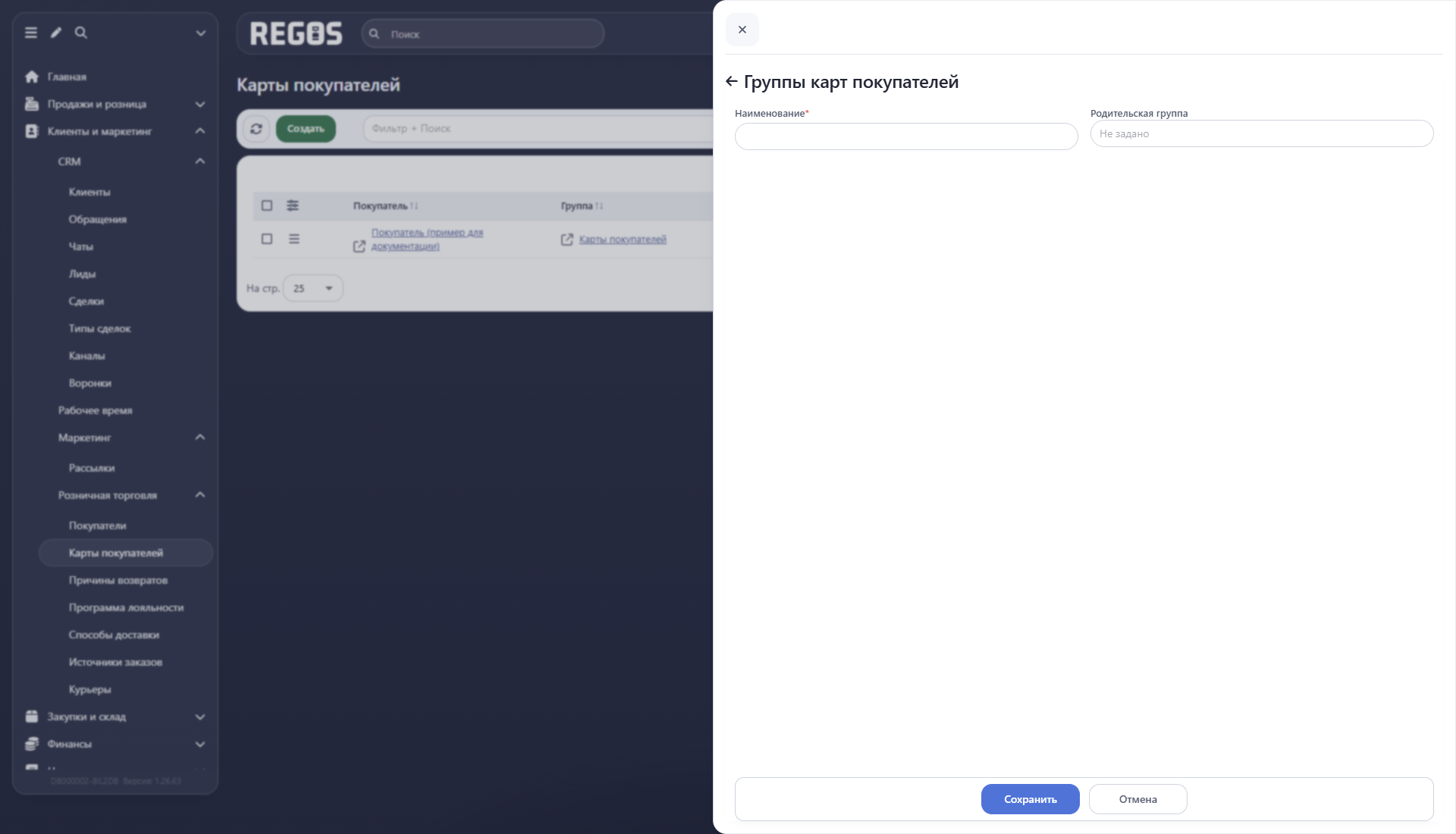
Откройте Ещё → Группы карт покупателей. Поле Поиск по группам помогает найти категорию, Добавить открывает создание.
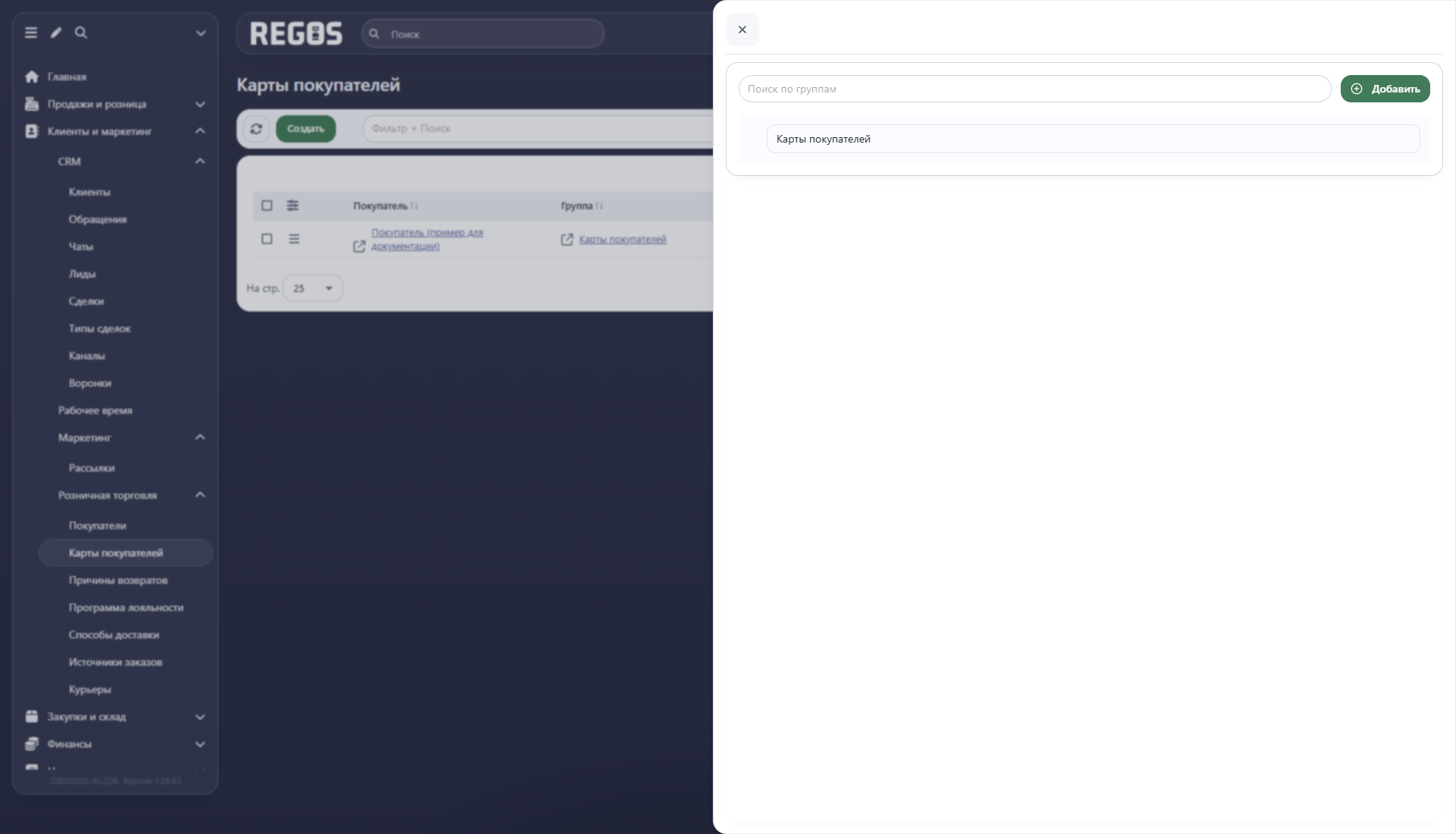
Заполните обязательное Наименование. Для вложенной категории выберите Родительская группа; для верхнего уровня оставьте её незаданной. В форме есть Сохранить и Отмена.