
Настройка и формирование отчёта
К конструктору отчётов · Открыть в приложении
Как устроить таблицу
- Нажмите Новый отчет.
- Выберите Раздел отчета и подходящий Шаблон. В примере используются Номенклатура и Отчёт по номенклатуре.
- Настройте Группировки, Реквизиты, Колонки и Показатели.
- Проверьте Предпросмотр, затем нажмите Далее.
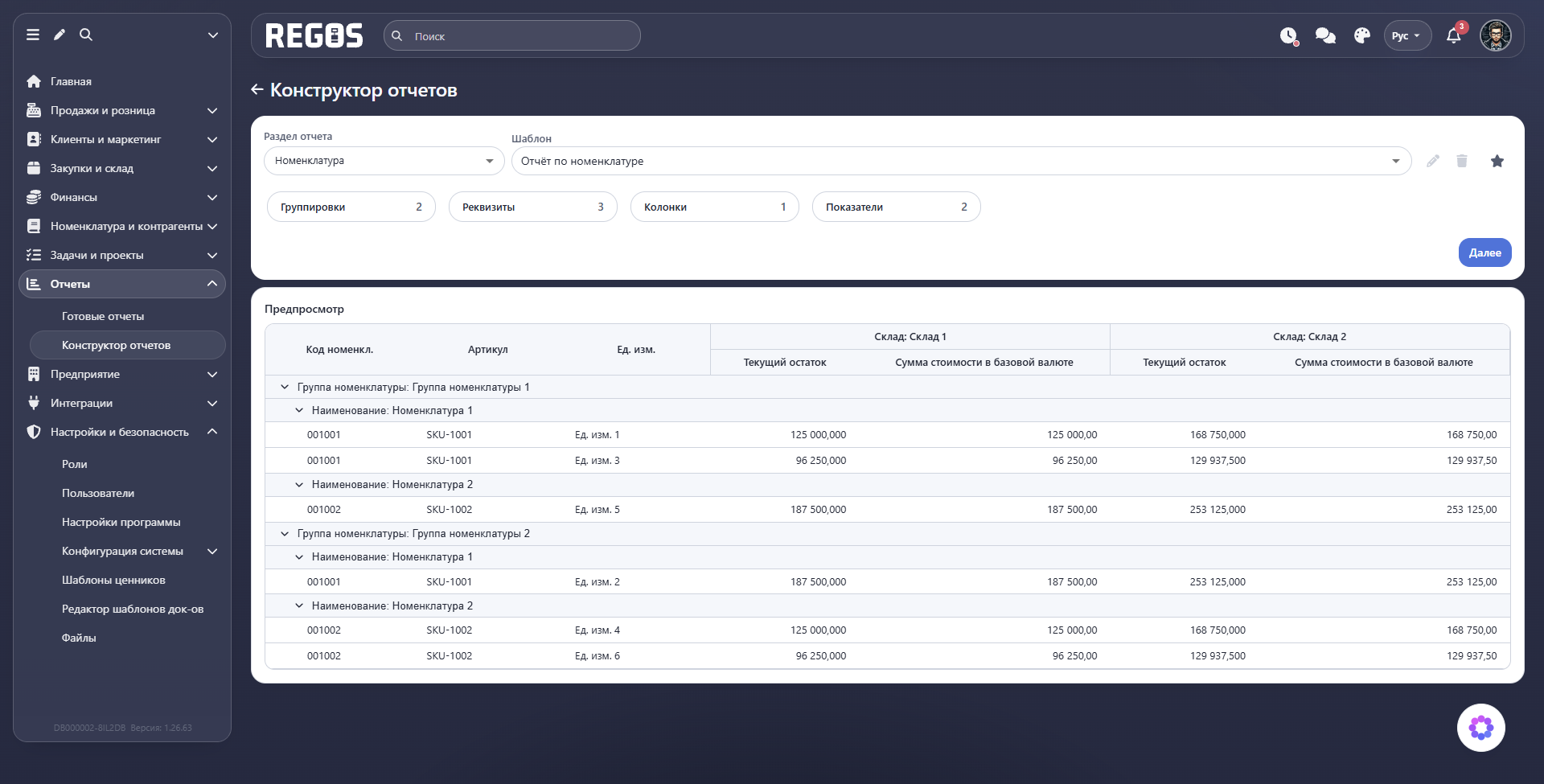
Предпросмотр показывает устройство таблицы на условных примерах. Названия «Номенклатура 1», «Склад 1» и числа в нём не являются остатками вашей организации. Фактические данные появятся после заполнения фильтров и формирования отчёта.
| Настройка | Что определяет | Пример |
|---|---|---|
| Группировки | По каким признакам объединять строки в раскрывающиеся группы | Сначала группа номенклатуры, внутри неё — наименование товара |
| Реквизиты | Какие сведения показывать рядом с товаром | Код номенкл., артикул, единица измерения |
| Колонки | По какому признаку разделять показатели по горизонтали | Отдельный набор чисел для каждого склада |
| Показатели | Какие числовые значения рассчитывать | Текущий остаток и сумма стоимости в базовой валюте |
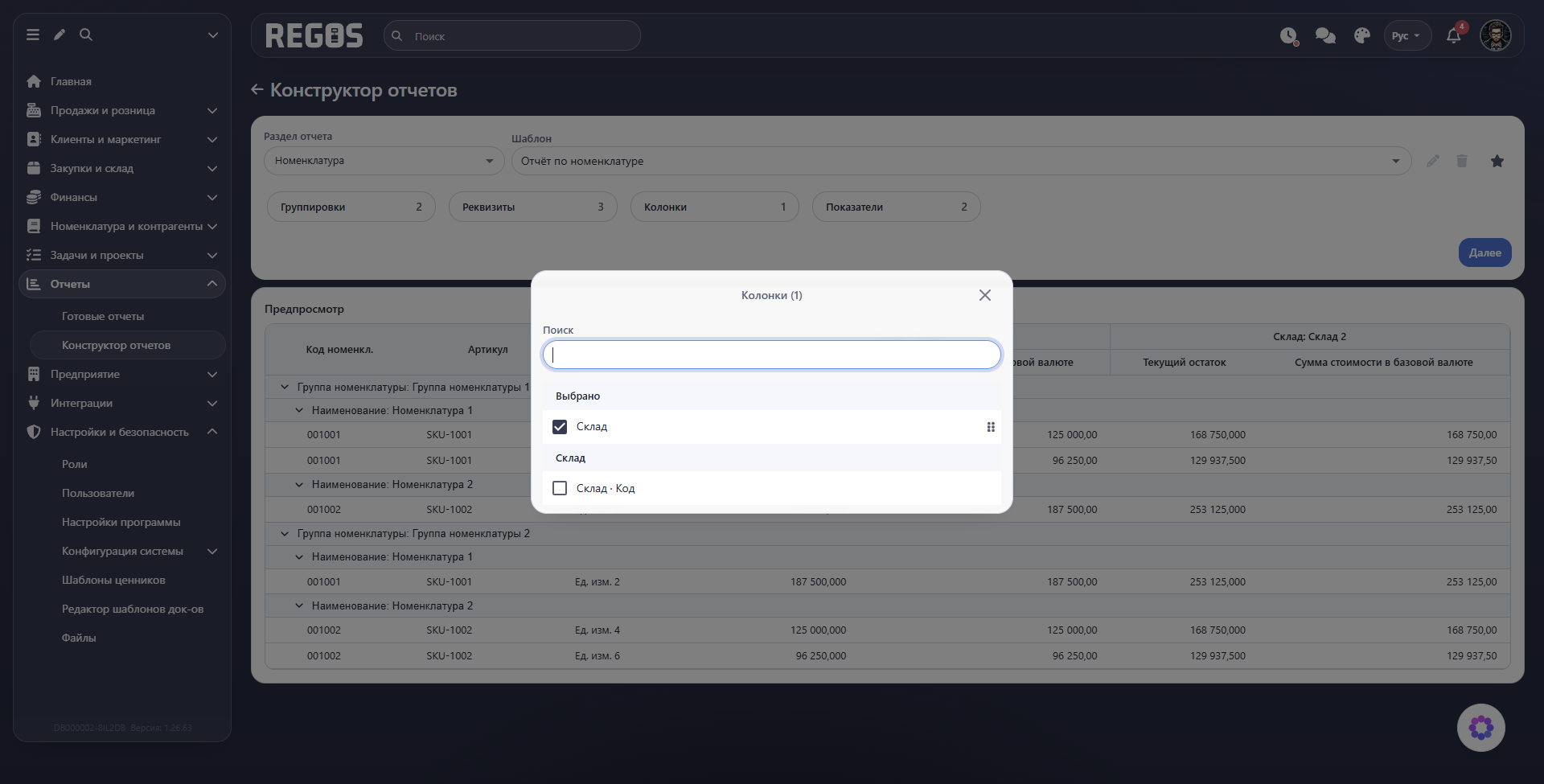
Число на кнопке показывает количество выбранных элементов. Откройте нужную настройку: отмеченные поля находятся в области Выбрано. Флажками добавляют и исключают поля; поле Поиск помогает найти нужное название. Справа у выбранных полей есть ручки изменения порядка. Закройте окно крестиком, чтобы снова увидеть макет таблицы.
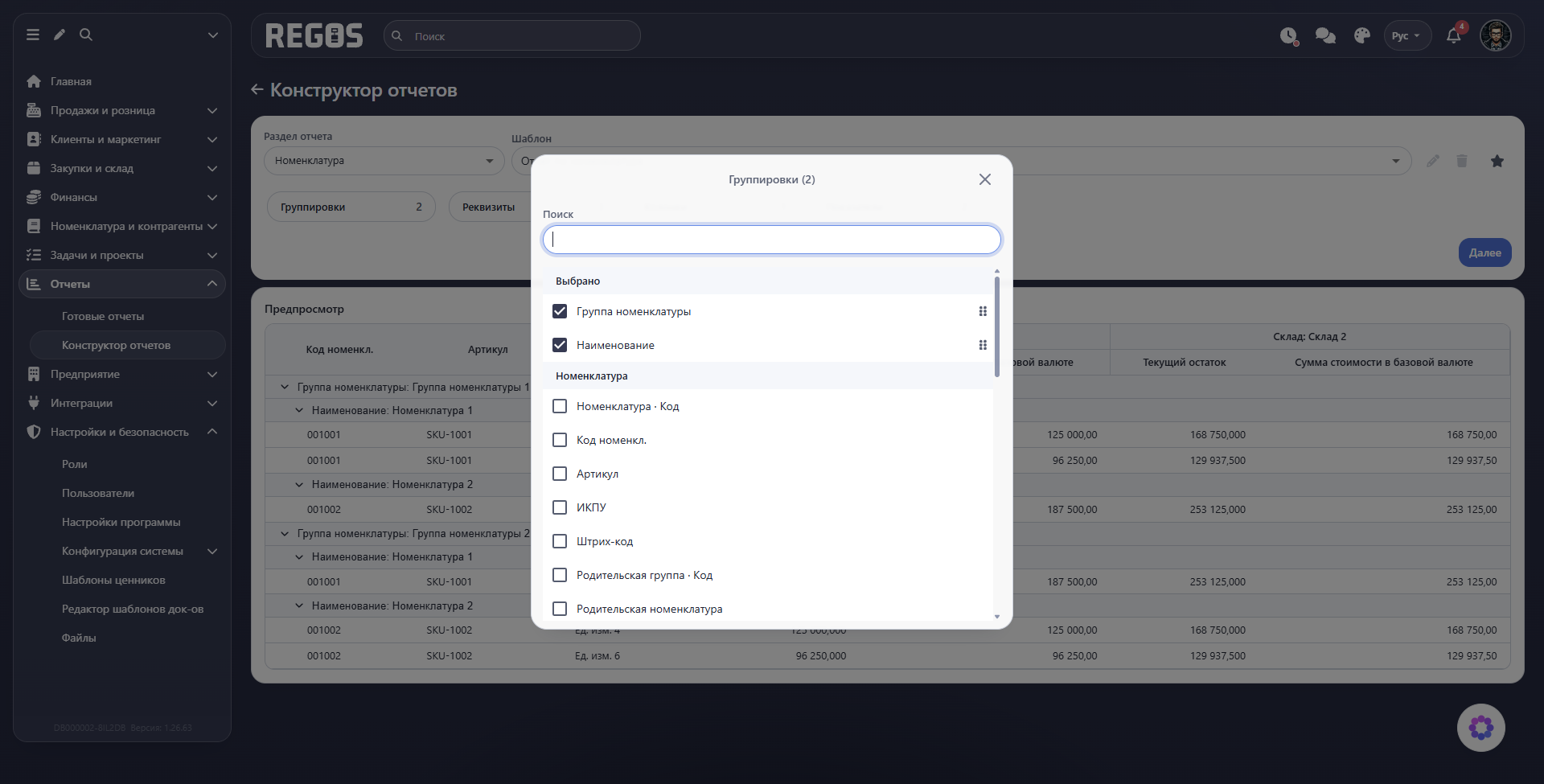
Например, Склад в колонках позволяет сопоставить остатки разных складов в одной строке товара. Реквизит Артикул помогает опознать товар, но сам по себе не является количеством или суммой.
Фильтры и формирование
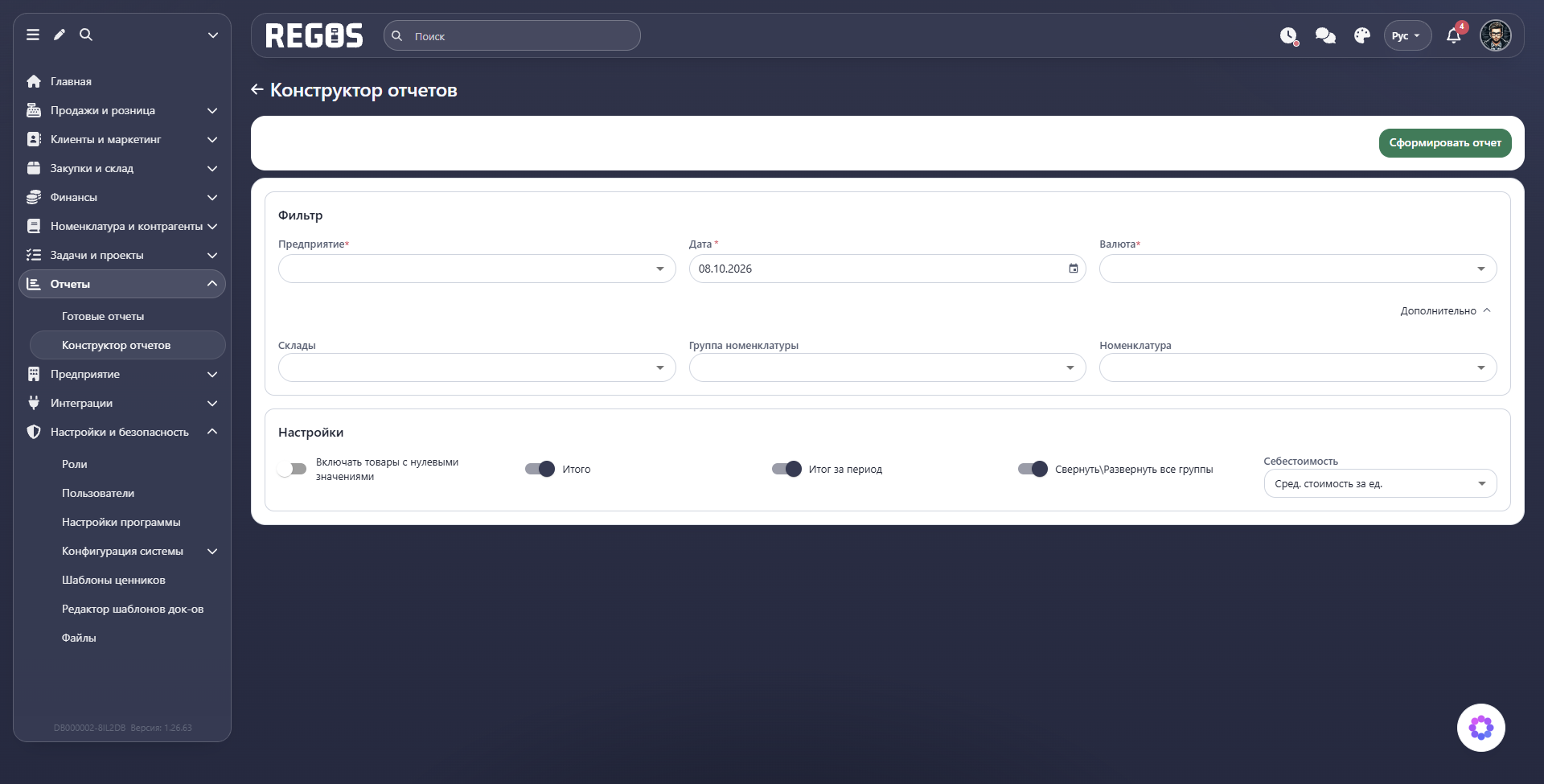
После Далее заполните обязательные поля. В отчёте по номенклатуре это Предприятие, Дата и Валюта.
| Поле | Для чего выбирать |
|---|---|
| Предприятие | Чьи данные анализировать |
| Дата | На какую дату подготовить данные |
| Валюта | В какой валюте представить денежные показатели |
| Дополнительно → Склады | Ограничить выборку нужными местами хранения |
| Дополнительно → Группа номенклатуры | Рассмотреть отдельную товарную группу |
| Дополнительно → Номенклатура | Сосредоточиться на выбранных товарах |
В блоке Настройки предусмотрены включение товаров с нулевыми значениями, Итого, Итог за период, Свернуть\Развернуть все группы и выбор Себестоимости. Для первого знакомства можно оставить исходные значения и сравнить результат с учётными данными выбранного товара. Условия следующего отчёта подбирайте под задачу; не переносите дату и предприятие из прошлого расчёта автоматически.
Нажмите Сформировать отчет и дождитесь результата. Для учебного товара 000001 на 08.10.2026 получен общий остаток 3 шт. и стоимость 0: это соответствует учебному поступлению с нулевой стоимостью.
Продолжение: как читать результат и скачать Excel. Для повторного использования состава таблицы сохраните шаблон.