
Добавление пользователя
К списку пользователей · Открыть пользователей
Добавление пользователя
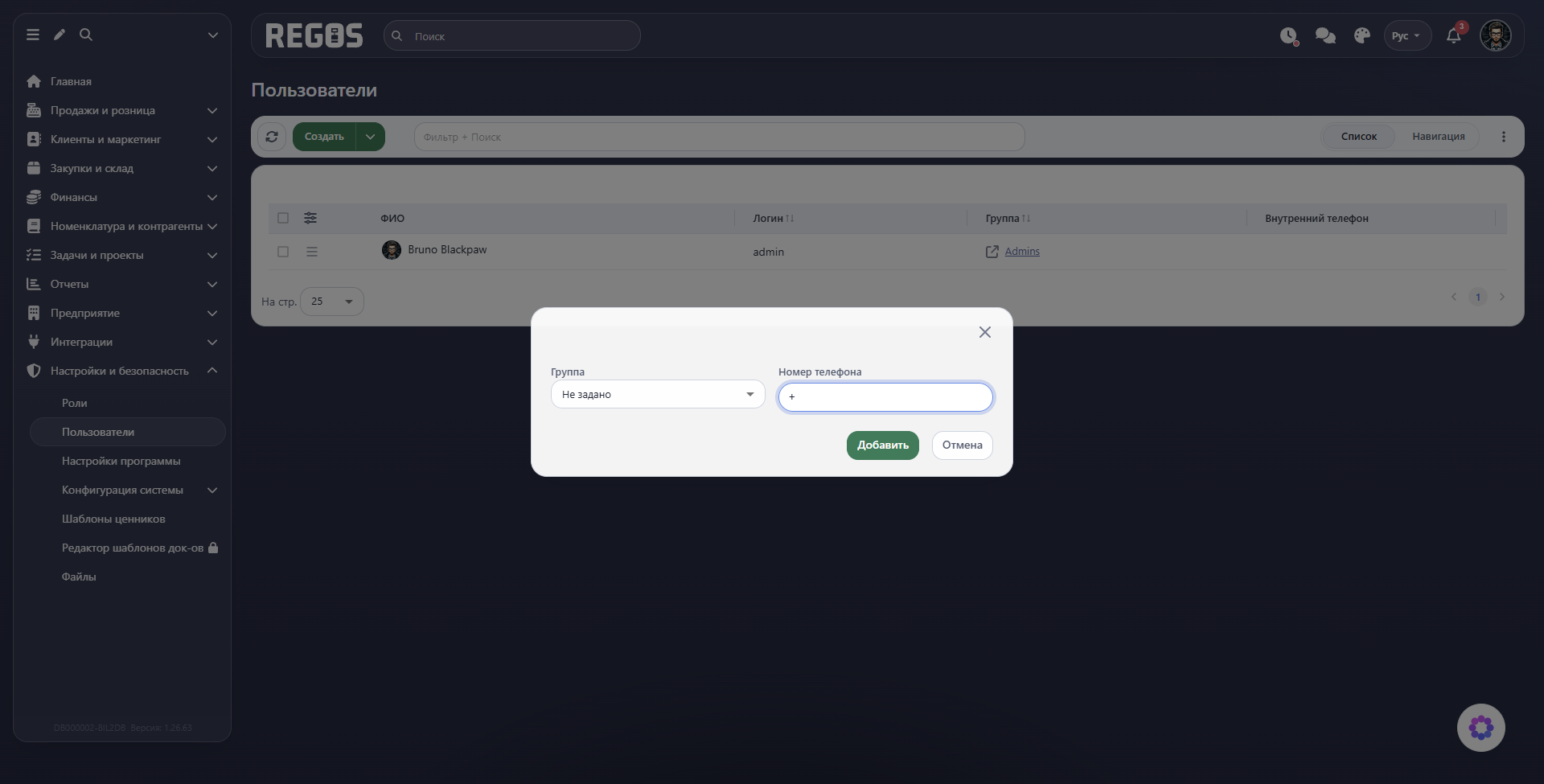
Стрелка рядом с Создать открывает три команды: Создать глобального пользователя, Создать системного пользователя и Создать группу. Первые две используют разные формы: для глобального пользователя указывают номер телефона, для системного задают имя, логин и локальный пароль.
Глобальный пользователь
- Нажмите Создать или выберите Создать глобального пользователя в меню стрелки.
- Выберите Группу, к которой должен относиться сотрудник.
- Заполните Номер телефона сотрудника.
- Для отправки заполненной формы используется Добавить. Чтобы закрыть её без добавления, нажмите Отмена.
Системный пользователь
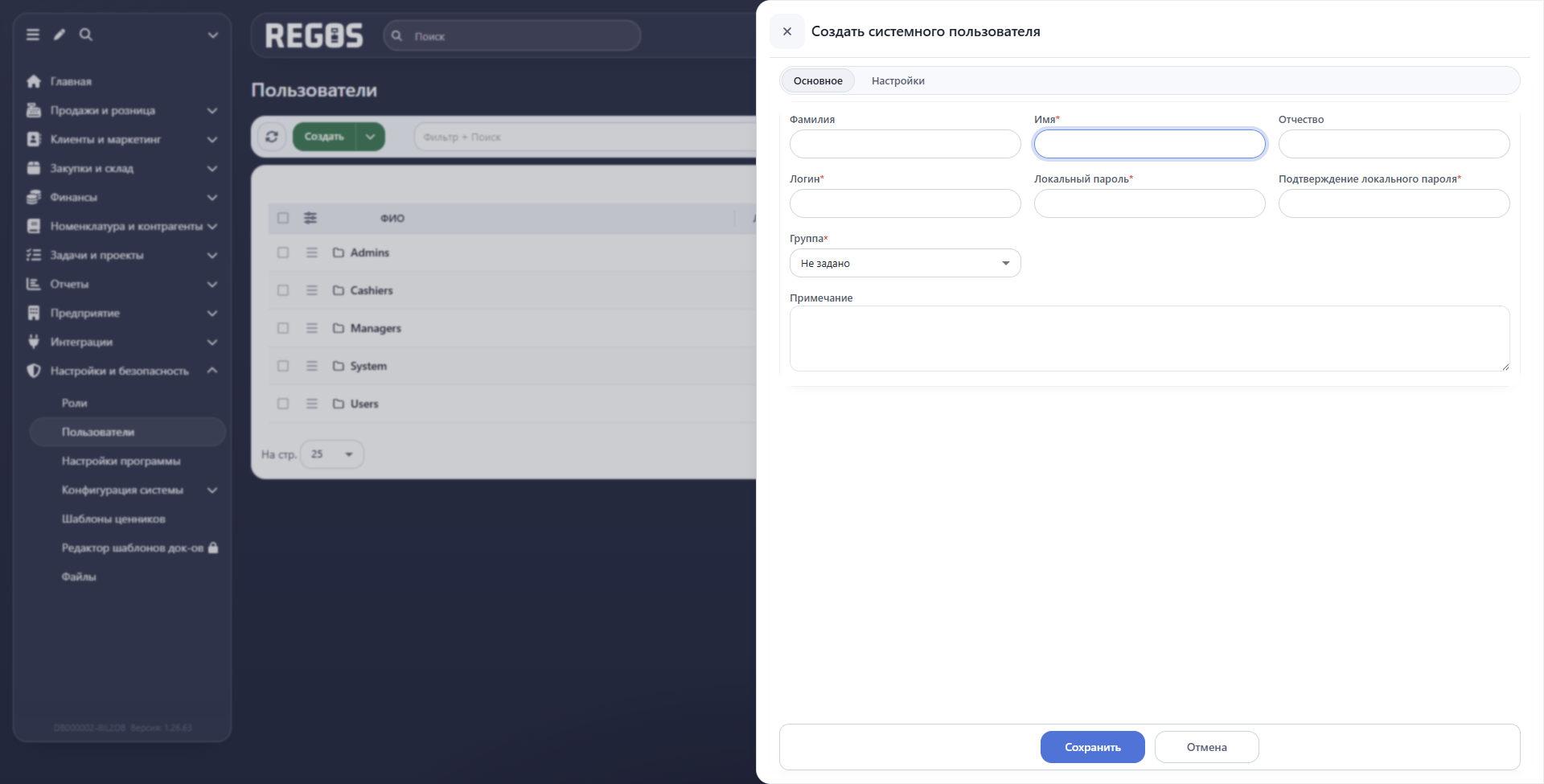
- Раскройте стрелку у кнопки Создать и выберите Создать системного пользователя.
- Заполните вкладку Основное.
- Проверьте группу и подготовленные данные перед Сохранить. Отмена закрывает форму без сохранения.
| Поле | Что указать |
|---|---|
| Фамилия, Имя, Отчество | Имя сотрудника для распознавания в приложении. Поле Имя обязательно |
| Логин | Обязательное имя учётной записи |
| Локальный пароль | Пароль учётной записи; обязательное поле |
| Подтверждение локального пароля | Повторите пароль, чтобы исключить ошибку при вводе |
| Группа | Обязательная принадлежность к группе пользователей |
| Примечание | Дополнительное пояснение, например должность сотрудника |
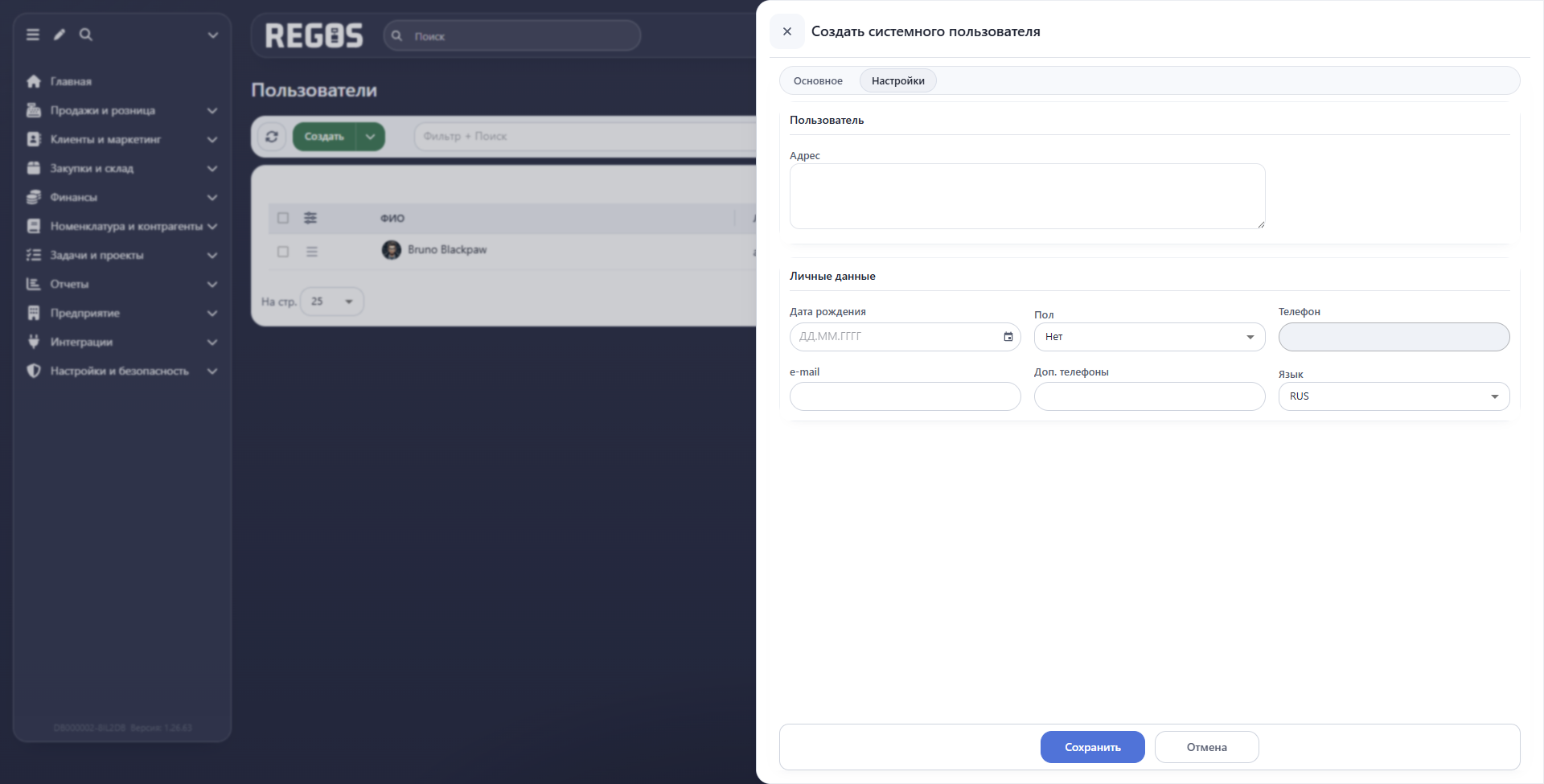
На вкладке Настройки можно дополнить карточку: указать Адрес, Дату рождения, Пол, e-mail, Доп. телефоны и Язык. Эти сведения помогают связаться с сотрудником и вести его данные. В форме также отображается Телефон, но при создании системного пользователя это поле недоступно для ввода.
После добавления найдите сотрудника в списке по имени или логину и проверьте группу. Для проверки ролей и связанных рабочих мест откройте карточку пользователя.