
Заказ контрагенту
Заказ контрагенту фиксирует потребность в товарах у поставщика: что вы хотите заказать, в каком количестве и на каких условиях. Фактическую приёмку оформляют отдельным поступлением.
Путь: Закупки и склад → Закупки → Заказ контрагенту.
Открыть заказы. Версия 1.26.63. На снимках — учебный заказ OTP-0000001, статус Новый, без товарных строк.
Список и поиск
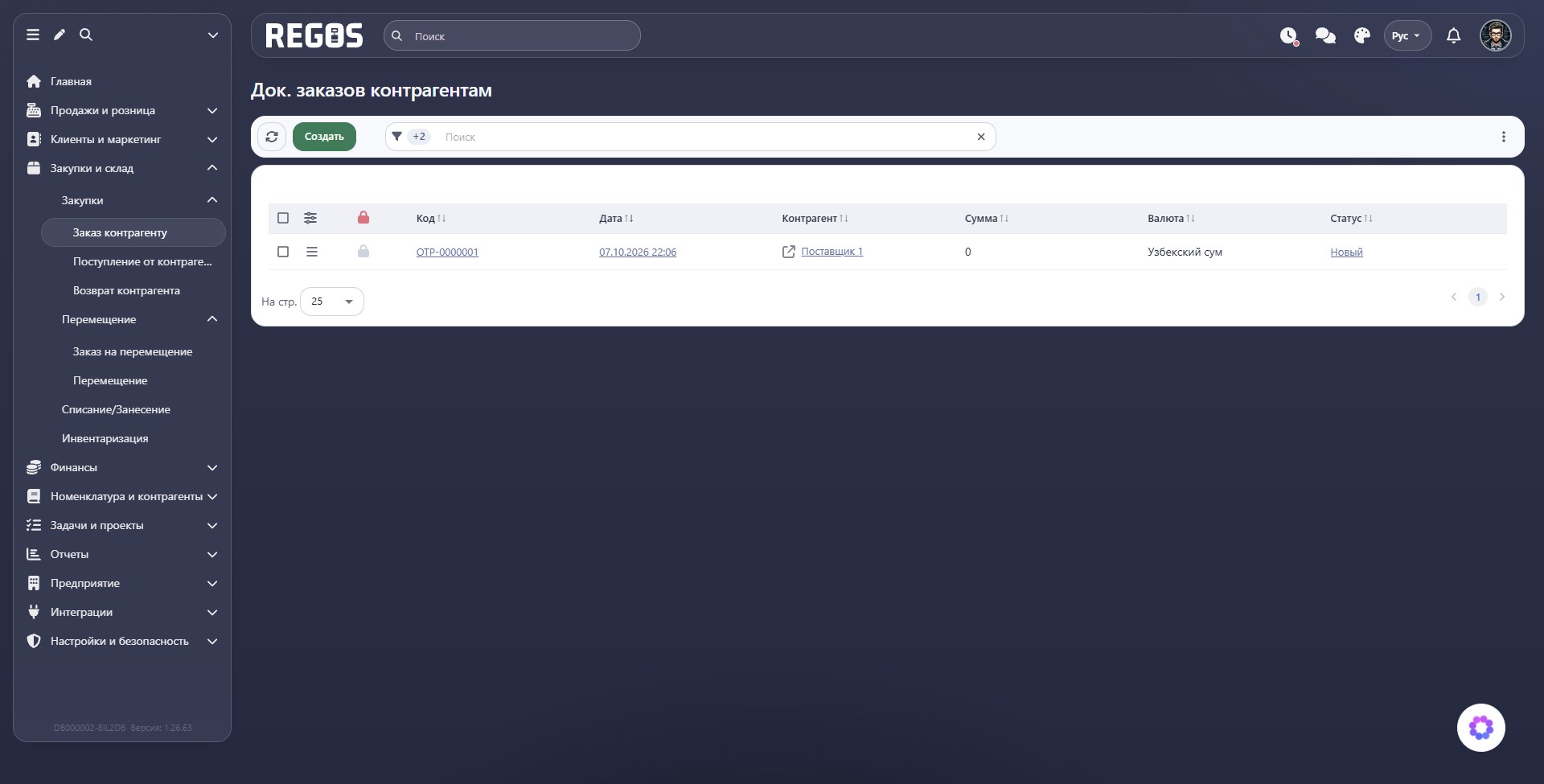
В таблице видны Код, Дата, Контрагент, Сумма, Валюта, Статус. По коду удобно найти конкретный заказ, по контрагенту — все заказы одному поставщику, по статусу — оценить этап работы.
Над таблицей есть Поиск и условия отбора по датам. Если заказ не виден, проверьте период, поисковый запрос и страницы списка. В нижнем поле На стр. выбирают число строк на странице.
Создание заказа
- Нажмите Создать.
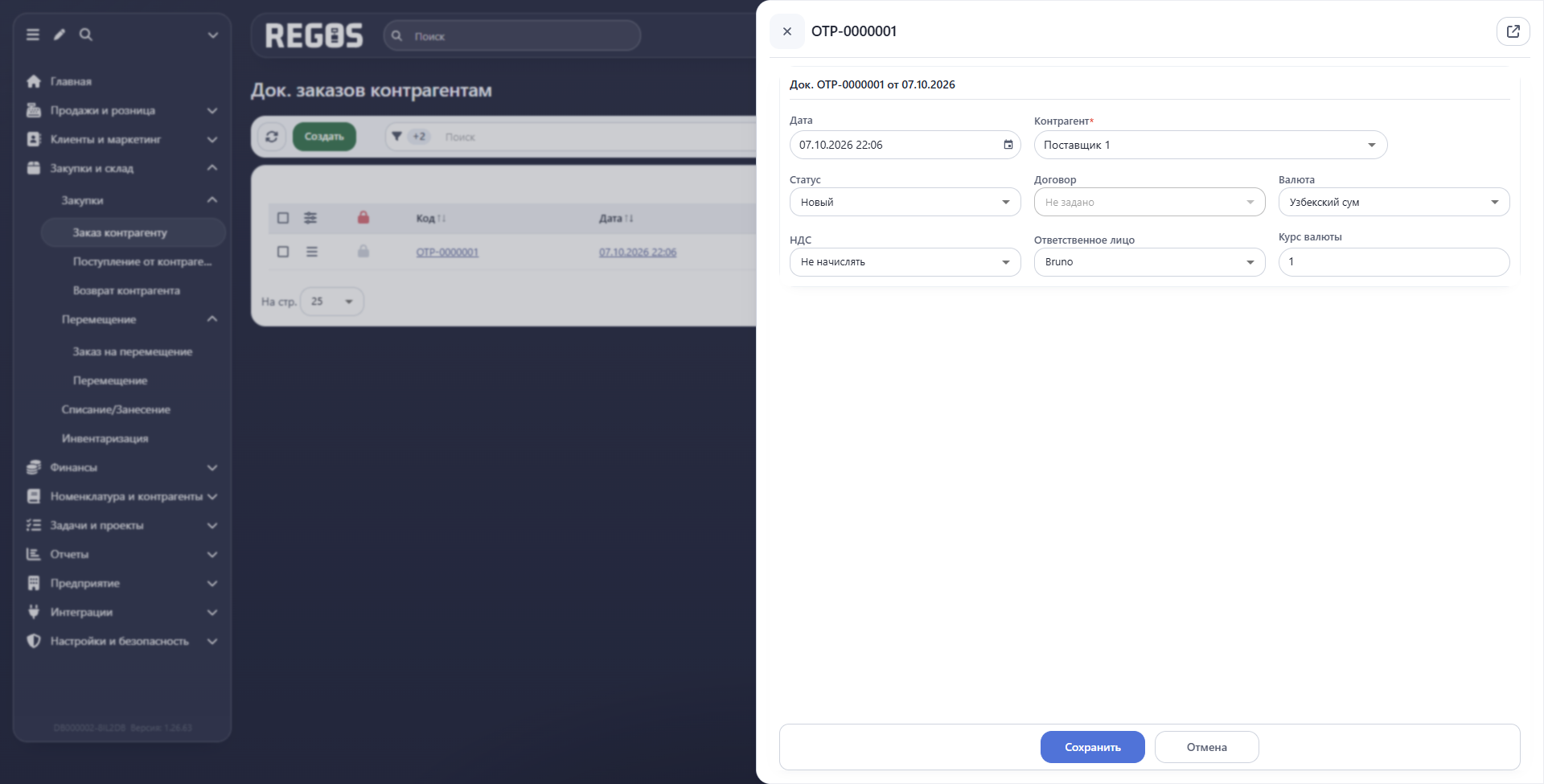
- Проверьте Дату и выберите **Контрагента***.
- Укажите Статус, валюту и способ начисления НДС. При необходимости выберите договор.
- Проверьте ответственное лицо и курс валюты.
- Нажмите Сохранить. Откроется товарный состав заказа; документ получит код.
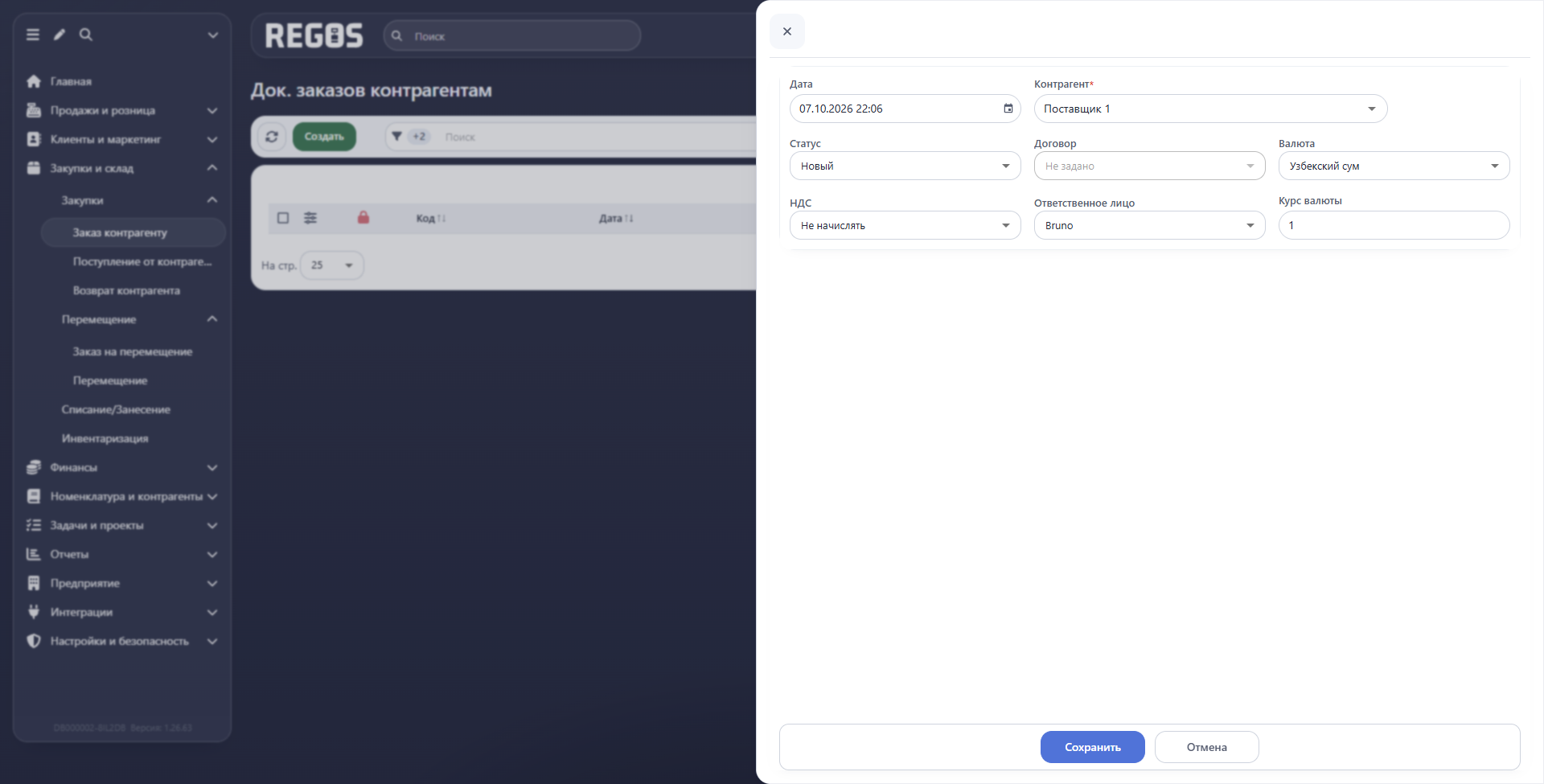
| Поле | Для чего нужно |
|---|---|
| Дата | Дата и время заказа. |
| Контрагент* | Поставщик, которому предназначен заказ. |
| Статус | Этап обработки. Для учебного примера используется «Новый». |
| Договор | Договор, к которому относится заказ, если он ведётся в системе. |
| Валюта | Валюта сумм заказа. |
| НДС | Способ учёта НДС в суммах. На примере выбрано «Не начислять». |
| Ответственное лицо | Сотрудник, который ведёт заказ. |
| Курс валюты | Курс для выбранной валюты. Для базовой валюты используется 1. |
Дата, контрагент, валюта, статус и режим НДС входят в обязательные данные, даже если часть значений уже подставлена программой.
Товарный состав
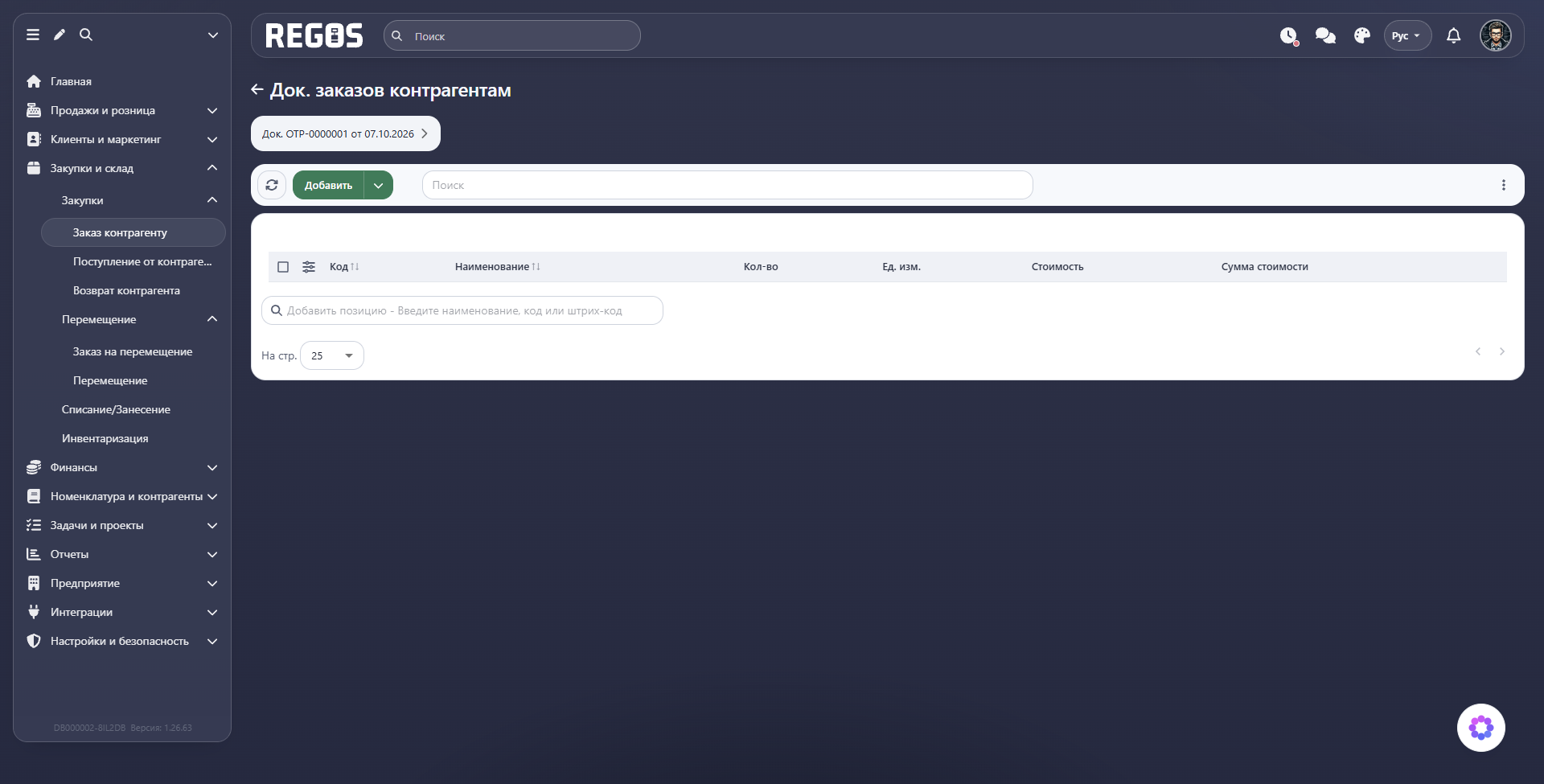
Состав содержит Код, Наименование, Кол-во, Ед. изм., Стоимость, Сумма стоимости. Количество задаёт потребность, стоимость относится к единице товара, сумма — к строке заказа.
Для работы с позициями используйте Добавить и строку Добавить позицию — Введите наименование, код или штрих-код. Условный пример: 10 упаковок сока. После заполнения сравните количество и общую сумму с тем, что согласовали с поставщиком.
На иллюстрации строк ещё нет, поэтому сумма заказа в списке равна нулю. Заказ с пустым составом не описывает потребность в товарах.
Поиск товаров и дополнительные действия
Верхнее поле Поиск помогает найти строку в уже заполненном заказе. Нижнее поле Добавить позицию — Введите наименование, код или штрих-код предназначено для выбора товара из номенклатуры: введите запрос, дождитесь вариантов и выберите нужный товар. Сверяйте код вместе с названием, затем указывайте заказываемое количество и стоимость. Очистка верхнего поиска возвращает полный состав заказа.
Обновить перечитывает состав. Стрелка рядом с заголовком возвращает к списку заказов. Кнопка с кодом и датой раскрывает сведения о текущем заказе.
Три точки справа над составом открывают Ещё:
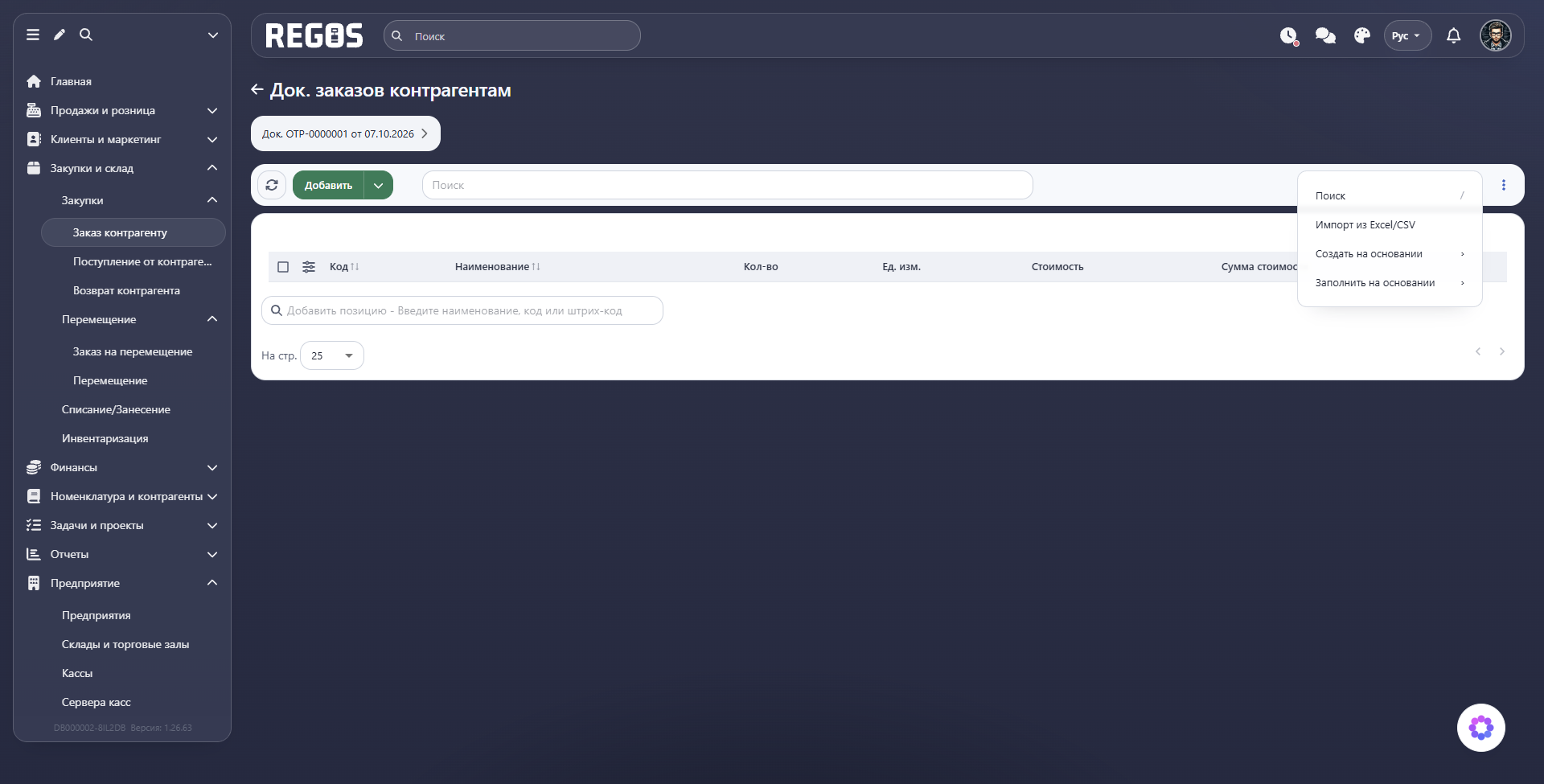
| Команда | Для чего нужна |
|---|---|
| Поиск | Перейти к поиску по составу заказа. |
| Импорт из Excel/CSV | Заполнить товарные строки из подготовленного файла. |
| Создать на основании | Выбрать другой документ, для которого текущий заказ используется как основание. В подменю есть «Док. \"Установка цен\" (Все позиции)» и «Док. \"Отгрузка контрагенту\"». |
| Заполнить на основании | Выбрать источник значений: «Себестоимость по посл. поступлению» или «Цену по виду цен». Перед использованием сверяйте полученные значения с согласованными условиями заказа. |
Настройки колонок открываются значком Настройки таблицы в заголовке таблицы. Он помогает выбрать сведения для проверки заказа. Состав команд и полей зависит от типа документа: подробный пример работы со строками приведён в поступлении.
Редактирование и меню
- Вернитесь к списку заказов.
- Откройте меню нужной строки и выберите Редактировать.
- Проверьте код в заголовке, измените реквизиты и нажмите Сохранить.
- Для изменения состава используйте Открыть. Для выхода из формы без изменений — Отмена.
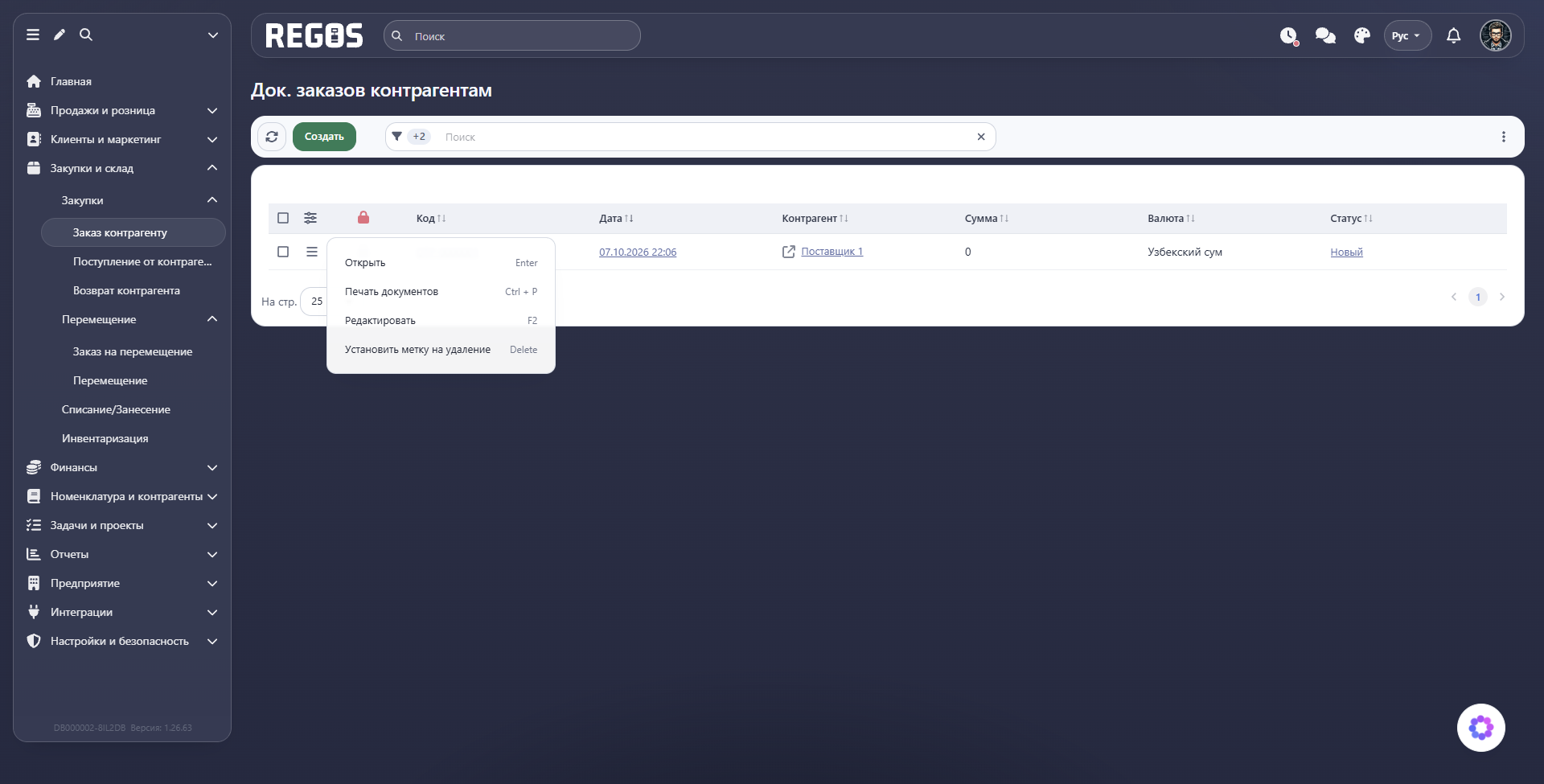
| Команда | Назначение |
|---|---|
| Открыть | Перейти к товарным строкам заказа. |
| Печать документов | Обратиться к печатным формам заказа. |
| Редактировать | Изменить общие реквизиты. |
| Установить метку на удаление | Пометить документ для удаления. Не заменяет изменение статуса заказа. |
Когда товар фактически получен, оформите поступление от контрагента с принятым количеством.