Настройка дашборда
Здесь описано, как создать панель, выбрать виджеты и изменить их расположение.
К разделу «Главная» · Открыть главную страницу
Меню с тремя точками и выбор дашборда
Стандартная панель называется Главная. Собственные панели получают названия, которые вы задаёте при создании. Например, «Ежедневный контроль магазина».
Нажмите три точки справа в заголовке страницы. Подсказка этой кнопки — Дашборд.
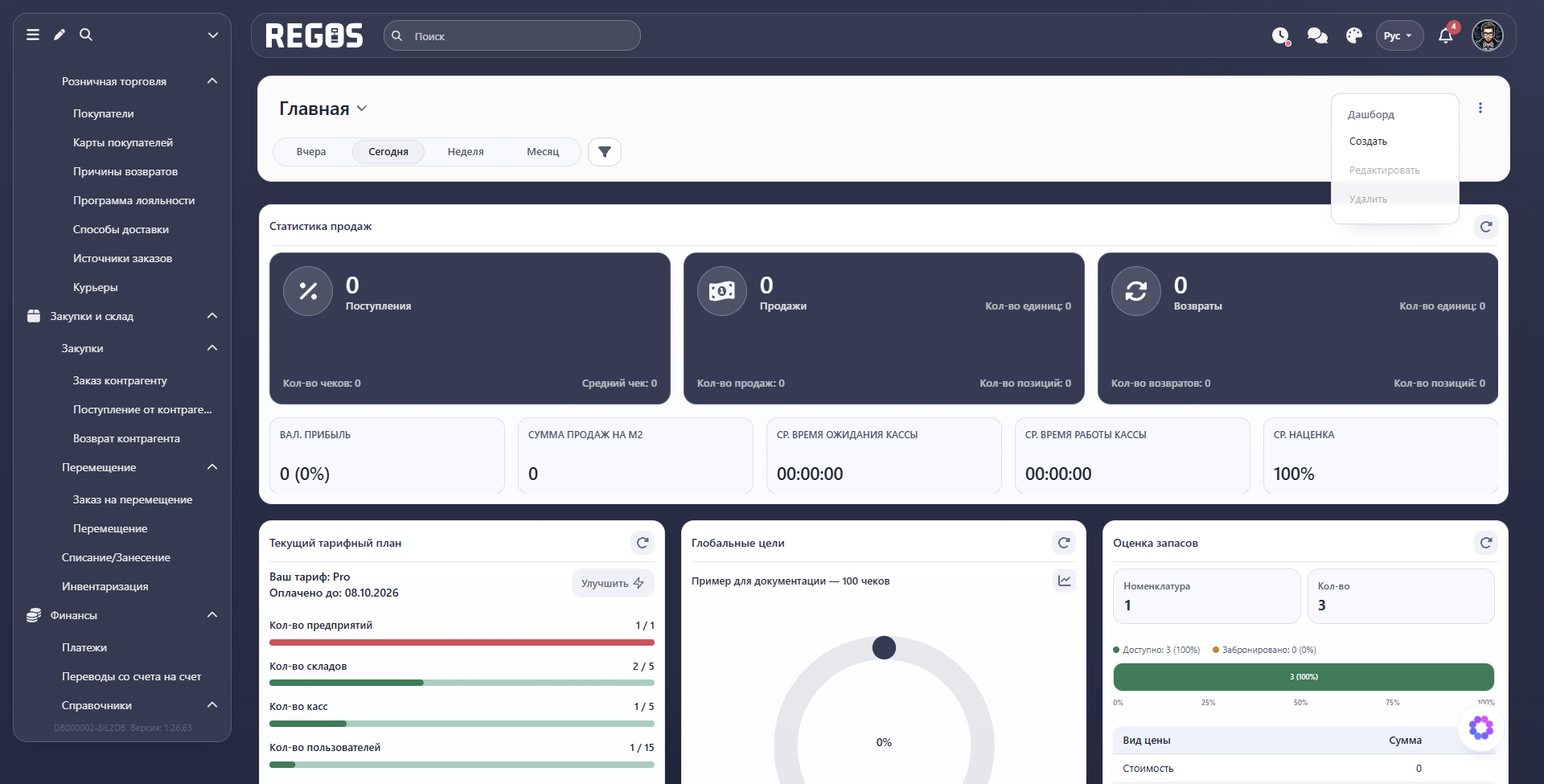
| Команда | Назначение |
|---|---|
| Создать | Добавить собственный обзор с отдельным названием. |
| Редактировать | Изменить название выбранного собственного дашборда. Состав блоков настраивается кнопкой «Виджеты». |
| Удалить | Удаление выбранного собственного дашборда. Перед использованием проверьте его название в заголовке. |
У стандартного обзора Главная команды Редактировать и Удалить недоступны. Для настройки своего набора и расположения виджетов создайте собственный дашборд: в нём появляются кнопки Виджеты и Режим редактирования.
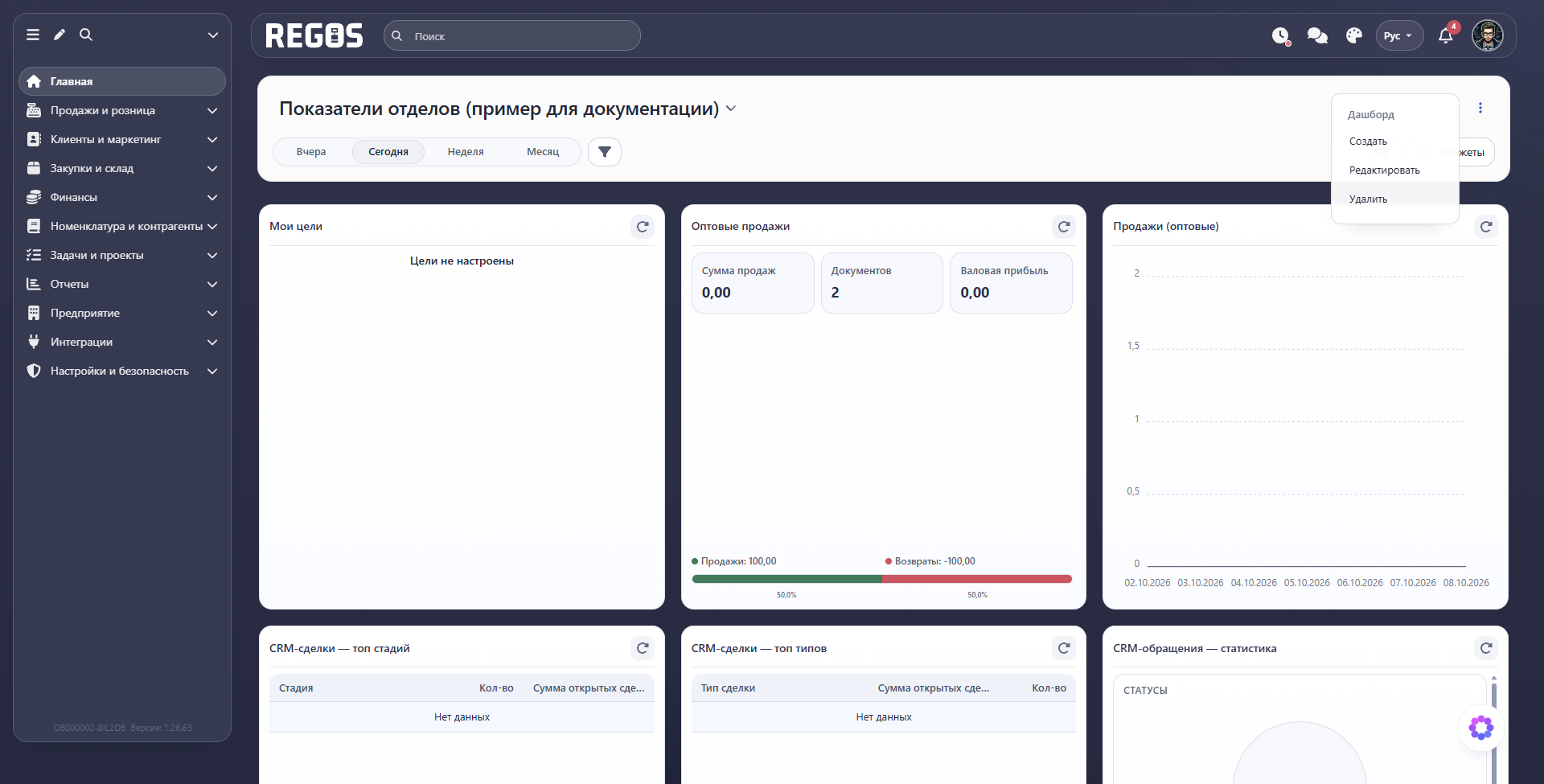
Стрелка рядом с названием обзора открывает список дашбордов. Выберите Главная, чтобы вернуться к стандартному набору блоков, или название своего обзора, чтобы открыть его.
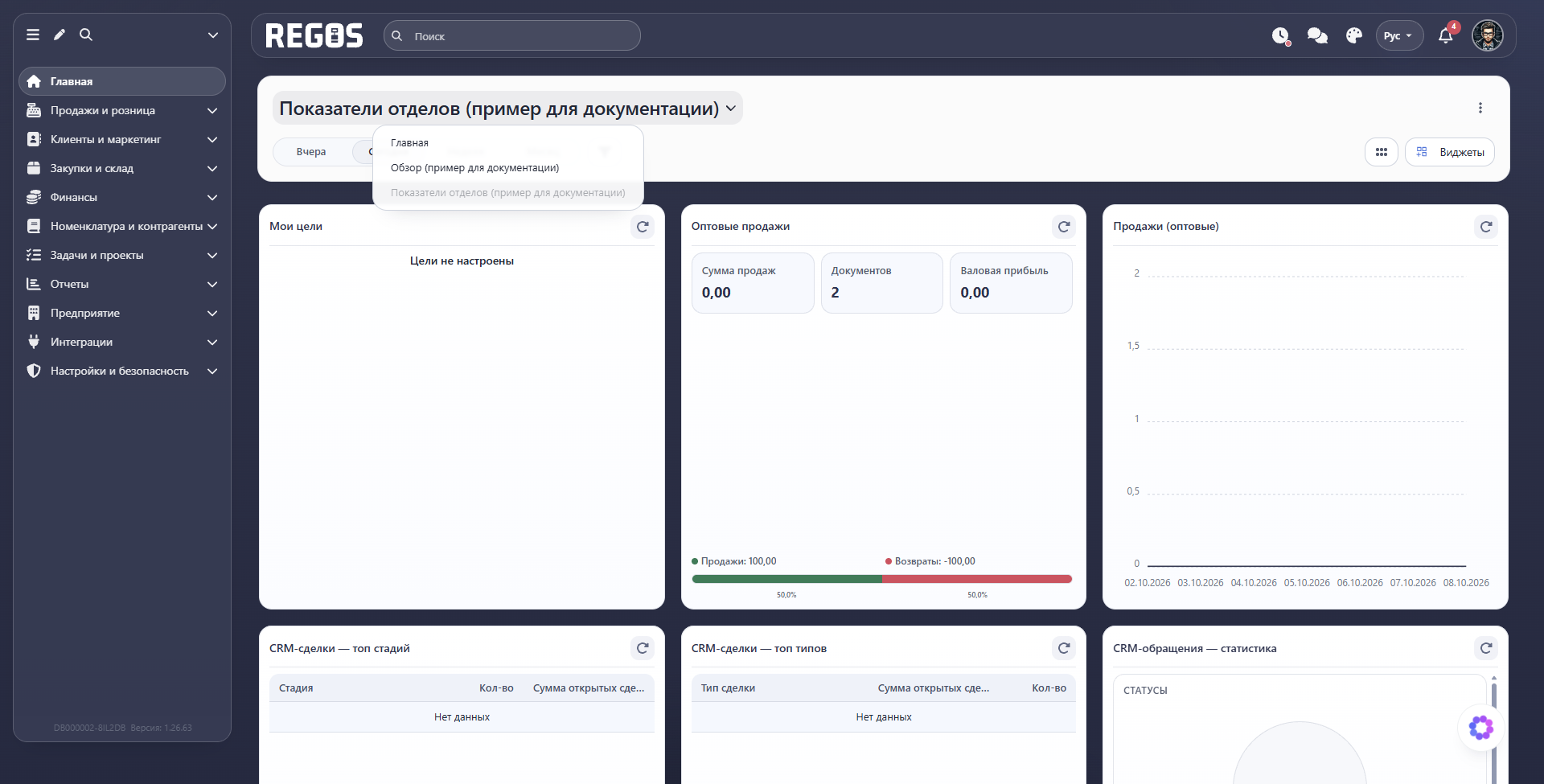
Создание и переименование
- Откройте три точки → Создать.
- Введите Наименование, по которому будет понятно назначение обзора.
- Нажмите Сохранить. Откроется новый дашборд; сначала в нём нет виджетов.
- Нажмите Виджеты, чтобы добавить информационные блоки.
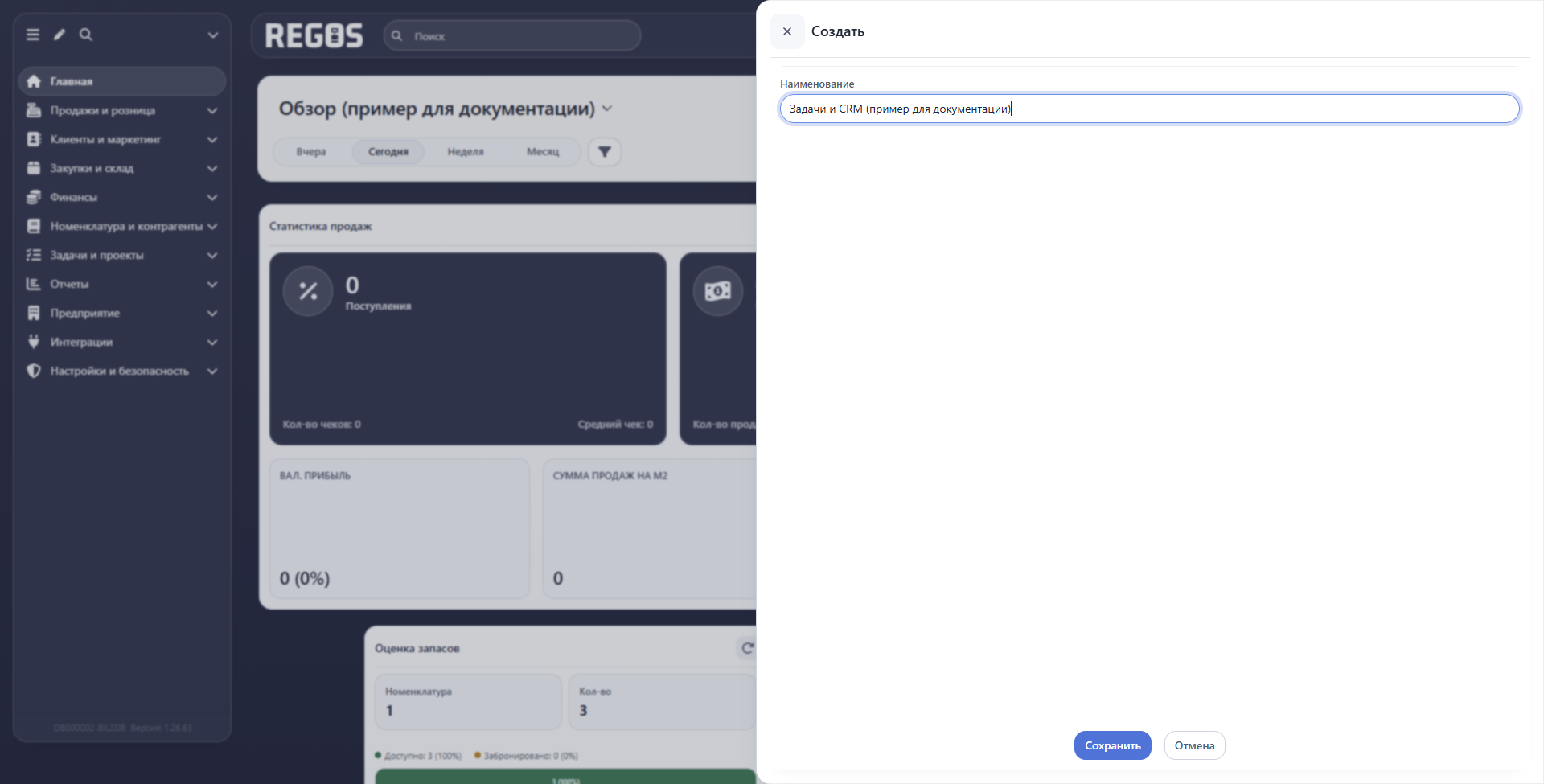
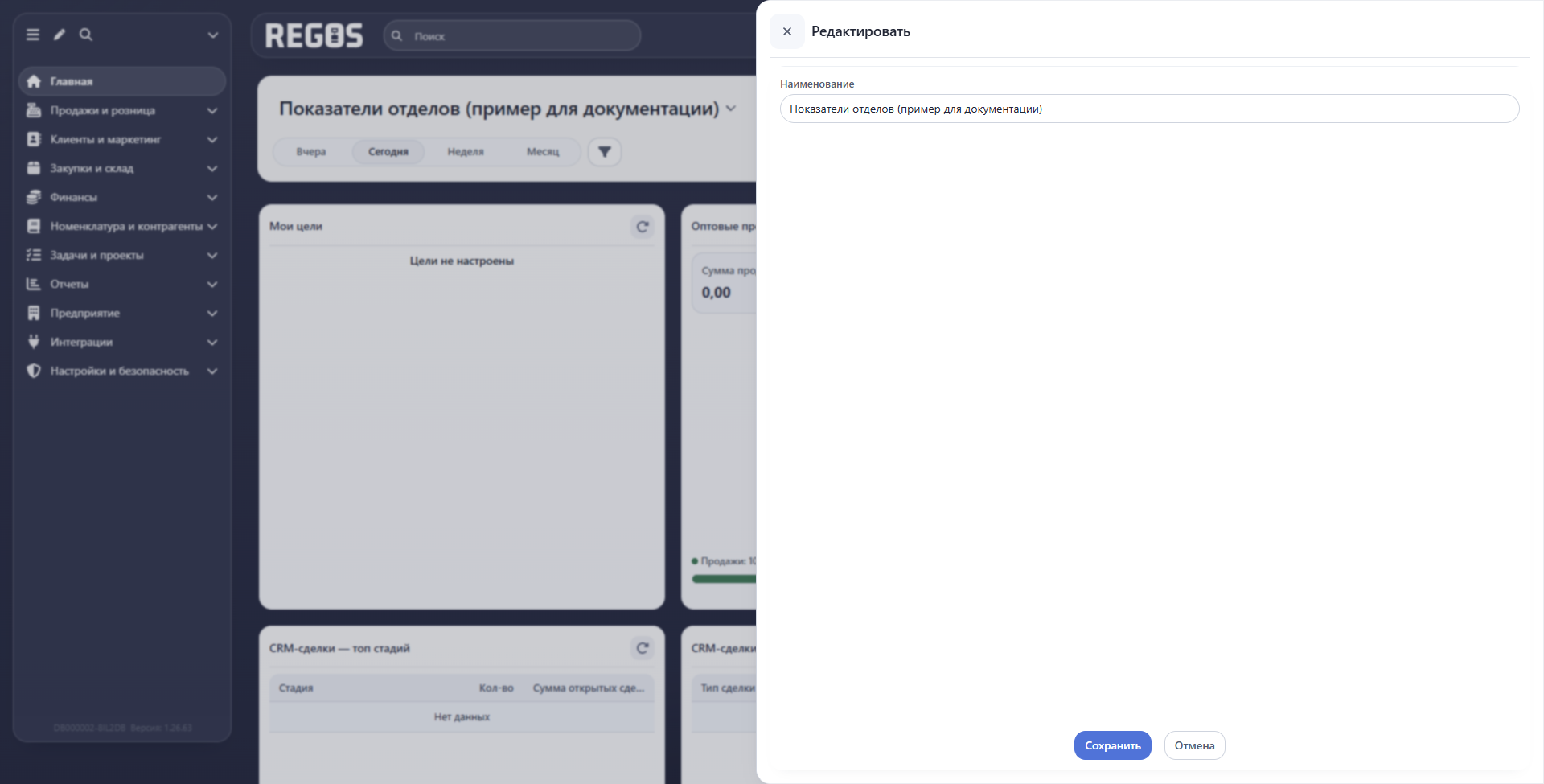
Для переименования выберите собственный дашборд, откройте три точки → Редактировать, измените Наименование и сохраните. Отмена закрывает форму без изменения названия.
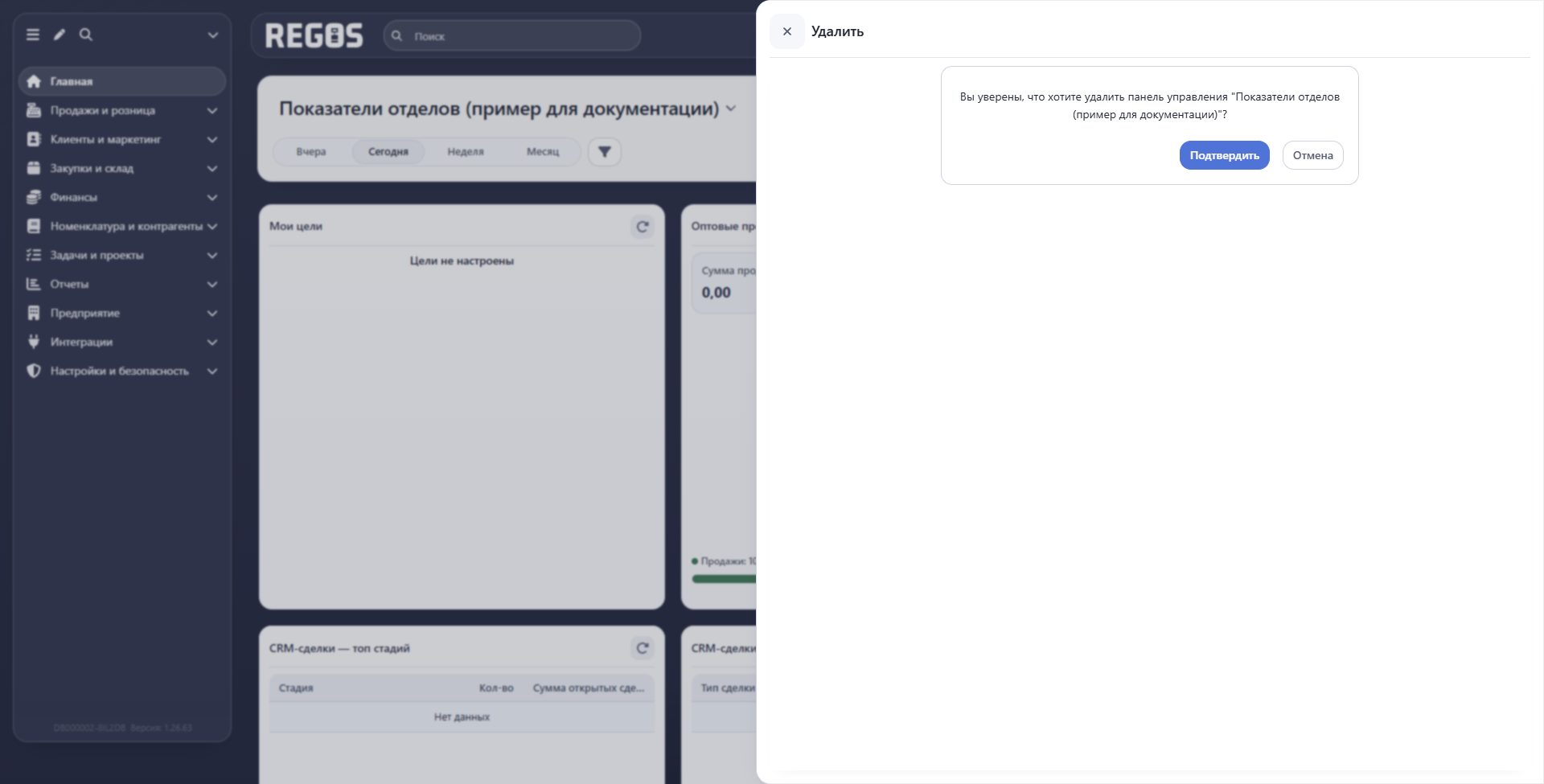
Удаление дашборда
Выберите ненужный собственный дашборд и откройте три точки → Удалить. В окне подтверждения проверьте название панели. Подтвердить предназначено для удаления выбранной панели, Отмена — для возврата без удаления. Если требуется убрать только один блок, используйте управление виджетами.
Добавление и отключение виджетов
- Нажмите Виджеты; подсказка кнопки — Управление виджетами.
- Отметьте нужные блоки. Для простого обзора начните со Статистики продаж и Оценки запасов.
- Прокрутите список: ниже находятся блоки оптовых продаж, задач и CRM.
- Нажмите Сохранить и дождитесь загрузки показателей. Выбранные блоки появятся в обзоре.
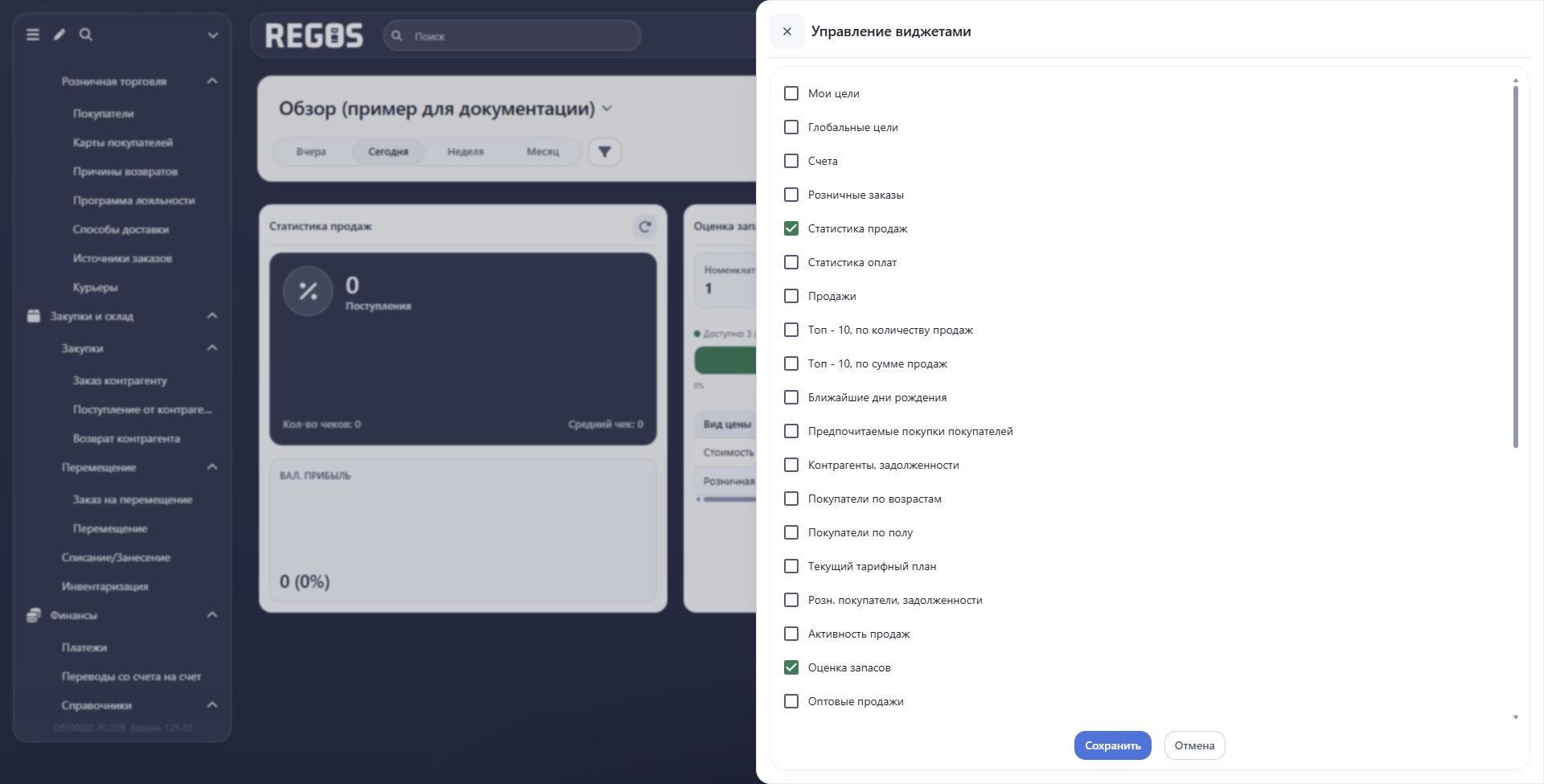
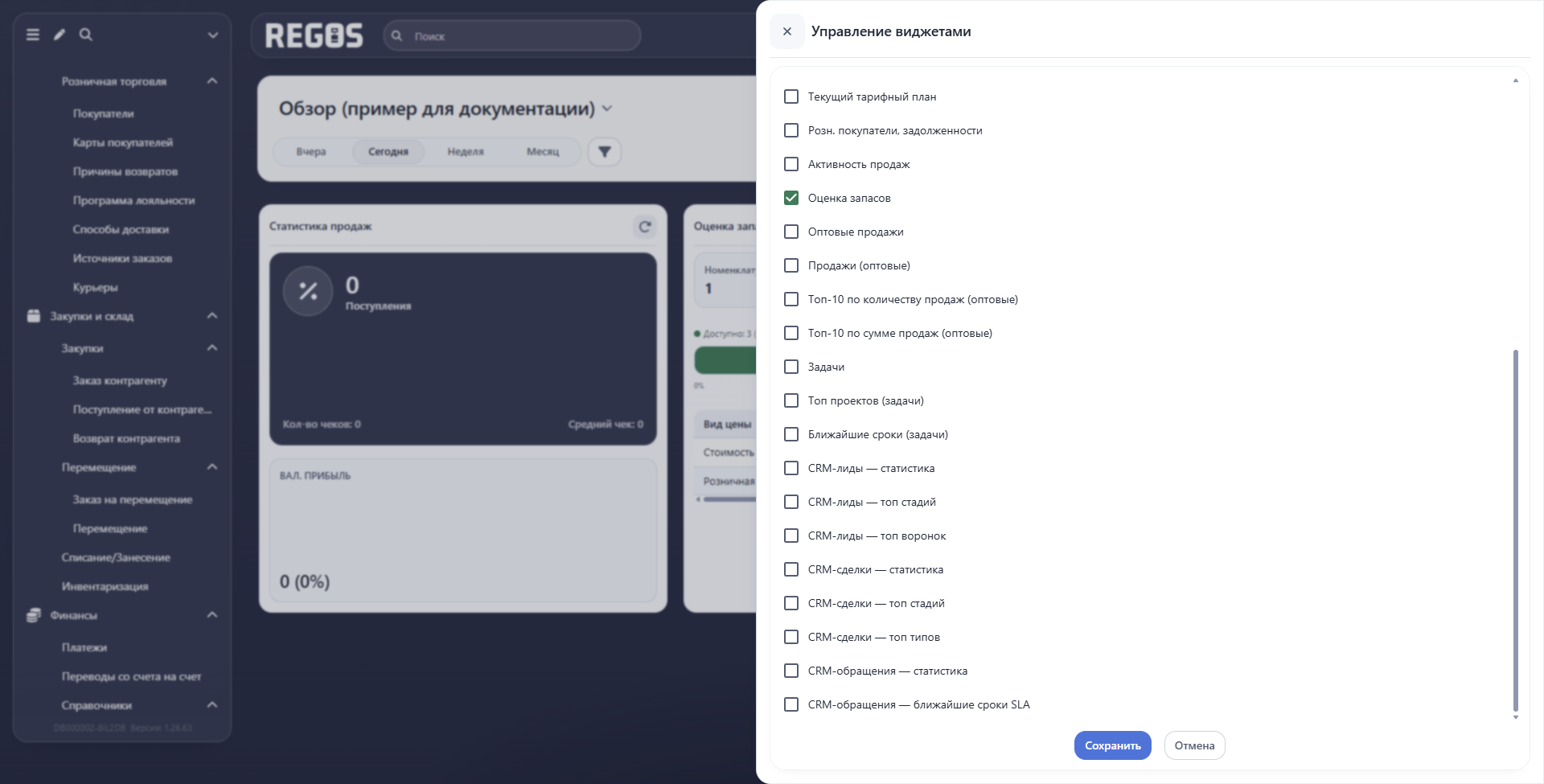
Флажок означает, что блок включён в текущий дашборд. Чтобы убрать его, снимите флажок и нажмите Сохранить. Вернуть блок можно повторным выбором. Отмена закрывает окно без применения нового набора.
Прокручивайте список внутри окна «Управление виджетами» до конца: последние пункты относятся к CRM и срокам SLA. Выбрать нужные блоки поможет инструкция Показатели виджетов.
Размер, расположение и удаление отдельного блока
- Откройте собственный дашборд и нажмите Режим редактирования рядом с Виджеты.
- Чтобы переместить блок, зажмите его заголовок и перетащите в нужное место панели.
- Чтобы изменить размер, потяните за маркер в правом нижнем углу блока. Расширяйте таблицы и большие сводки, чтобы удобнее читать показатели.
- Проверьте расположение всех блоков, в том числе ниже первого экрана.
- Нажмите синюю Сохранить в нижней части окна. Сохранённая раскладка используется и после обновления страницы.
Команда Редактировать в меню с тремя точками меняет название дашборда. Для размещения и размеров используется именно Режим редактирования.
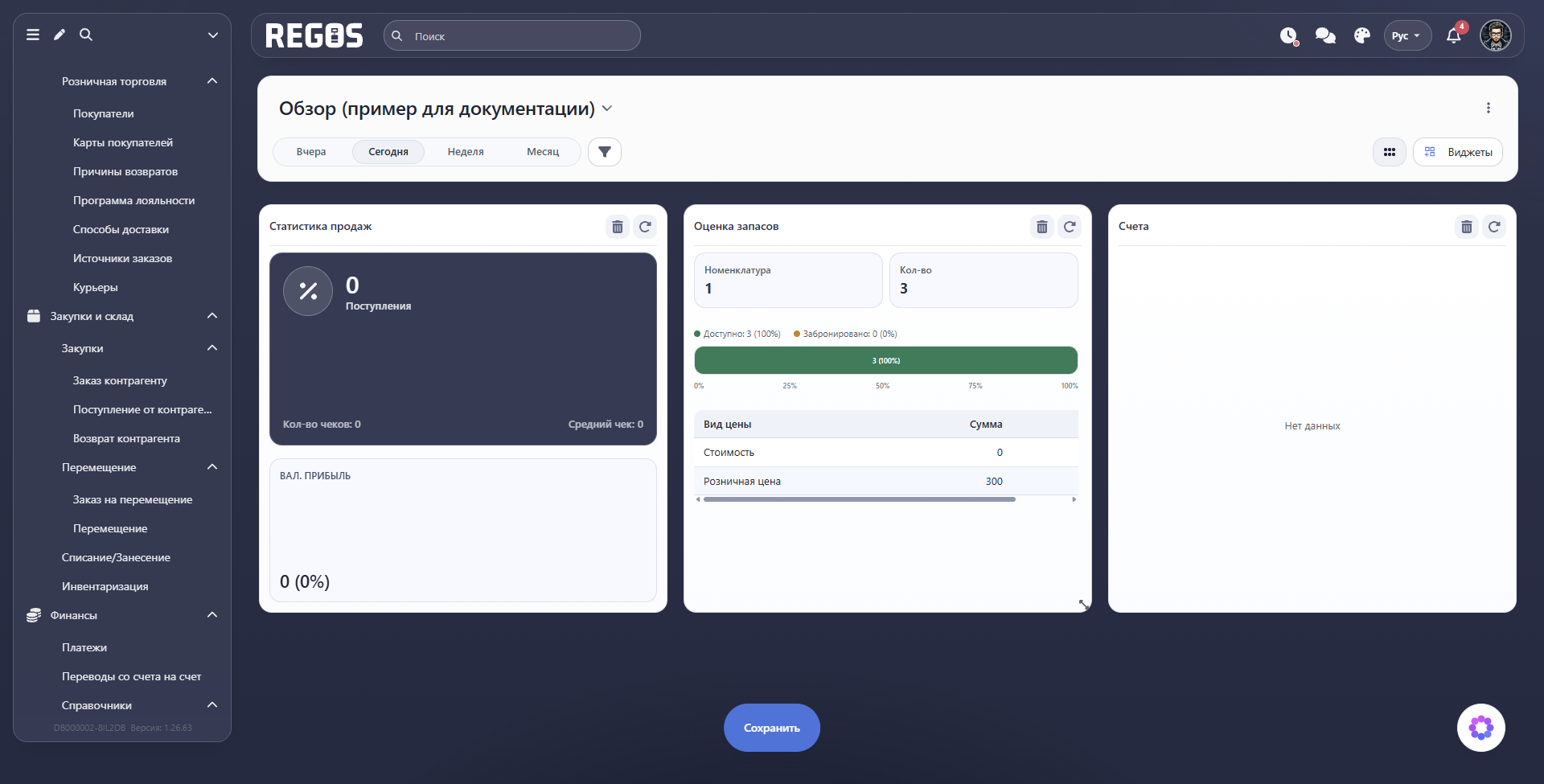
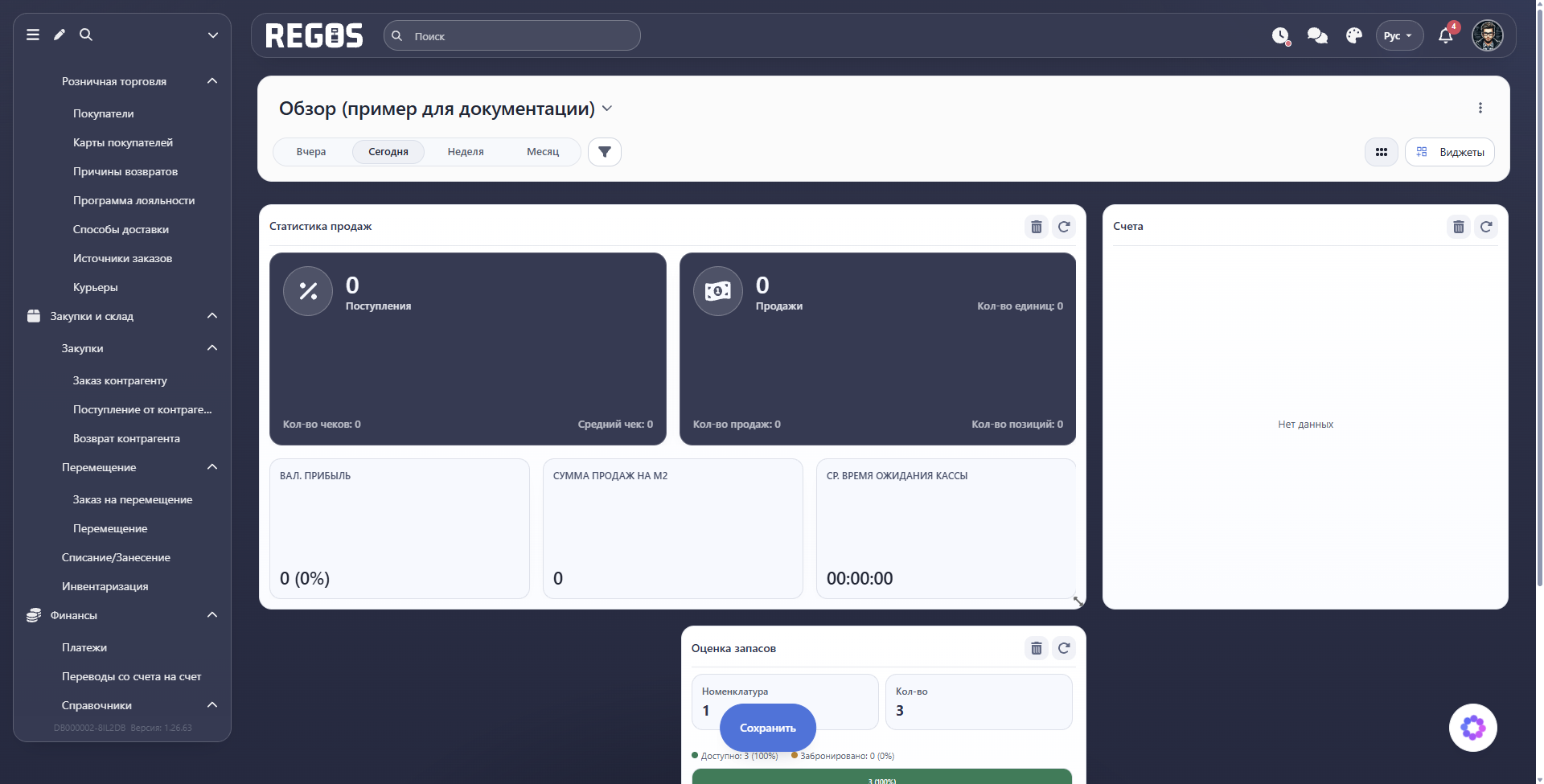
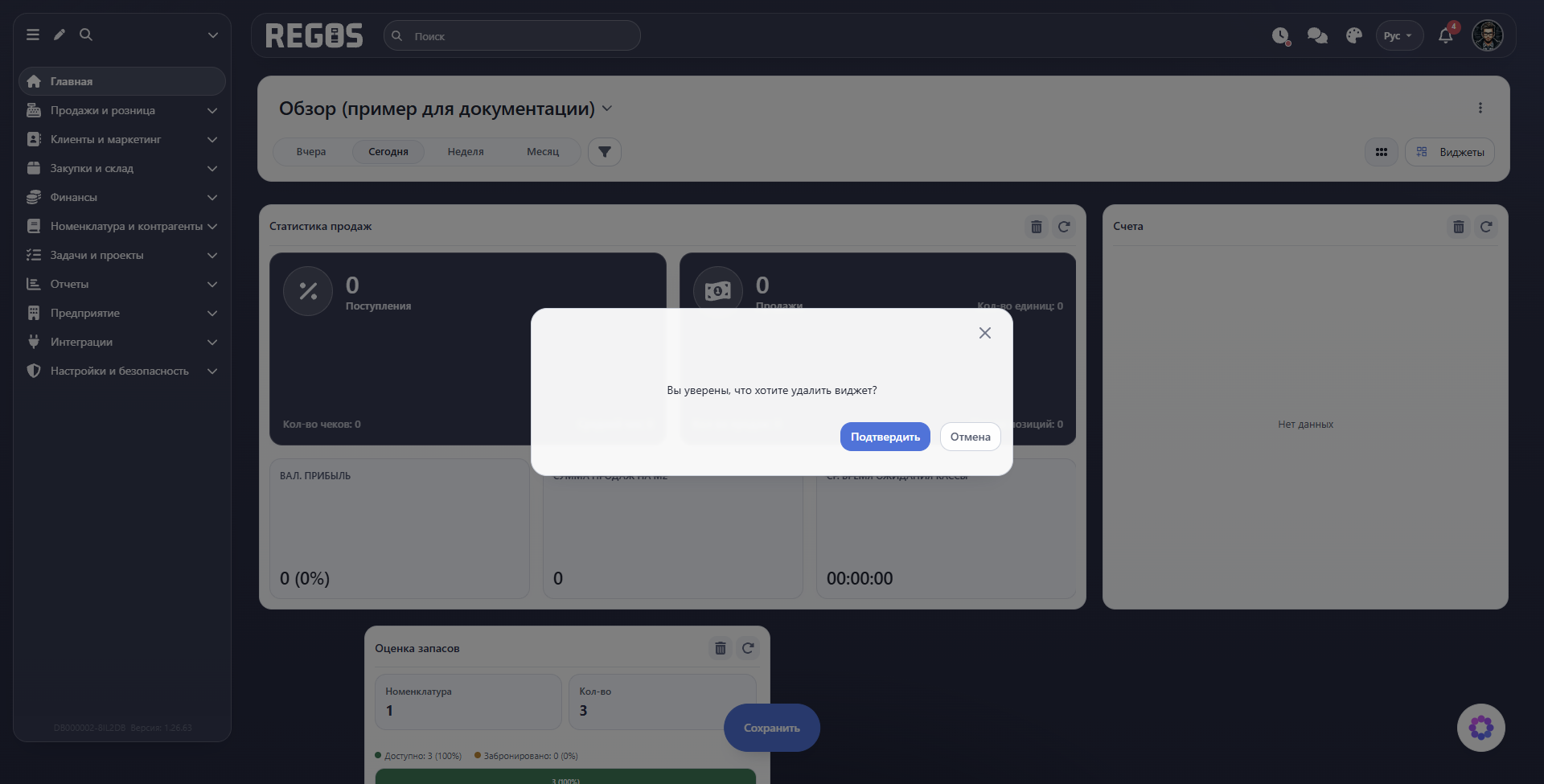
В режиме редактирования у виджетов есть кнопка Удалить с корзиной. Нажмите её у ненужного блока, проверьте вопрос «Вы уверены, что хотите удалить виджет?», затем Подтвердить и сохраните раскладку. Убирается блок из текущей панели; вернуть его можно через Виджеты. Отмена в вопросе подтверждения оставляет блок на месте.