
Главная
Главная — обзорная страница состояния бизнеса. Здесь можно быстро посмотреть показатели продаж, оценку запасов, глобальные цели и сведения о текущем тарифе. Начните с неё, когда нужен общий обзор, затем переходите к подробным разделам по своей задаче.
Путь в меню: Главная.
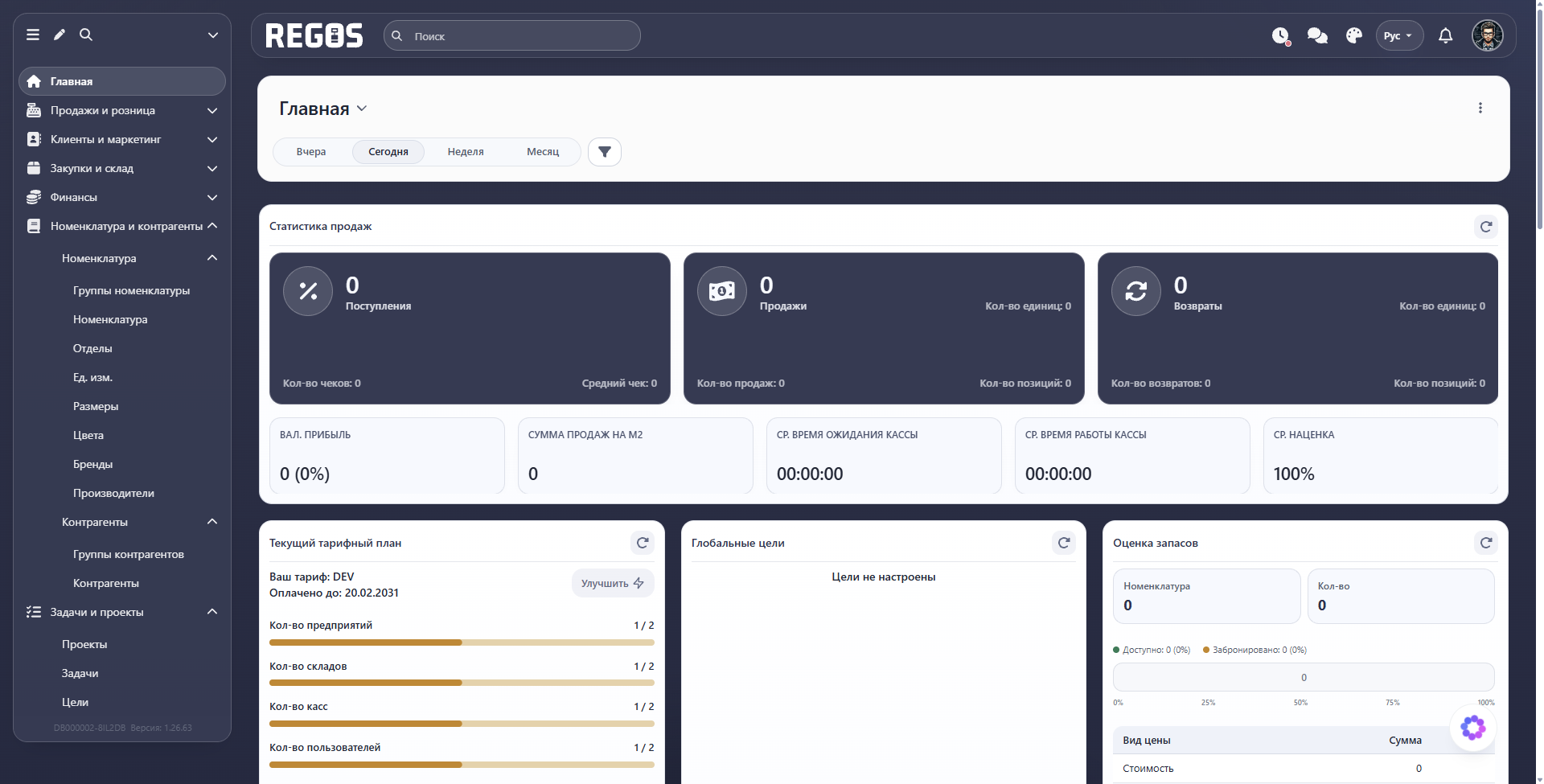
Открыть главную страницу. Проверена версия 1.26.63. На снимках показана организация без операций продаж: многие показатели равны нулю.
Период и общий экран
В верхней части находятся кнопки Вчера, Сегодня, Неделя и Месяц. Они позволяют выбрать период для просмотра показателей. Перед сравнением результатов убедитесь, что смотрите нужный период и область данных.
Меню с тремя точками и выбор дашборда
Дашборд — сохранённый обзор из информационных блоков, или виджетов. Например, для ежедневной проверки магазина можно собрать продажи и оценку запасов на одном экране.
Нажмите три точки справа в заголовке страницы. Подсказка этой кнопки — Дашборд.
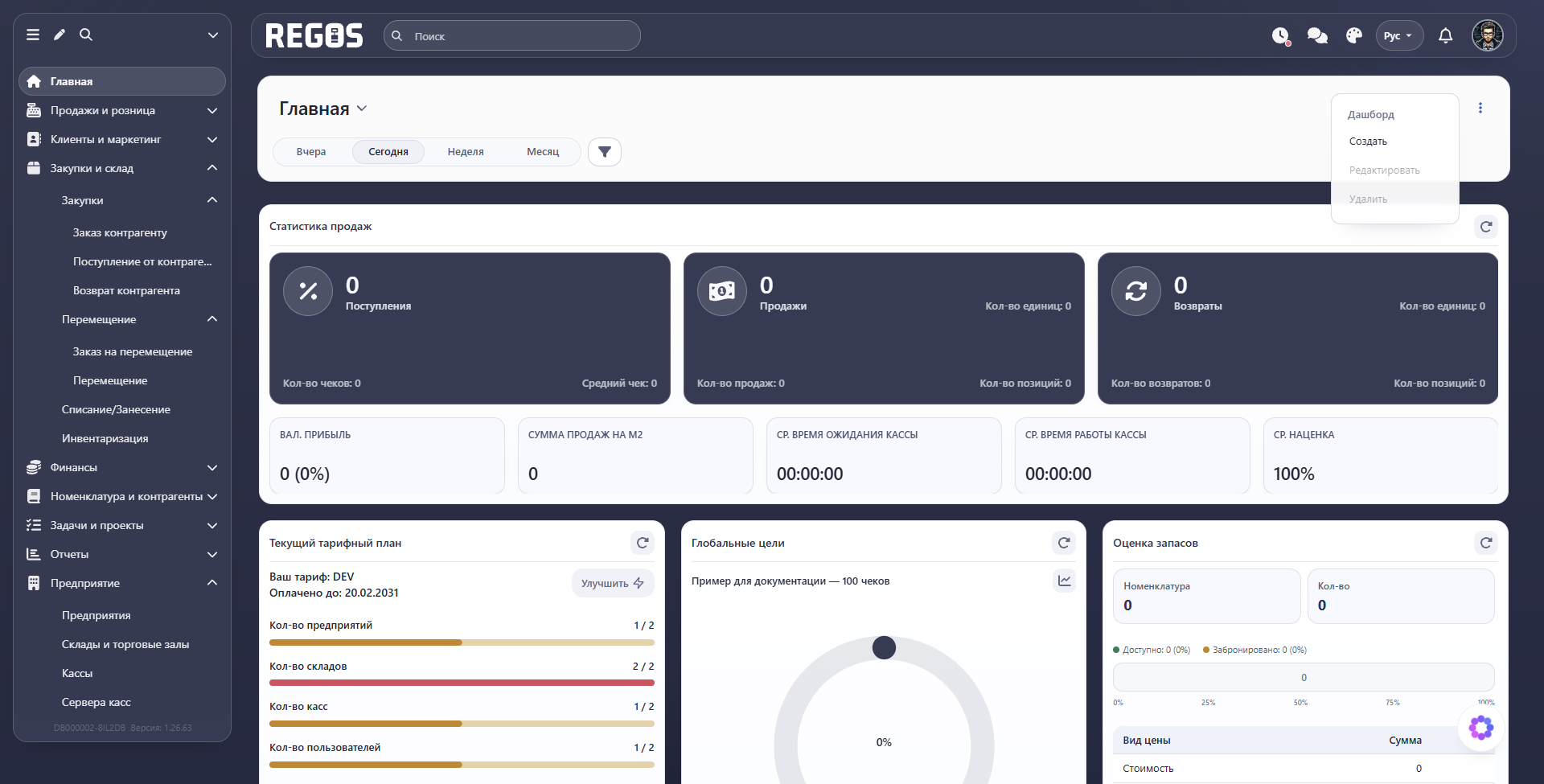
| Команда | Назначение |
|---|---|
| Создать | Добавить собственный обзор с отдельным названием. |
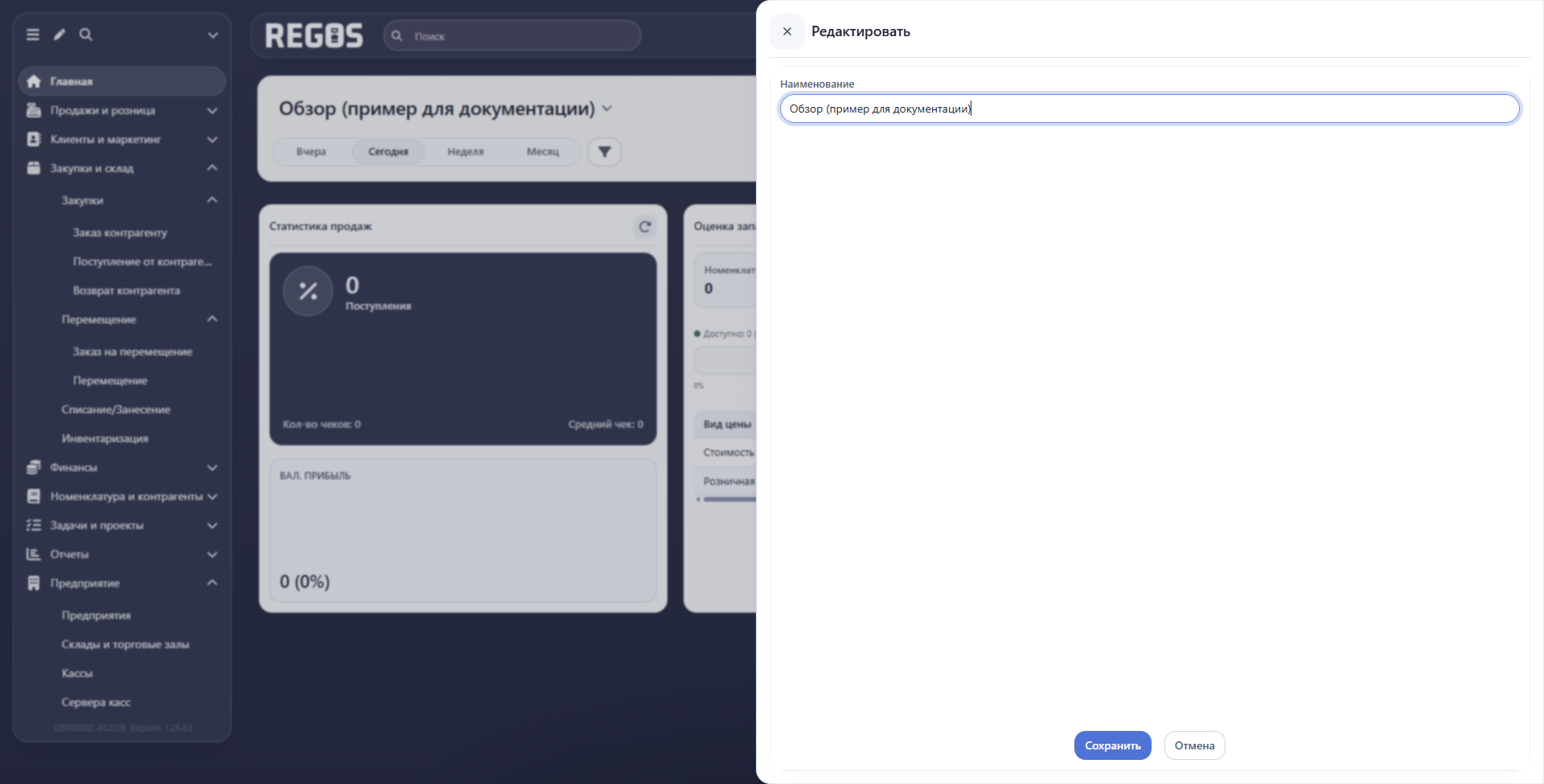
| Редактировать | Изменить название выбранного собственного дашборда. Состав блоков настраивается кнопкой «Виджеты». |
| Удалить | Удаление выбранного собственного дашборда. Перед использованием проверьте его название в заголовке. |
У стандартного обзора Главная команды Редактировать и Удалить недоступны. У созданного учебного обзора они доступны.
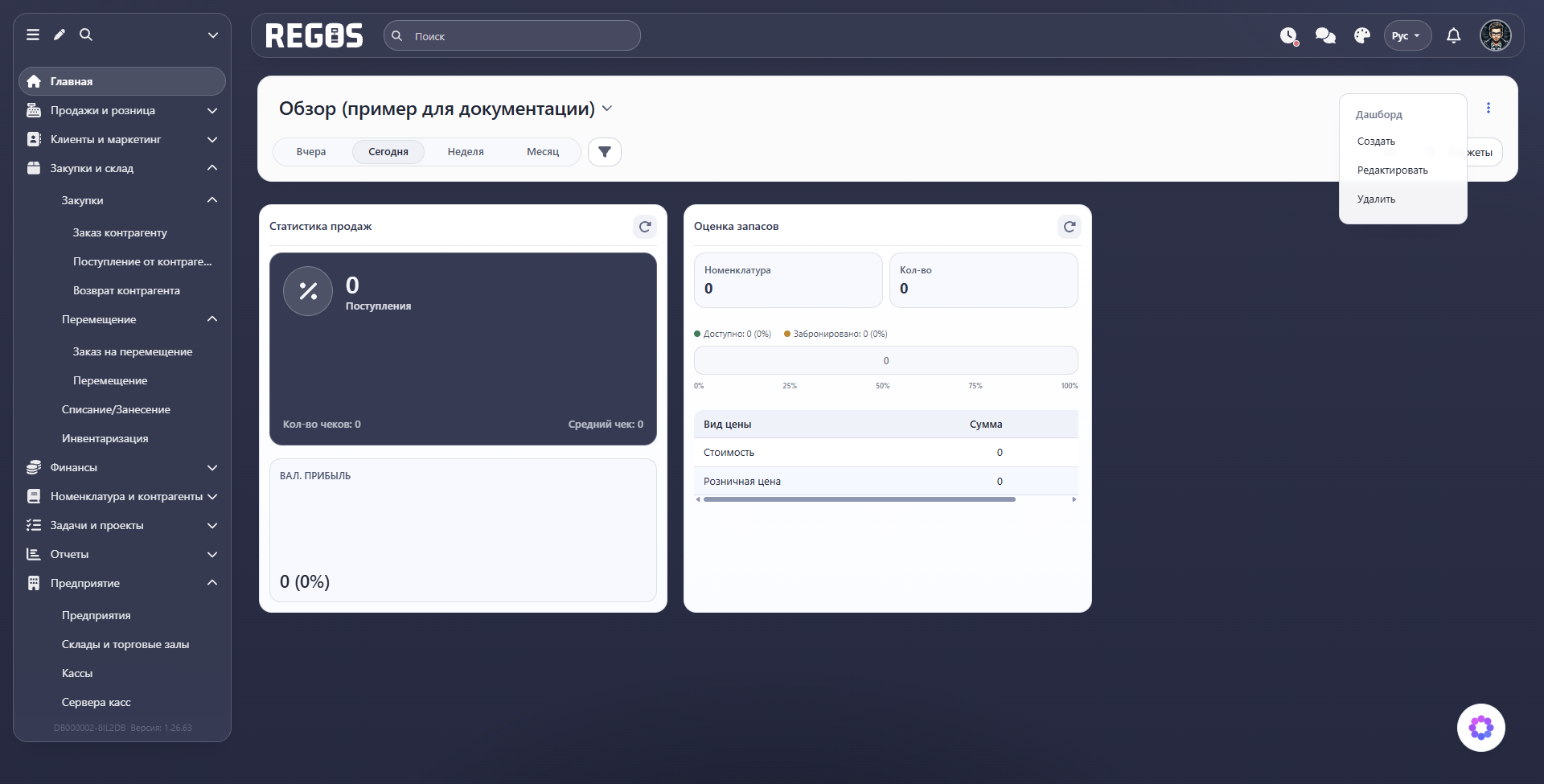
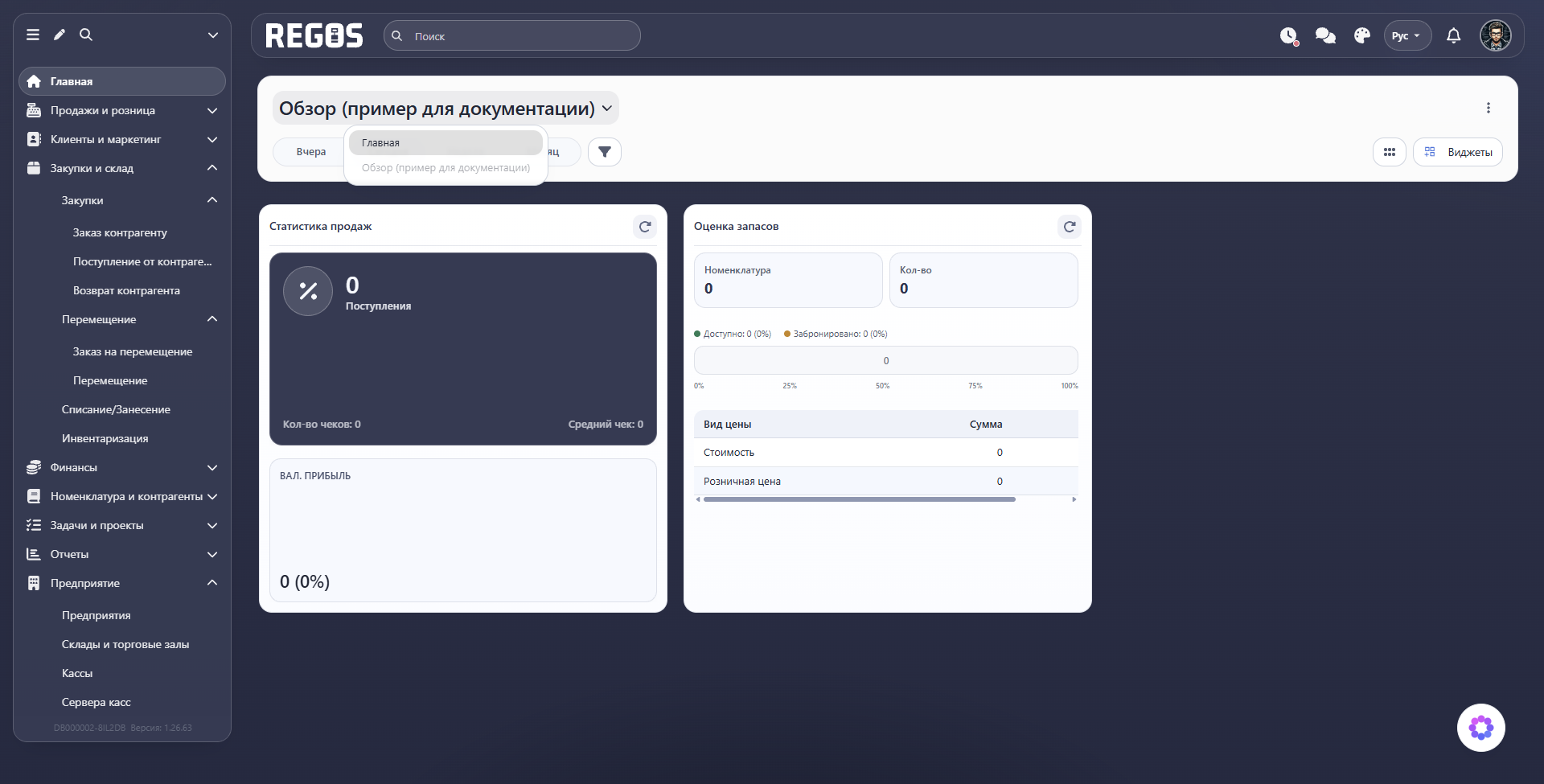
Стрелка рядом с названием обзора открывает список дашбордов. Выберите Главная, чтобы вернуться к стандартному набору блоков, или название своего обзора, чтобы открыть его.
Создание и переименование
- Откройте три точки → Создать.
- Введите Наименование, по которому будет понятно назначение обзора.
- Нажмите Сохранить. Откроется новый дашборд; сначала в нём нет виджетов.
- Нажмите Виджеты, чтобы добавить информационные блоки.
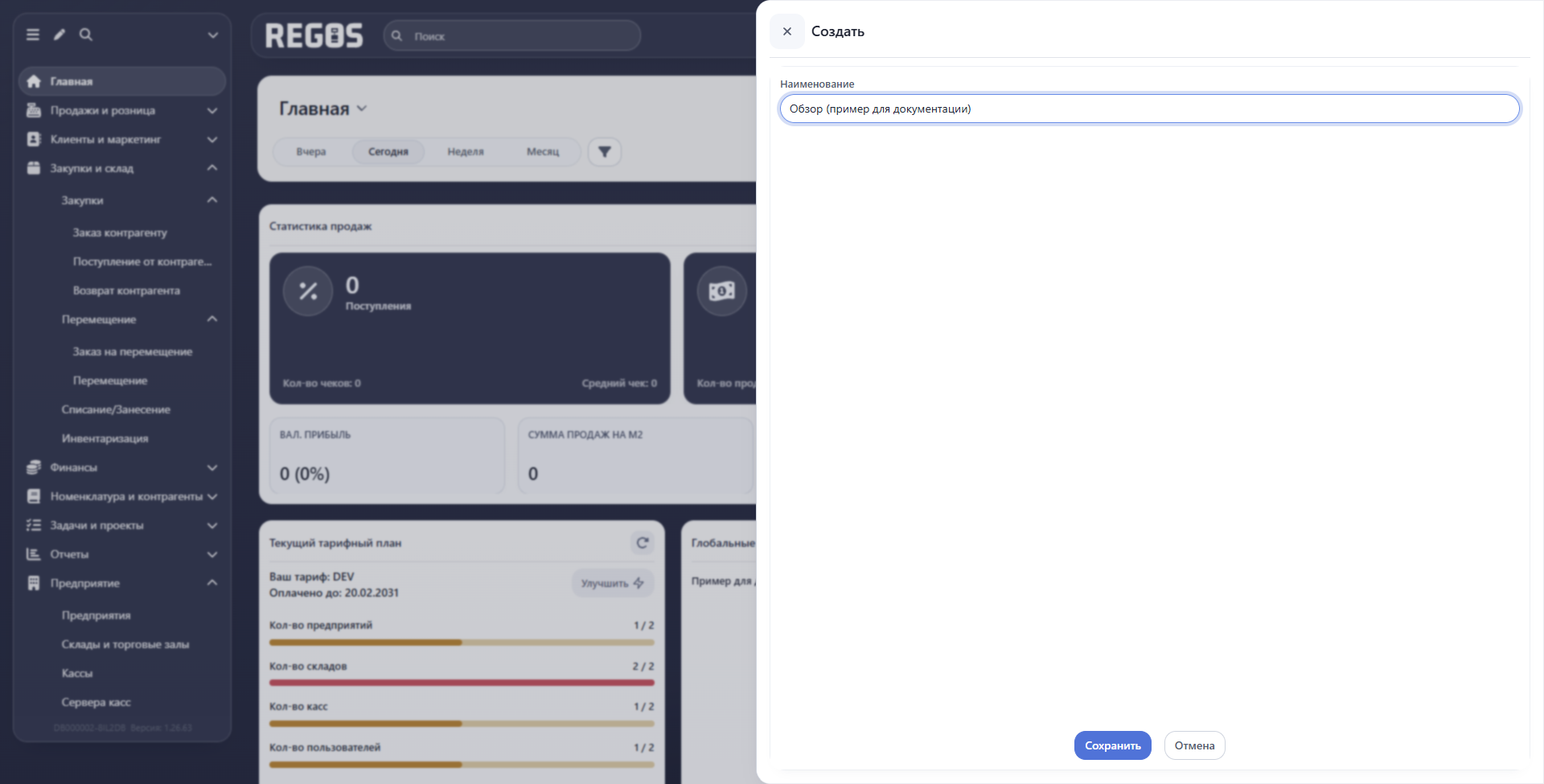
Для переименования выберите собственный дашборд, откройте три точки → Редактировать, измените Наименование и сохраните. Отмена закрывает форму без изменения названия.
Выбор виджетов
- Нажмите Виджеты; подсказка кнопки — Управление виджетами.
- Отметьте нужные блоки. Для простого обзора начните со Статистики продаж и Оценки запасов.
- Прокрутите список: ниже находятся блоки оптовых продаж, задач и CRM.
- Нажмите Сохранить и дождитесь загрузки показателей. Выбранные блоки появятся в обзоре.
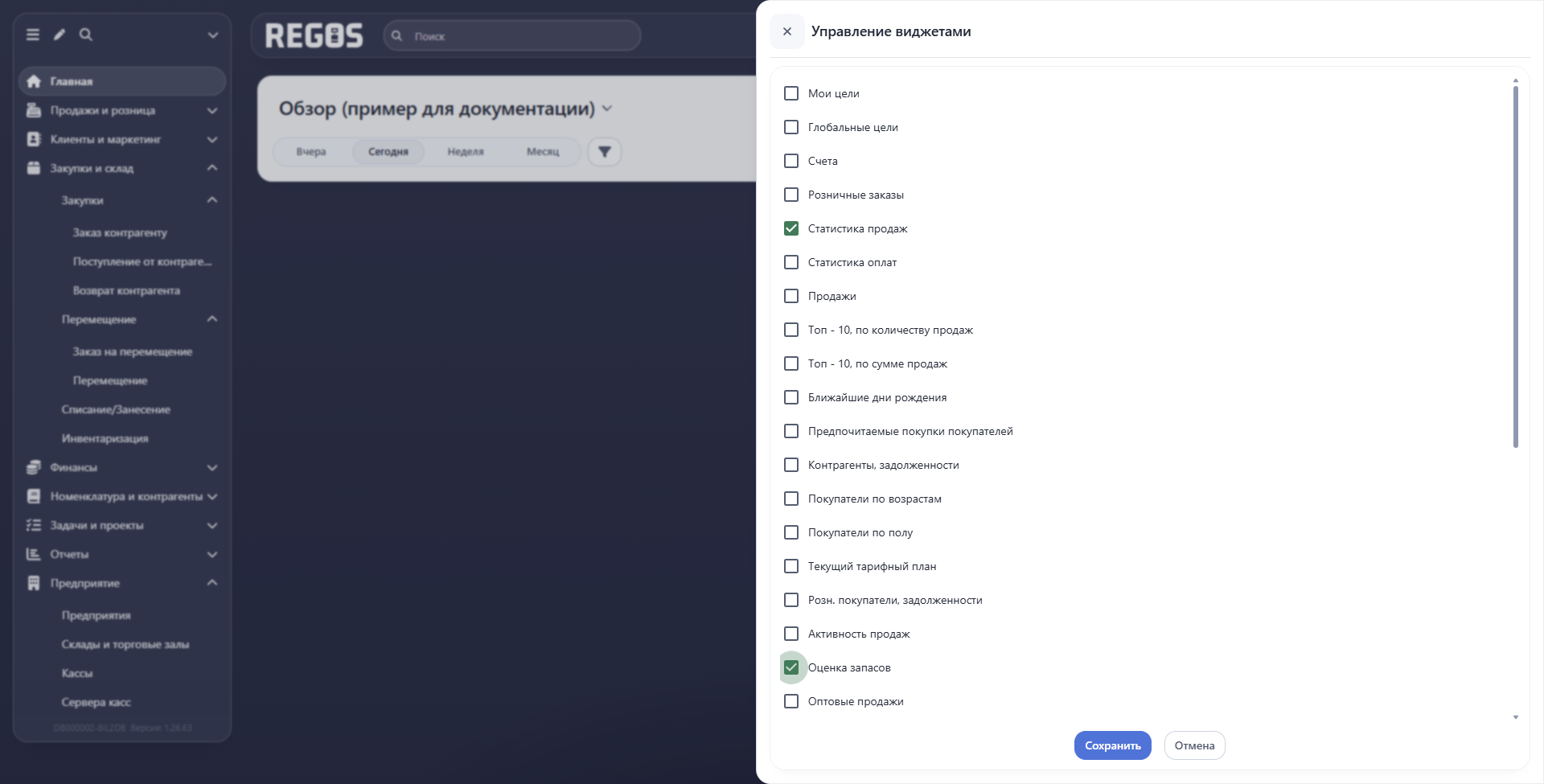
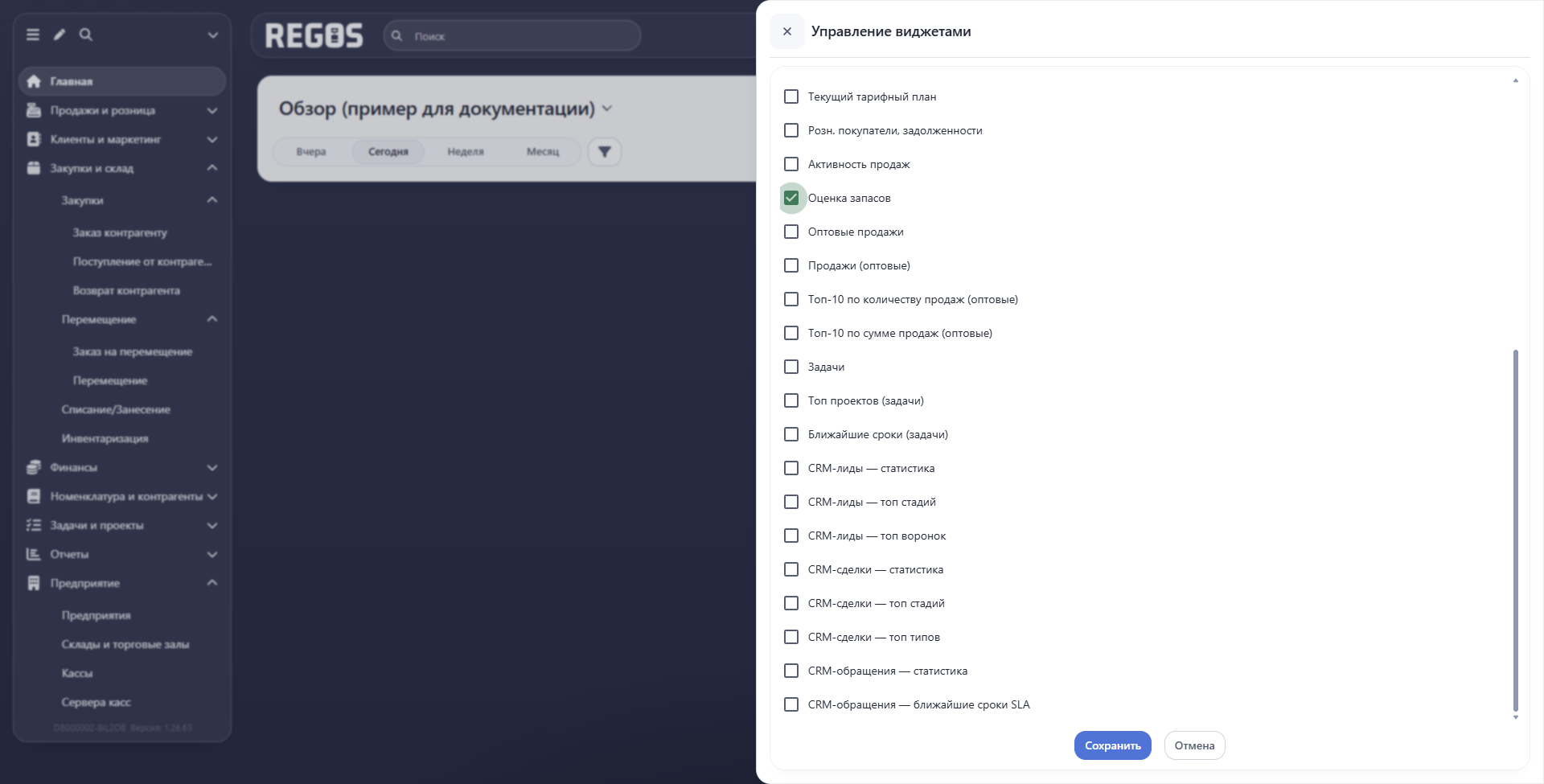
Выбирайте блоки под свою задачу: цели — для контроля выполнения плана, задолженности — для обзора долгов, топы продаж — для сравнения товаров, задачи и ближайшие сроки — для контроля работы. CRM-лиды, CRM-сделки и CRM-обращения относятся к работе с потенциальными клиентами, сделками и обращениями. Список виджетов можно открыть повторно и изменить набор флажков.
Режим редактирования и обновление блоков
Рядом с Виджеты находится кнопка Режим редактирования. В этом режиме у блоков появляются кнопки Удалить, а внизу страницы — Сохранить для фиксации настройки обзора. Отличайте эту настройку блоков от команды Редактировать в меню дашборда: та открывает только название.
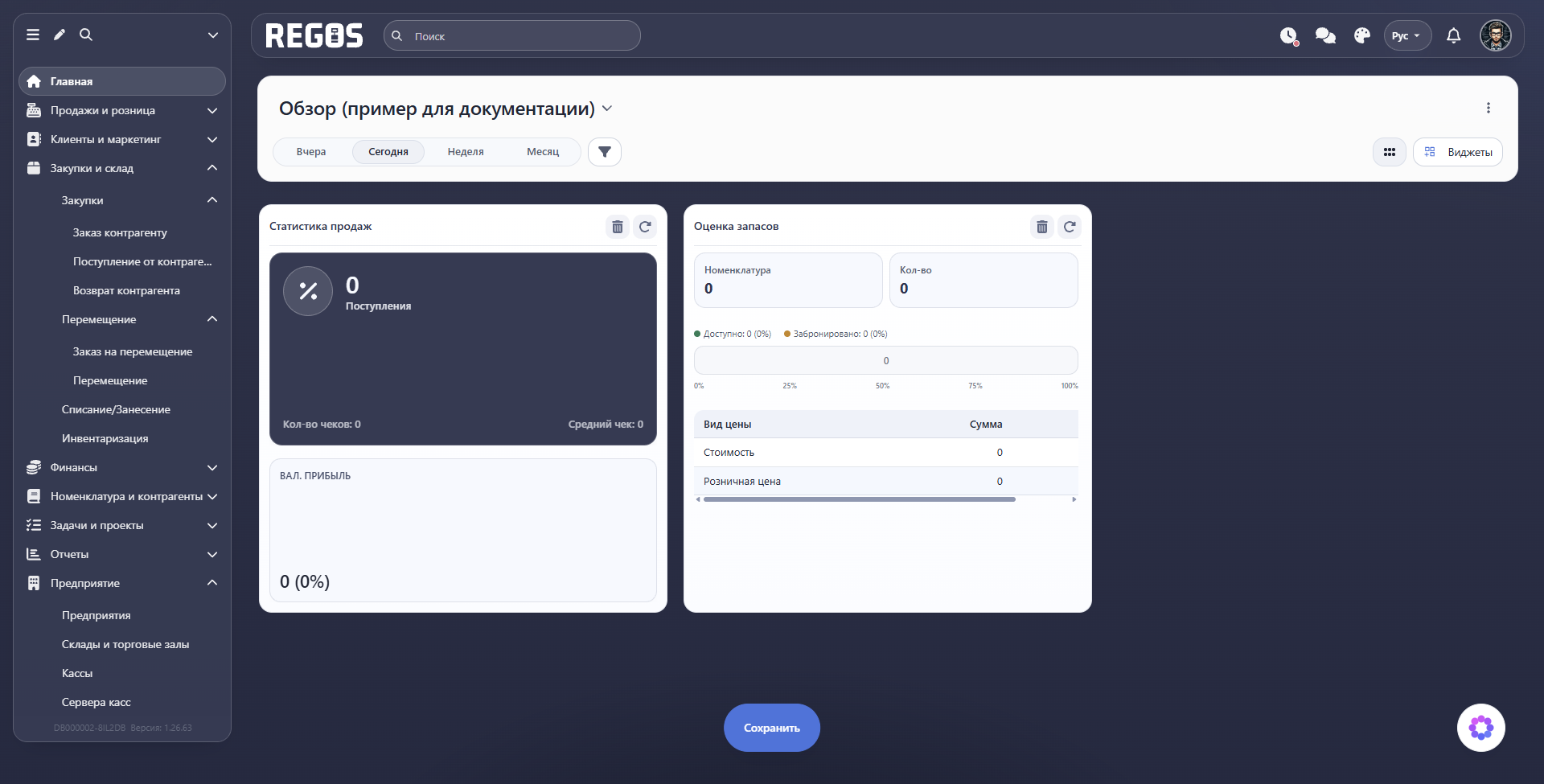
Круговая стрелка Обновить в заголовке отдельного виджета запрашивает его актуальные показатели. Она полезна после появления новых операций, когда вы продолжаете работать на той же странице.
Фильтр по предприятию и складу
- Нажмите кнопку Фильтр в верхней части страницы.
- Проверьте Предприятие.
- Если нужен конкретный склад, выберите его в поле Склад.
- Для применения предусмотрена кнопка Сохранить; для выхода без изменения фильтра — Отмена.
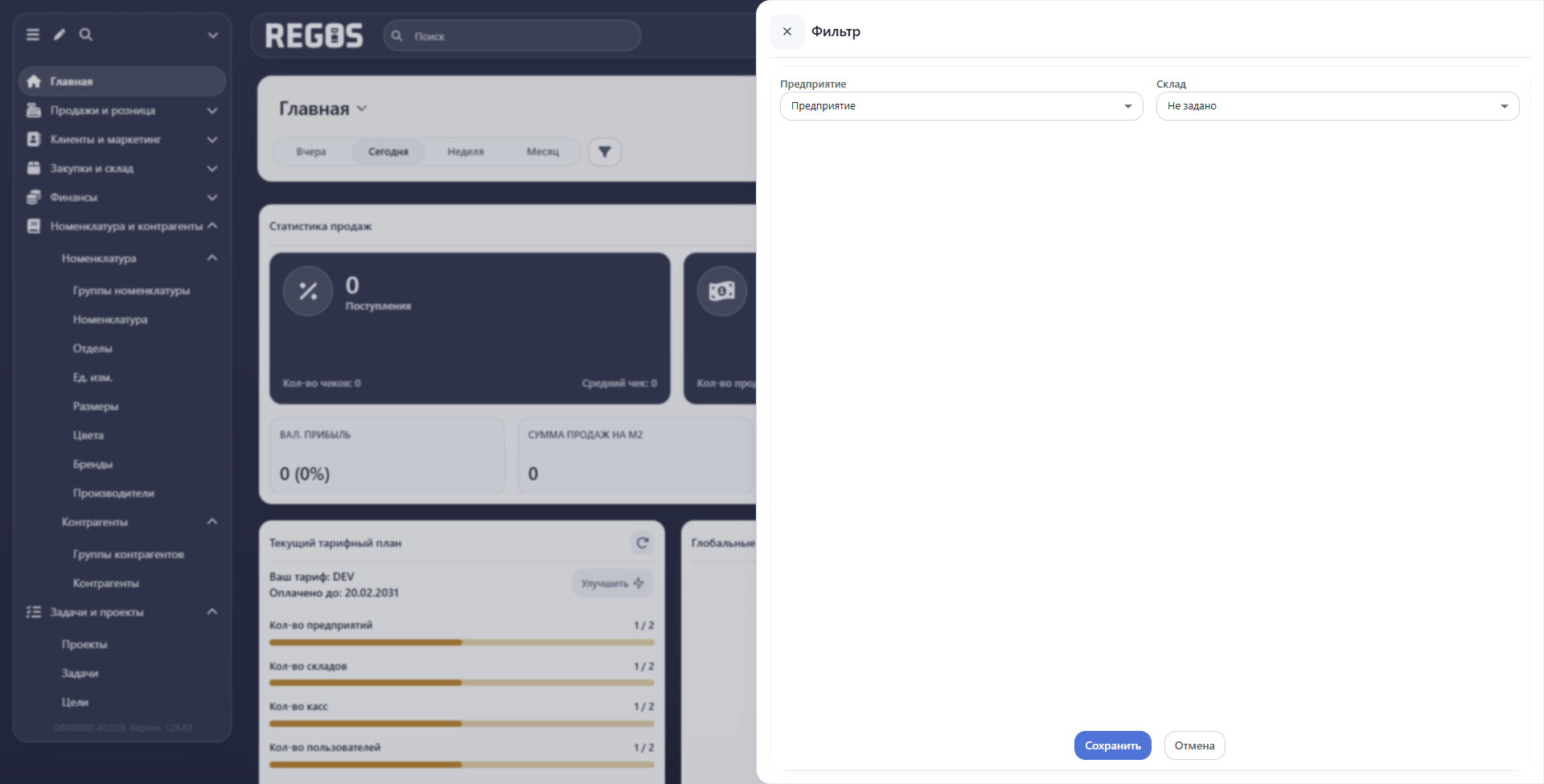
Этот фильтр нужен, чтобы уточнить, чьи показатели вы рассматриваете. При подготовке инструкции значения фильтра не сохранялись; пересчёт на данных нескольких предприятий и складов не проверялся.
Статистика продаж
В блоке отдельно показаны Поступления, Продажи и Возвраты. Рядом отображаются количество чеков, средний чек, количество единиц, продаж, возвратов и позиций — в зависимости от карточки показателя.
Различайте число документов и количество товара. Условный пример: в одном чеке может быть три единицы товара; один чек не равен одной единице. Возвраты выделены отдельно, чтобы их можно было увидеть при оценке работы.
Ниже находятся показатели ВАЛ. ПРИБЫЛЬ, СУММА ПРОДАЖ НА М2, СР. ВРЕМЯ ОЖИДАНИЯ КАССЫ, СР. ВРЕМЯ РАБОТЫ КАССЫ и СР. НАЦЕНКА. Они помогают оценивать результат продаж и работу кассы. Формулы расчёта и состав операций в эти показатели в рамках проверки не устанавливались; не следует выводить их из одного названия.
Оценка запасов
Блок показывает число позиций номенклатуры, количество, доступное и забронированное количество. Он помогает увидеть общий объём запасов и какая часть отмечена как доступная или забронированная.
В таблице Вид цены → Сумма → Наценка оценка представлена по видам цен. На проверенном экране есть строки Стоимость и Розничная цена. Это обзор стоимостной оценки; для проверки конкретного товара переходите к номенклатуре.
Глобальные цели и тариф
В блоке Глобальные цели показано состояние целей. Если они не настроены, отображается Цели не настроены. Подготовке показателей посвящён раздел Цели.
Текущий тарифный план показывает название тарифа, дату оплаты, использование и ограничения по предприятиям, складам, кассам, пользователям и месту для файлов. Значения на вашем экране зависят от организации и тарифа. Кнопка Улучшить присутствует в интерфейсе; переход и изменение тарифа при подготовке инструкции не выполнялись.
Если показатели равны нулю
Проверьте выбранный период и фильтр. Нулевой показатель сам по себе не объясняет причину: сопоставьте его с наличием операций за нужное время. На демонстрационном экране нет данных продаж; проверка расчётов на заполненной базе не выполнялась.