
Изменение и обработка заказа
Здесь описано, как исправить реквизиты, выбрать действие и проверить связанные документы.
К разделу «Заказ от контрагента» · Открыть раздел
Редактирование реквизитов
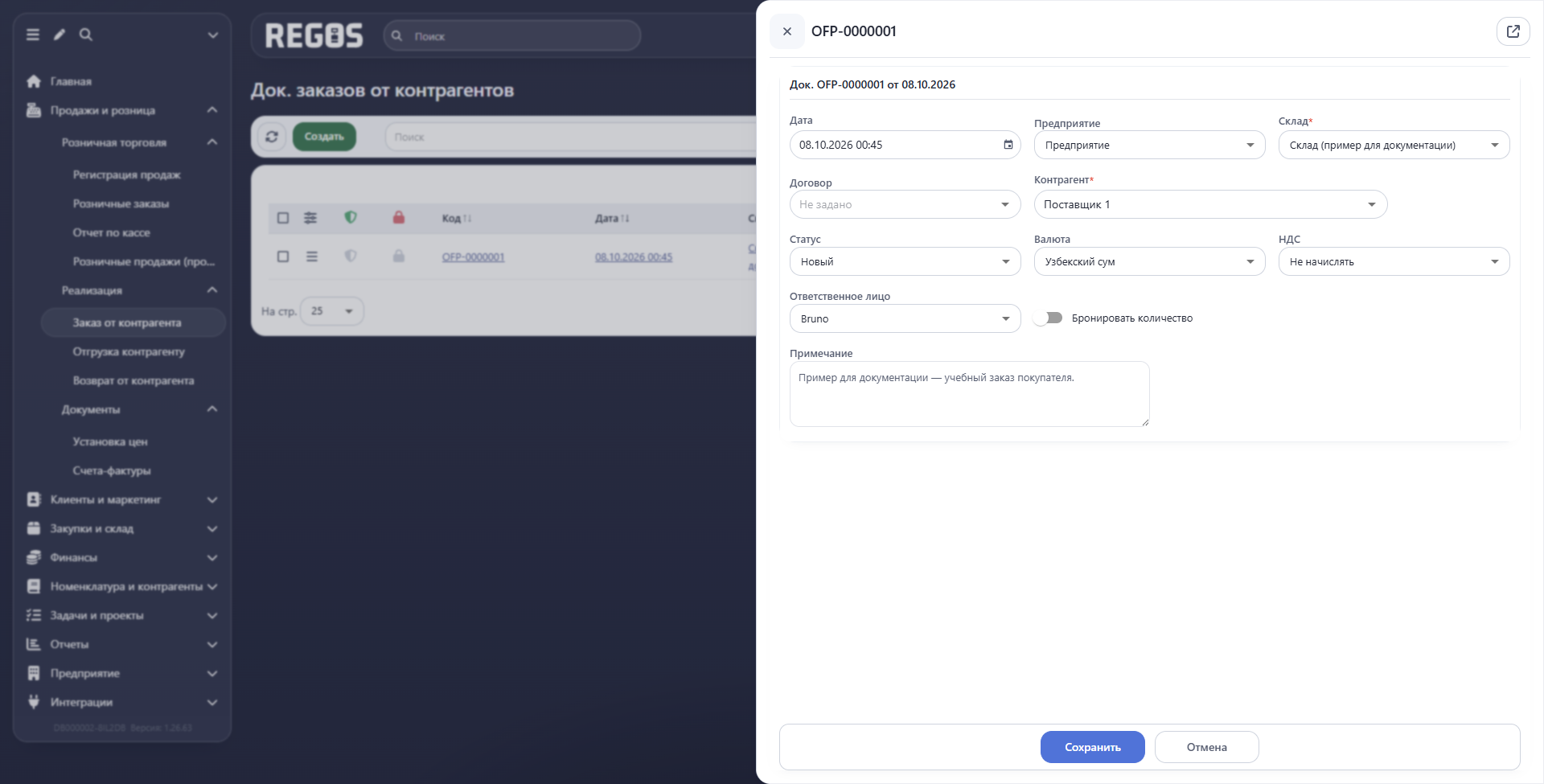
Откройте меню документа в общем списке и выберите Редактировать либо нажмите кнопку с номером документа над его составом. Проверьте покупателя, склад, статус и другие реквизиты. Нажмите Сохранить для применения изменений или Отмена, чтобы выйти без них.
Меню документа
| Команда | Назначение |
|---|---|
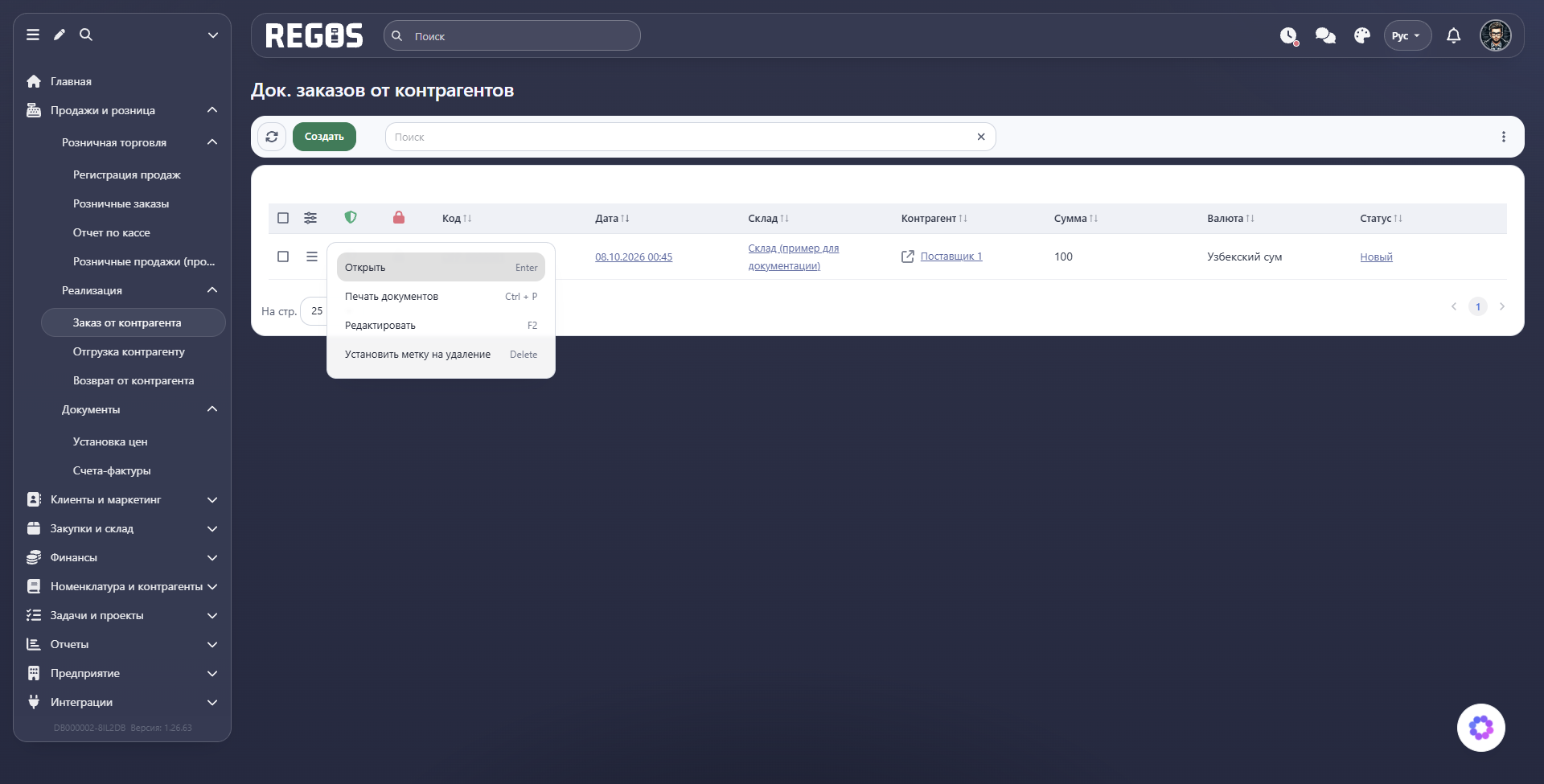
| Открыть | Перейти к составу заказа |
| Печать документов | Работа с печатными формами заказа |
| Редактировать | Изменить общие реквизиты |
| Установить метку на удаление | Обозначить ненужный документ для удаления |
Связанные документы
В составе заказа меню Ещё с тремя точками содержит Поиск, Импорт из Excel/CSV и Создать на основании. Последний пункт предлагает Док. «Отгрузка контрагенту» и Док. «Возврат от контрагента».
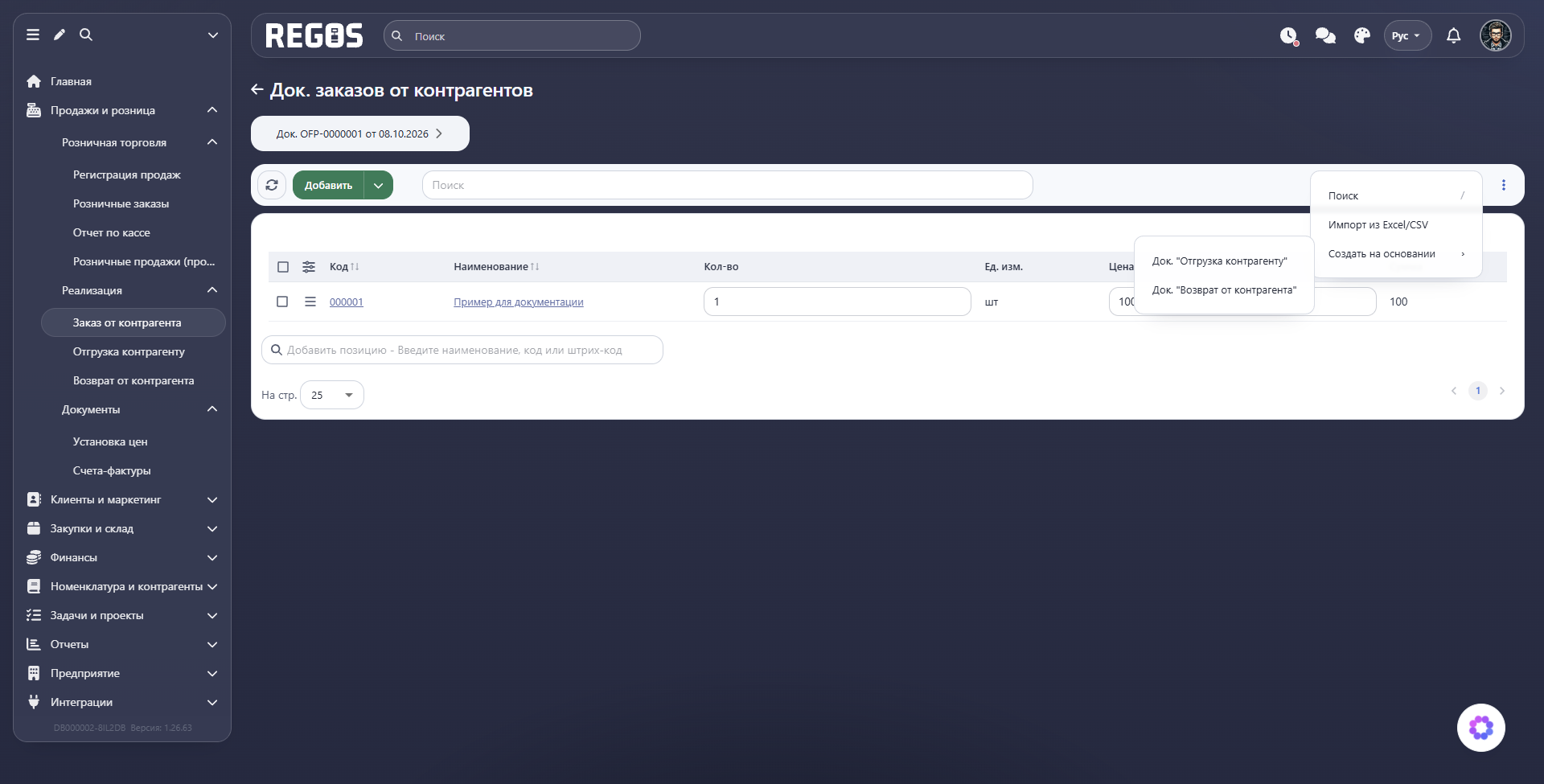
Для обычного выполнения заказа следующий этап — оформление отгрузки. Перед её сохранением и проведением проверьте фактический состав и количество передаваемых товаров: они должны соответствовать происходящей операции. Возврат используют для товара, который покупатель возвращает; наличие команды не означает, что возврат нужен при каждом заказе.
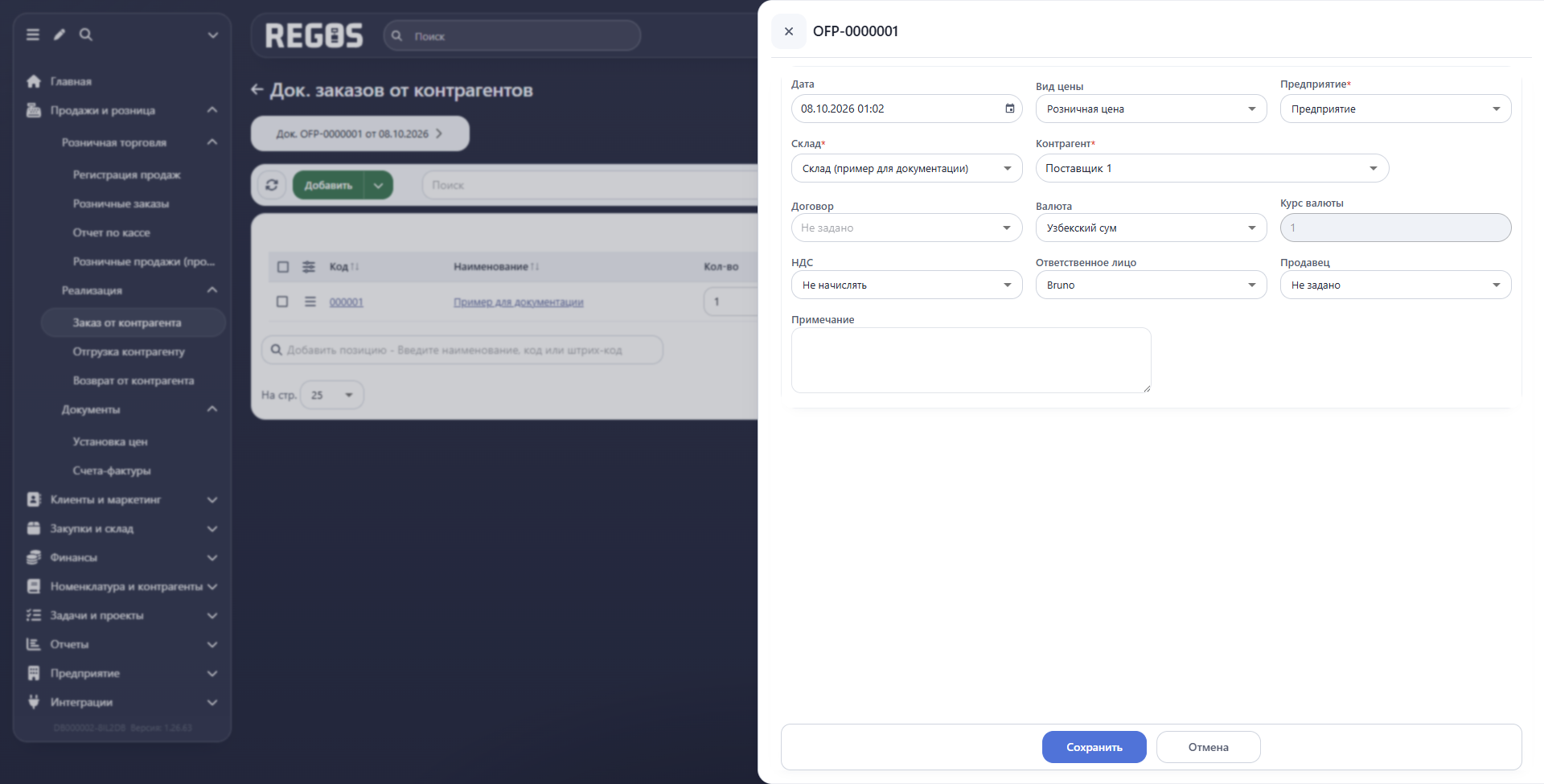
При выборе отгрузки открывается форма с перенесёнными предприятием, складом и контрагентом. Уточните дату, вид цены и остальные реквизиты, затем сохраните. В созданном документе проверьте перенесённые строки: в учебном примере из заказа в отгрузку WSL-0000001 попала одна позиция товара.
Проверка результата
Вернитесь к списку. Сопоставьте код, контрагента, склад, валюту, сумму и статус. Повторно откройте состав и проверьте товары. После этого заказ можно передавать ответственному сотруднику для подготовки отгрузки по принятому в организации процессу.