
Клиенты
Раздел Клиенты хранит контакты и историю работы с человеком или организацией. Карточка объединяет обращения, интерес к покупке, сделки и поручения сотрудникам. Например, перед повторным звонком откройте клиента и посмотрите, какие вопросы он уже задавал и какие задачи ещё предстоит выполнить.
Путь: Клиенты и маркетинг → CRM → Клиенты. Открыть клиентов.
На иллюстрациях показана учебная карточка. Адрес documentation@example.test условный и не предназначен для отправки писем. Проверено в интерфейсе версии 1.26.63.
Список и поиск
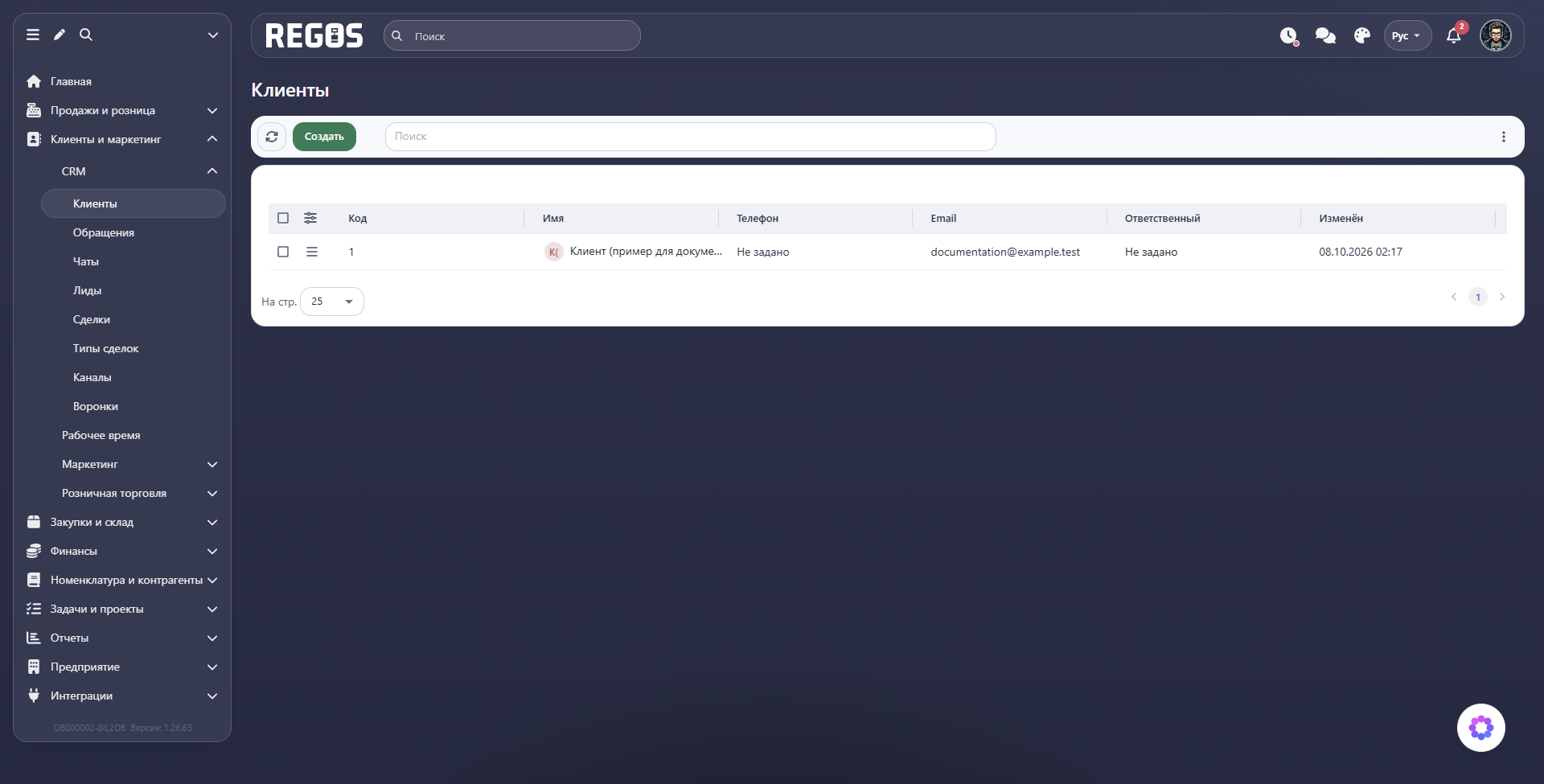
Колонки Код и Имя помогают различать записи; Телефон и Email содержат контакты; Ответственный показывает сотрудника, ведущего клиента; Изменён — дату последнего изменения. Значение Не задано означает, что соответствующее сведение не заполнено.
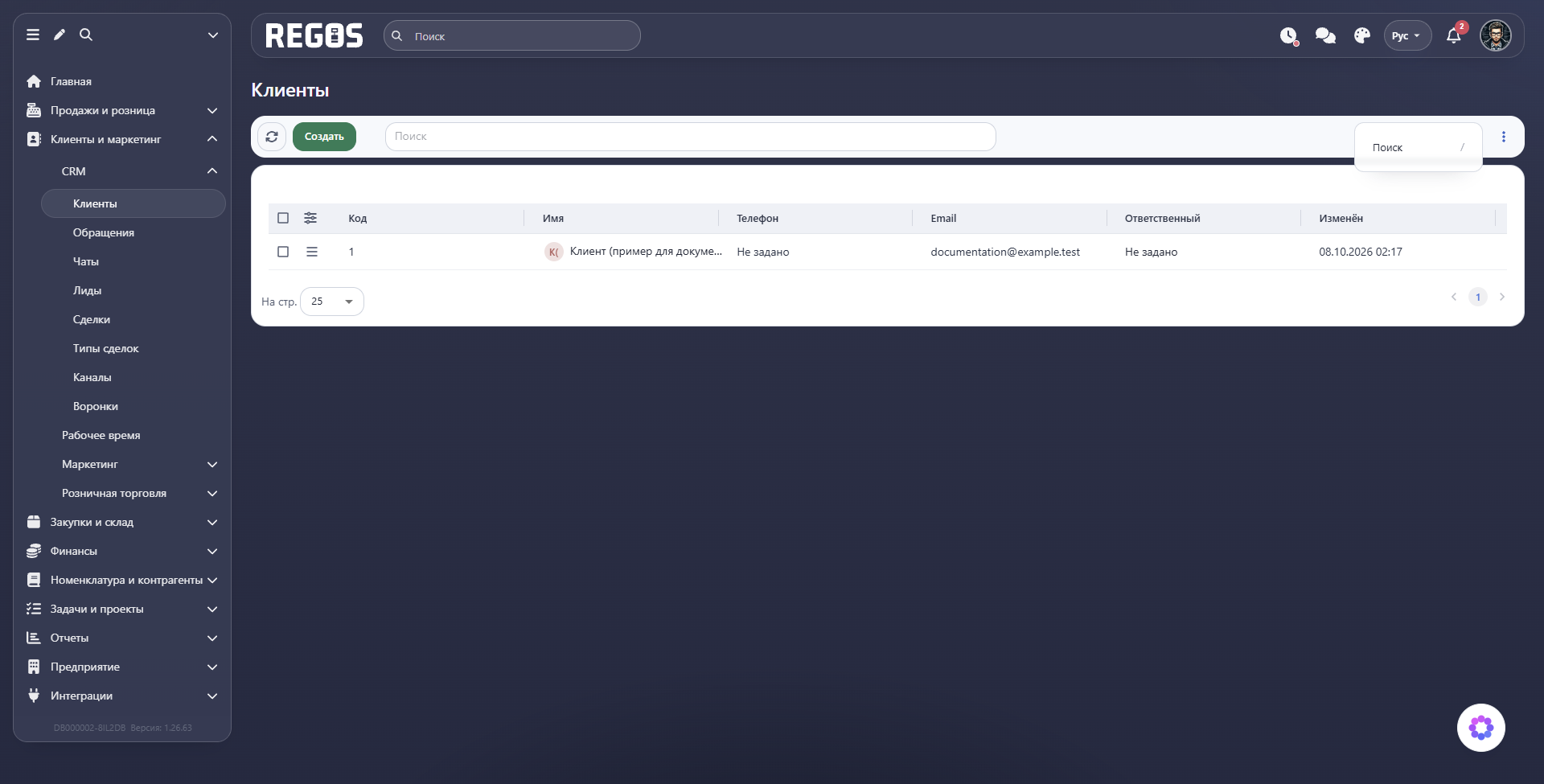
Введите имя или его часть в поле Поиск над таблицей и нажмите Enter. Сам ввод текста ещё не применяет поиск. Если совпадений нет, проверьте написание имени и очистите запрос крестиком Сбросить: полный список появится снова. Пустой результат поиска не означает удаление клиента. Кнопка Обновить слева от Создать заново загружает список. В меню с тремя точками Ещё находится команда Поиск, позволяющая перейти к вводу запроса.
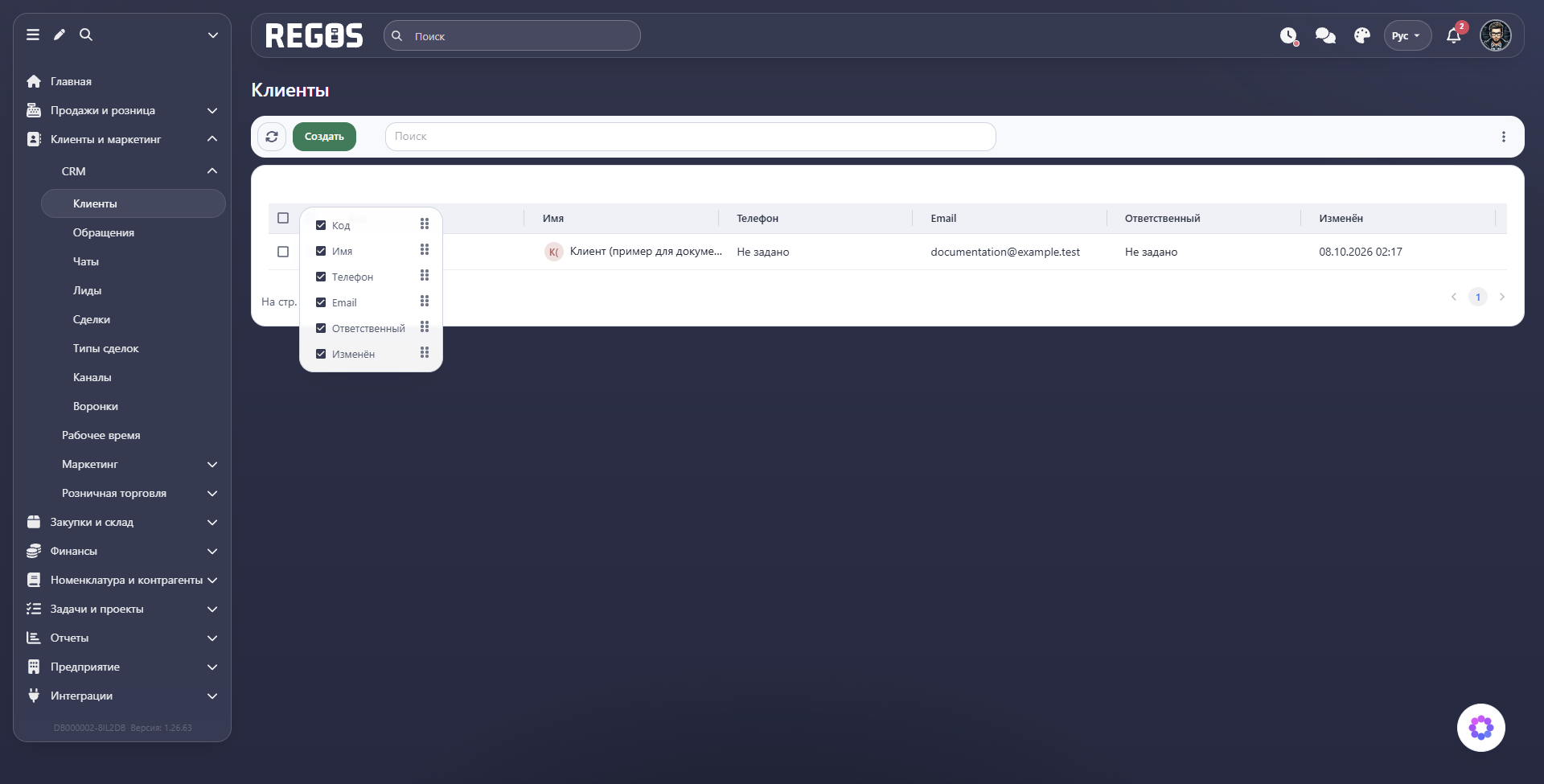
Кнопка Настройки таблицы рядом с заголовком Код открывает перечень колонок: флажки управляют их видимостью, а маркеры справа предназначены для изменения порядка. Например, оставьте контакты и ответственного, если используете список для звонков. Внизу На стр. задаёт число строк; стрелки и номера переключают страницы.
Создание клиента
- Нажмите Создать над списком.
- Укажите Имя, по которому сможете найти клиента. Внесите известные контактные сведения.
- При необходимости выберите ответственного и добавьте примечание.
- Нажмите Сохранить. Проверьте открывшуюся карточку и появление записи в списке.
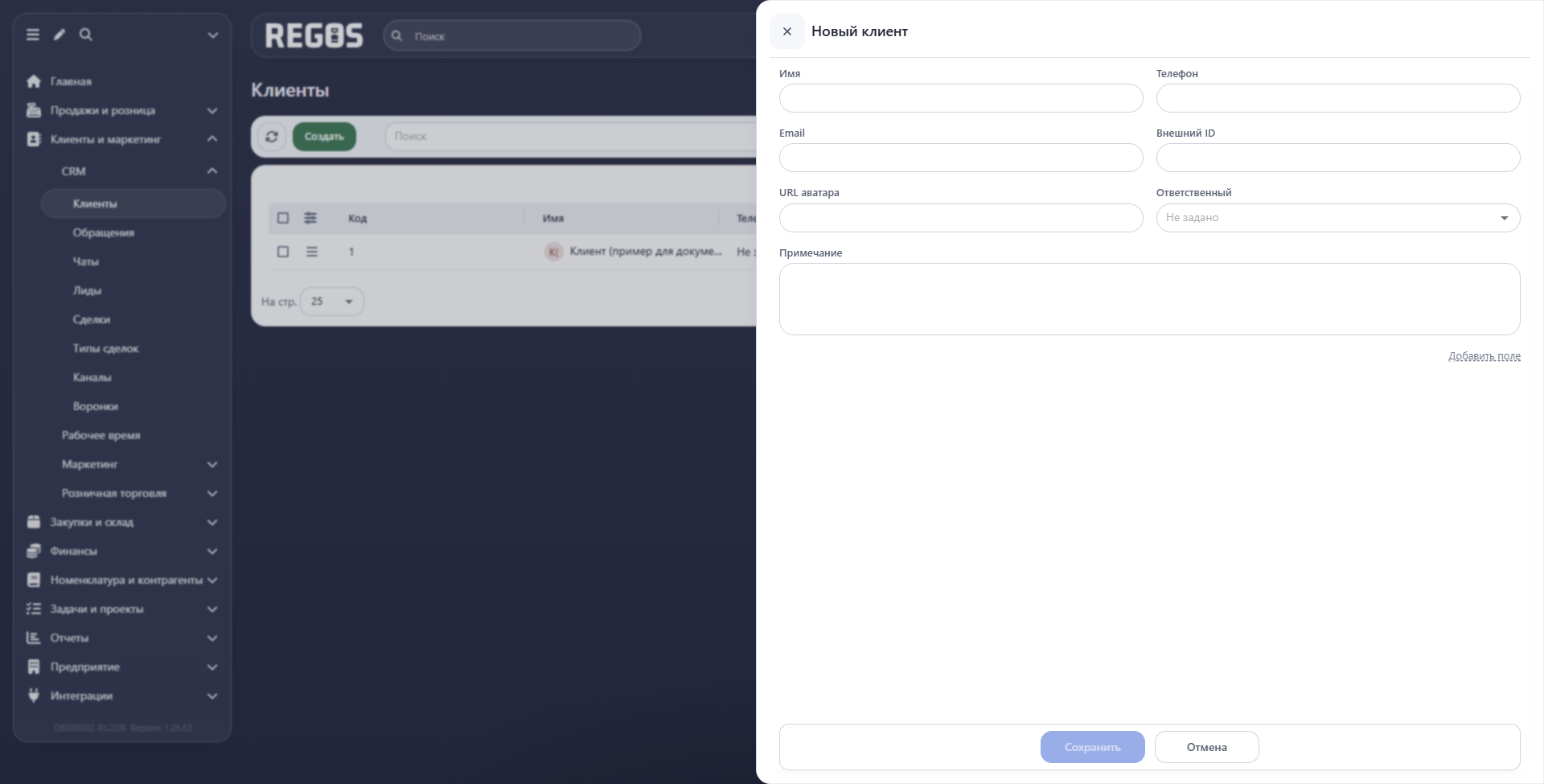
| Поле | Что указывать и зачем |
|---|---|
| Имя | Понятное имя клиента или название организации, чтобы сотрудники узнавали запись. |
| Телефон | Номер для связи с клиентом. |
| Адрес электронной почты для связи. Проверьте написание перед использованием. | |
| Внешний ID | Идентификатор той же записи в другой системе, если ваша организация использует такое сопоставление. При ручном ведении контактов без внешнего идентификатора оставьте пустым. |
| URL аватара | Ссылка на изображение клиента. Это адрес изображения, а не поле загрузки файла. |
| Ответственный | Сотрудник, которому поручена работа с клиентом. Выпадающий список помогает выбрать пользователя. |
| Примечание | Полезные рабочие сведения: например, удобное время звонка или тема предыдущего разговора. |
Отмена закрывает форму без создания записи. Перед повторным созданием проверьте поиск, чтобы не завести одного клиента несколько раз.
Редактирование и меню строки
Откройте меню слева от кода клиента.
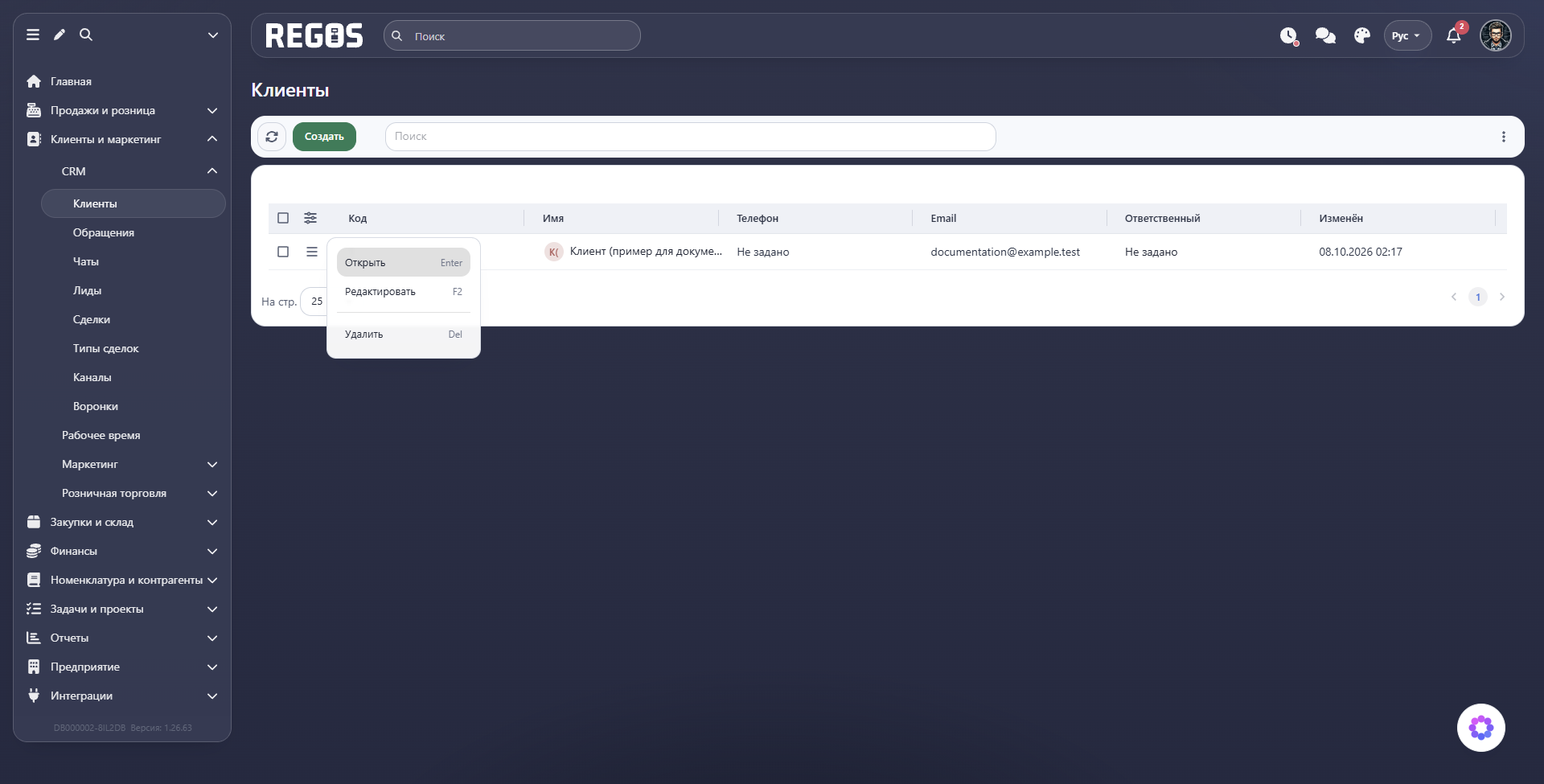
| Команда | Назначение |
|---|---|
| Открыть | Перейти в карточку с основными сведениями и связанными записями. |
| Редактировать | Открыть карточку для изменения сведений. |
| Удалить | Команда удаления выбранной записи. Перед использованием убедитесь, что клиент действительно больше не нужен. |
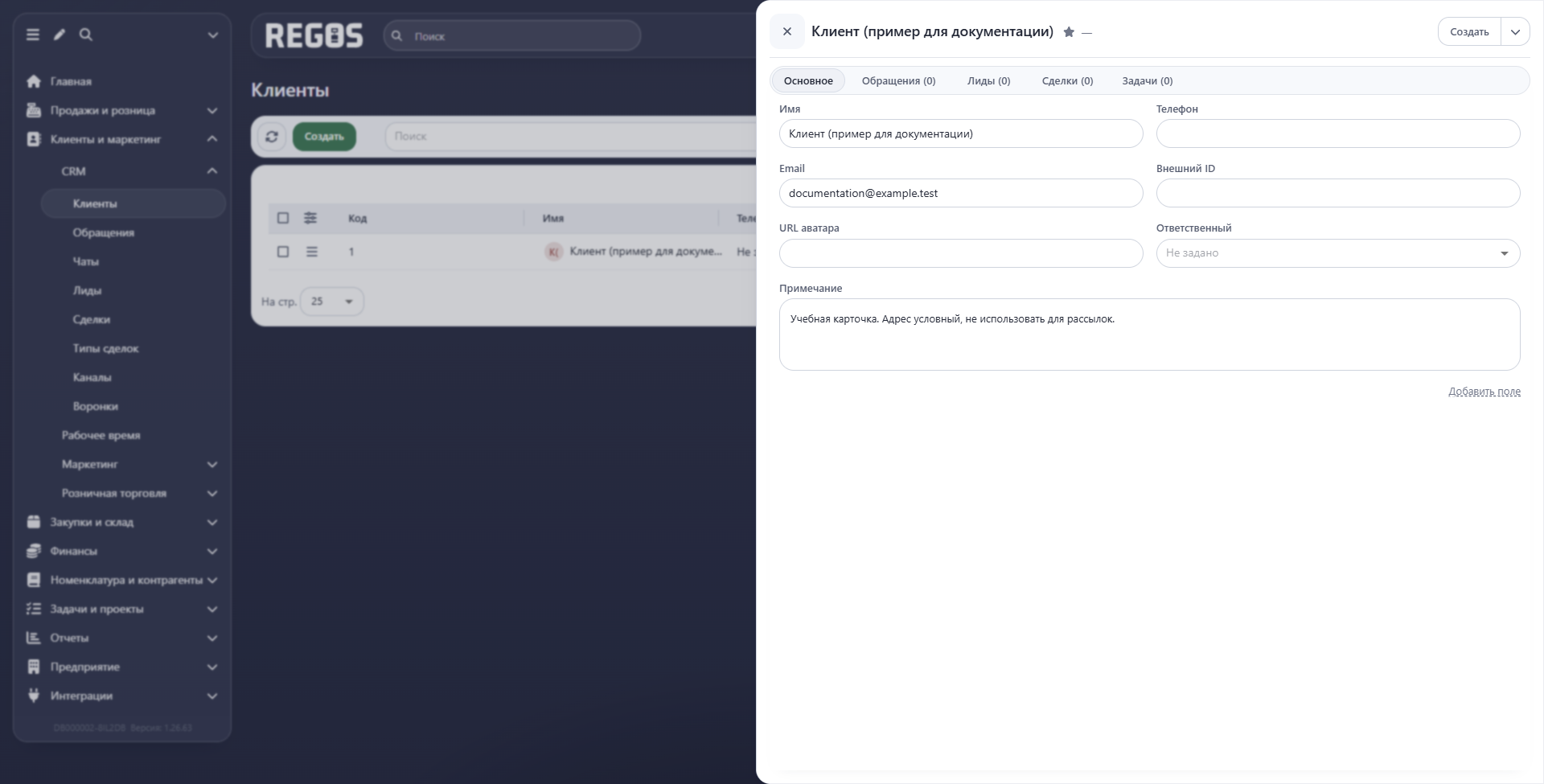
На вкладке Основное исправьте нужное поле. После изменения появляются кнопки Сохранить и Отмена: первая записывает изменения, вторая позволяет отказаться от правок. Сохраните, закройте карточку крестиком сверху и откройте её повторно, чтобы проверить результат.
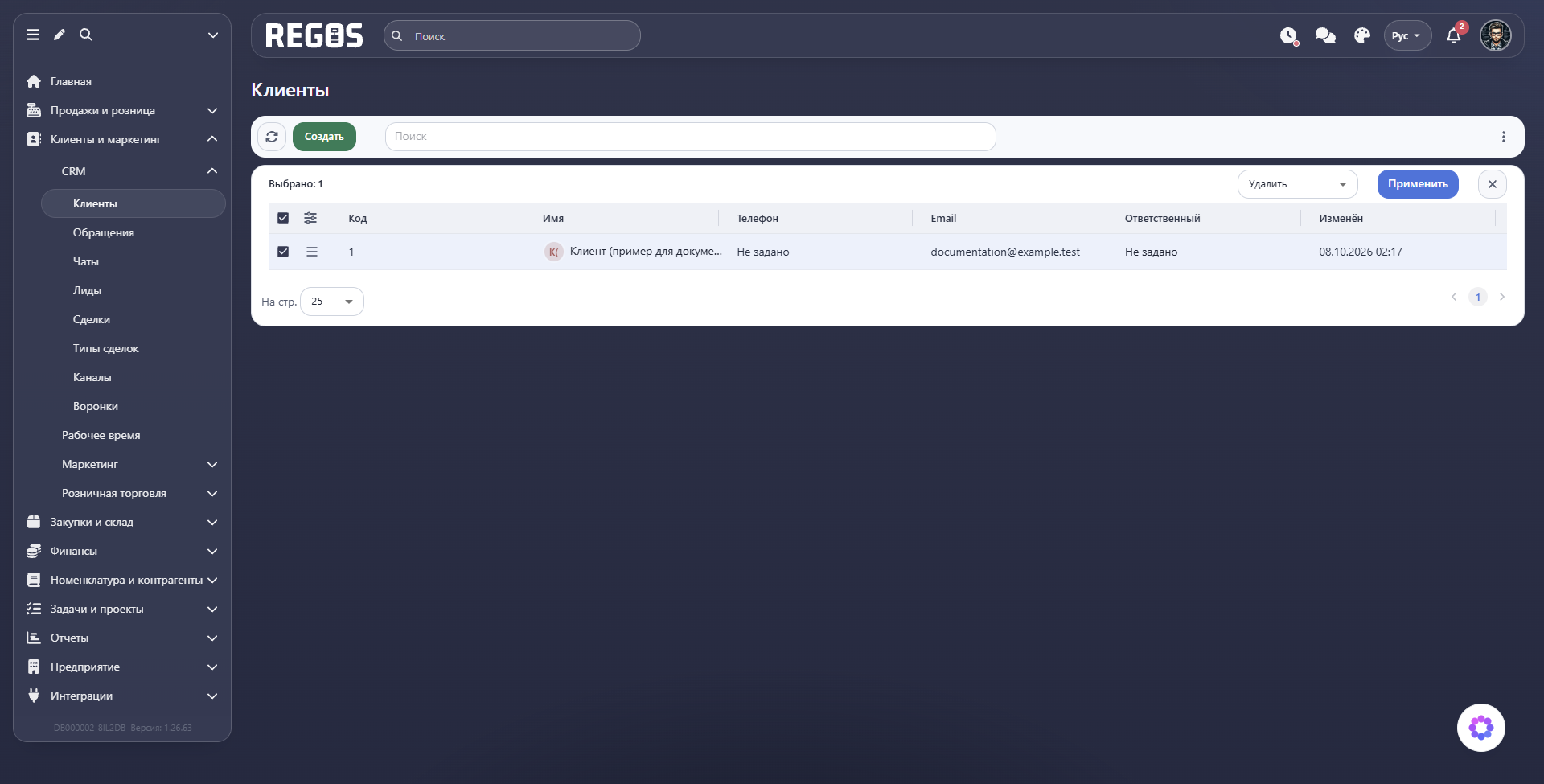
Флажки слева от строк предназначены для выбора нескольких записей. После выбора появляется панель Выбрано, действие Удалить и кнопка Применить. Выделение само по себе не удаляет клиента; перед применением проверьте весь выбранный набор.
Дополнительные поля
Ссылка Добавить поле под примечанием открывает описание дополнительного реквизита. Это полезно, если в стандартной карточке нет нужного сведения — например, предпочтительного способа связи.
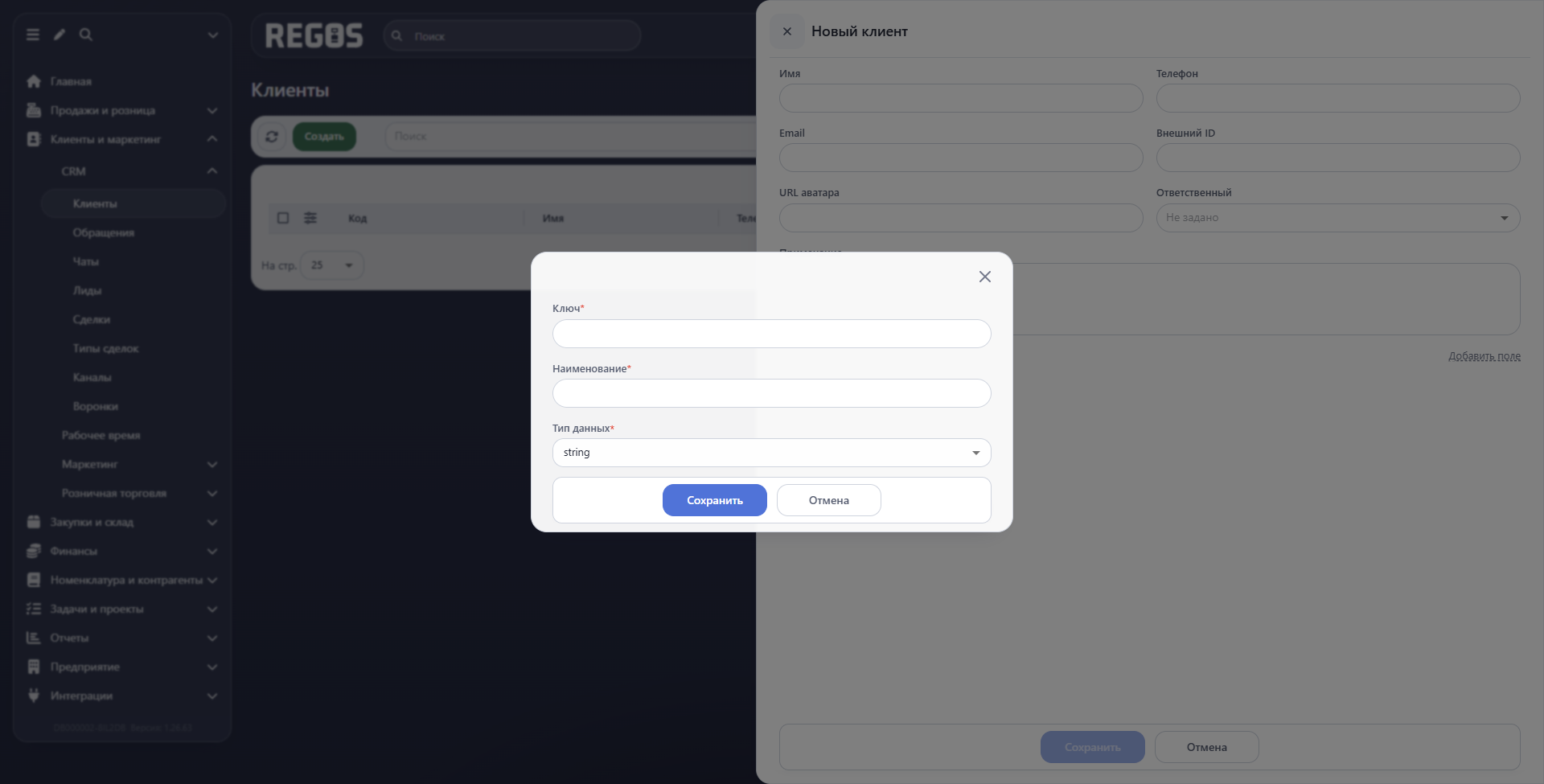
В окне обязательные значения отмечены звёздочкой:
| Поле | Назначение |
|---|---|
| Ключ | Внутреннее обозначение дополнительного реквизита, позволяющее различать поля. |
| Наименование | Понятная сотрудникам подпись, например «Предпочтительный способ связи». |
| Тип данных | Формат значения: string — текст; int — целое число; decimal — число с дробной частью; bool — логическое значение, то есть да или нет. |
Для условного примера способа связи подходит string, поскольку сотрудник вводит текст. Кнопки в этом окне относятся к описанию дополнительного поля; Отмена закрывает окно и возвращает к карточке.
Связанные обращения, лиды, сделки и задачи
В верхней части карточки расположены вкладки со счётчиками:
| Вкладка | Для чего открывать |
|---|---|
| Основное | Проверить контакты и общие сведения. |
| Обращения | Найти вопросы и запросы клиента, посмотреть их статусы, ответственных и оценки. |
| Лиды | Посмотреть зафиксированный интерес к покупке и стадию его обработки. |
| Сделки | Проследить конкретные договорённости о продаже, их суммы и этапы. |
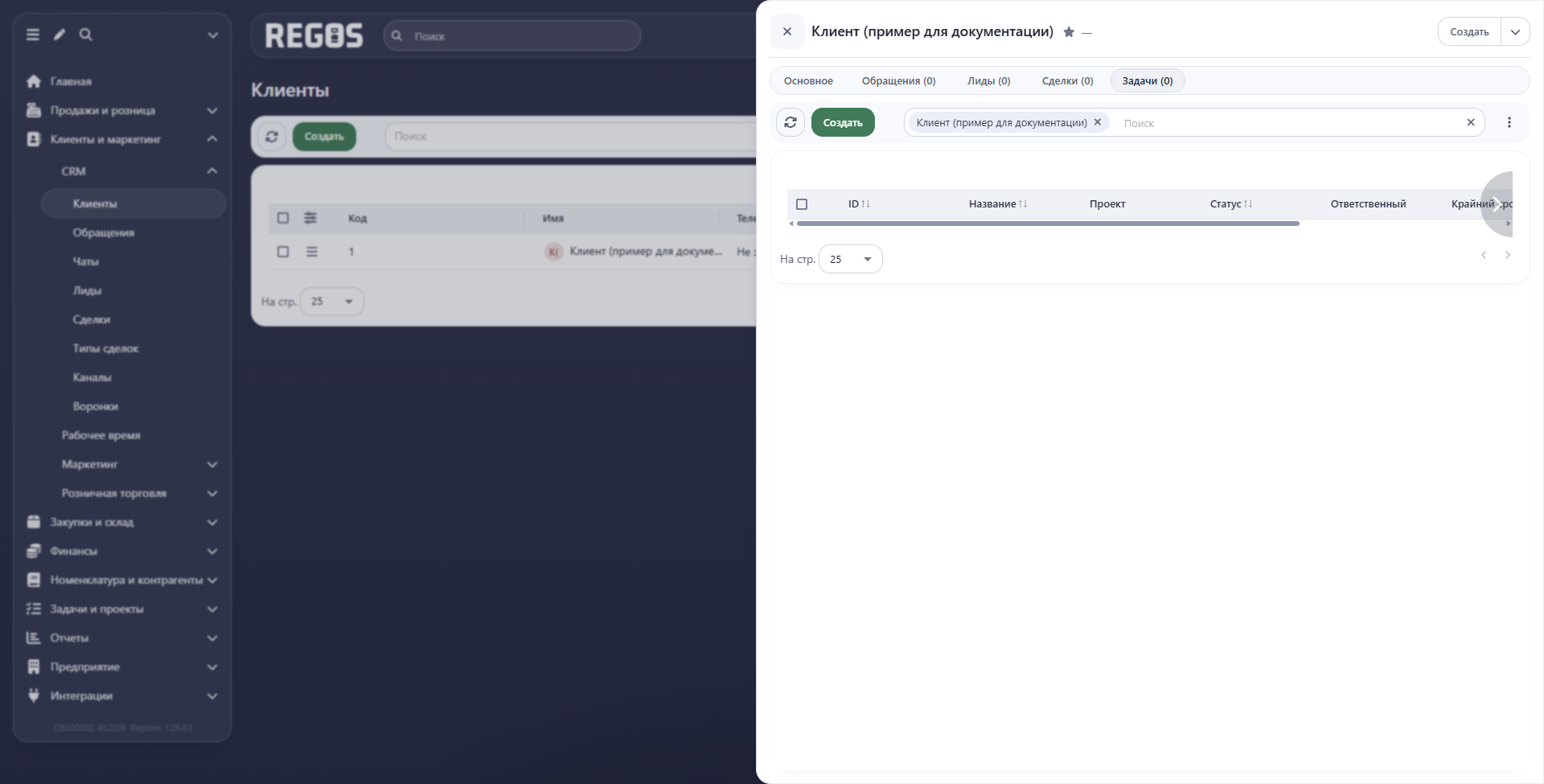
| Задачи | Проверить поручения по клиенту, сроки и исполнителей. |
Счётчик 0 означает отсутствие связанных записей. На снимке у нового учебного клиента ещё нет задач. В поле поиска установлено условие с именем клиента, поэтому список относится к нему. Крестик на условии снимает соответствующий отбор; для просмотра истории именно этого клиента сохраняйте его.
Кнопка Создать вверху карточки раскрывает команды Создать обращение, Лид, Сделку, Задачу. Выберите вид записи по задаче: вопрос покупателя оформляйте обращением, интерес к покупке — лидом, конкретную продажу — сделкой, действие сотрудника с результатом и сроком — задачей. После открытия соответствующей формы проверьте клиента перед сохранением.
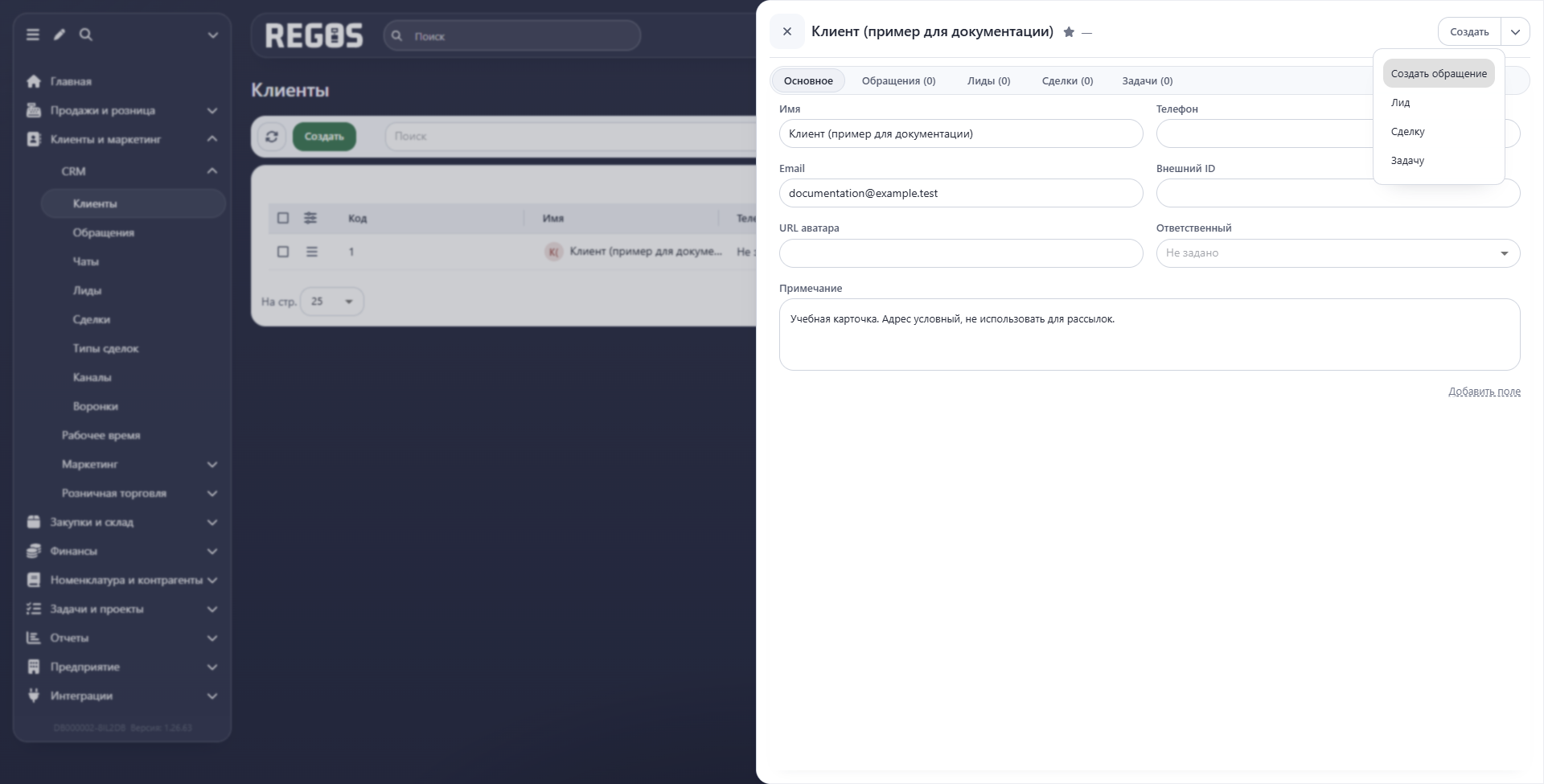
Звезда и показатель рядом с именем относятся к оценкам обращений. Если оценок ещё нет, показывается прочерк с подсказкой Пока нет оценок обращений.