
Счета-фактуры
Раздел Счета-фактуры предназначен для документов с реквизитами сторон, перечнем товаров, количеством, ценами и НДС. Здесь можно подготовить входящий или исходящий документ, проверить его состав и провести. Обмен через электронный документооборот выполняется отдельными командами.
Путь: Продажи и розница → Документы → Счета-фактуры.
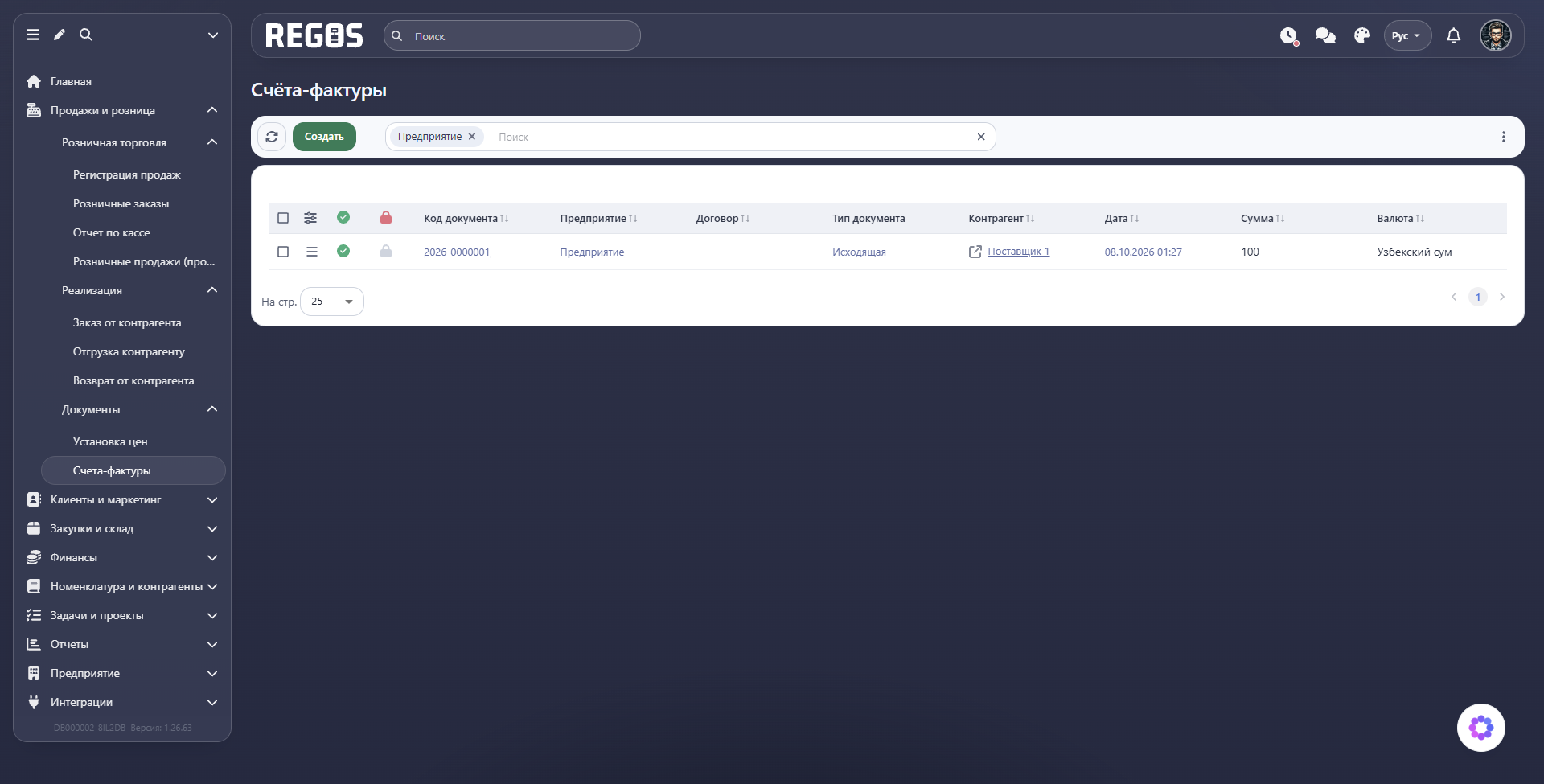
Открыть счета-фактуры. Заголовок рабочего экрана — «Счёта-фактуры». Интерфейс версии 1.26.63.
Учебный пример: исходящий документ 2026-0000001 на 1 шт. товара «Пример для документации» по 100 UZS, без НДС. «Поставщик 1» используется в условной роли покупателя. Документ проведён; отправка не выполнялась.
Найти документ
В таблице показаны код, предприятие, договор, тип документа, контрагент, дата, сумма и валюта. Зелёная отметка означает проведение, замок относится к блокировке. Флажки слева отмечают строки; меню рядом с флажком содержит действия над конкретным документом.
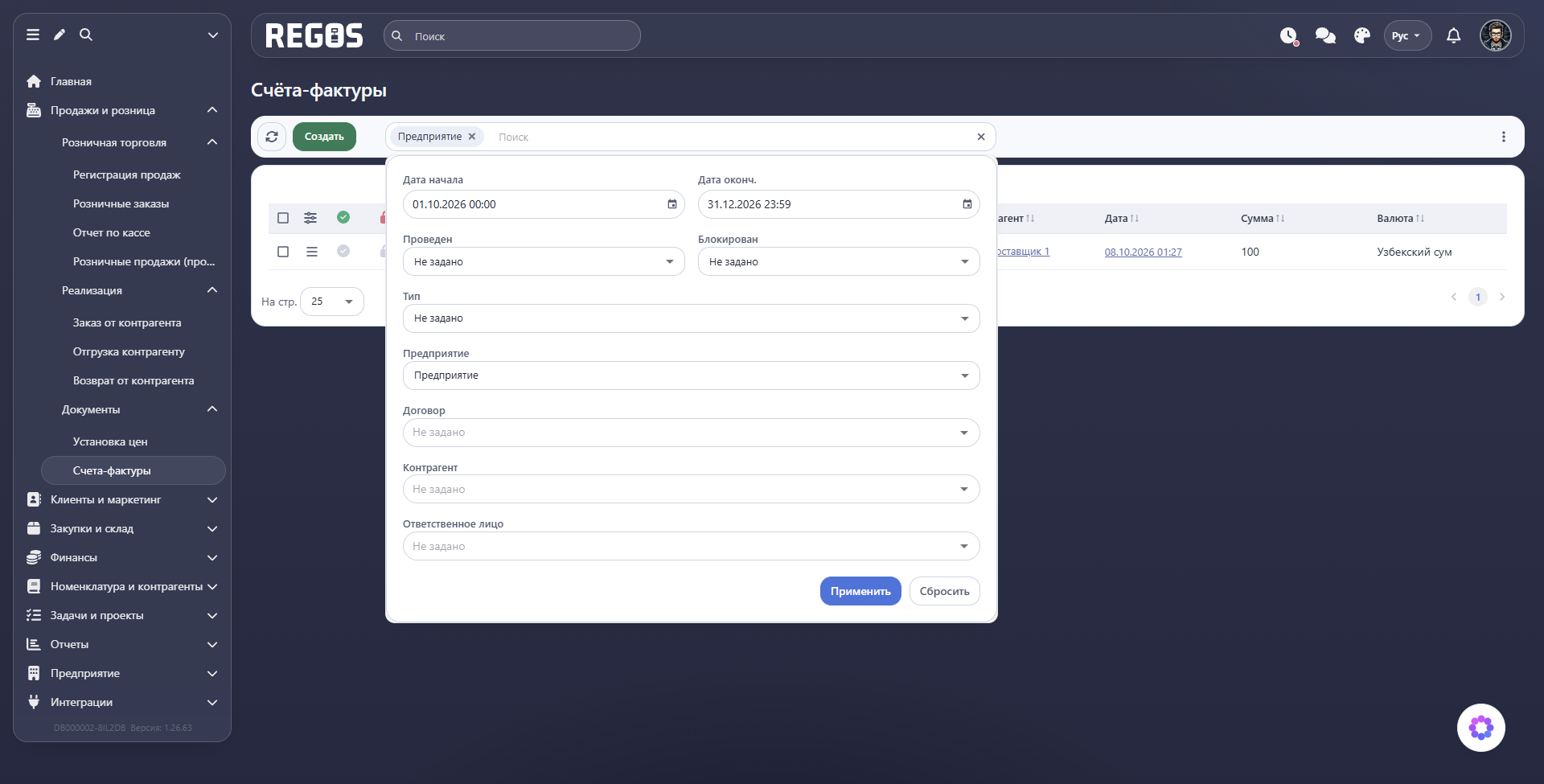
Обновить перечитывает список. Создать открывает форму. В Поиске можно указать период, признаки Проведен, Блокирован, тип, предприятие, договор, контрагента и ответственное лицо. Например, для проверки документов покупателя выберите исходящий тип и нужного контрагента. Нажмите Применить; Сбросить очищает условия. Активные условия отображаются над таблицей.
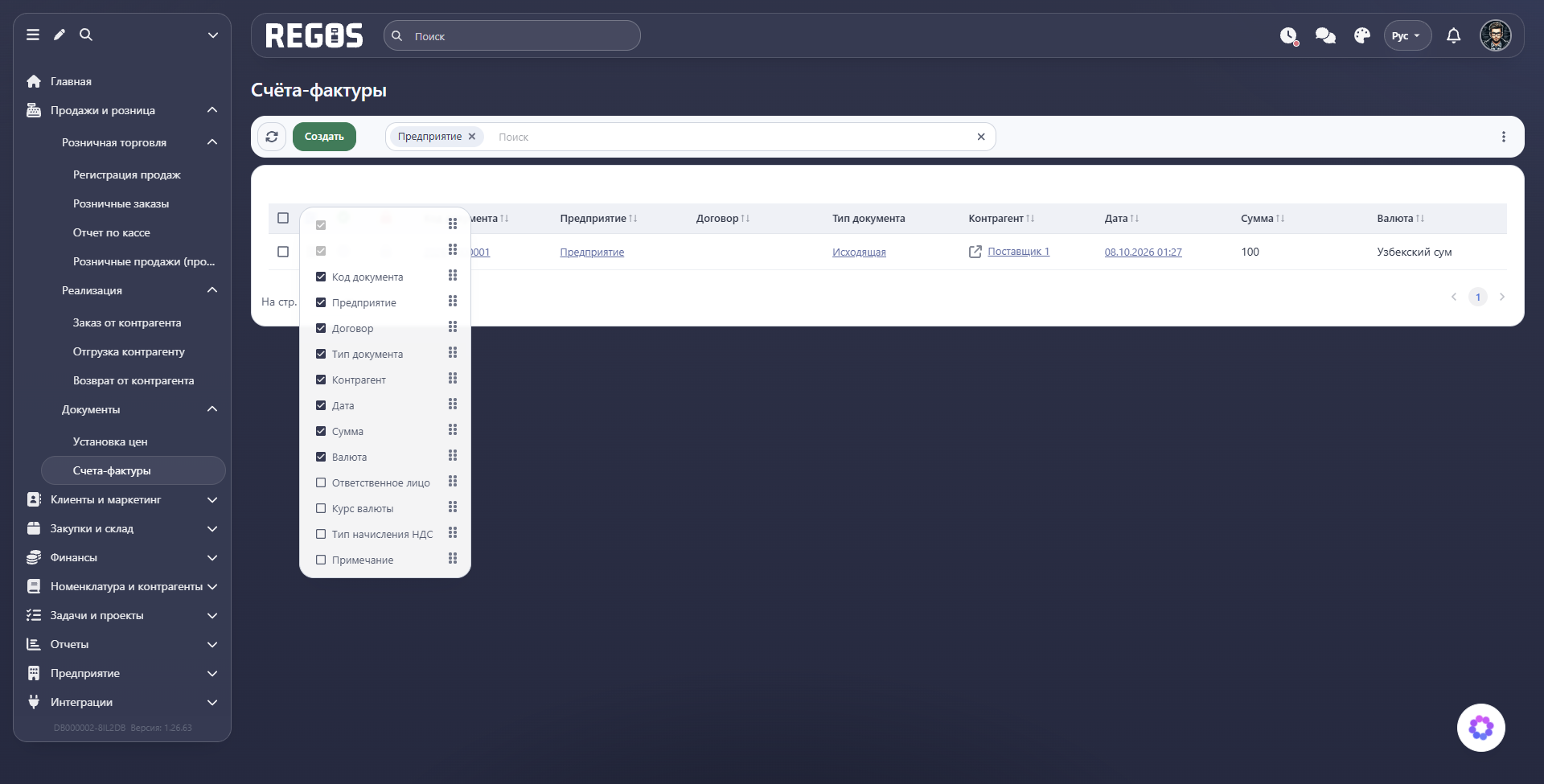
В настройке колонок дополнительно доступны ответственное лицо, курс валюты, тип начисления НДС и примечание. Флажки меняют видимость, ручки — порядок. Стрелки в заголовках сортируют список, На стр. и номера страниц управляют его просмотром.
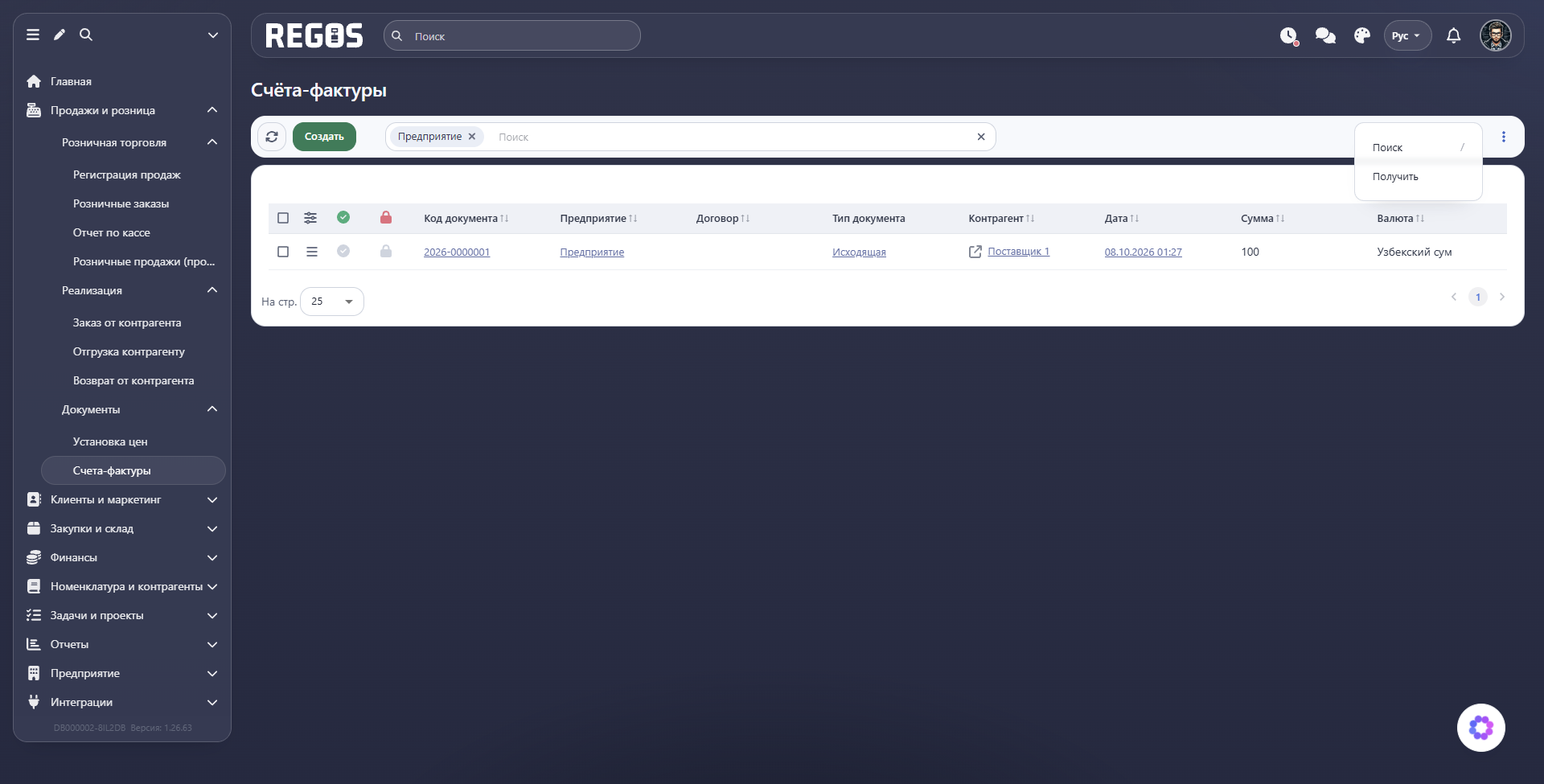
Меню с тремя точками над списком содержит Поиск и Получить. Получение относится к обмену электронными документами; для обычного обновления уже сохранённого списка используйте круговые стрелки.
Создать счёт-фактуру
- Нажмите Создать и проверьте дату.
- Выберите Тип, предприятие, контрагента и валюту.
- При необходимости укажите код вручную и выберите договор.
- Проверьте курс и способ начисления НДС, назначьте ответственное лицо.
- Заполните Примечание, нажмите Сохранить, затем откройте документ для заполнения товаров.
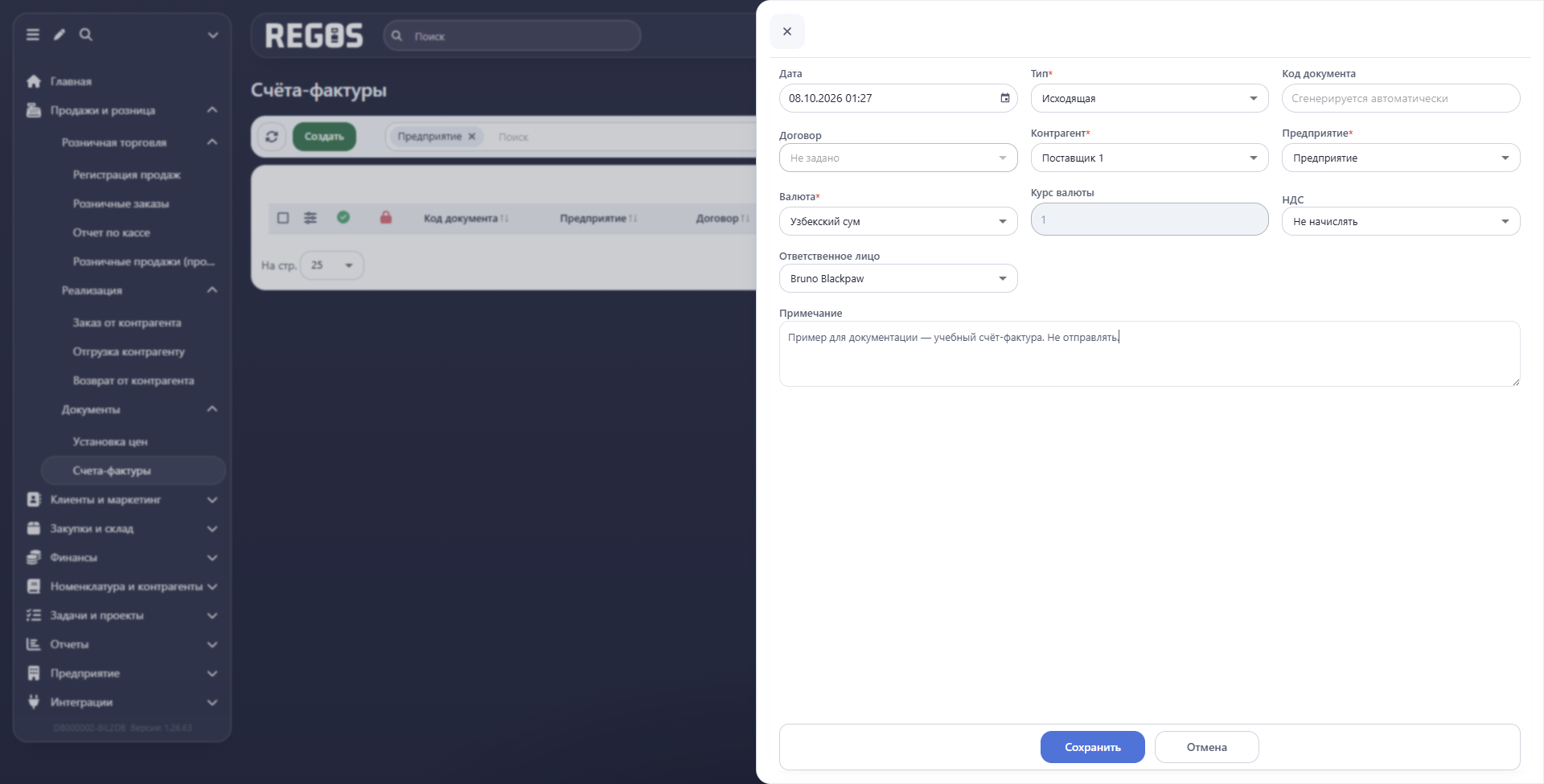
| Поле | Как заполнить |
|---|---|
| Дата | Дата и время документа. Сверьте с оформляемой операцией. |
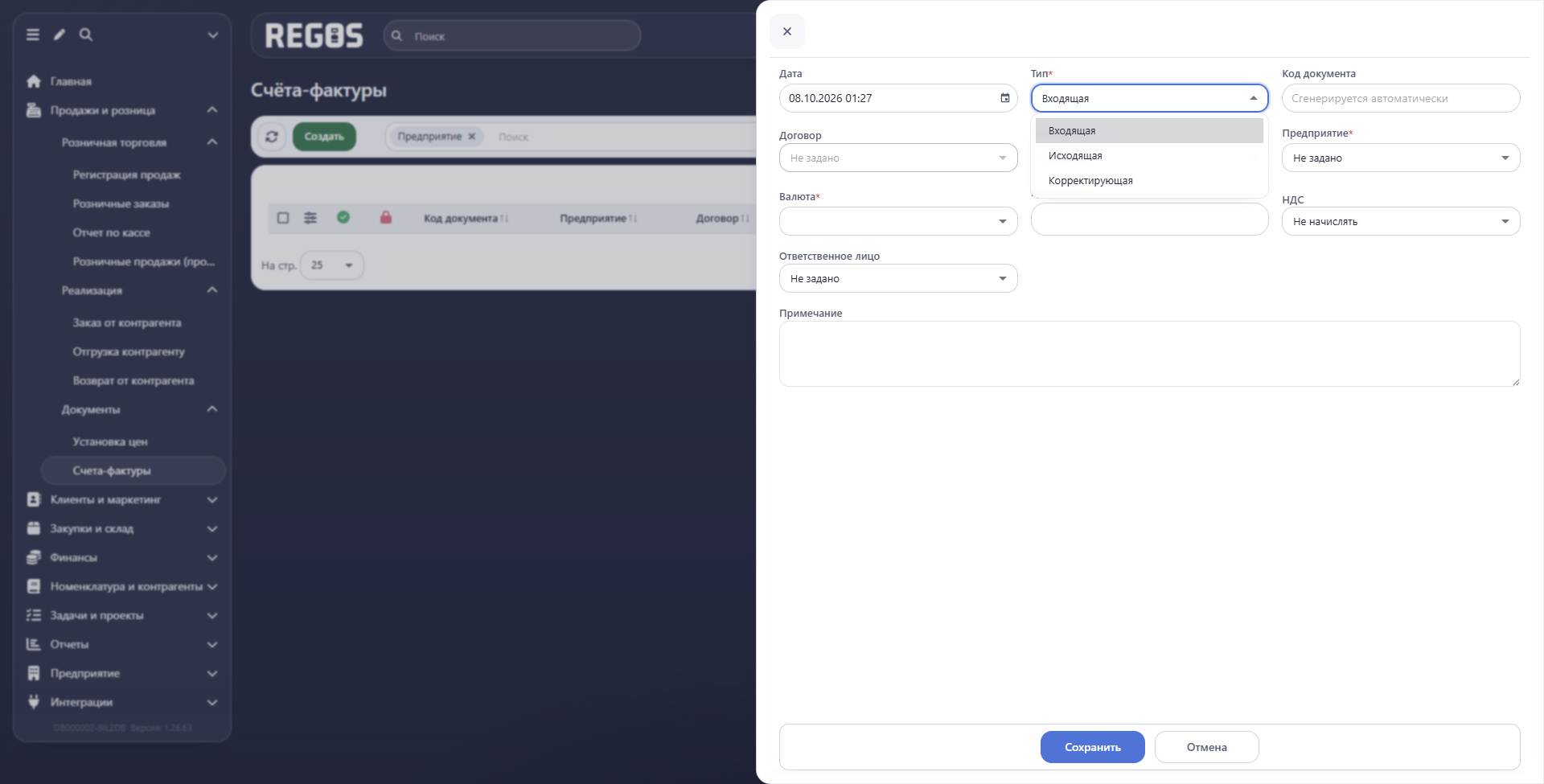
| Тип* | Входящая — документ от другой стороны; Исходящая — документ от вашего предприятия; Корректирующая — для исправления ранее оформленного документа. |
| Код документа | Можно ввести номер; если оставить пустым, он сгенерируется автоматически. |
| Договор | Договор с выбранным контрагентом. Его направление должно соответствовать типу документа. |
| Контрагент* | Вторая сторона операции — поставщик или покупатель в зависимости от типа. |
| Предприятие* | Ваша организация, к которой относится документ. |
| Валюта* | Денежная единица сумм документа. |
| Курс валюты | Курс для пересчёта; при выборе базового узбекского сума в примере отображается 1. |
| НДС | Не начислять, В сумме или Сверху. Выбирайте по условиям оформляемой операции. |
| Ответственное лицо | Сотрудник, отвечающий за подготовку и проверку. |
| Примечание | Назначение документа и пояснения для сотрудников. |
Звёздочкой отмечены обязательные поля. Тип корректирующего документа выбирайте в сценарии исправления с проверенным исходным документом и реквизитами корректировки.
Заполнить товары
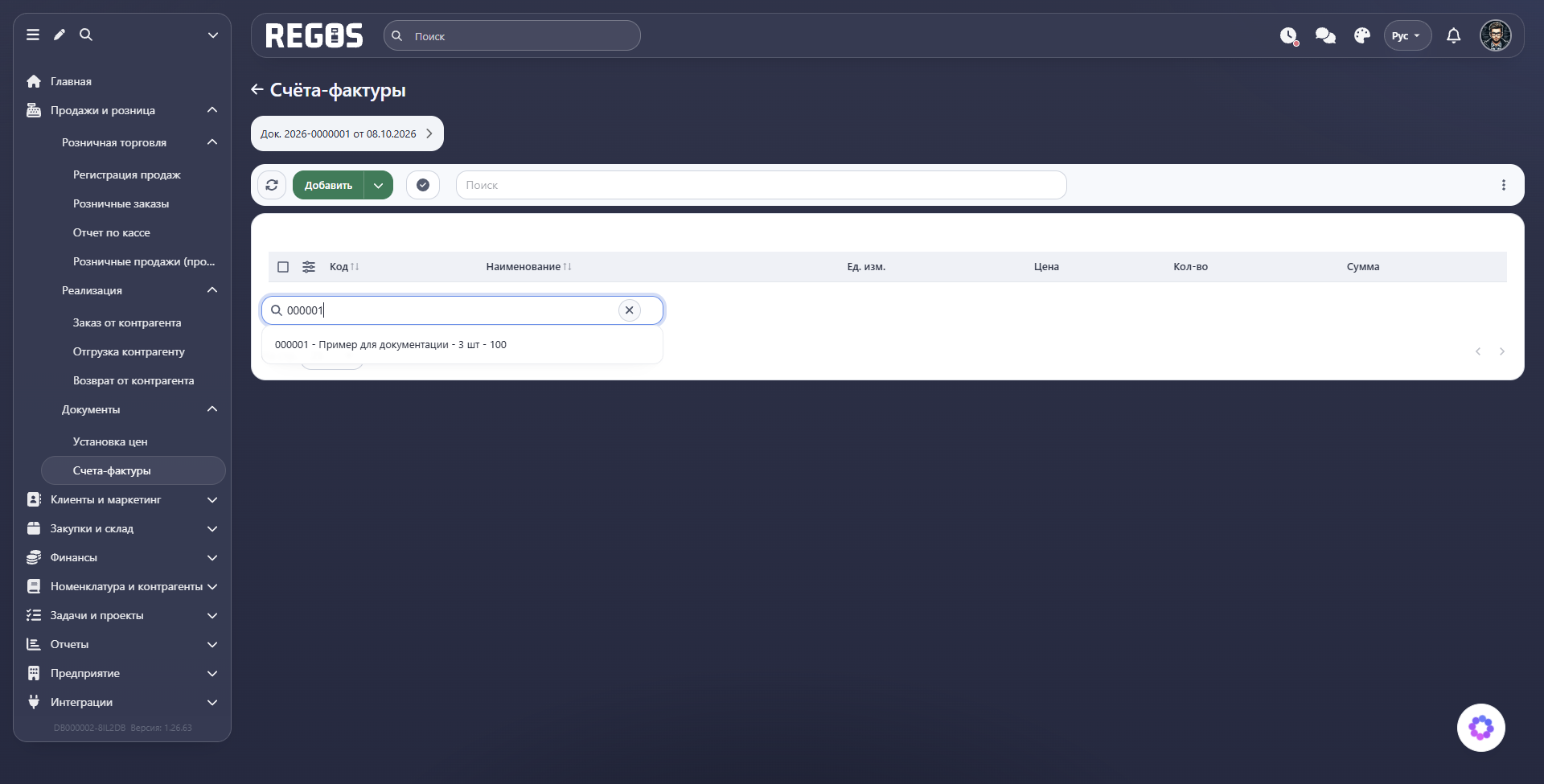
Откройте меню строки документа → Открыть. Нижнее поле Добавить позицию ищет товар по названию, коду или штрих-коду. Дождитесь списка результатов и выберите позицию. Лупа обозначает поиск, крестик очищает введённый запрос. Верхний Поиск используется для поиска строк внутри документа.
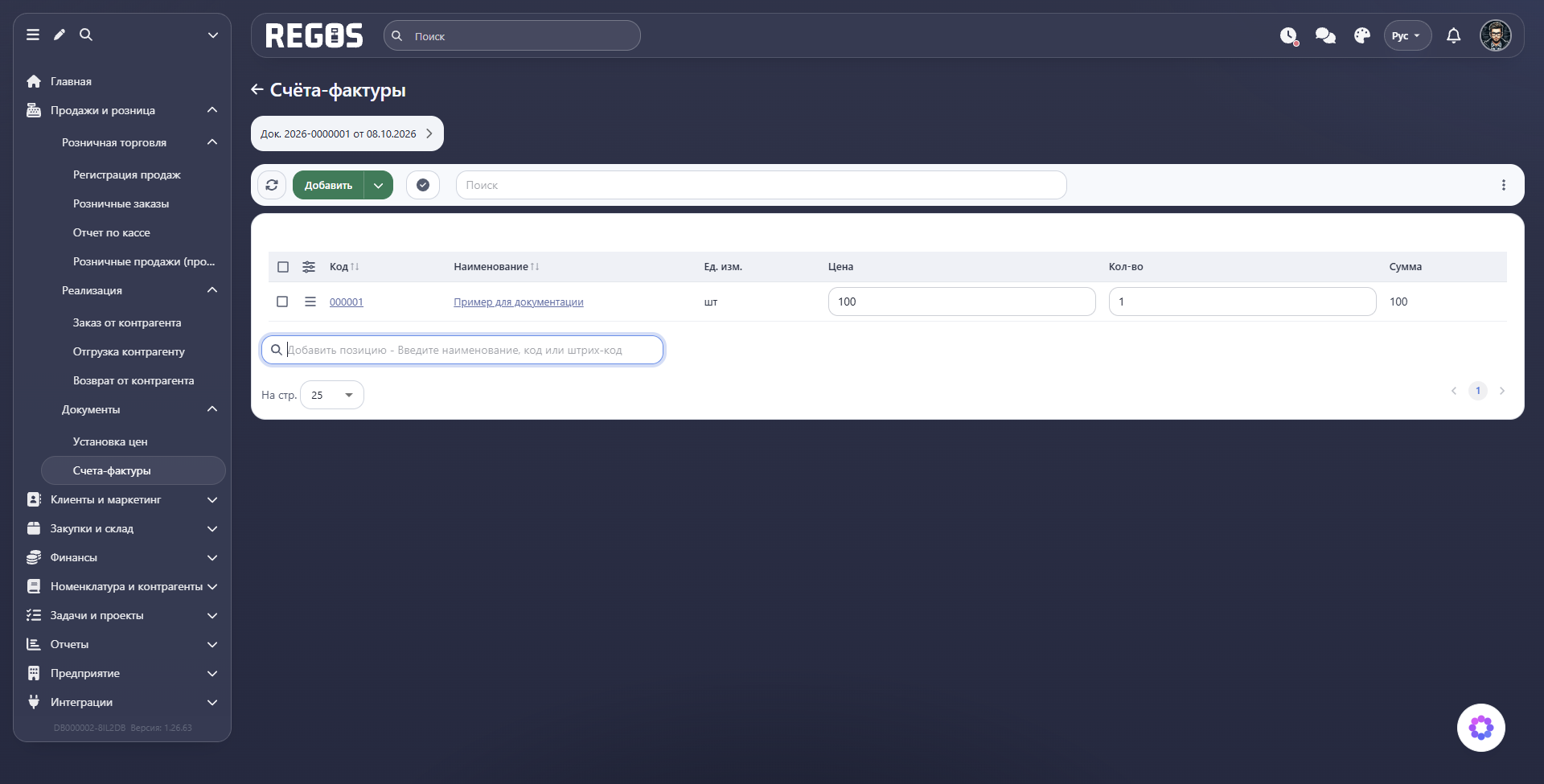
Заполните Цену и Кол-во, проверьте Ед. изм. и Сумму. При появлении команды сохранения используйте Применить, затем повторно откройте состав для проверки. В примере сохранена одна единица по 100 UZS, сумма — 100 UZS.
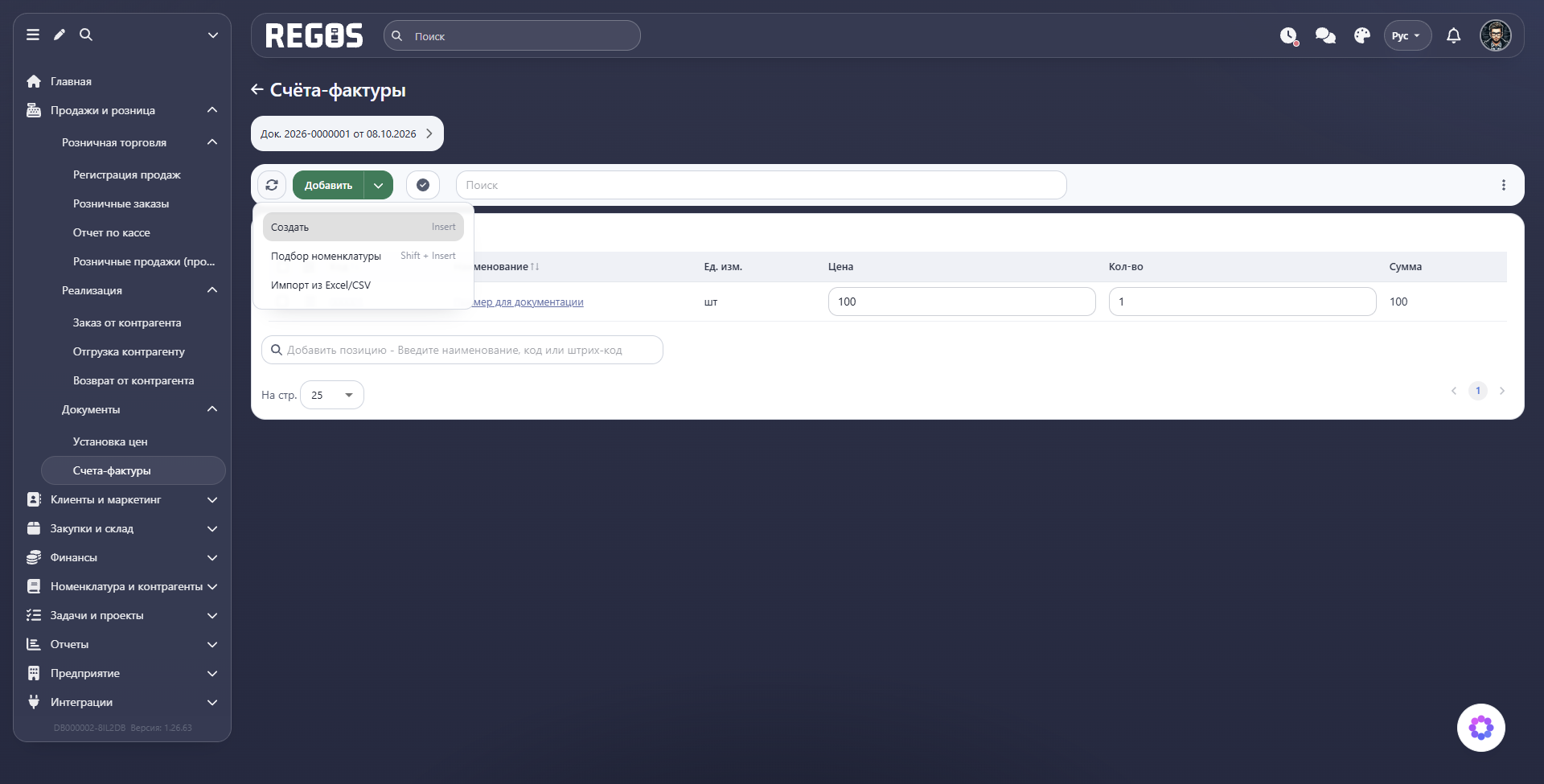
Стрелка рядом с Добавить раскрывает Создать, Подбор номенклатуры и Импорт из Excel/CSV. Подбор позволяет искать через каталог, импорт — использовать подготовленный файл. Сверяйте итоговый состав независимо от способа добавления.
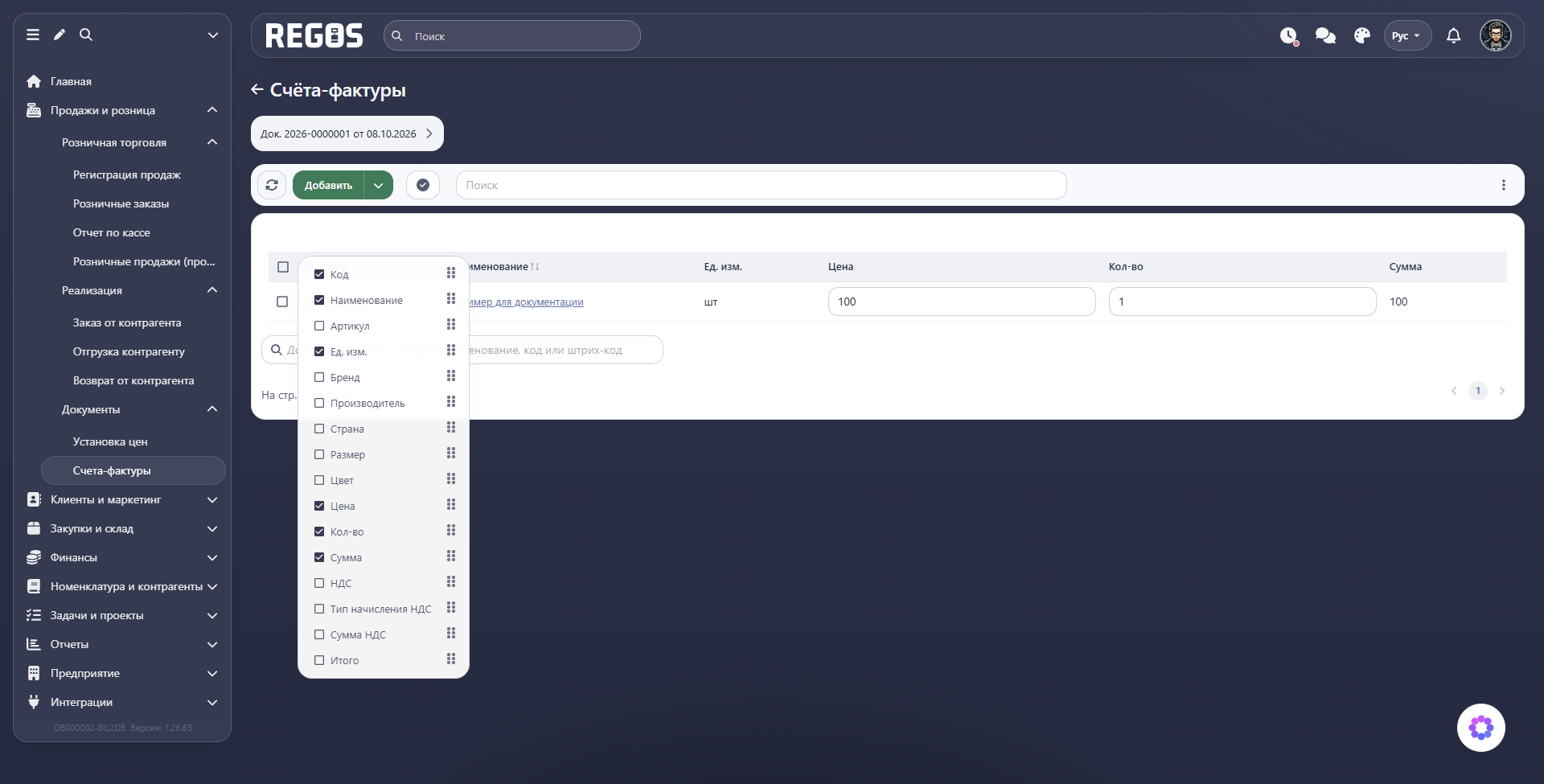
В меню строки товара доступны Редактировать, Печать ценников и Удалить. Настройки таблицы позволяют включить характеристики товара, НДС, Тип начисления НДС, Сумма НДС и Итого. Они помогают проверить налог и окончательные суммы, когда показанных по умолчанию колонок недостаточно.
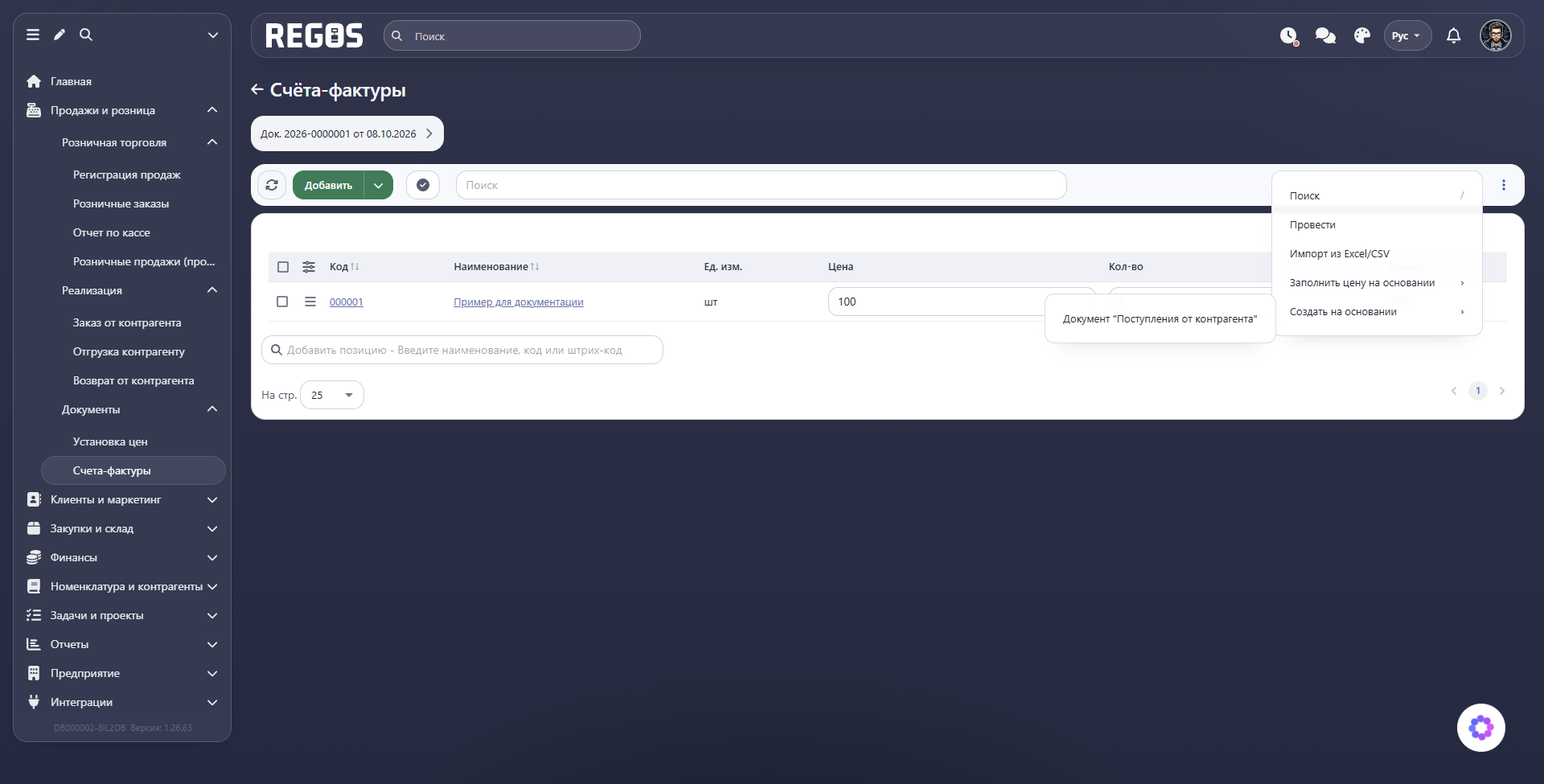
Дополнительные действия в составе
В меню с тремя точками есть Поиск, Провести, Импорт из Excel/CSV, Заполнить цену на основании и Создать на основании.
- Заполнить цену на основании → Цену по виду цен — использовать значения выбранного вида цены. После заполнения сверяйте их с условиями конкретного документа.
- Создать на основании → Документ «Поступления от контрагента» — перейти к подготовке складского поступления по данным документа. Используйте эту операцию для фактической приёмки товара, проверяя назначение, поставщика и склад нового поступления.
Редактировать реквизиты
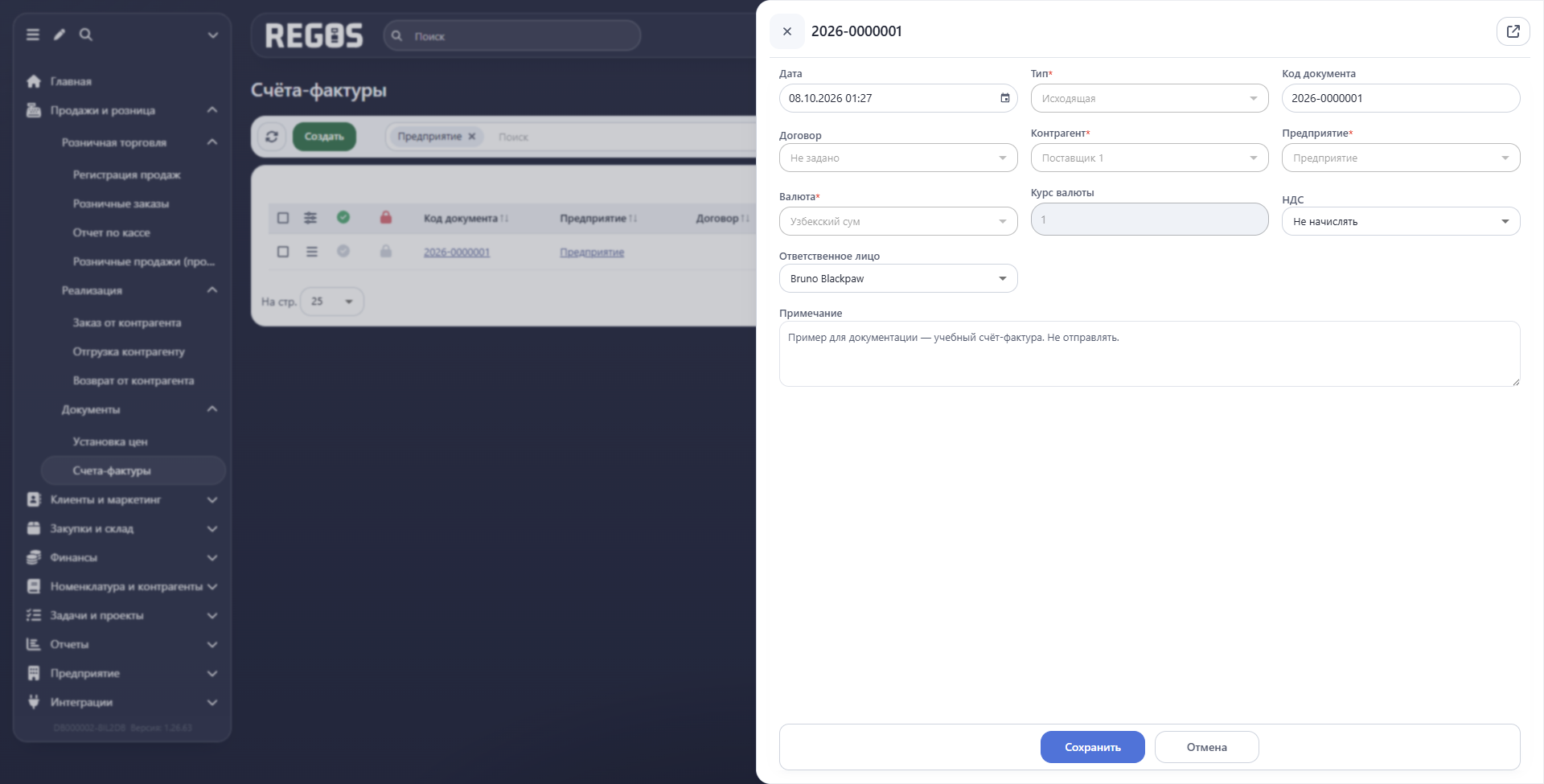
До проведения откройте меню документа → Редактировать. В сохранённом примере тип, контрагент, предприятие и валюта недоступны для изменения. Можно работать с доступными полями, в том числе датой, кодом, НДС, ответственным и примечанием. Нажмите Сохранить либо Отмена, чтобы закрыть форму без правок.
Провести документ
Проведение подтверждает готовность счёта-фактуры в приложении. До него проверьте стороны, направление, договор, дату, валюту, товары, количества, цены и НДС. У пользователя должно быть право проведения; документ не должен быть удалён или помечен на удаление.
- В меню документа выберите Провести. Та же команда доступна в составе.
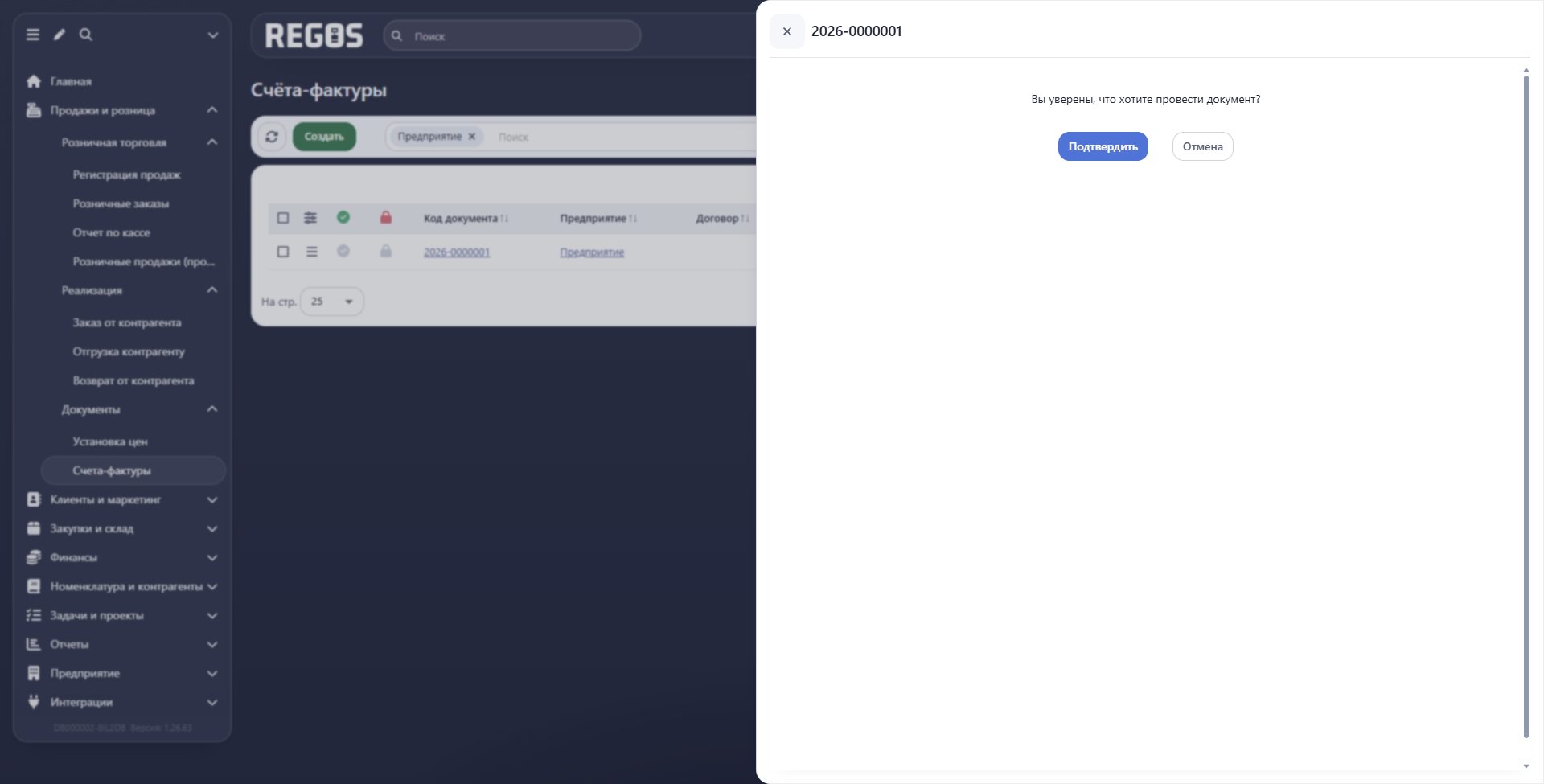
- Проверьте код и нажмите Подтвердить.
- Убедитесь, что появилась зелёная отметка. В меню команда сменится на Отменить проводку, а Редактировать исчезнет.
Отправить — отдельная команда передачи документа через электронный документооборот. Проведение само по себе не подтверждает отправку или получение контрагентом. Перед отправкой завершите проверку реквизитов и состава и убедитесь, что обмен для предприятия настроен.
В меню также доступны Открыть, Печать документов и Удалить. Печать относится к печатной форме; удаление — к выбранному документу. Перед отменой проводки или удалением проверьте состояние обмена и согласуйте исправление с ответственным за документ.