
Операции и история карты
Здесь описано, как проверить баланс, оформить начисление или списание и сменить программу.
К разделу «Карты покупателей» · Открыть карты покупателей
Изменение карты и контекстное меню
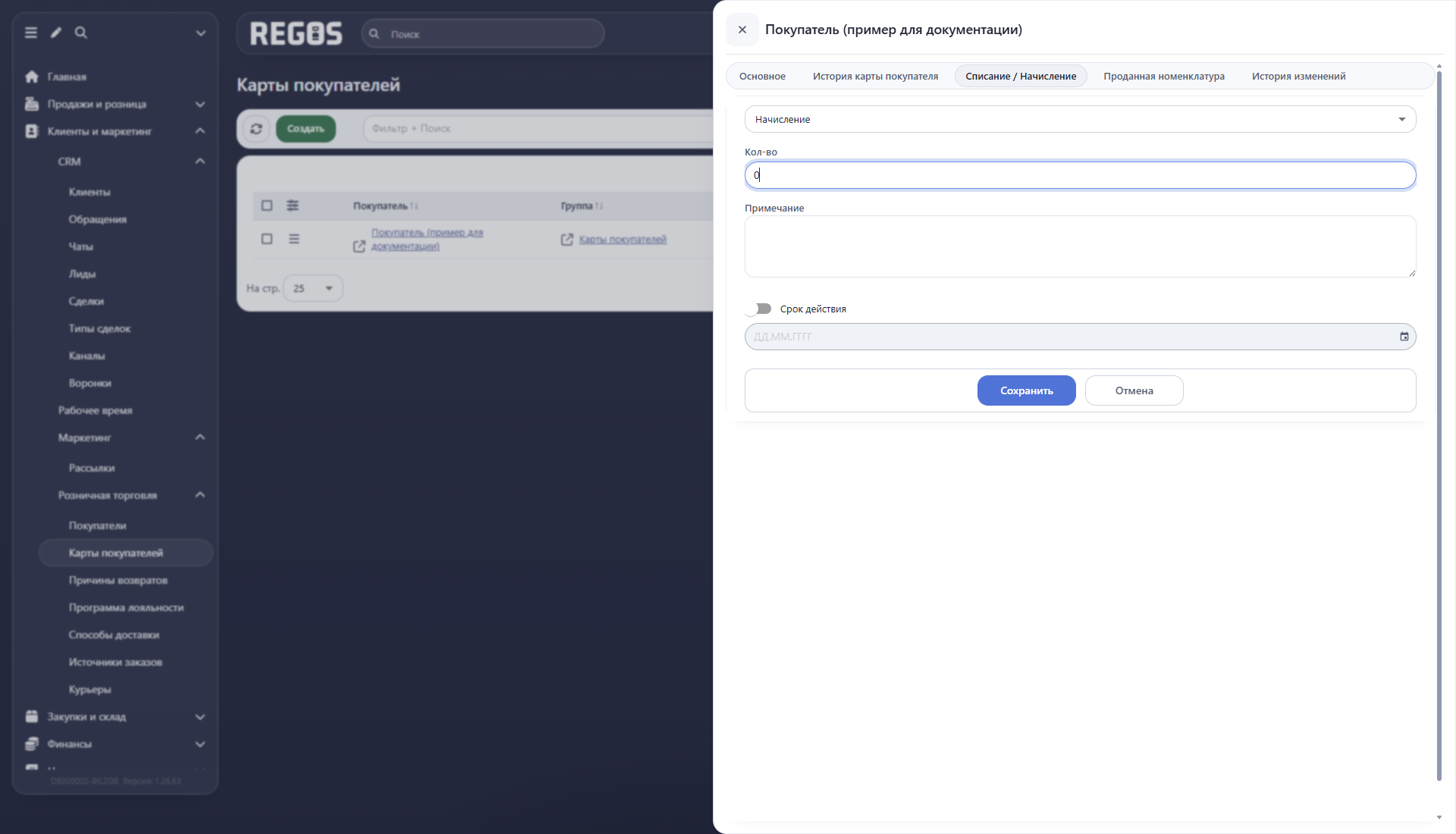
В меню строки выберите Редактировать. На вкладке Основное доступны параметры карты, включая программу, срок, доступность и штрихкод. Внесите нужные изменения и нажмите Сохранить. Отмена закрывает форму без сохранения текущих правок.
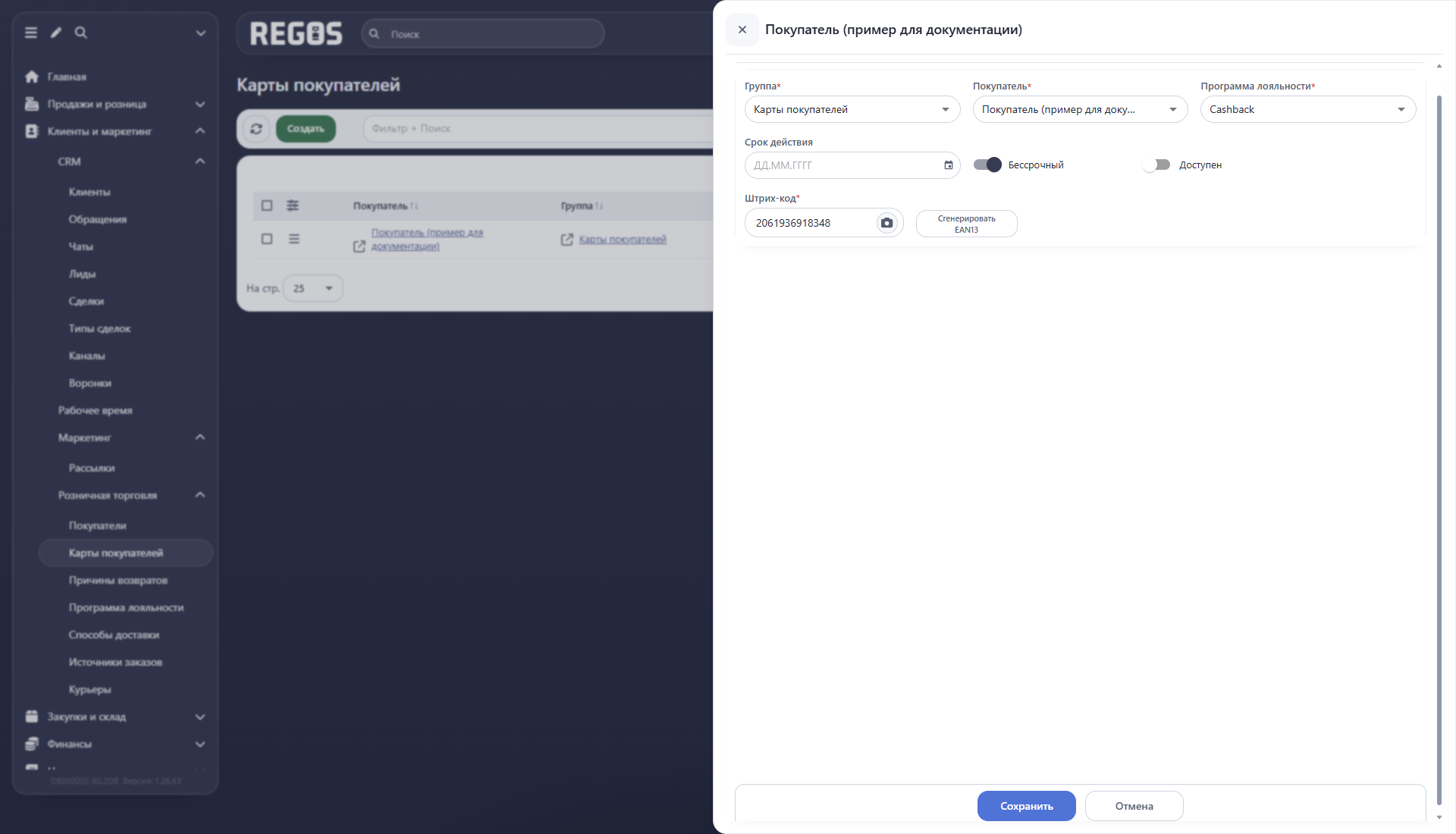
Меню строки содержит Открыть, Списание / Начисление, Редактировать и Удалить. Открытие карты позволяет просмотреть её вкладки; списание и начисление предназначены для отдельной операции с балансом. Перед удалением проверьте владельца и штрихкод, чтобы не выбрать чужую карту.
История карты покупателя
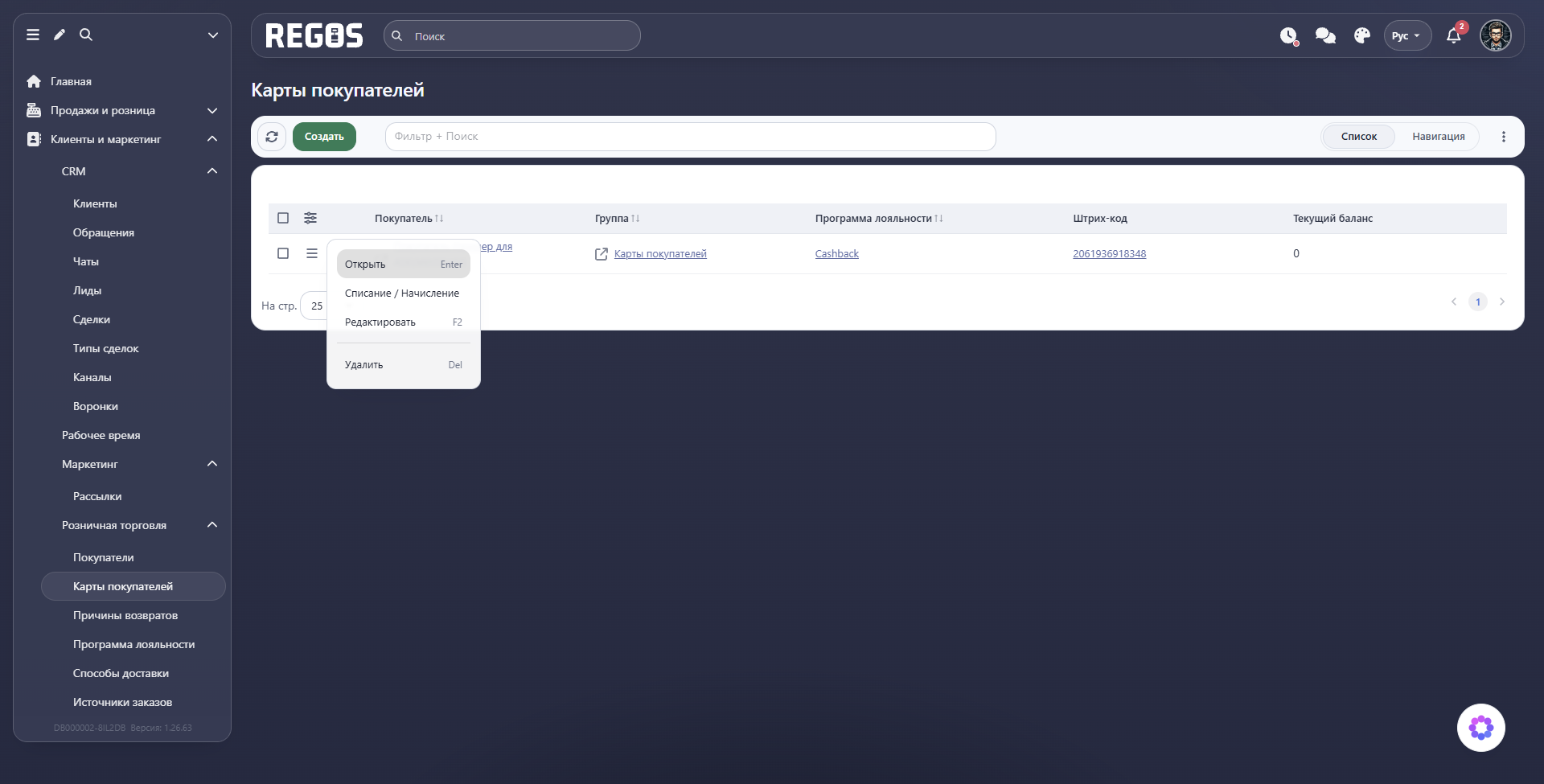
Вкладка История карты покупателя предназначена для проверки операций с балансом. Сверху указан Текущий баланс, ниже — Начальная дата и Конечная дата для отбора истории.
В таблице есть Дата, Тип, Сумма, Использовано, Остаток, Срок действия, Сумма чека, Примечание. Эти сведения помогают разобраться, откуда возник баланс и какая часть начисления уже использована. Дальние столбцы доступны через горизонтальную прокрутку; значок настройки в заголовке открывает выбор колонок.
Списание и начисление
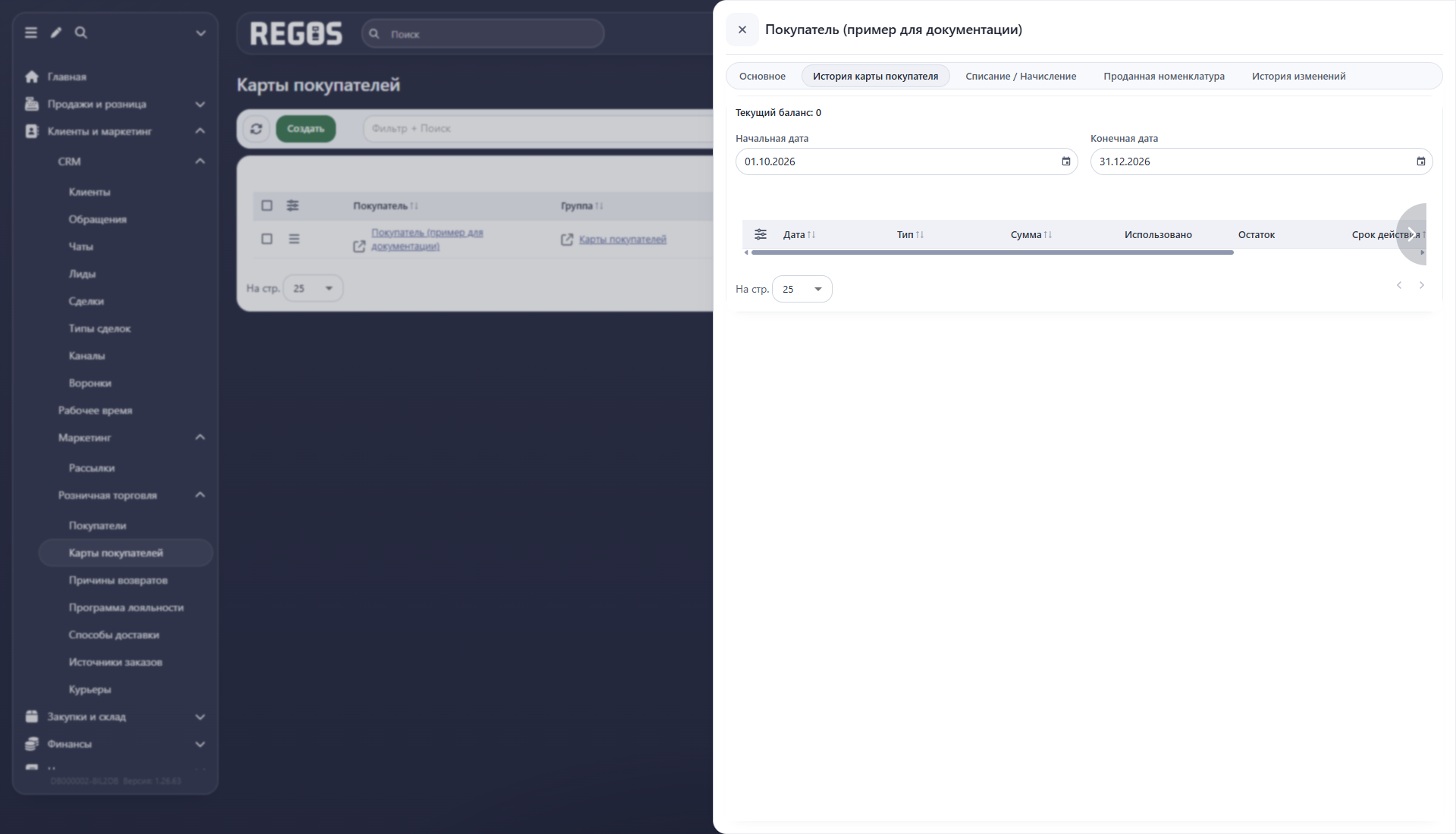
Для ручной операции откройте Списание / Начисление в меню строки либо одноимённую вкладку карты. Начисление предназначено для увеличения баланса, Списание — для уменьшения. Эта форма нужна для отдельной корректировки, а не для заполнения основных сведений о карте.
В форме предусмотрены:
- Вид операции — Начисление или Списание.
- Кол-во — величина операции.
- Примечание — причина, по которой вносится корректировка.
- Срок действия — переключатель и поле даты для ограничения срока.
- Сохранить — подтверждение введённой операции, Отмена — выход без сохранения.
Перед подтверждением проверьте владельца карты, направление операции и количество. Для проверки расчётов используйте вкладку История карты покупателя и текущий баланс.
Проданная номенклатура и история изменений
Проданная номенклатура помогает найти товары из покупок с этой картой. В таблице представлены код, наименование, артикул, единица измерения, количество, цена, сумма и сведения о документе и кассе. Поле Поиск служит для отбора, крестик Сбросить очищает его, круговая стрелка Обновить обновляет данные. Меню Ещё содержит переход к поиску. Для просмотра дальних колонок используйте горизонтальную полосу или стрелки по краям таблицы.
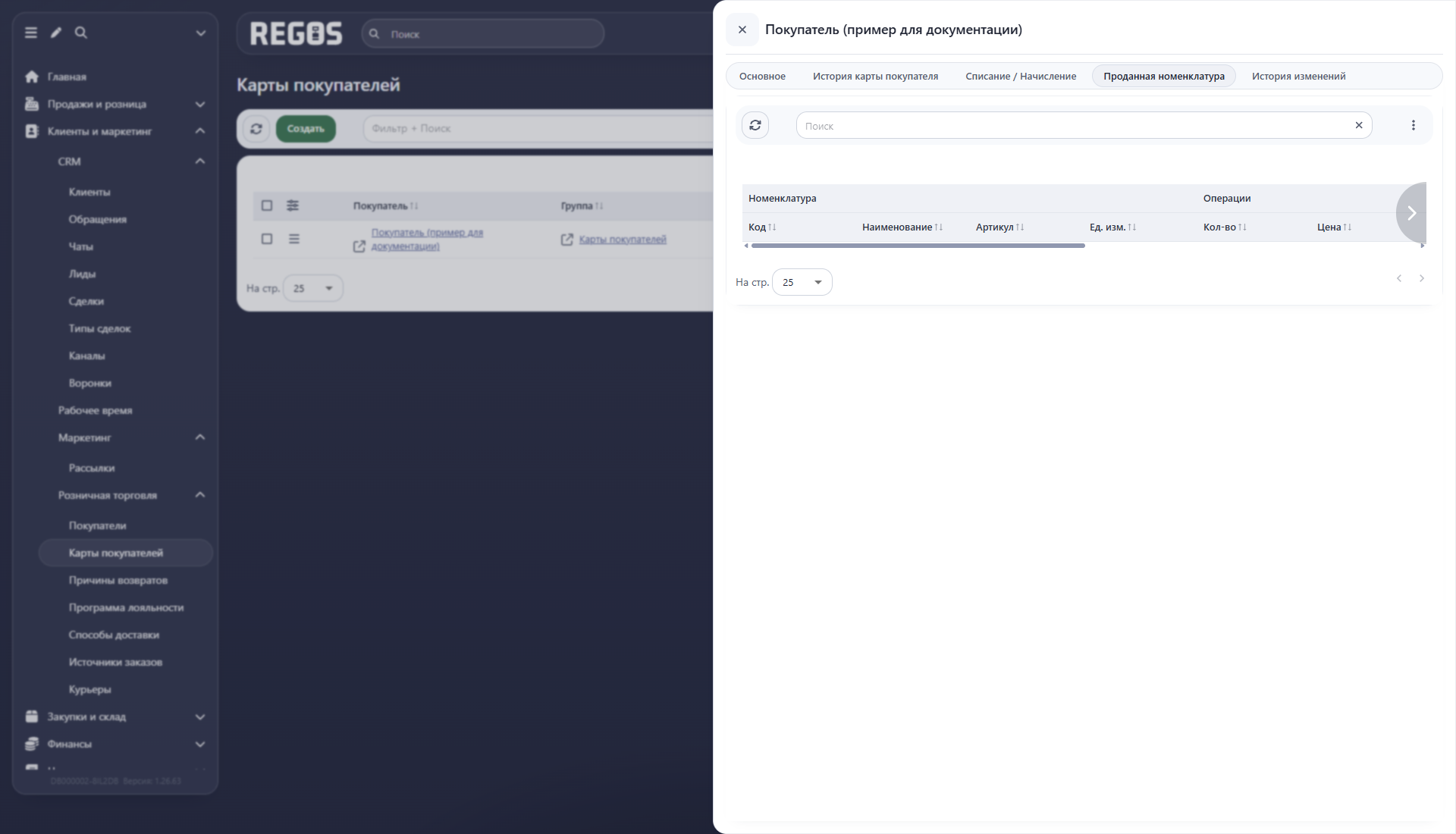
У учебной карты пока нет покупок и операций с балансом, поэтому соответствующие таблицы пусты.
История изменений отвечает на другой вопрос: кто и когда создал или редактировал саму карту. Она содержит дату, пользователя и действие.
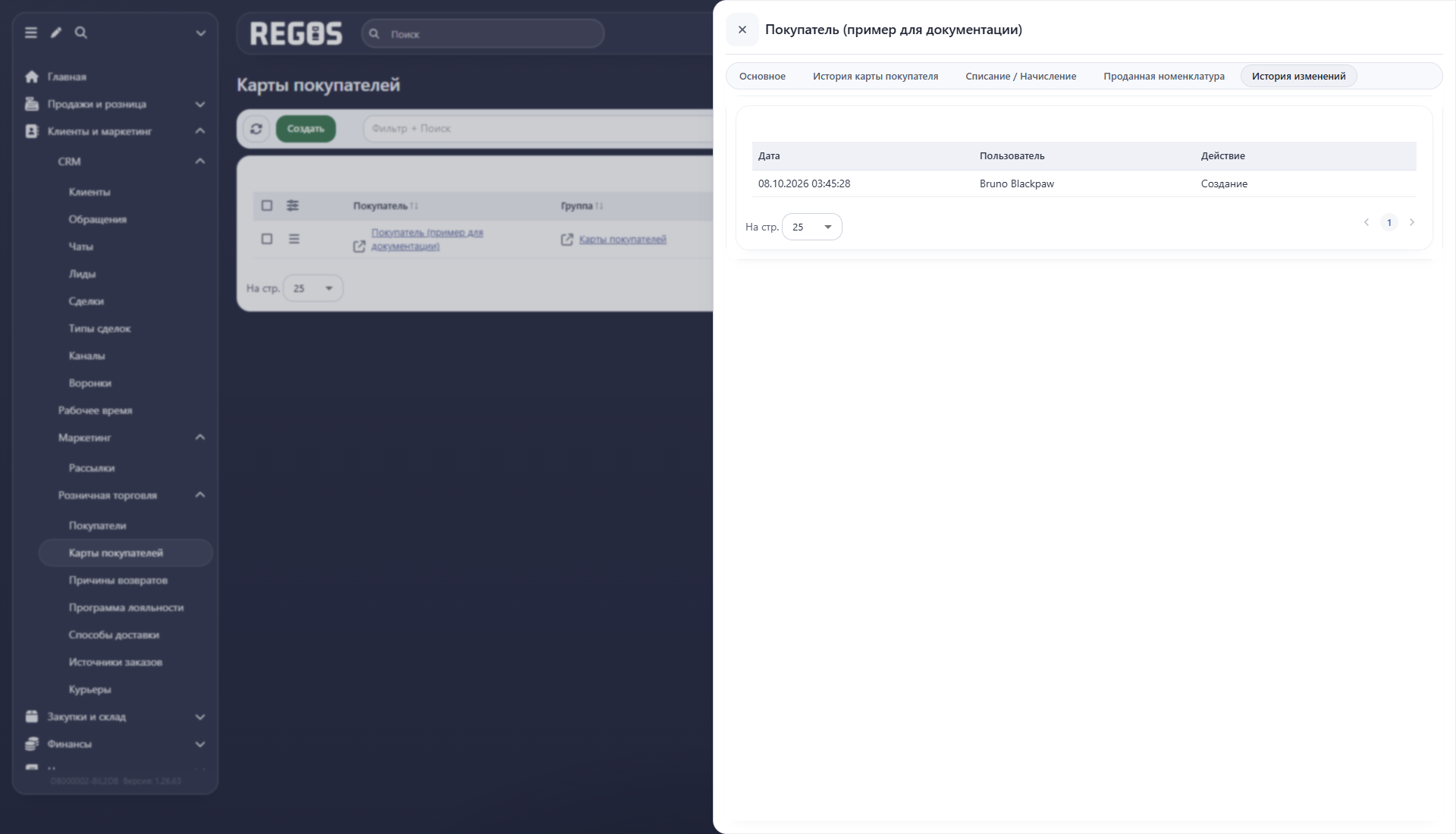
Перемещение между программами
Ещё → Перемещение открывает список задач перевода карт между программами лояльности. Здесь отображаются приоритет, программа-источник, программа-назначение, даты действия, периодичность и последнее выполнение.
Кнопка Создать открывает форму подготовки задачи:
| Поле | Значение для пользователя |
|---|---|
| **Тип*** | Вид программы, для которого настраивается перемещение. |
| **Программа лояльности источник*** | Программа, из которой планируется перевод. |
| **Программа лояльности назначение*** | Программа, в которую планируется перевод. |
| Дата начала, Дата оконч. | Период действия задачи. |
| Повторение выполнения задачи через | Единица периода и число интервалов между повторениями. |
| Приоритет | Параметр приоритета задачи. |
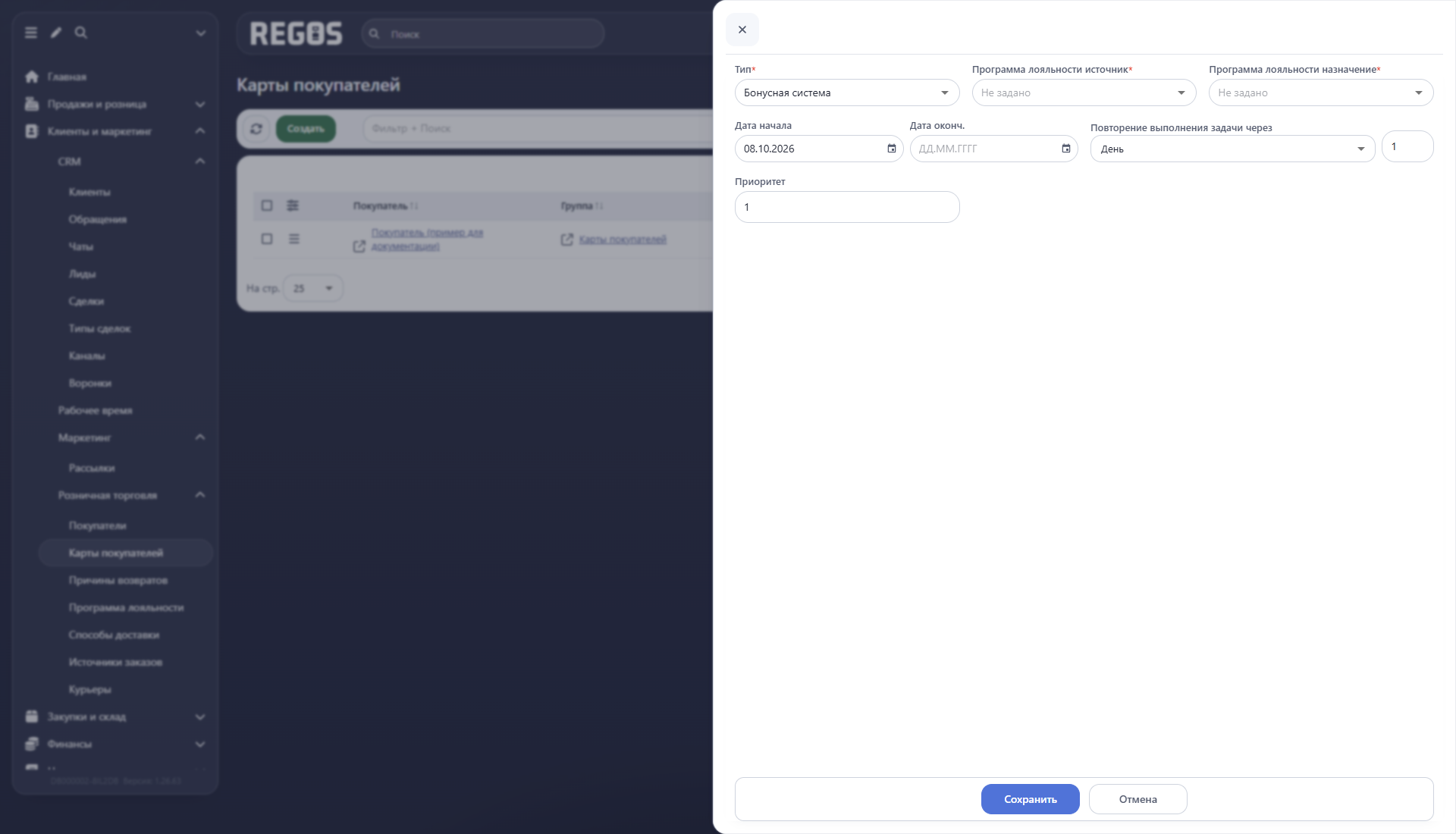
Для обычной выдачи одной карты этот список не требуется. Используйте его при подготовке перехода между программами, предварительно определив источник, назначение и расписание.