Обработка розничного заказа
Здесь описано, как утвердить, изменить или отменить заказ и посмотреть историю.
К разделу «Розничные заказы» · Открыть раздел
Утвердить, исправить или отменить
После заполнения склада и хотя бы одной товарной позиции проверьте количество, цену и сведения покупателя. Команда Утвердить переводит новый заказ в статус Утвержден. Вернитесь к списку и проверьте статус. В утверждённом заказе поля количества и цены становятся недоступными для изменения.
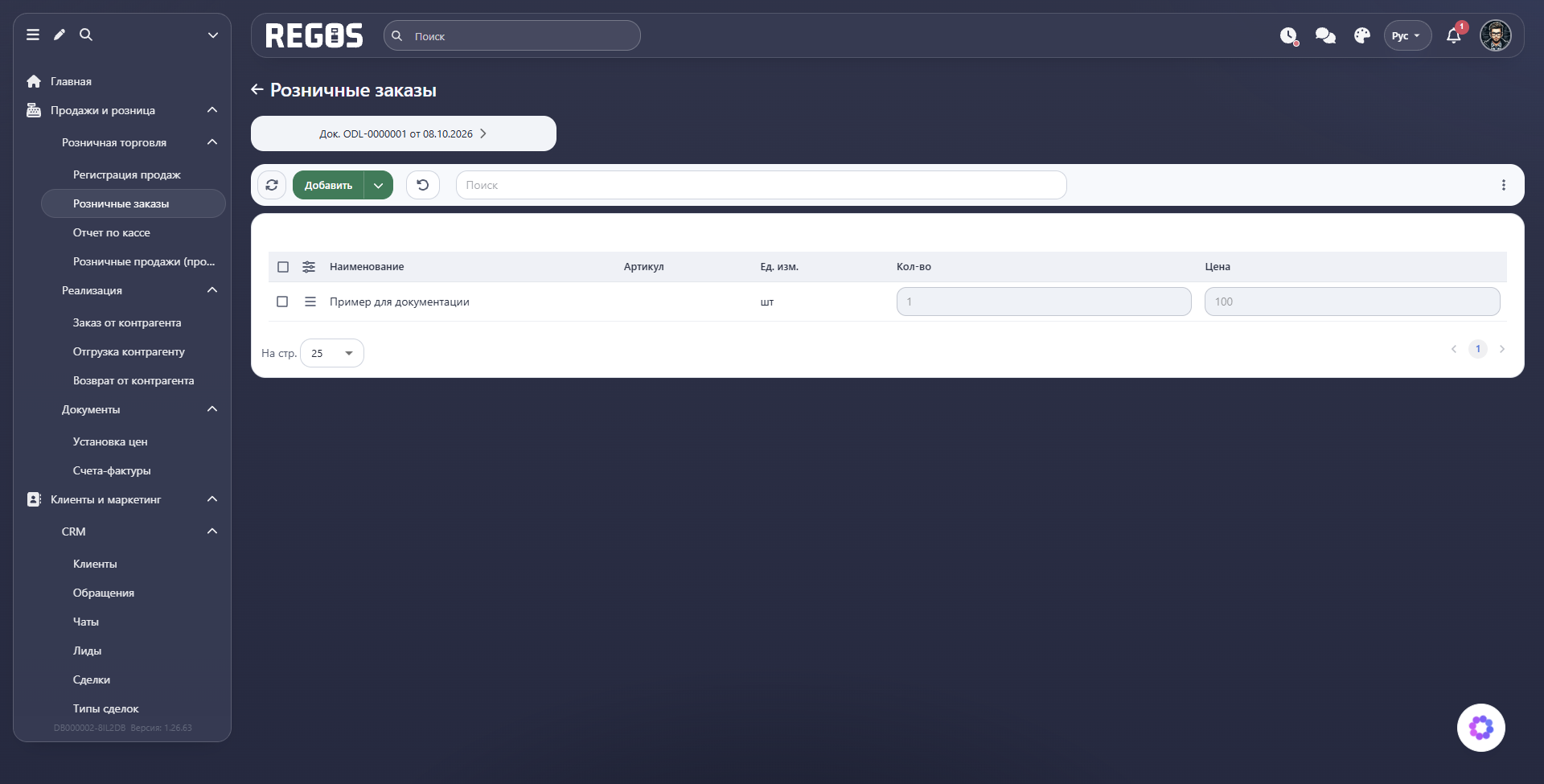
Если утверждённый заказ нужно исправить, используйте К началу. Для этого состояния открывается вопрос «Установить статус на „Новый“?». Нажмите Подтвердить, исправьте состав, проверьте результат и снова утвердите заказ. Не воспринимайте эту команду как обычный переход к первой странице: она меняет этап обработки.
Отмена в меню заказа прекращает его обработку и устанавливает статус Отменен. Используйте её, когда заказ действительно больше не нужен покупателю. Отменённый заказ остаётся в списке; команды утверждения и возврата к началу для него недоступны. Кнопка Отмена в форме редактирования имеет другое назначение: закрыть форму без сохранения текущих правок.
В отборе также доступны В обработке, Оплата (продажа), Завершен, Оплата (возврат) и состояния отмены кассой. Они помогают следить за дальнейшей обработкой и расчётом. Сам по себе статус Утвержден не означает, что покупатель оплатил заказ.
Меню заказа
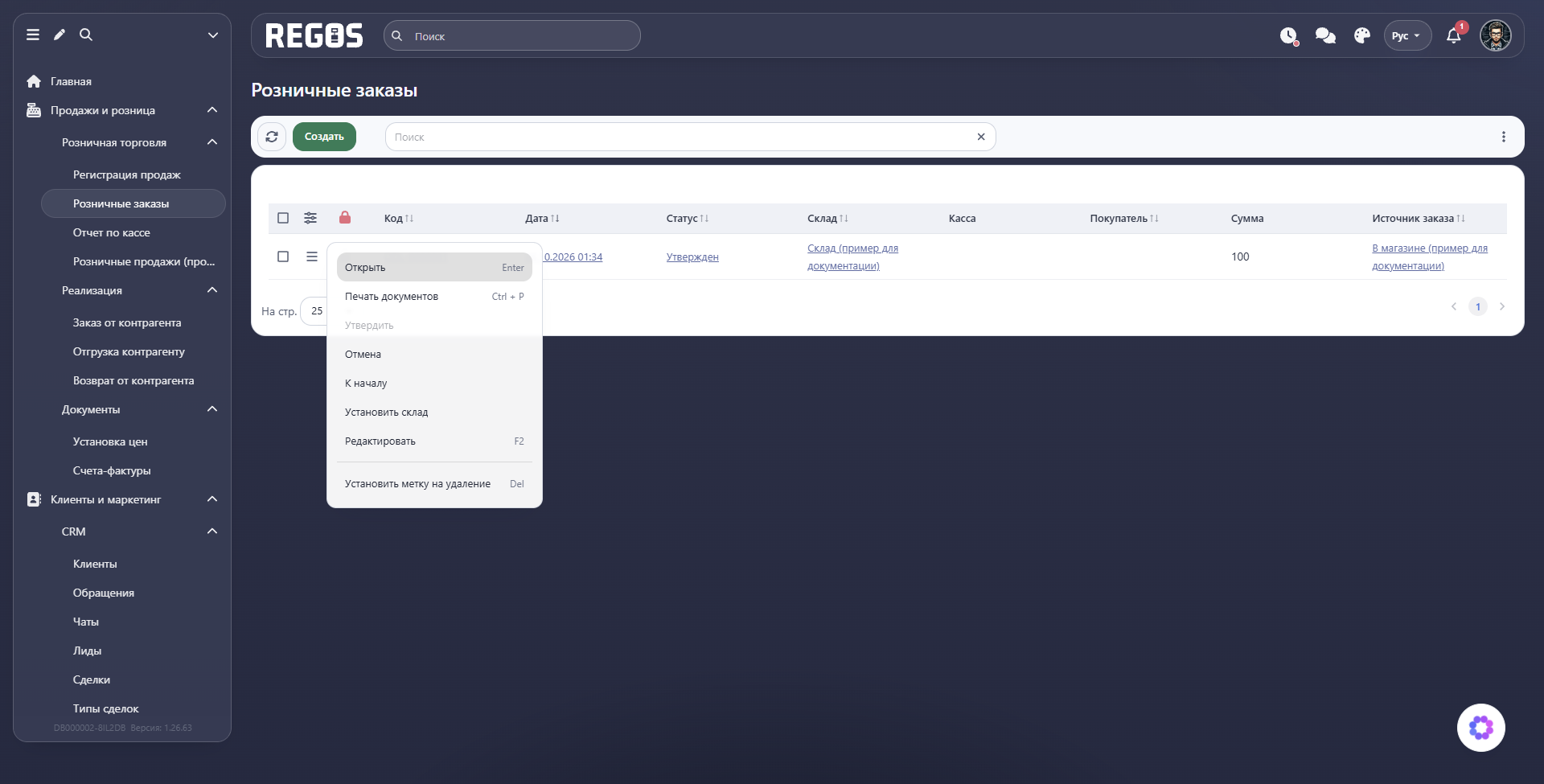
Меню в строке списка и Ещё внутри заказа содержат действия над документом. Доступность зависит от его текущего состояния.
| Команда | Назначение |
|---|---|
| Открыть | Просмотреть состав заказа и доступные действия с товарами. |
| Печать документов | Перейти к печатным формам заказа. |
| Утвердить | Передать подготовленный новый заказ на следующий этап обработки. |
| Отмена | Отменить заказ, а не закрыть текущую страницу. |
| К началу | Вернуть допустимый этап обработки к началу; перед подтверждением прочитайте, какой статус предлагается установить. |
| Установить склад | Открыть выбор склада заказа. Перед сменой проверьте, где действительно будут собирать покупку. |
| Редактировать | Открыть основные реквизиты, покупателя, доставку и историю. |
| Установить метку на удаление | Пометить запись для удаления. Для отказа покупателя от заказа используйте осмысленный статус отмены. |
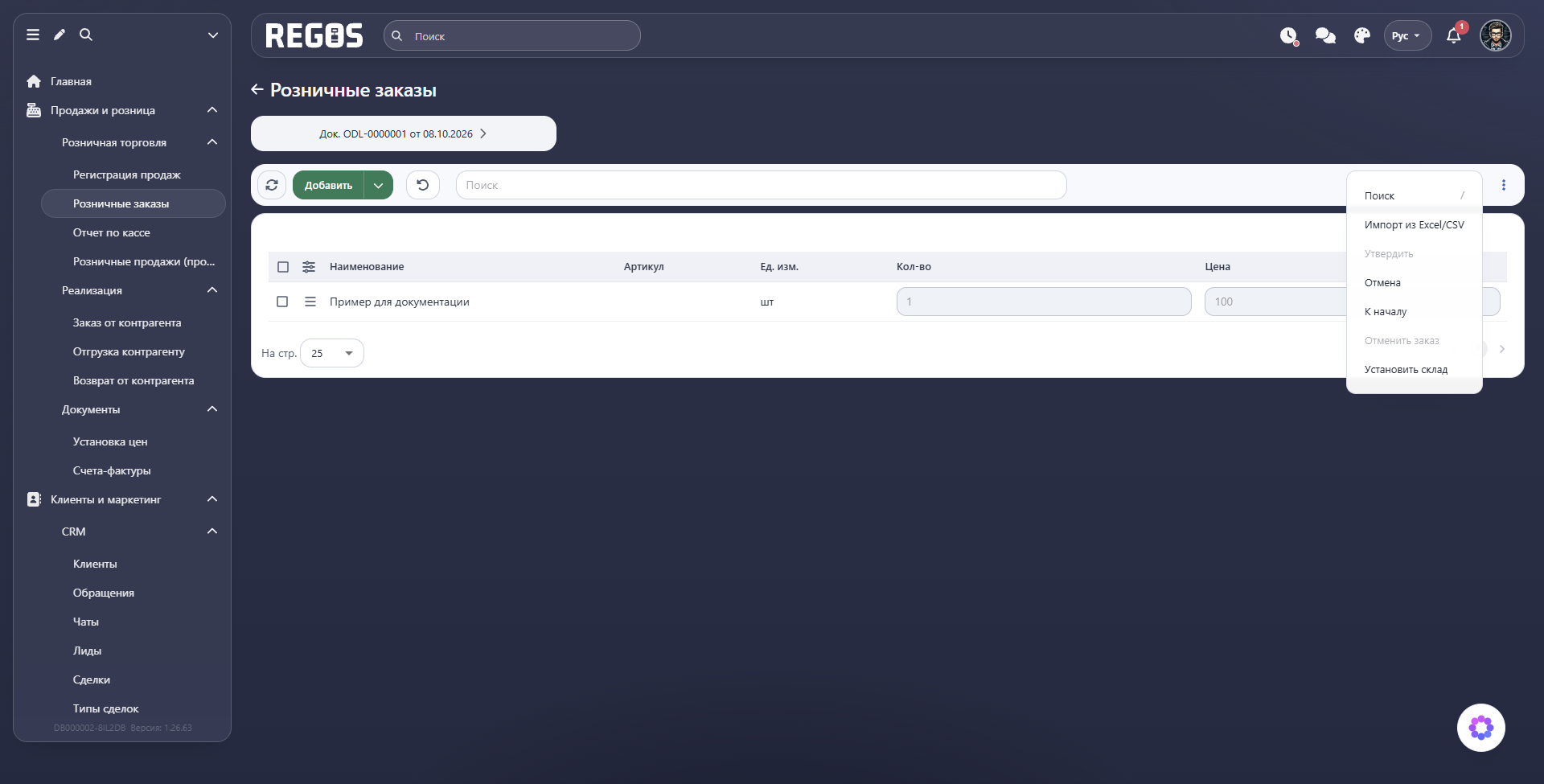
В меню Ещё состава также находятся Поиск, Импорт из Excel/CSV и отдельная команда Отменить заказ. В показанном утверждённом документе последняя недоступна; ориентируйтесь на доступность команды для конкретного состояния.
Редактирование и история
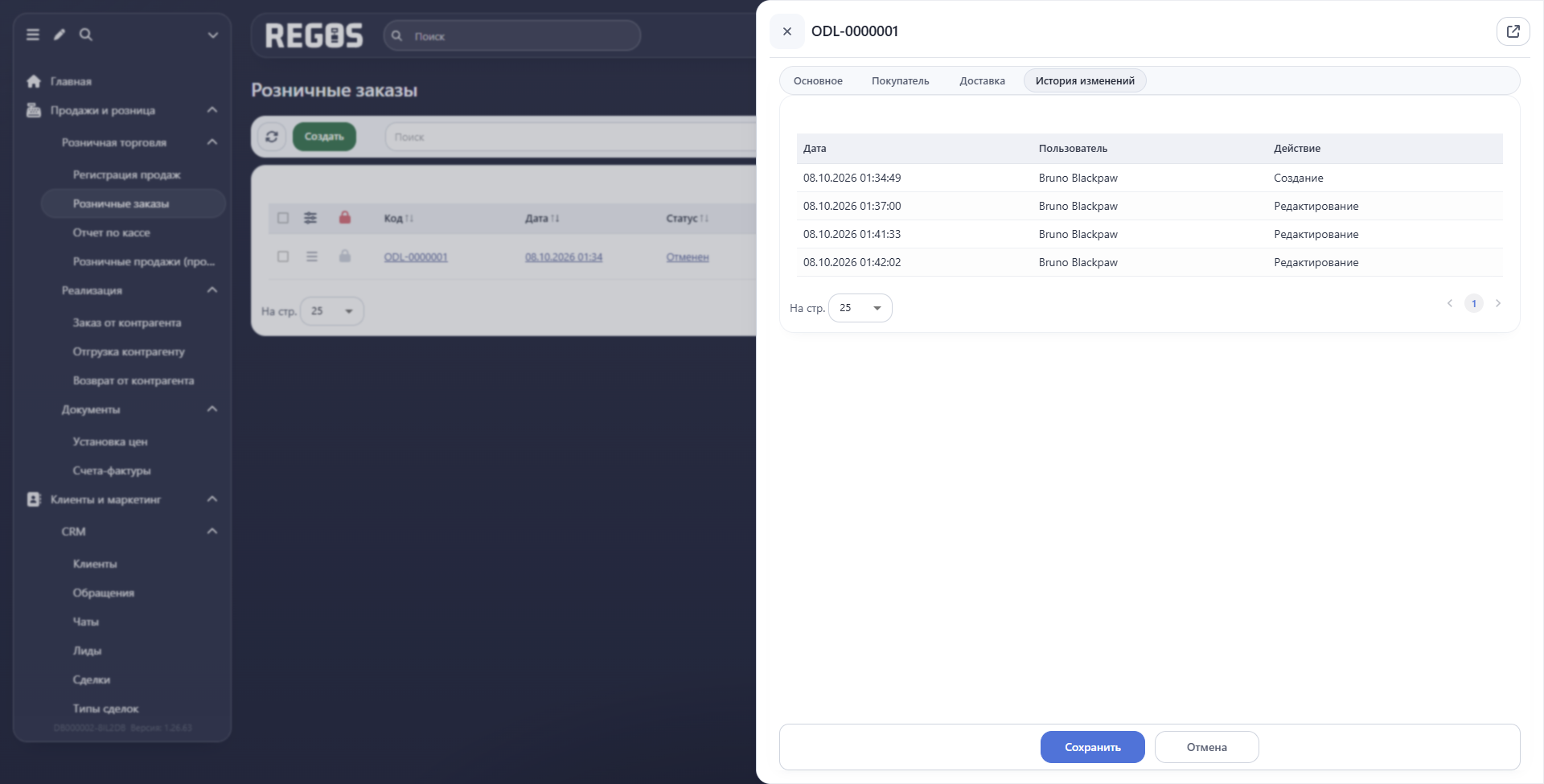
Откройте Редактировать из меню строки. Внесите изменения на нужной вкладке и нажмите Сохранить. Если правки не нужны, нажмите Отмена. Доступность отдельных изменений зависит от этапа обработки; для исправления состава утверждённого заказа сначала рассмотрите возврат к статусу Новый.
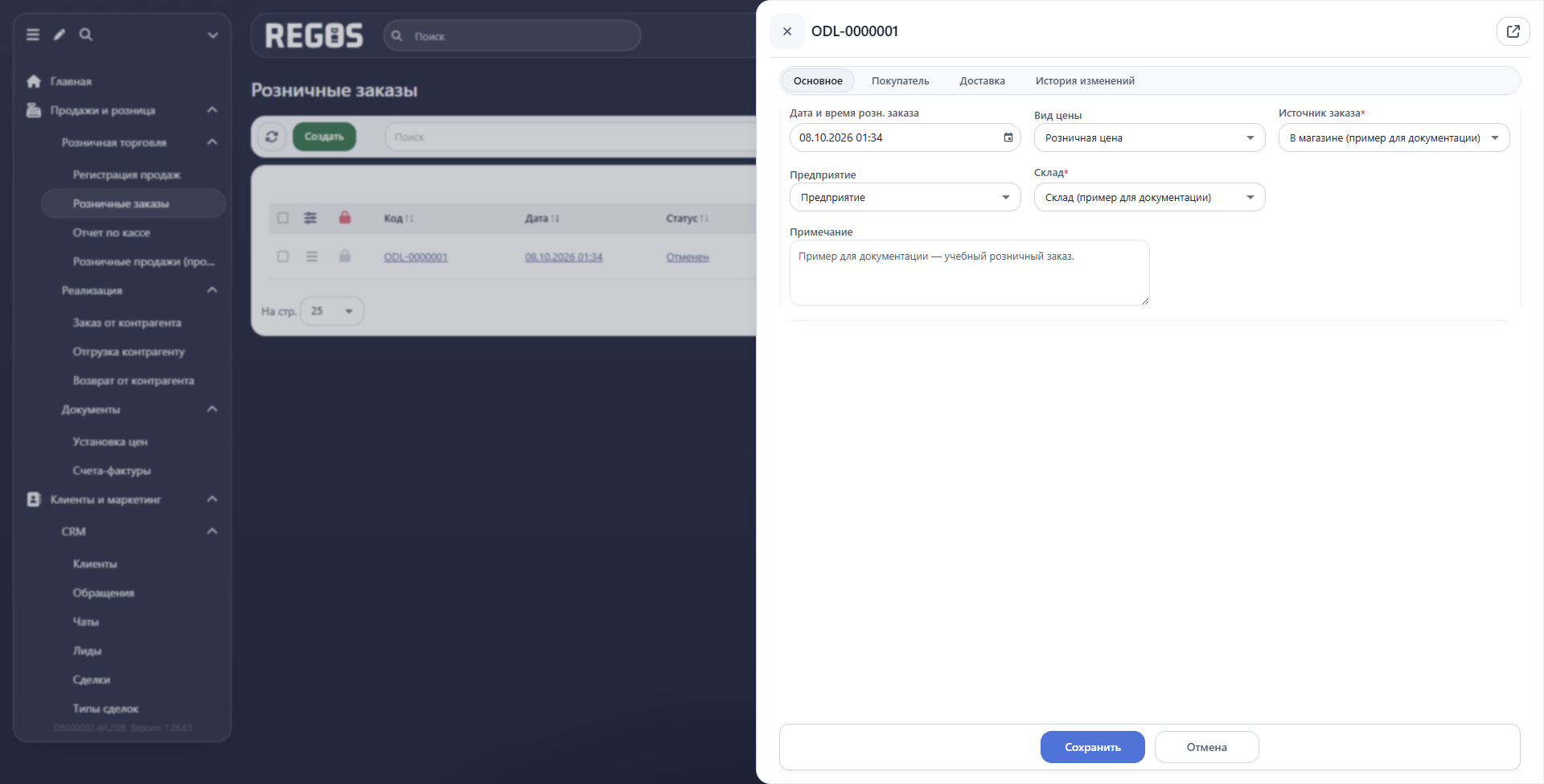
На вкладке История изменений видны дата, пользователь и действие. Она помогает выяснить, кто и когда создал или изменил заказ. Для проверки результата дополнительно смотрите текущий статус и состав: надпись «Редактирование» в истории сама по себе не перечисляет изменённые значения.