
Товары в заказе контрагента
Здесь описано, как добавить позиции через поиск или подбор и проверить состав.
К разделу «Заказ от контрагента» · Открыть раздел
Добавление товаров
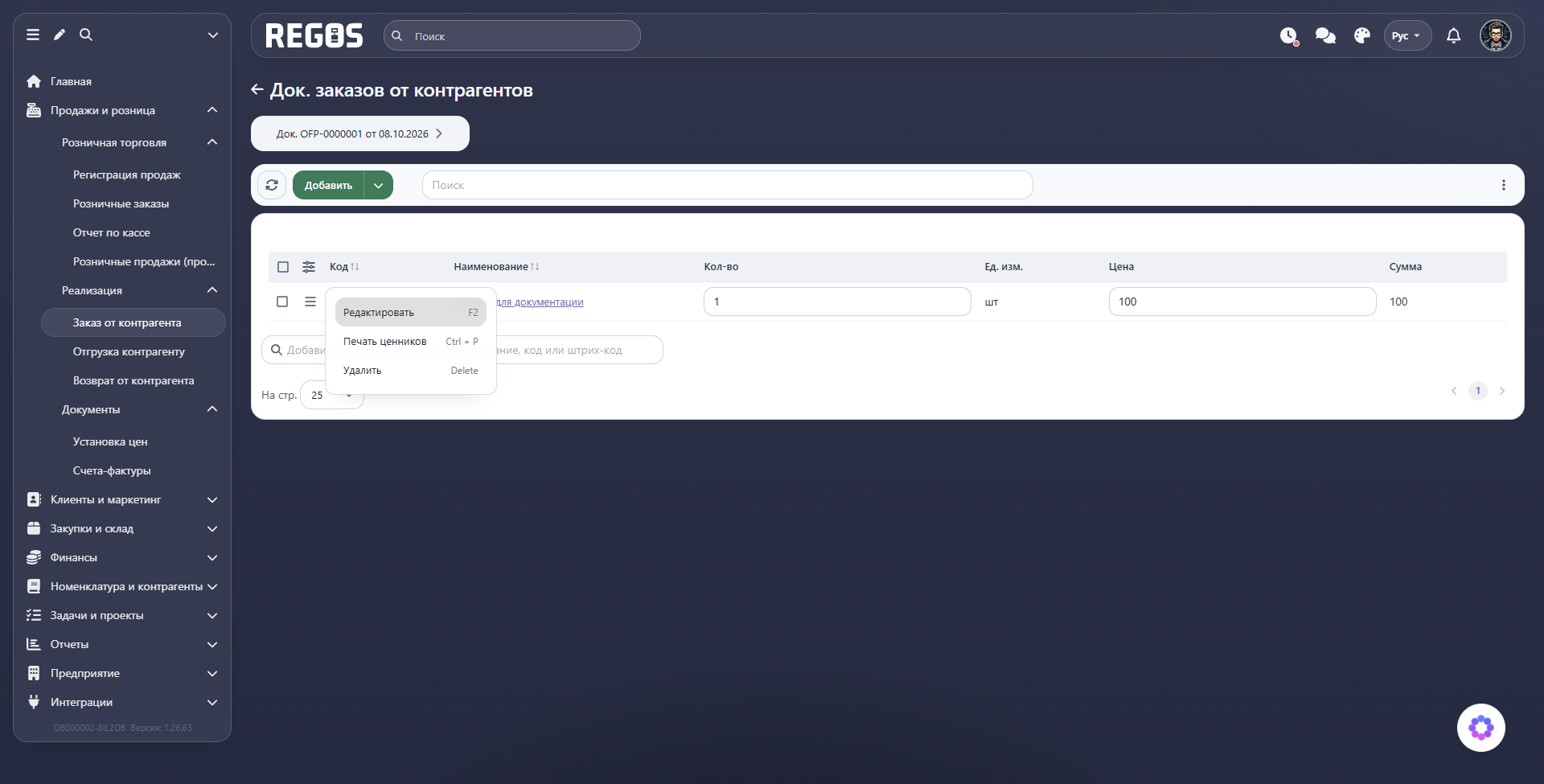
В верхней части состава кнопка с номером Док. OFP-0000001… открывает реквизиты заказа. Стрелка возле заголовка Док. заказов от контрагентов возвращает к общему списку.
Быстрый ввод по названию, коду или штрихкоду
- Нажмите Добавить, чтобы перейти к строке ввода товара.
- В поле Добавить позицию — Введите наименование, код или штрих-код под таблицей введите известный код, штрихкод или часть названия.
- Выберите нужный товар в предложениях. Сопоставьте код и название, чтобы не добавить похожую позицию.
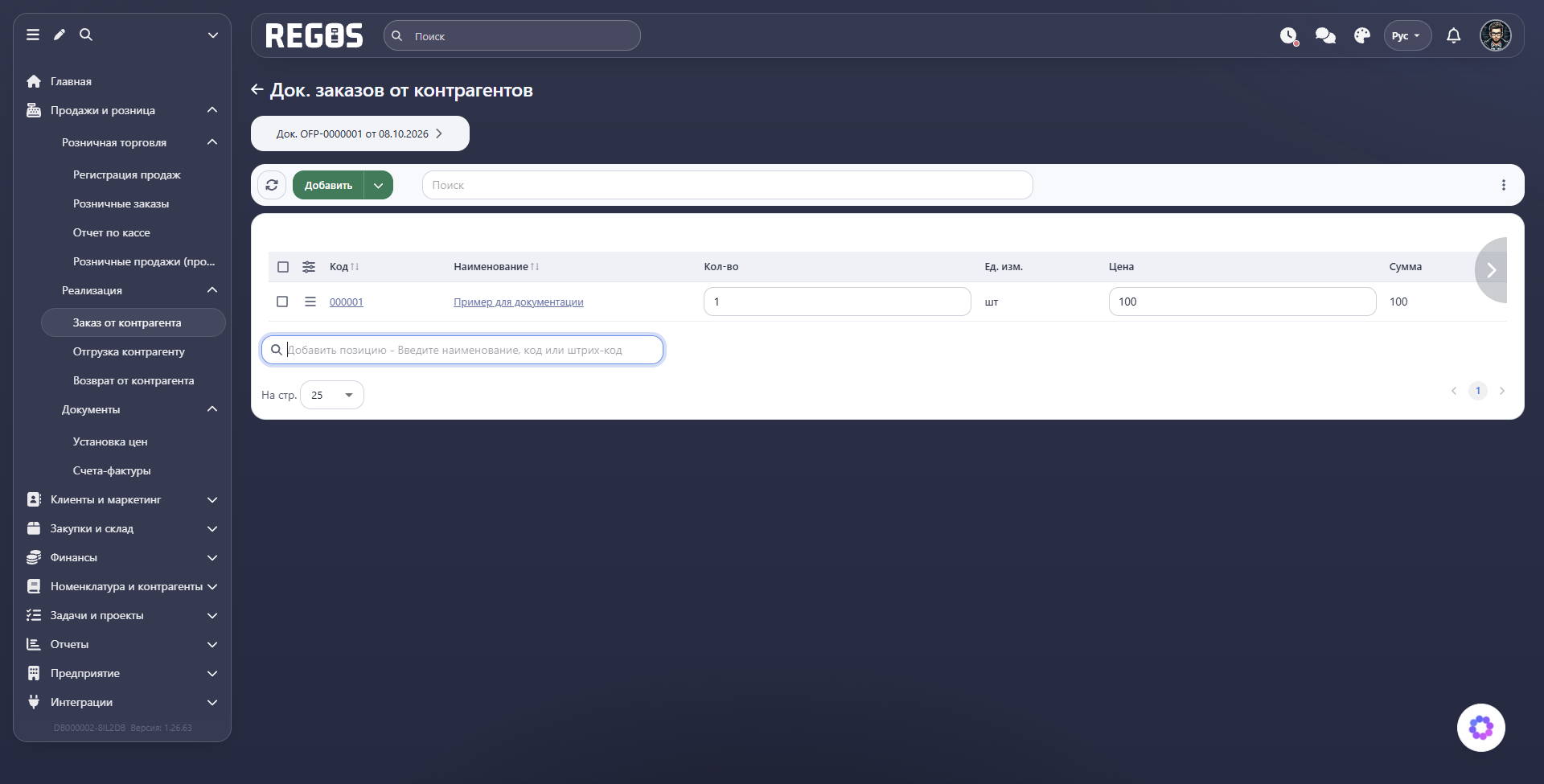
- Проверьте Кол-во и Цену в появившейся строке. При необходимости исправьте их.
- Выйдите из редактируемого поля и проверьте Сумму. После обновления или повторного открытия заказа убедитесь, что значения сохранены.
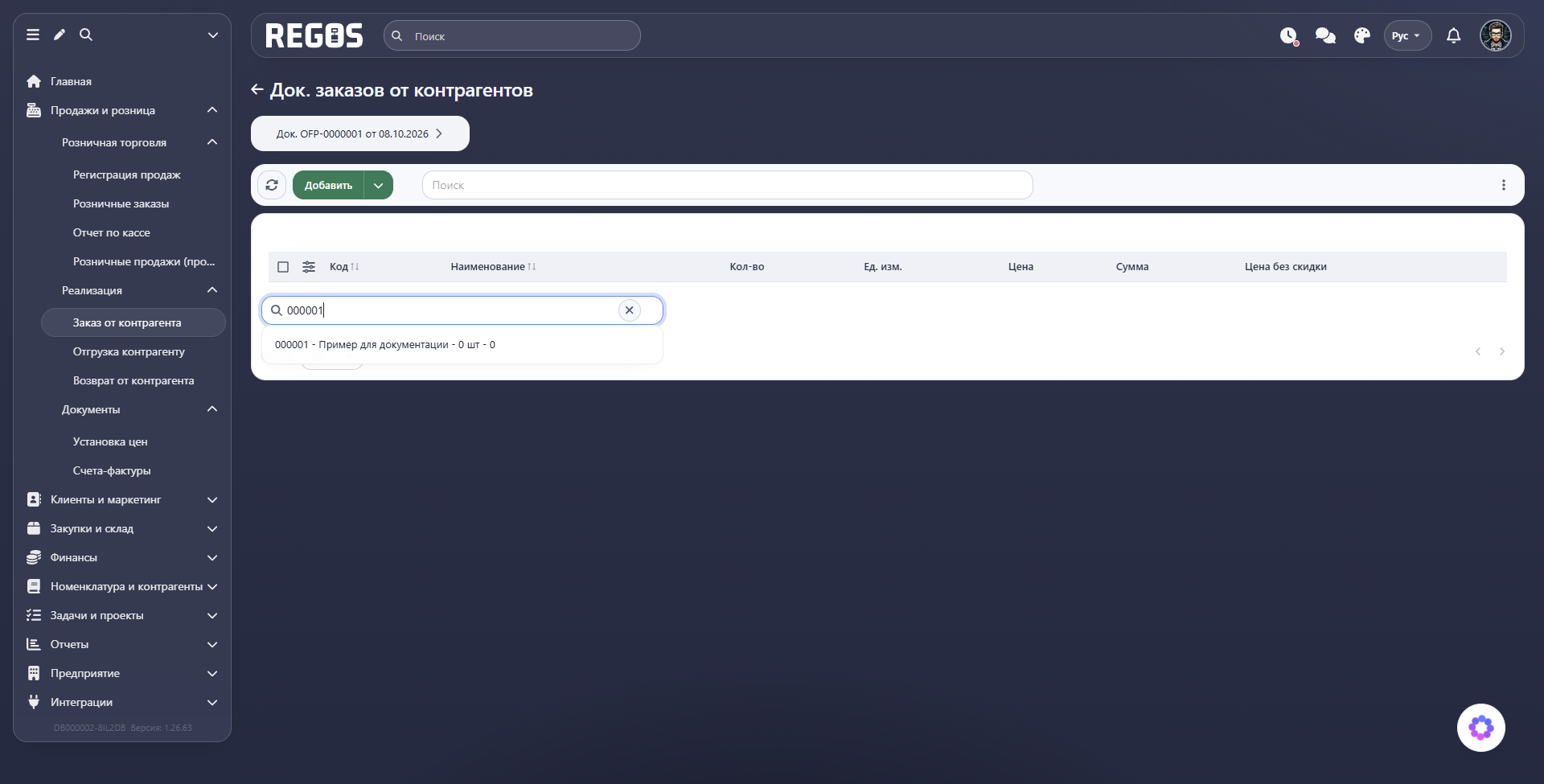
Лупа слева обозначает поиск товара. Крестик справа появляется при введённом тексте и позволяет очистить его перед следующим поиском. Верхнее поле Поиск над таблицей предназначено для поиска среди строк уже открытого заказа; нижнее поле служит для добавления товара из номенклатуры.
В учебном примере 1 шт. по 100 UZS даёт сумму 100 UZS. Количество означает заказанное число единиц, а цена — стоимость одной единицы в этом заказе.
Подбор из справочника
Стрелка справа от Добавить открывает дополнительные способы заполнения:
| Команда | Назначение |
|---|---|
| Создать | Перейти к добавлению строки товара |
| Подбор номенклатуры | Открыть справочник для поиска и выбора по подробным сведениям о товаре |
| Импорт из Excel/CSV | Заполнение состава из подготовленного файла |
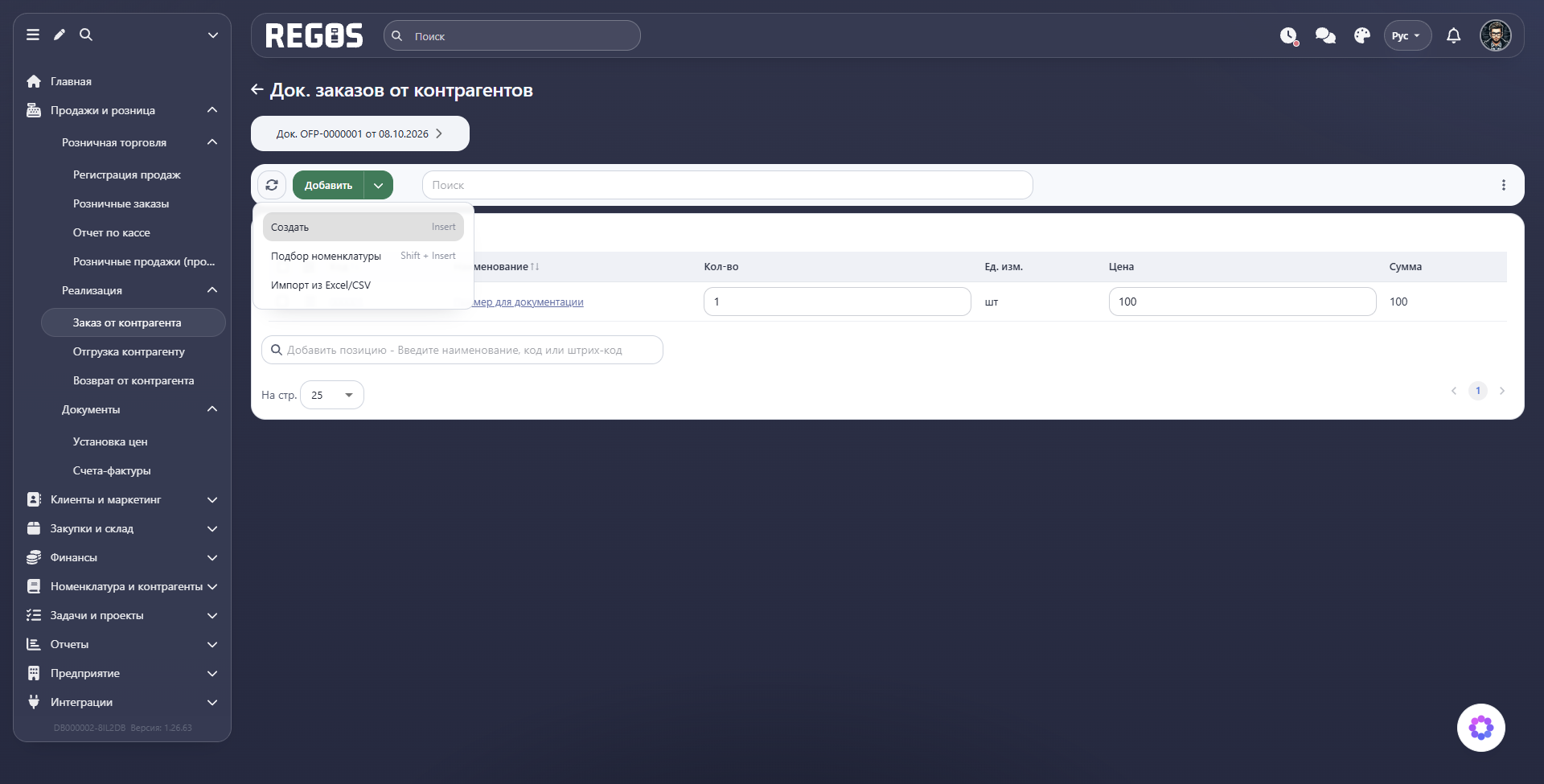
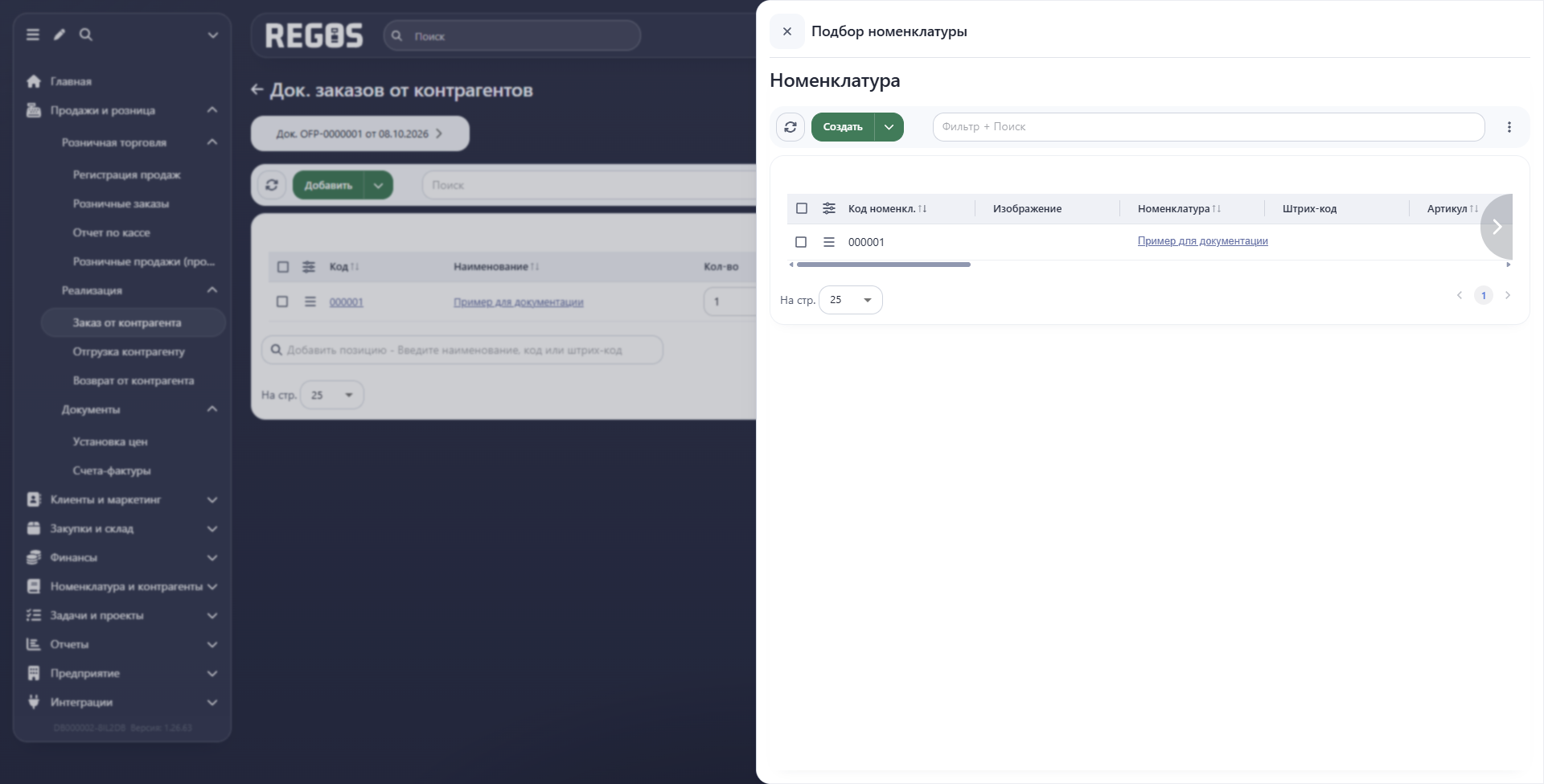
Подбор номенклатуры открывает боковую панель со справочником, Фильтр + Поиск, настройкой колонок и сведениями о товарах. Она удобна, когда точный код неизвестен и нужно найти позицию по группе или характеристикам. Горизонтальная прокрутка и стрелки по краям таблицы показывают скрытые колонки; крестик сверху закрывает подбор.
Изменение состава и колонки товаров
Количество и цена доступны в строках таблицы. Меню товара содержит Редактировать, Печать ценников и Удалить. Редактирование относится к строке заказа; удаление убирает позицию из его состава. Перед удалением убедитесь, что выбран нужный товар.
В Настройках таблицы состава доступны код, наименование, количество, единица измерения, цена, сумма, Цена без скидки, а также артикул, бренд, производитель, страна, размер, цвет и НДС. Цена без скидки обозначает исходную цену, с которой сравнивают согласованную цену после скидки. Характеристики помогают различать похожие товары. При большом числе колонок используйте горизонтальную прокрутку.