Отгрузка контрагенту
Отгрузка контрагенту оформляет передачу товаров покупателю. В документе указывают склад, получателя, количество и продажные цены. После проведения товар списывается с выбранного склада. Сохранённый заказ покупателя сам по себе такую отгрузку не заменяет.
Путь: Продажи и розница → Реализация → Отгрузка контрагенту.
На иллюстрациях — учебная отгрузка WSL-0000001: 1 шт. товара «Пример для документации» по 100 UZS. Запись «Поставщик 1» используется в условной роли покупателя. Интерфейс проверен в версии 1.26.63.
Видео по теме
Оптовая продажа — смотреть на YouTube (1:04). Как выбрать покупателя, заполнить товары и цены и оформить отгрузку.
Найти документ
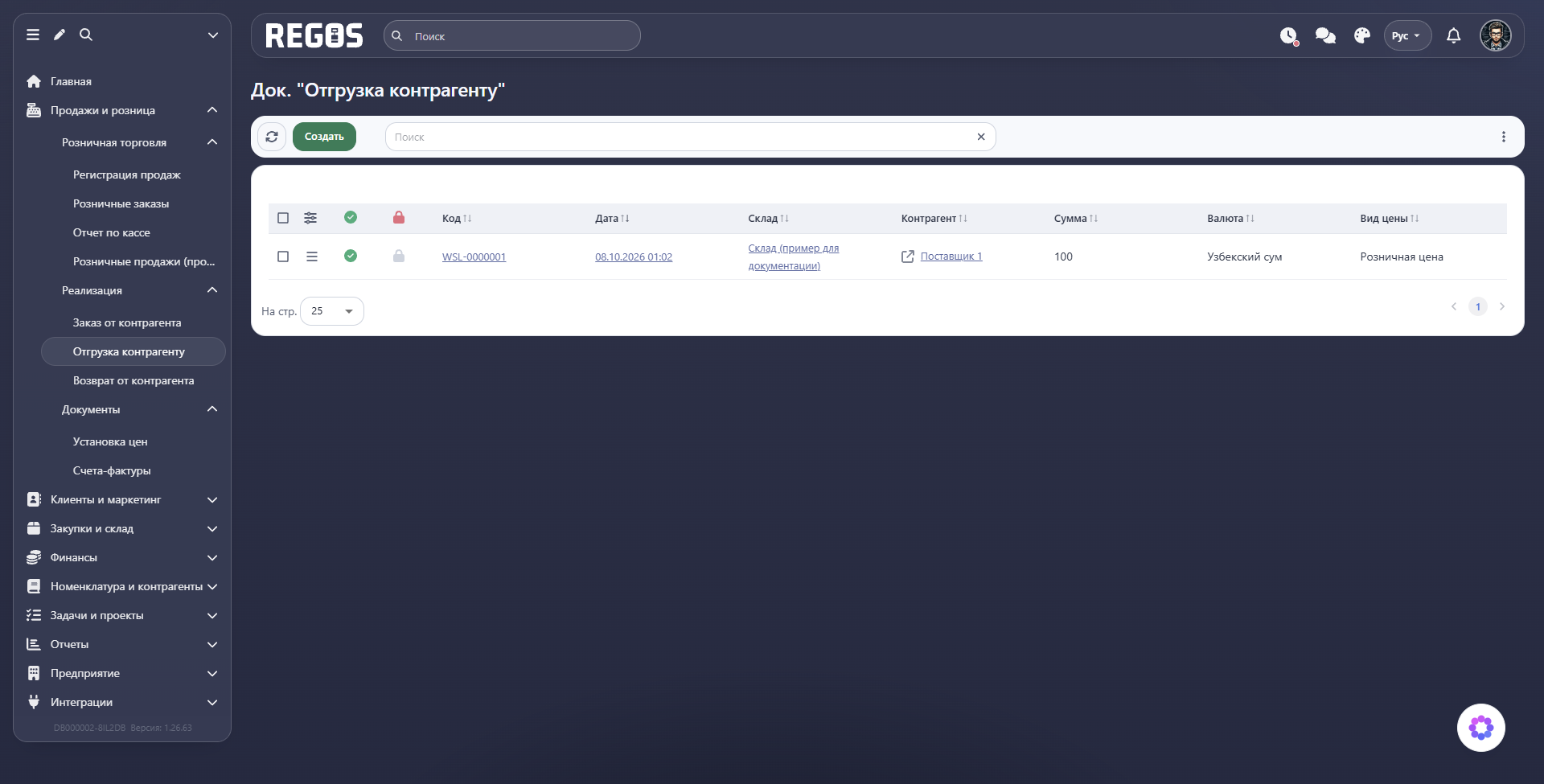
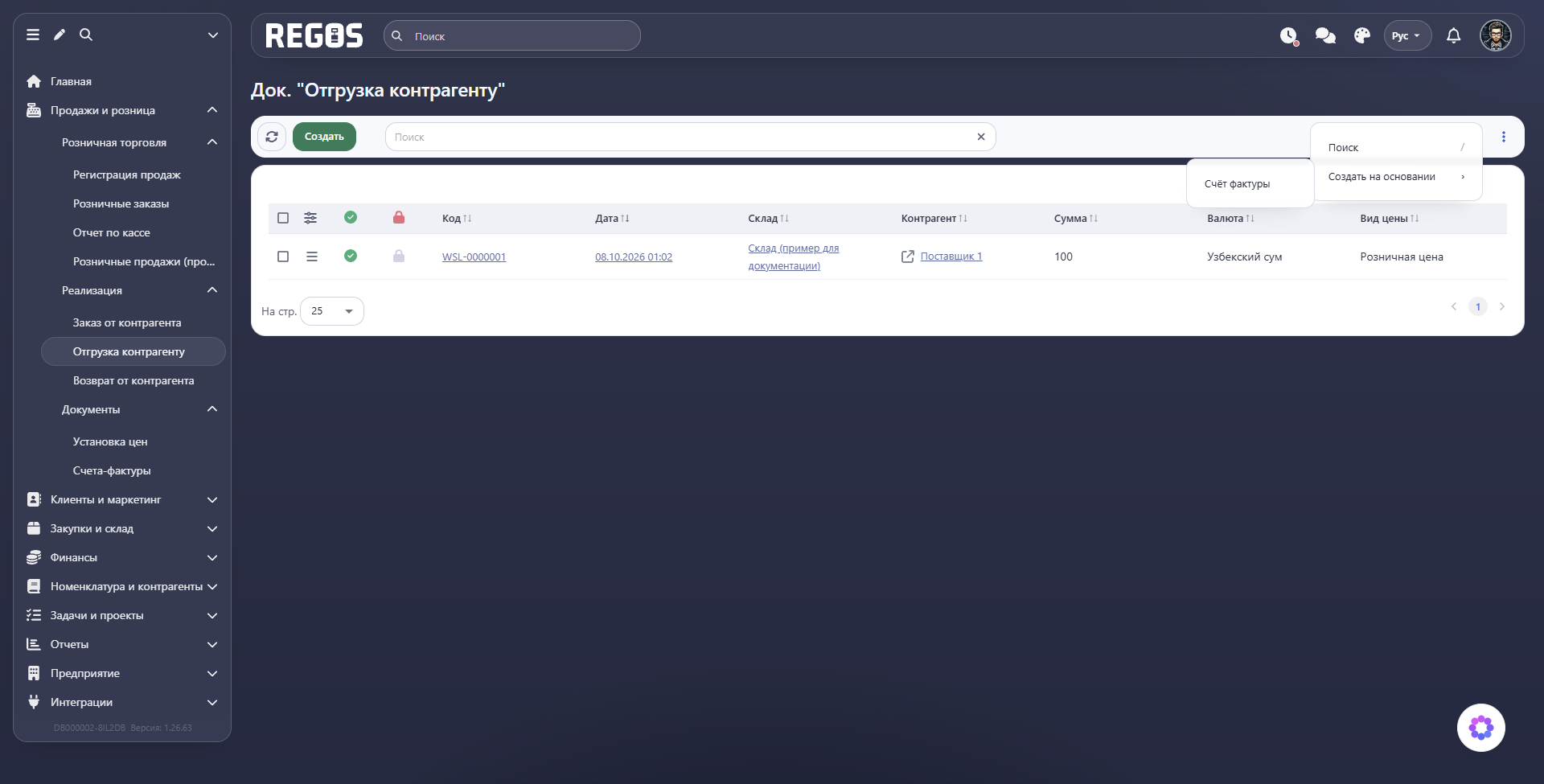
В списке видны код, дата, склад, контрагент, сумма, валюта и вид цены. Зелёная отметка в строке означает, что документ проведён. Отдельный значок замка показывает блокировку.
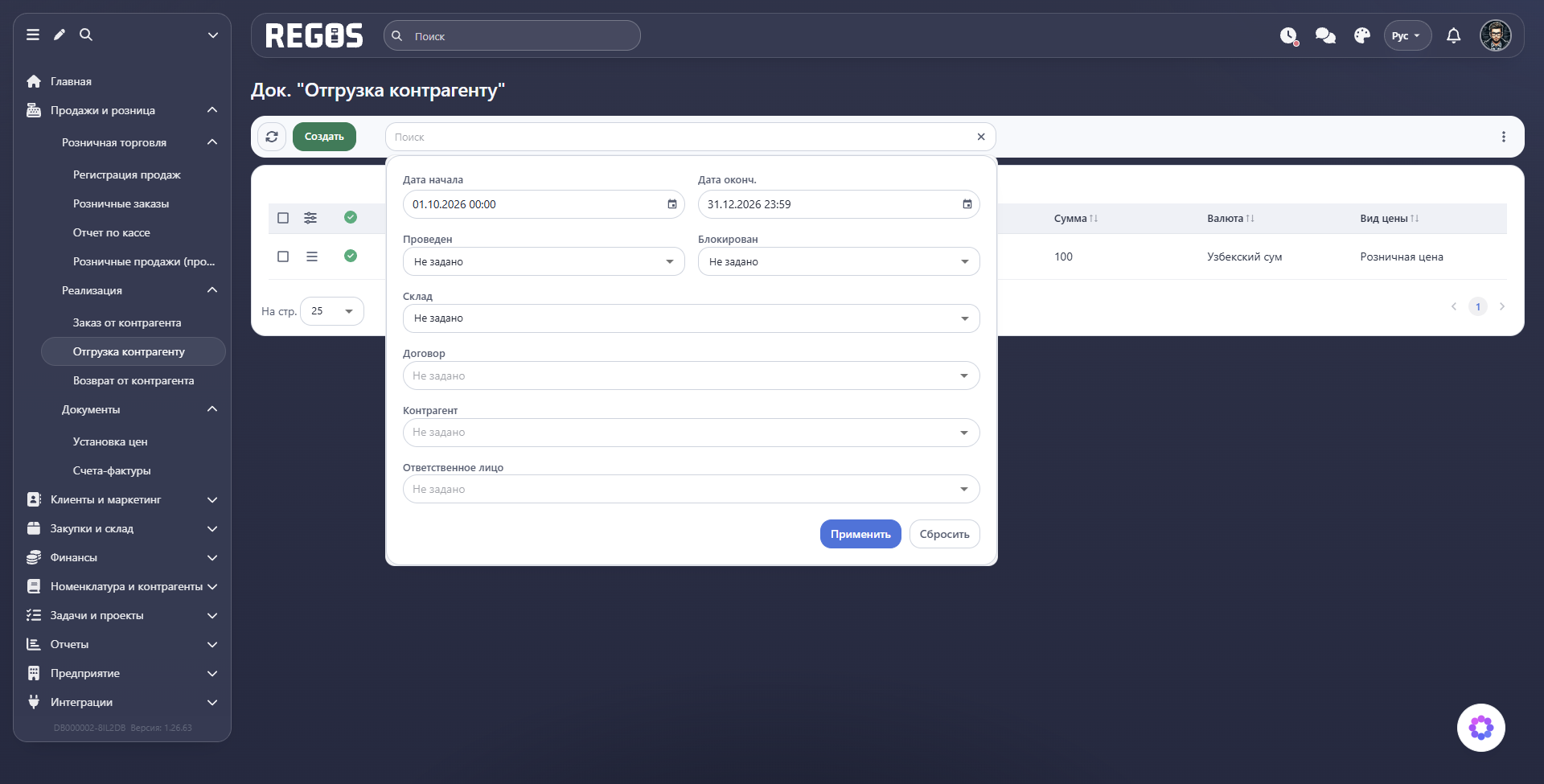
Кнопка с круговыми стрелками обновляет список. Создать открывает новую отгрузку. Поле Поиск открывает условия отбора: даты начала и окончания, признаки Проведен и Блокирован, склад, договор, контрагент и ответственное лицо. Например, выберите склад и непроведённые документы, чтобы найти отгрузки, которые ещё не изменили остатки. Нажмите Применить; Сбросить очищает условия.
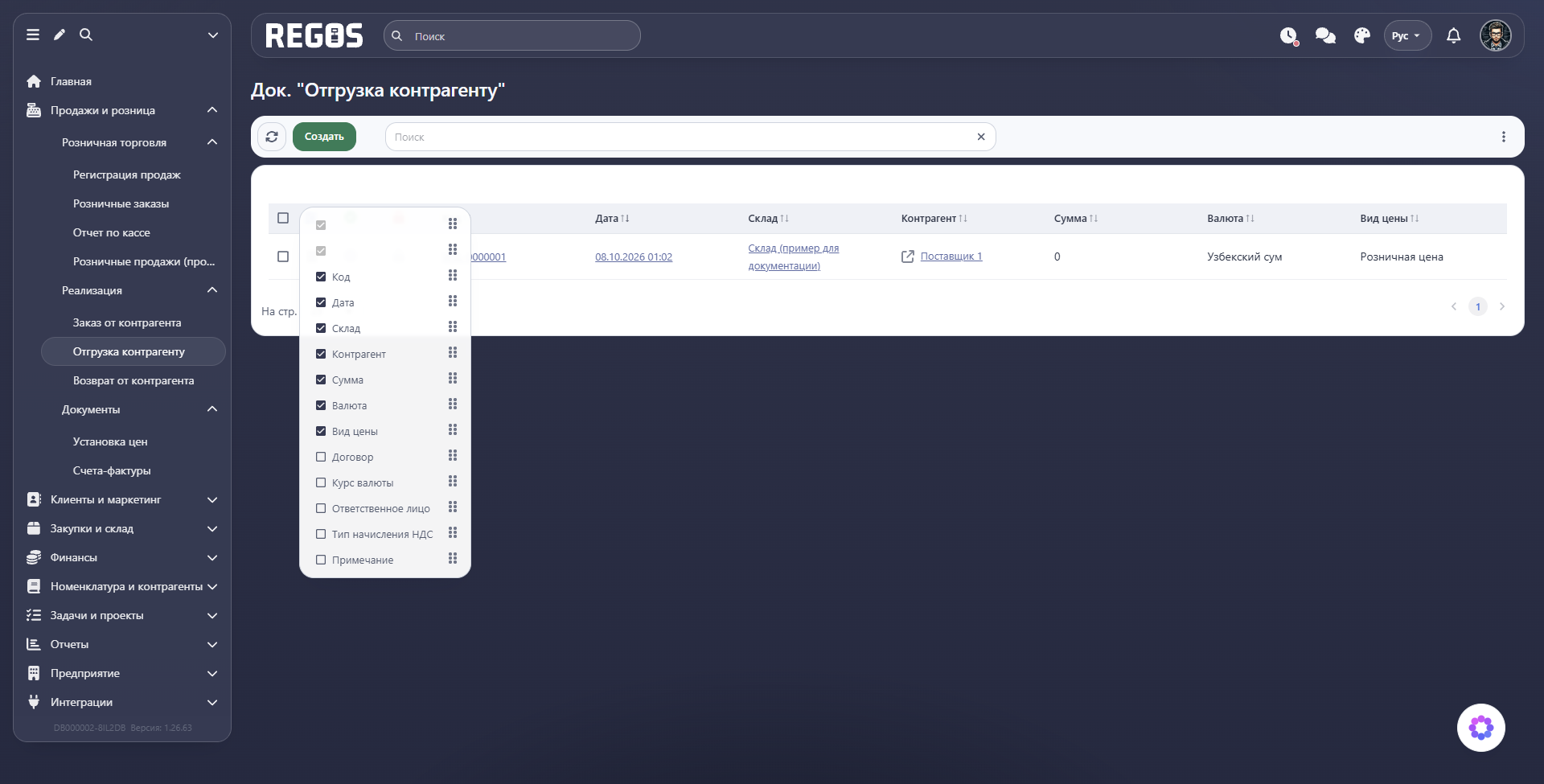
Кнопка настройки слева в заголовке таблицы позволяет выбирать колонки. Дополнительно можно вывести договор, курс валюты, ответственное лицо, тип начисления НДС и примечание. Флажки управляют видимостью, ручки справа — порядком столбцов. Стрелки у заголовков меняют сортировку; На стр. и номера страниц управляют объёмом списка.
В меню с тремя точками над списком есть Поиск и Создать на основании → Счёт фактуры. Вторая команда предназначена для подготовки счёта-фактуры по отгрузке. Флажки слева позволяют отмечать документы; перед созданием связанных документов сверяйте выбранные строки.
Создать отгрузку
- Нажмите Создать.
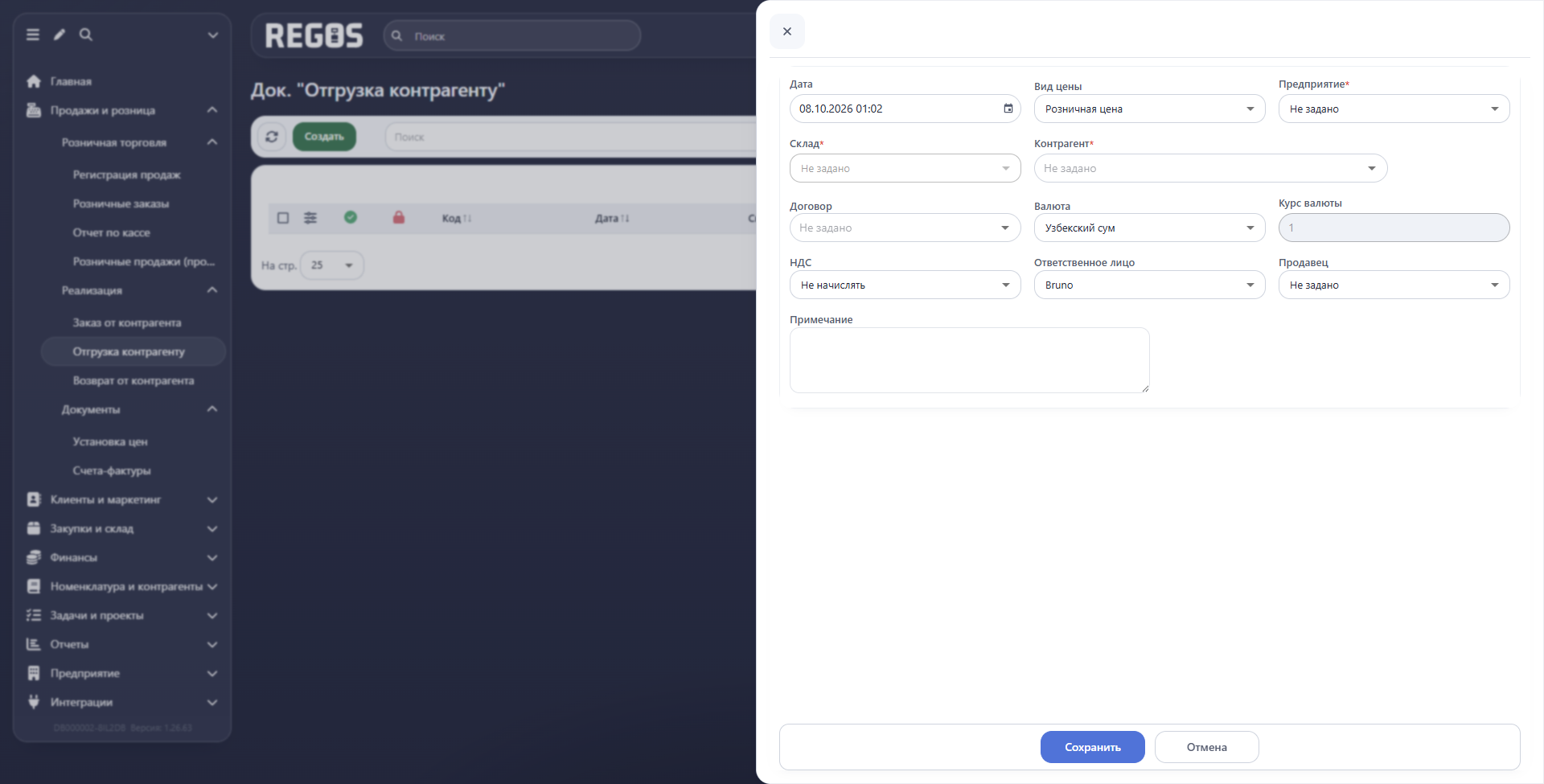
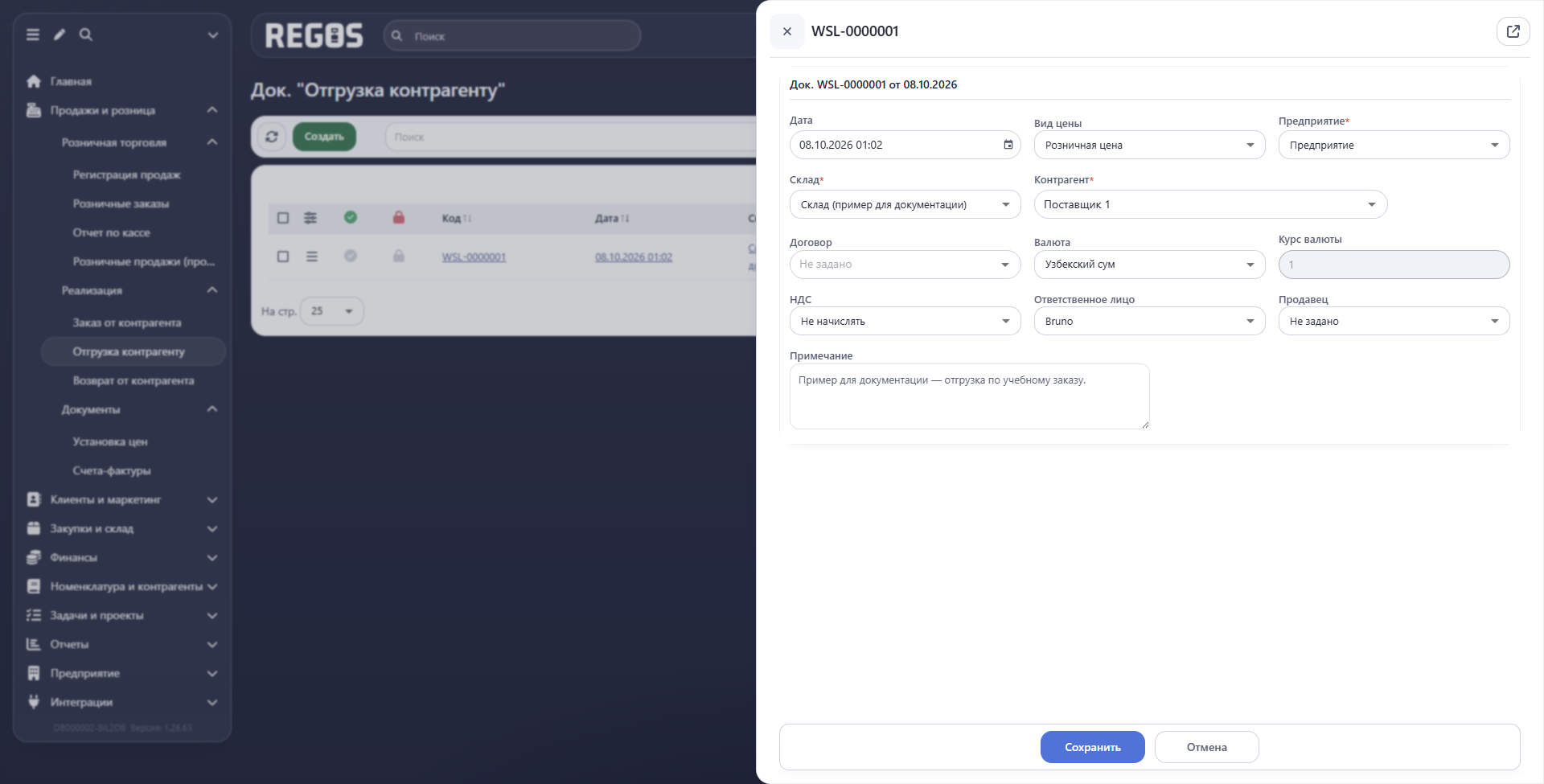
- Проверьте дату и предприятие, выберите склад, с которого выдаётся товар, и покупателя в поле Контрагент.
- Укажите вид цены, валюту и способ начисления НДС. При необходимости заполните договор и сотрудников.
- Добавьте пояснение в Примечание и нажмите Сохранить.
- Откройте сохранённый документ и заполните товары.
| Поле | Как выбрать значение |
|---|---|
| Дата | Дата и время хозяйственной операции. Проверьте их до проведения. |
| Вид цены | Категория продажных цен, например розничная. Нужна для заполнения цен соответствующего вида. |
| Предприятие* | Организация, от имени которой передают товары. |
| Склад* | Место хранения, остатки которого уменьшатся при проведении. |
| Контрагент* | Получатель товаров. Сверьте именно покупателя, особенно при похожих названиях. |
| Договор | Договор с покупателем, к которому относится поставка. |
| Валюта и Курс валюты | Денежная единица документа и её курс. В примере для узбекского сума отображается курс 1. |
| НДС | Не начислять, В сумме или Сверху: включён ли налог в указанную цену или добавляется к ней. |
| Ответственное лицо | Сотрудник, отвечающий за документ. |
| Продавец | Сотрудник, с которым связана продажа. |
| Примечание | Условия передачи и другие пояснения, которые помогут отличить документ от похожих. |
Звёздочкой отмечены обязательные поля формы.
Если состав уже согласован в заказе от контрагента, откройте его товары и выберите Ещё → Создать на основании → Док. «Отгрузка контрагенту». Проверьте реквизиты и перенесённые строки новой отгрузки. В учебном примере из заказа перенесена одна единица товара по 100 UZS.
Заполнить товары
Верхний Поиск помогает найти строку внутри текущего документа. Нижнее поле «Добавить позицию — Введите наименование, код, или штрих-код» предназначено для поиска товара в номенклатуре и добавления его в состав. Введите известный код или часть названия и выберите нужную позицию. Значок лупы обозначает поиск, крестик в заполненном поле очищает введённый запрос.
После добавления проверьте Кол-во, Ед. изм., Цена и Сумма. Например, для одной единицы по 100 UZS сумма строки составляет 100 UZS. Стоим. посл. закупки помогает сопоставить продажную цену с последней закупочной стоимостью; это разные величины.
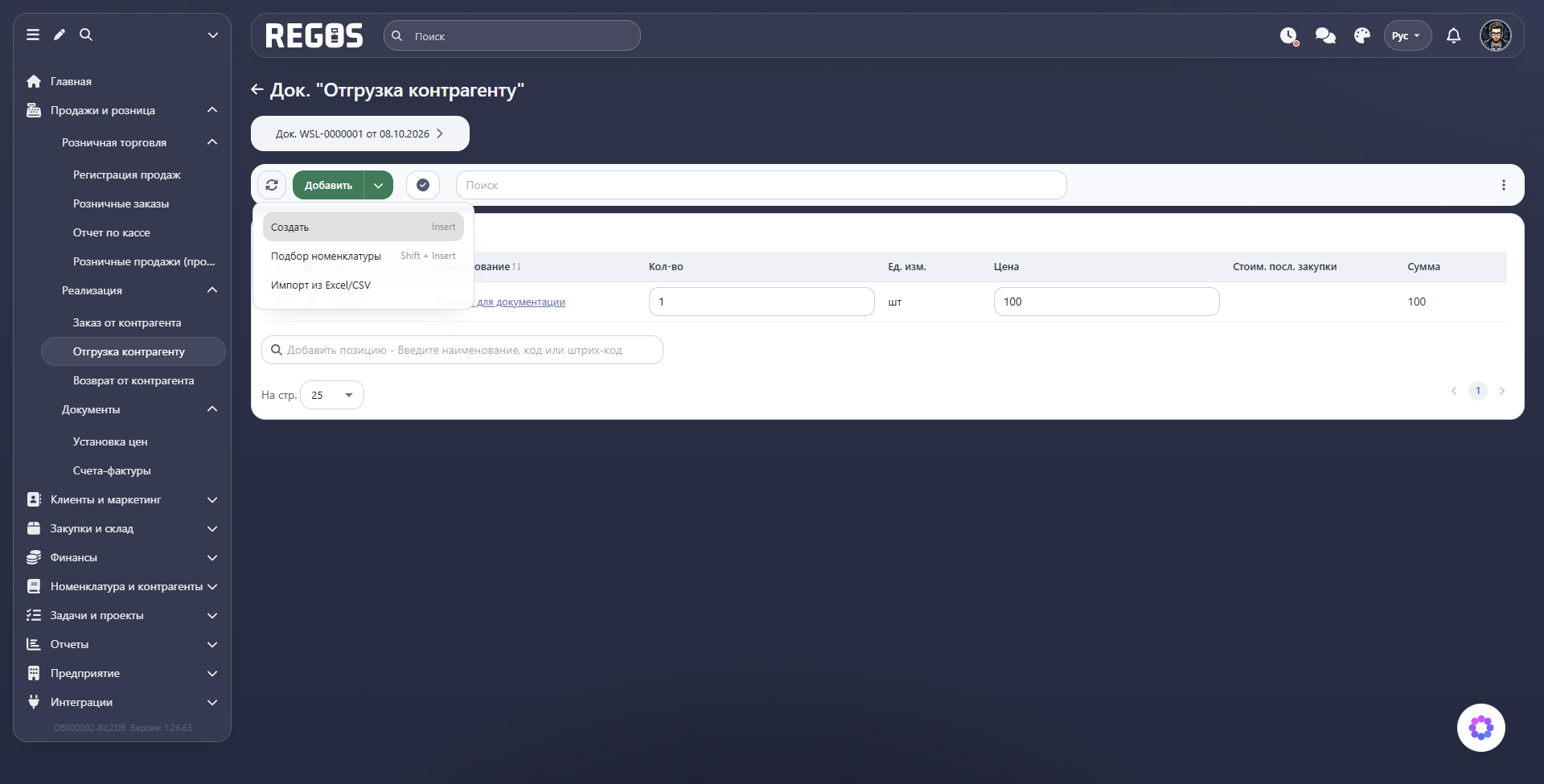
Стрелка у Добавить открывает команды:
| Команда | Для чего нужна |
|---|---|
| Создать | Добавить позицию документа. |
| Подбор номенклатуры | Найти товар через список номенклатуры, когда удобнее выбирать по каталогу. |
| Импорт из Excel/CSV | Перенести подготовленный состав из файла. Перед проведением проверьте полученные строки и количества. |
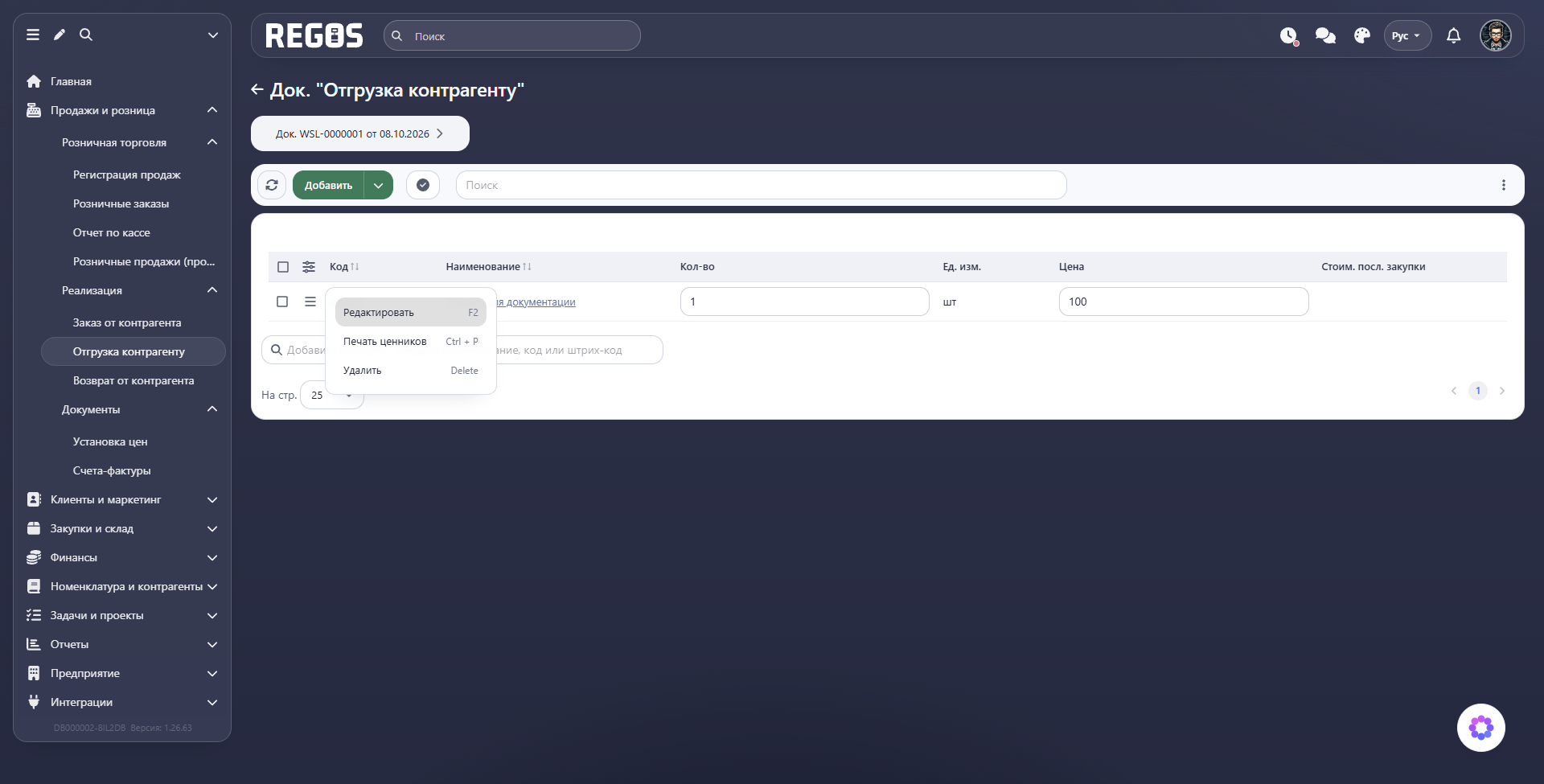
Количество и цену можно менять в полях строки до проведения. Меню строки содержит Редактировать, Печать ценников и Удалить. Последняя команда относится к позиции в документе: проверяйте выбранную строку перед удалением.
Дополнительные команды
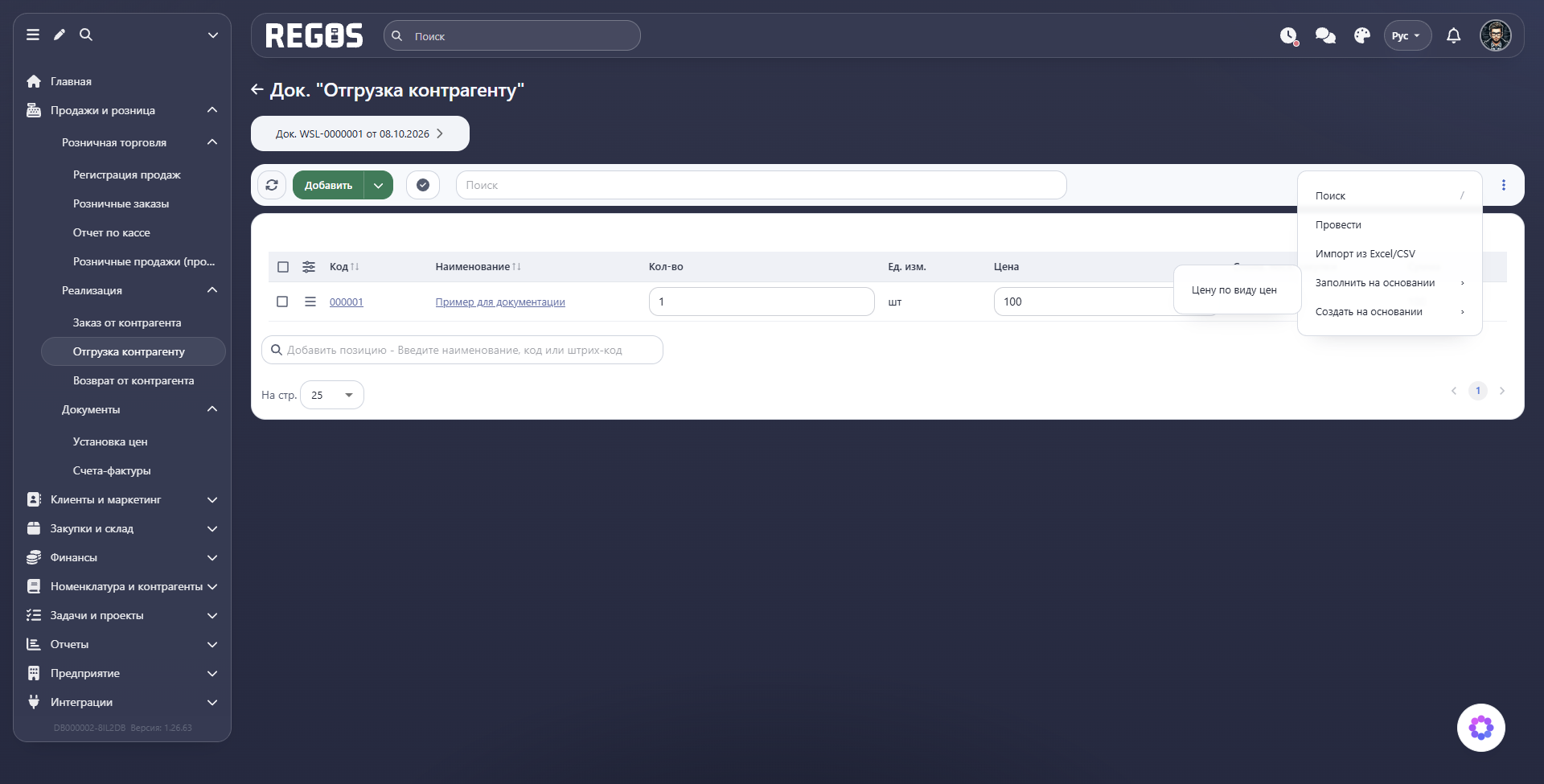
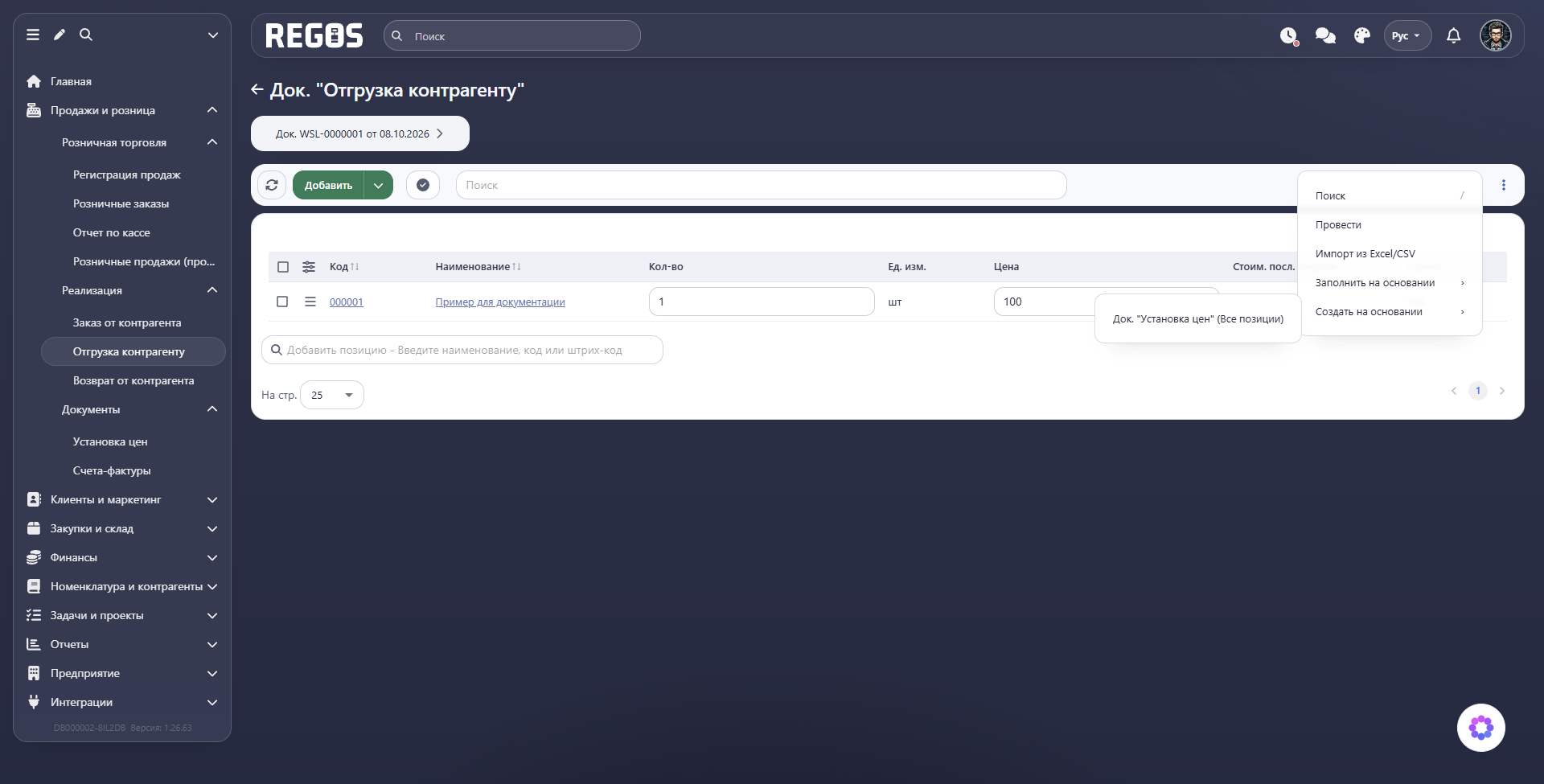
Меню с тремя точками над товарами содержит Поиск, Провести, Импорт из Excel/CSV, Заполнить на основании и Создать на основании. Кнопка с галочкой рядом с Добавить также относится к проведению документа.
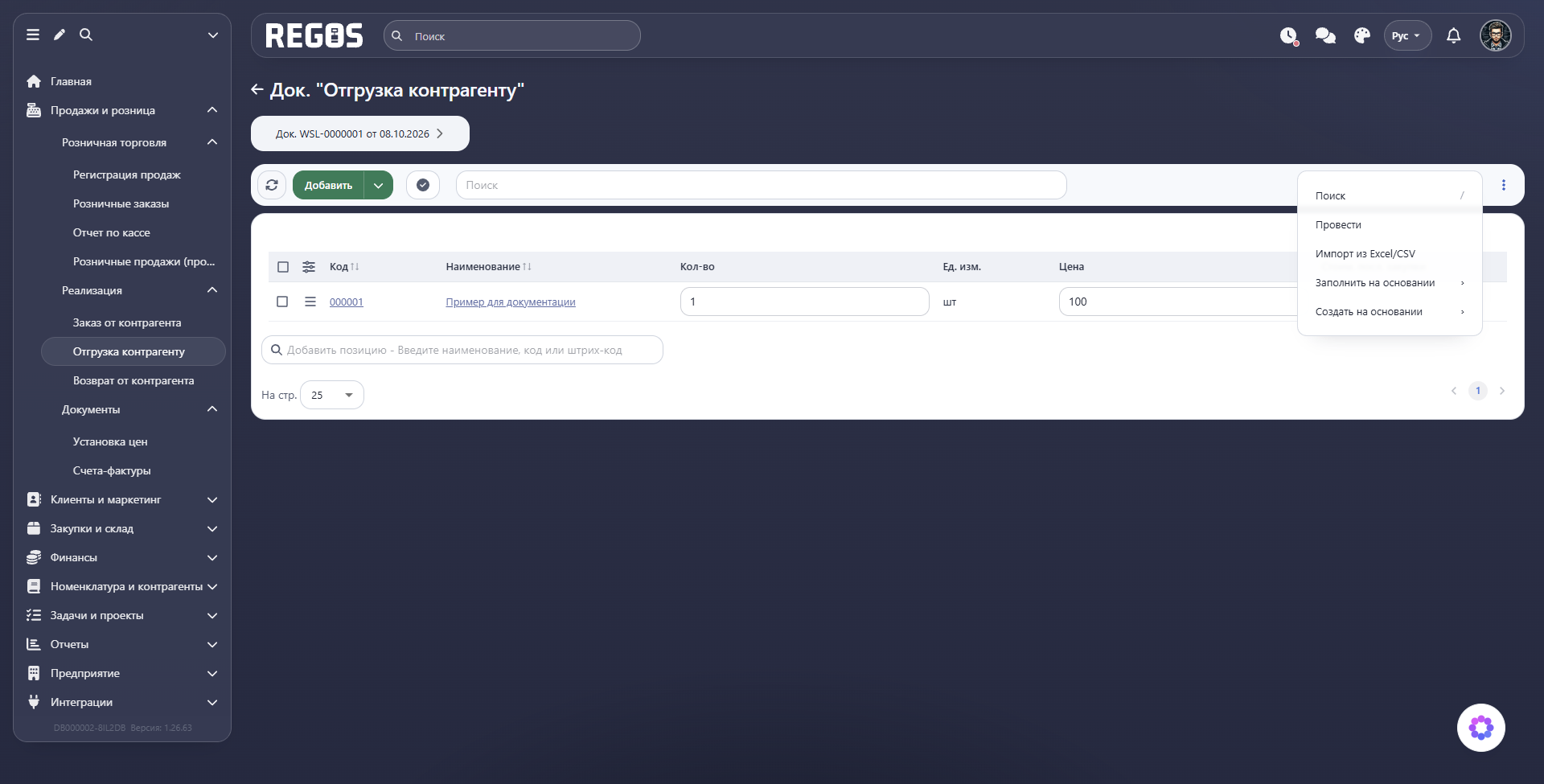
Заполнить на основании → Цену по виду цен служит для заполнения цен по выбранному виду. Применяйте её, когда нужны цены из справочника; после заполнения проверьте значения, особенно если ранее согласовали индивидуальные цены с покупателем.
Создать на основании → Док. «Установка цен» (Все позиции) позволяет перейти к подготовке отдельного документа установки цен по товарам отгрузки. Цена конкретной продажи и установка цен для последующей работы — разные операции; проверяйте назначение создаваемого документа.
Редактировать реквизиты
До проведения откройте меню строки документа и выберите Редактировать. Исправьте реквизиты и нажмите Сохранить; Отмена закрывает форму без сохранения изменений. Кнопка с кодом документа над составом также открывает его реквизиты.
После проведения команда Редактировать в меню списка отсутствует. Если требуется исправить уже учтённую операцию, сначала оцените связанные документы и возможность отмены проводки: она меняет учётный результат отгрузки.
Провести и проверить результат
Проведение подтверждает отражение отгрузки в учёте. Перед ним проверьте покупателя, склад, дату, товары, количества, цены и НДС. На складе должно быть достаточно товара, если продажа в минус не разрешена настройками. Документ должен относиться к открытому периоду; права пользователя должны позволять проведение. Помеченные на удаление документы и товары требуют отдельной проверки.
- В меню строки выберите Провести или используйте эту команду внутри документа.
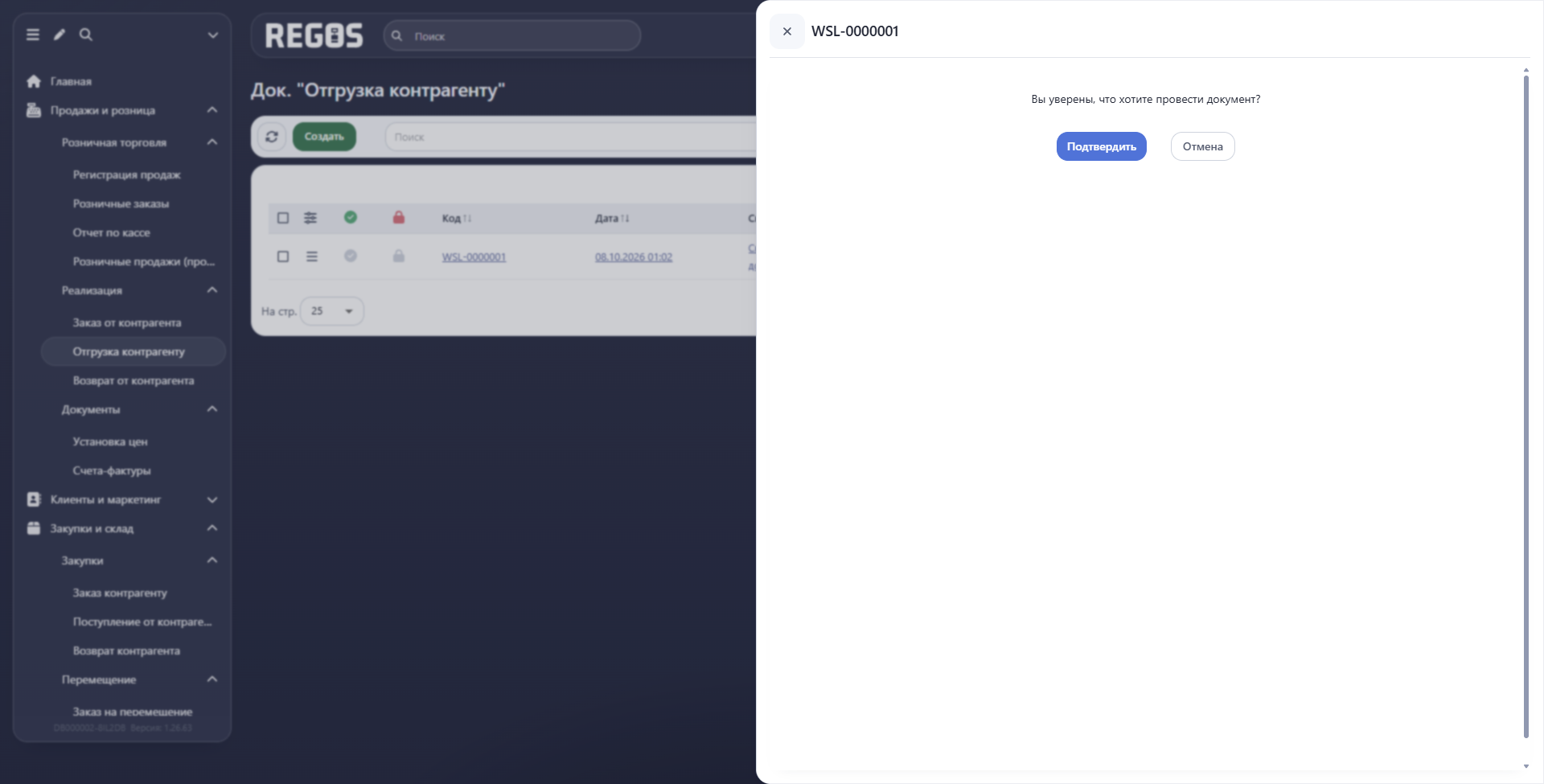
- Проверьте код в окне подтверждения и нажмите Подтвердить.
- Дождитесь обновления списка: у документа появится зелёная отметка, а команда сменится на Отменить проводку.
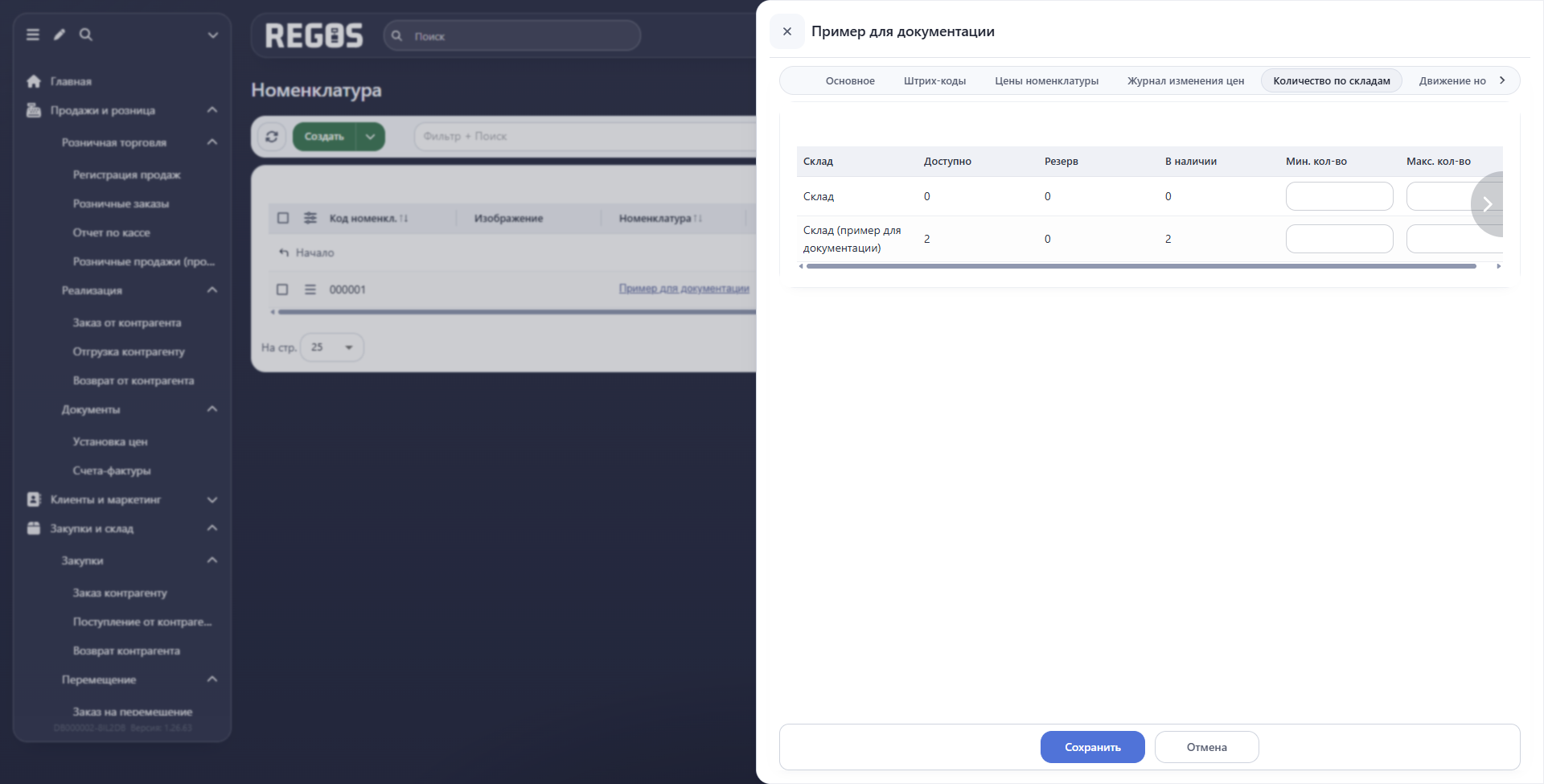
- Откройте карточку товара и вкладку Количество по складам, чтобы проверить остаток на нужном складе.
В учебном примере поступление добавило 3 шт., а отгрузка списала 1 шт. После проведения на учебном складе осталось 2 шт., резерв — 0, доступно — 2 шт.
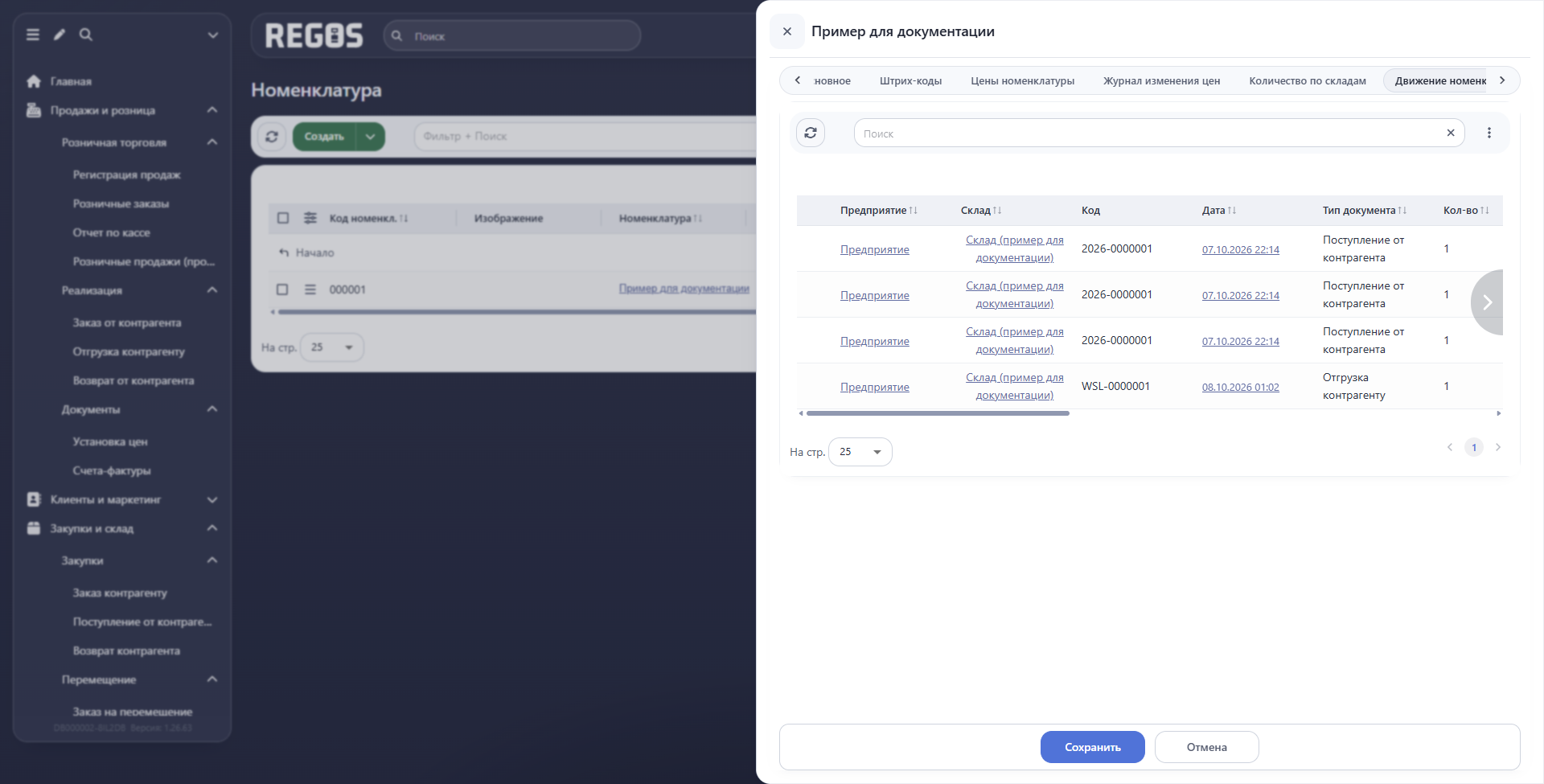
На вкладке Движение номенклатуры можно найти документы, из которых сложился остаток. Смотрите одновременно на тип документа и количество: поступление увеличивает запас, отгрузка уменьшает его.
Меню документа
| Команда | Назначение |
|---|---|
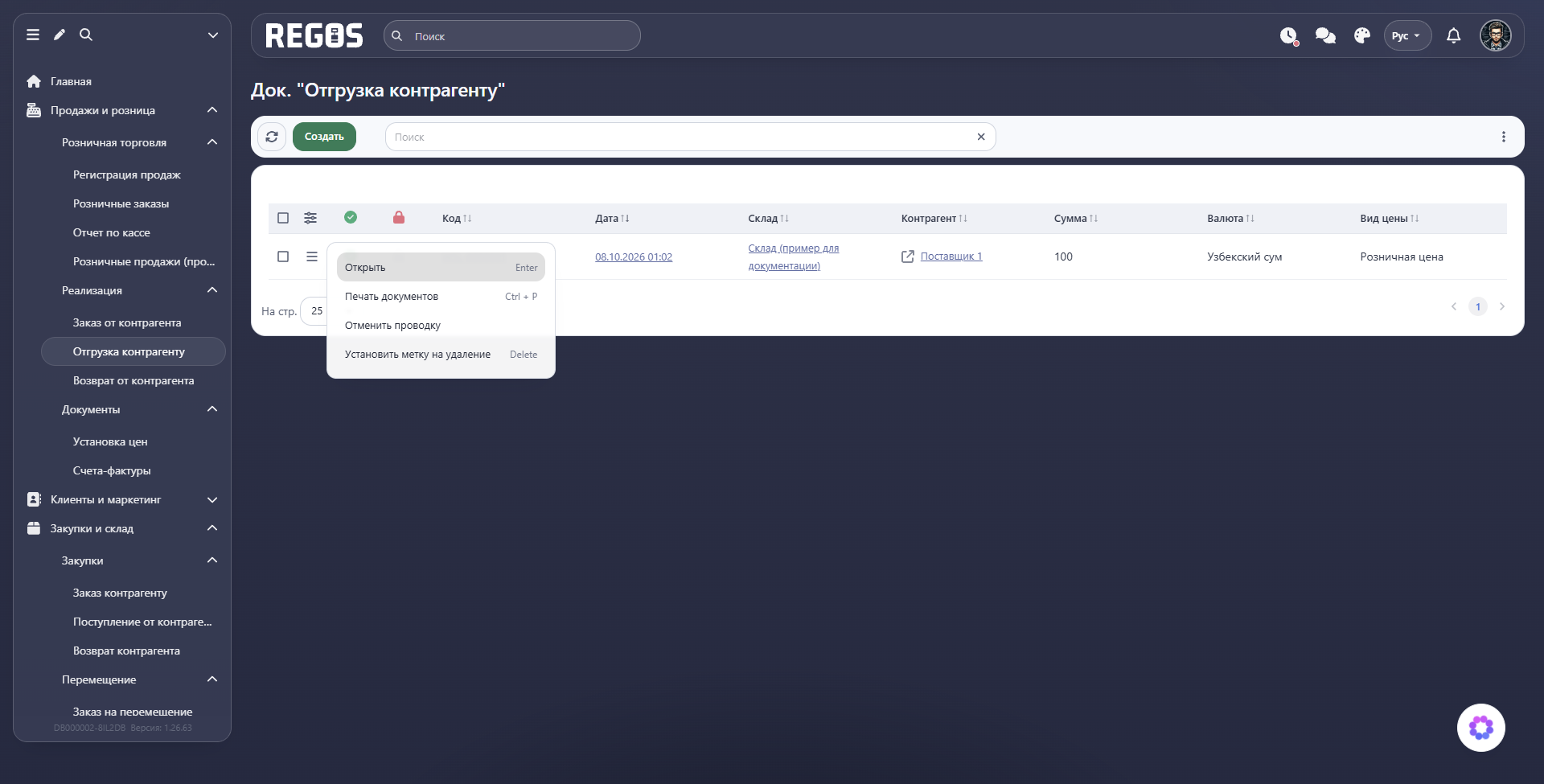
| Открыть | Перейти к товарному составу. |
| Печать документов | Перейти к подготовке печатных документов. |
| Провести / Отменить проводку | Отразить документ в учёте либо отменить его проведение. Состояние определяет доступную команду. |
| Редактировать | Изменить реквизиты непроведённого документа. |
| Установить метку на удаление | Пометить документ для удаления. Перед действием проверьте необходимость хранения документа и его связи. |