
Лиды
Лид — потенциальная продажа, которую ещё нужно обсудить с клиентом. Например, покупатель интересуется товаром, но пока не определился с количеством. Создайте лид, запишите потребность и назначьте сотрудника: так запрос останется в работе и будет виден на общей доске.
Путь: Клиенты и маркетинг → CRM → Лиды. Открыть раздел.
На иллюстрациях используется учебный лид и отдельная воронка «Интерес к товару (пример для документации)». Названия стадий зависят от выбранной воронки. Интерфейс проверен в версии 1.26.63.
Доска и список
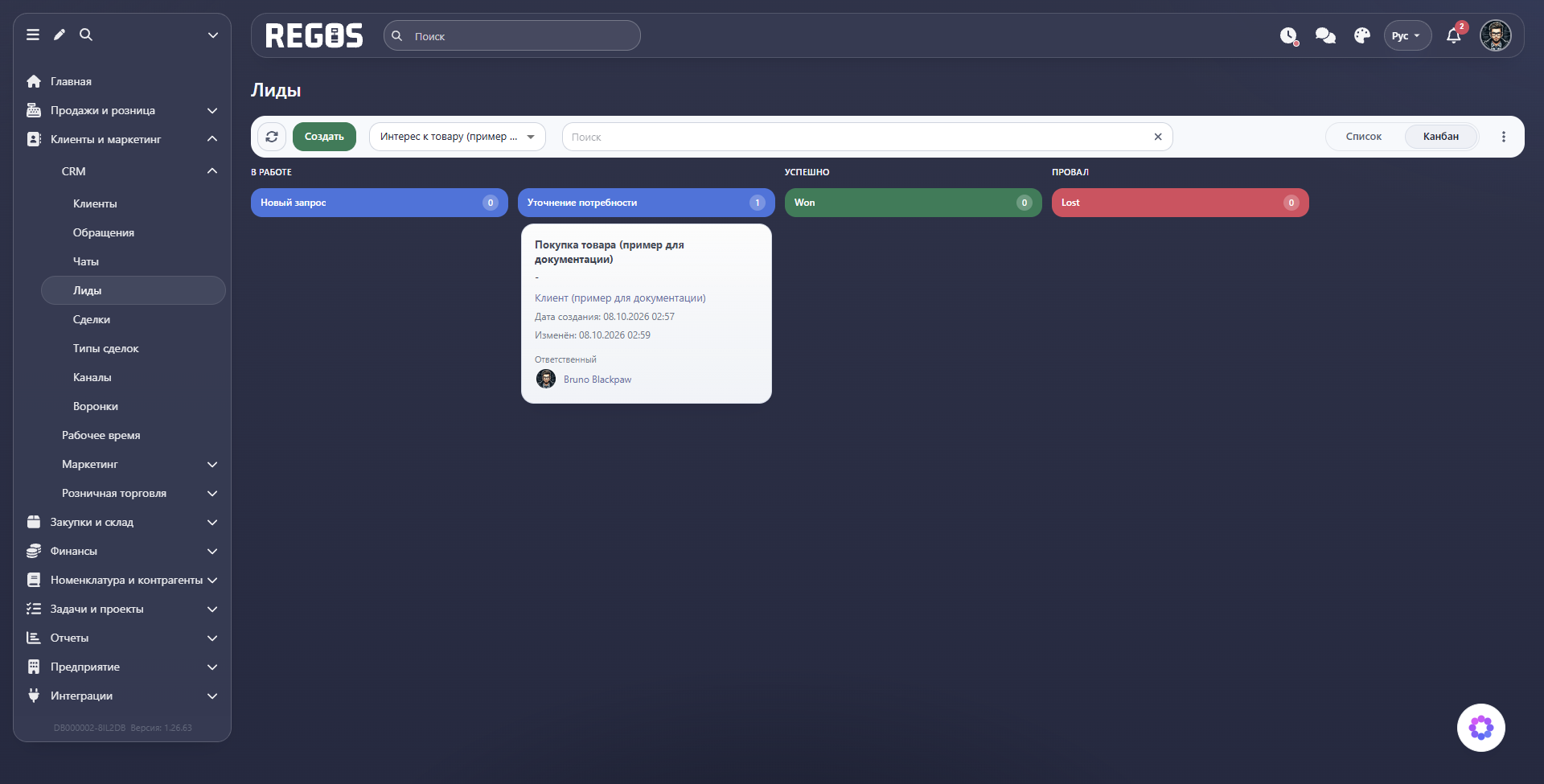
Сначала выберите воронку слева от поиска. Воронка задаёт процесс обработки: какие шаги проходит запрос до результата. Если нужной записи не видно, проверьте выбранную воронку и текст поиска.
Для поиска по теме введите её часть в Поиск и нажмите Enter. Например, запрос «Покупка товара» находит учебный лид в его воронке. Если совпадений нет, очистите запрос кнопкой Сбросить, затем проверьте воронку. Поиск не переводит лид на другую стадию и не создаёт новую запись.
В режиме Канбан лиды представлены карточками в колонках стадий. Синие колонки относятся к работе, зелёные — к успешному результату, красные — к неуспешному. Число в заголовке показывает количество лидов на стадии. Карточка содержит тему, клиента, даты создания и изменения, ответственного.
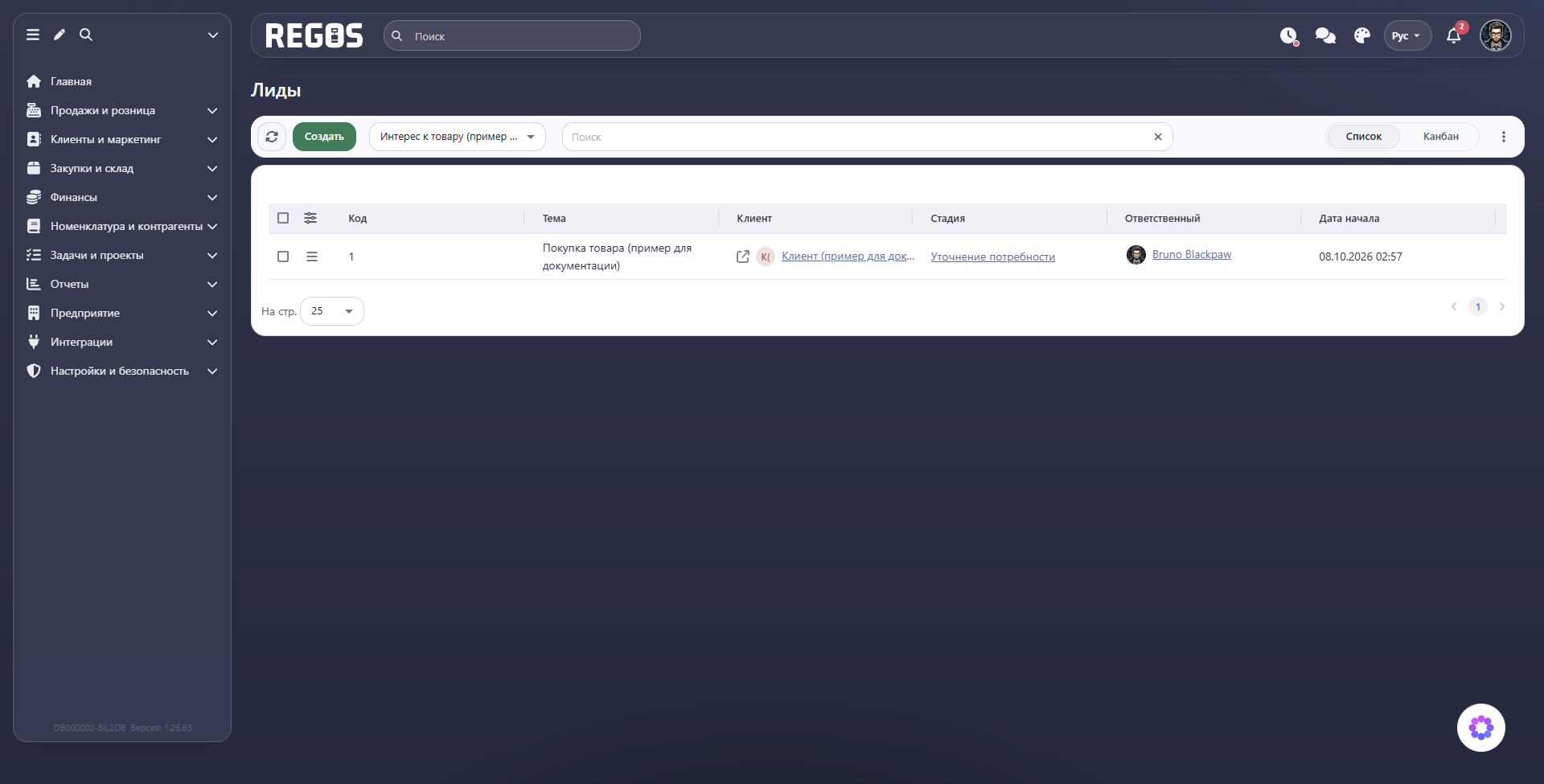
Режим Список удобен для сравнения записей: в таблице показаны Код, Тема, Клиент, Стадия, Ответственный, Дата начала. Код помогает отличить похожие запросы. Внизу выбираются количество строк На стр. и страница результатов.
| Элемент | Для чего нужен |
|---|---|
| Обновить, круговая стрелка | Заново получить данные списка |
| Создать | Зарегистрировать новый запрос |
| Поиск | Найти нужную запись, например по её теме |
| Крестик Сбросить в поиске | Убрать введённое условие |
| Список / Канбан | Переключить представление текущей воронки |
| Ещё, три точки | Открыть команды Поиск и Вид для работы с поиском и представлением |
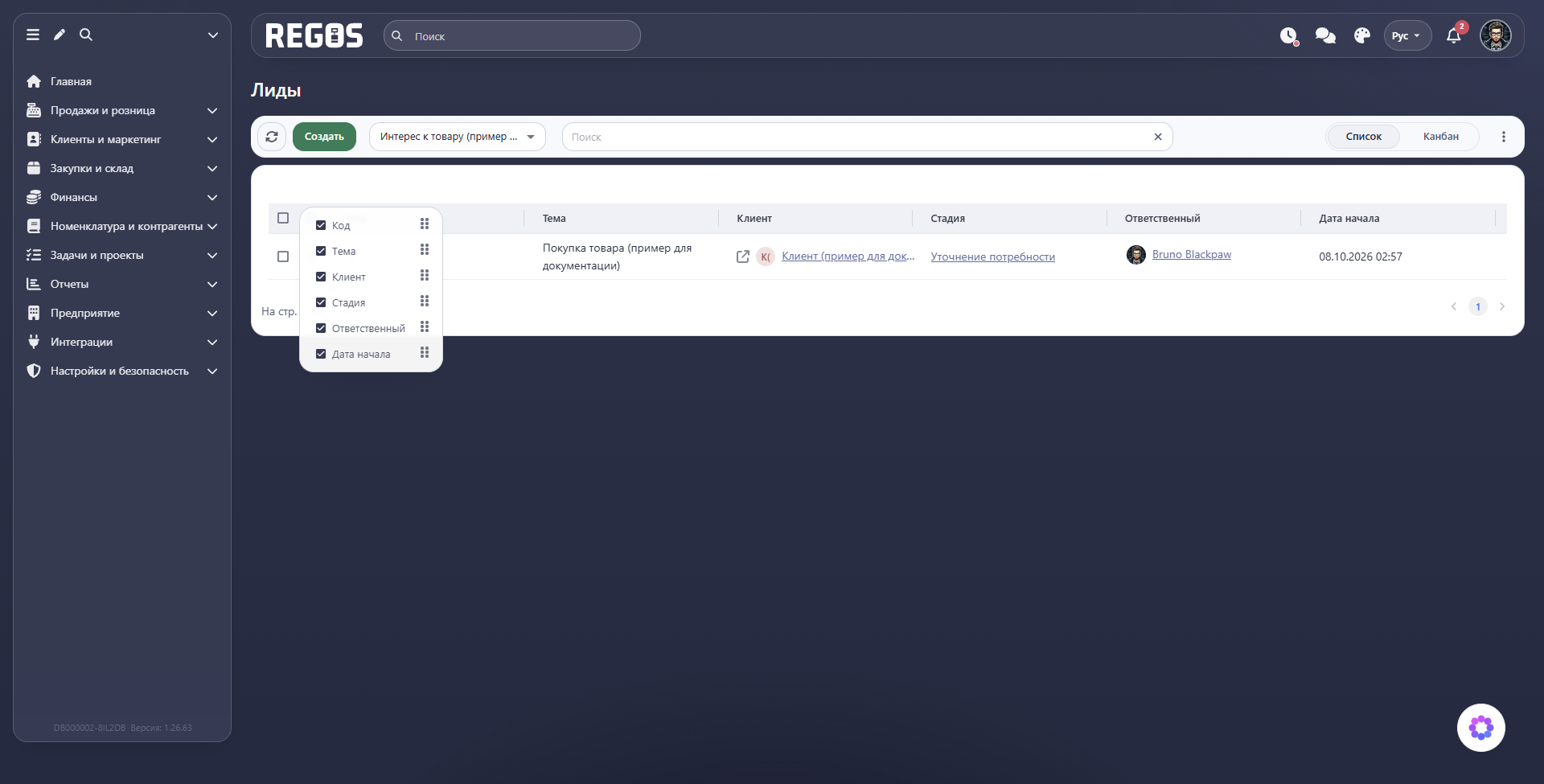
| Настройки таблицы, значок в заголовке | Выбрать видимые колонки; маркеры справа от названий служат для изменения их порядка |
| Флажки строк | Выбрать записи для группового действия; в панели выбора доступно удаление |
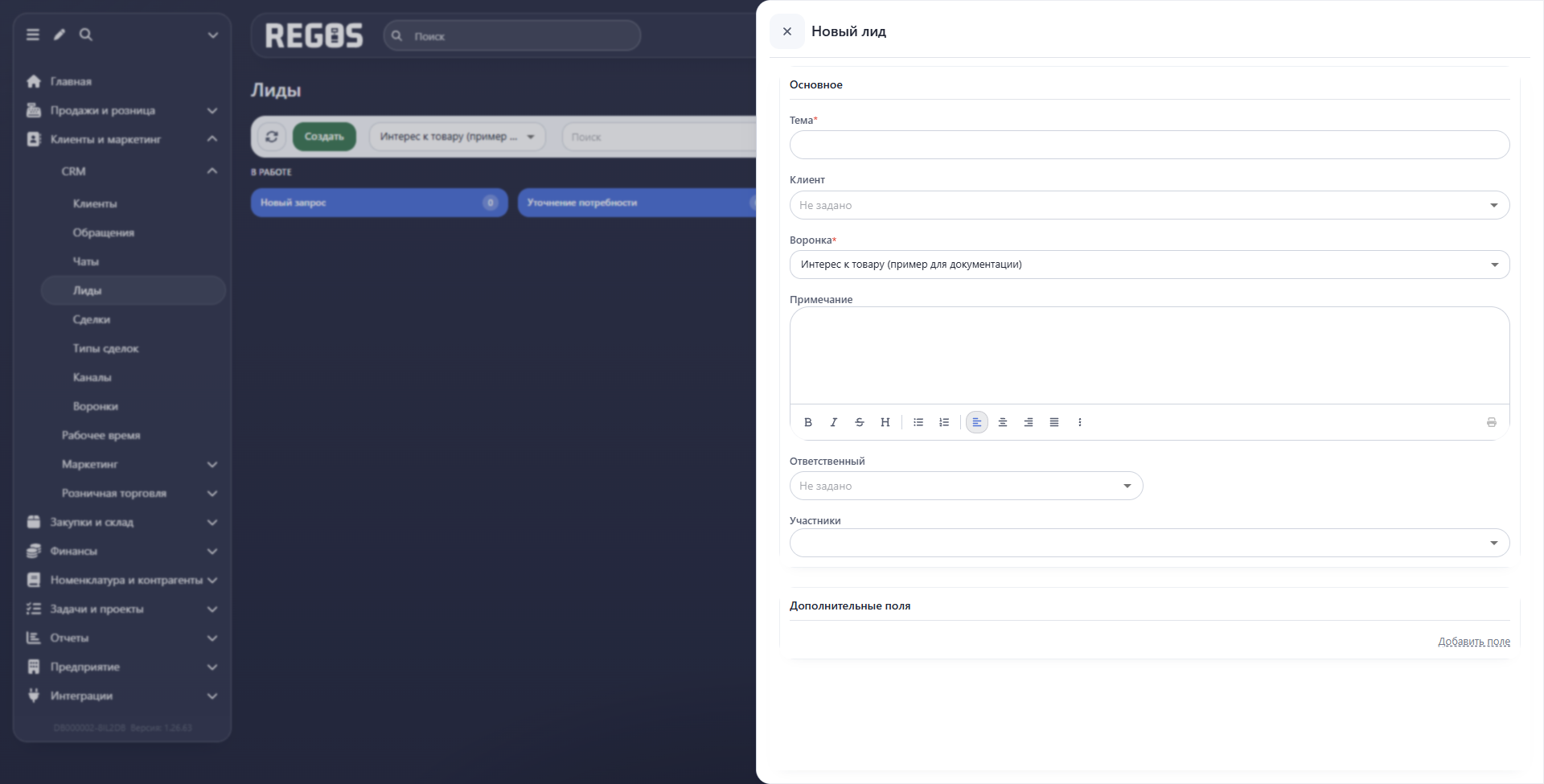
Создать лид
- Нажмите Создать.
- Введите Тему: коротко сформулируйте, чем интересуется покупатель. Например, «Подбор товара для нового магазина».
- Выберите Клиента, чтобы запрос был связан с его контактами и историей работы.
- Проверьте Воронку. В форме нового лида это обязательное поле.
- Запишите детали в Примечании, назначьте Ответственного и при необходимости добавьте Участников.
- Нажмите Сохранить. Откроется карточка созданного лида. Проверьте тему и клиента; затем найдите запись на доске выбранной воронки.
| Поле | Что указать |
|---|---|
| **Тема*** | Суть запроса, по которой сотрудник узнает его в списке |
| Клиент | Существующую карточку клиента. Это позволяет связать несколько запросов одного покупателя |
| **Воронка*** | Процесс, по которому будете вести этот запрос |
| Примечание | Что требуется покупателю и что нужно уточнить: количество, пожелания, договорённости |
| Ответственный | Сотрудника, который ведёт запрос и отвечает за следующий шаг |
| Участники | Сотрудников, которым нужно участвовать в работе и обсуждении |
Звёздочкой отмечены обязательные поля формы. Стрелки в полях выбора открывают варианты; крестик очищает выбранное значение там, где он предусмотрен. Для отказа от заполненной формы используйте Отмена.
Редактирование и переход между стадиями
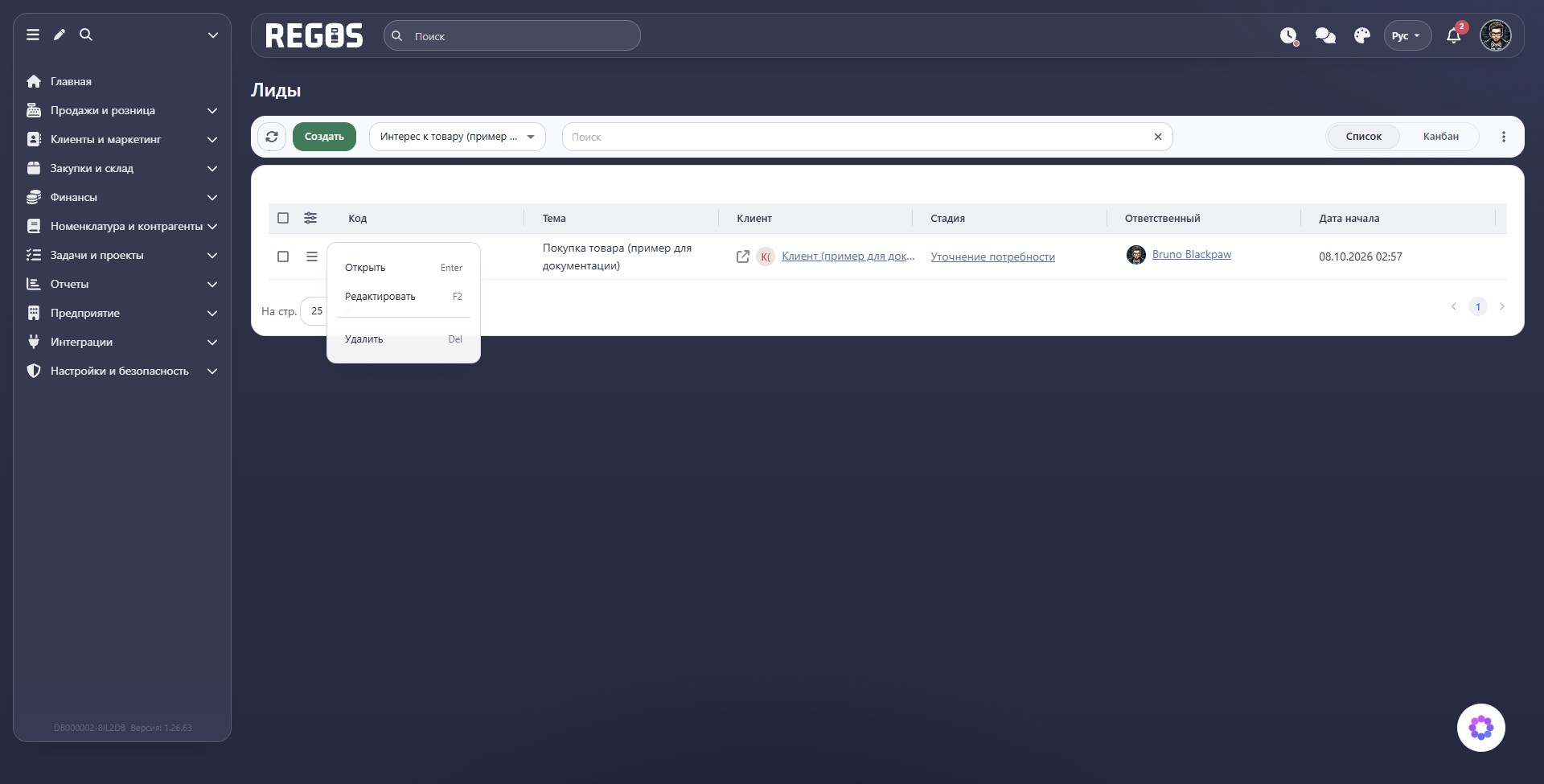
Откройте меню строки и выберите Открыть или Редактировать. В карточке слева находятся реквизиты, справа — обсуждение и история событий, сверху — последовательность стадий.
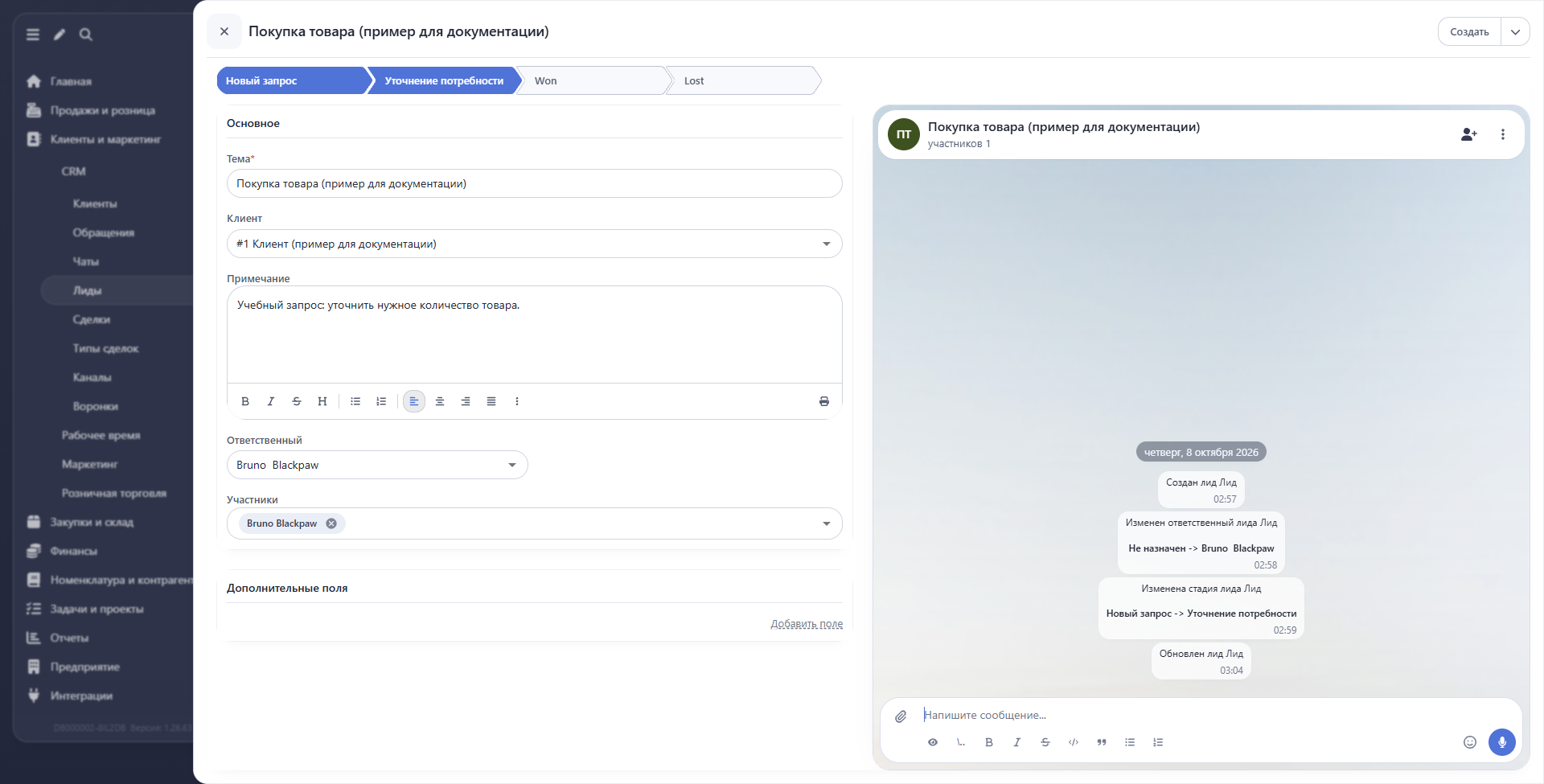
Чтобы уточнить описание, измените Тему или Примечание и нажмите появившуюся кнопку Сохранить. Повторно откройте карточку и убедитесь, что текст остался. Отмена позволяет отказаться от несохранённых правок.
Назначение ответственного применяется сразу после выбора сотрудника. Он появляется в карточке и списке; событие назначения видно в истории обсуждения.
Для перехода на следующую стадию:
- Убедитесь, что указан Ответственный: он необходим для смены стадии.
- Выберите нужную стадию в верхней полосе карточки. Например, после первого разговора — «Уточнение потребности».
- Вернитесь на доску и проверьте, в какой колонке находится лид. История карточки также показывает прежнюю и новую стадии.
Названия Won и Lost на учебной доске обозначают успешное и неуспешное завершение. Выбирайте итог по результату работы с запросом. Настройка названий и промежуточных стадий описана в разделе Воронки.
Примечание и дополнительные поля
В редакторе примечания можно выделить важное жирным, использовать курсив и зачёркивание, заголовок, маркированный или нумерованный список, выбрать выравнивание текста. Например, оформите вопросы к покупателю списком, чтобы сотрудник ничего не пропустил. На панели также есть Дополнительно и Печать.
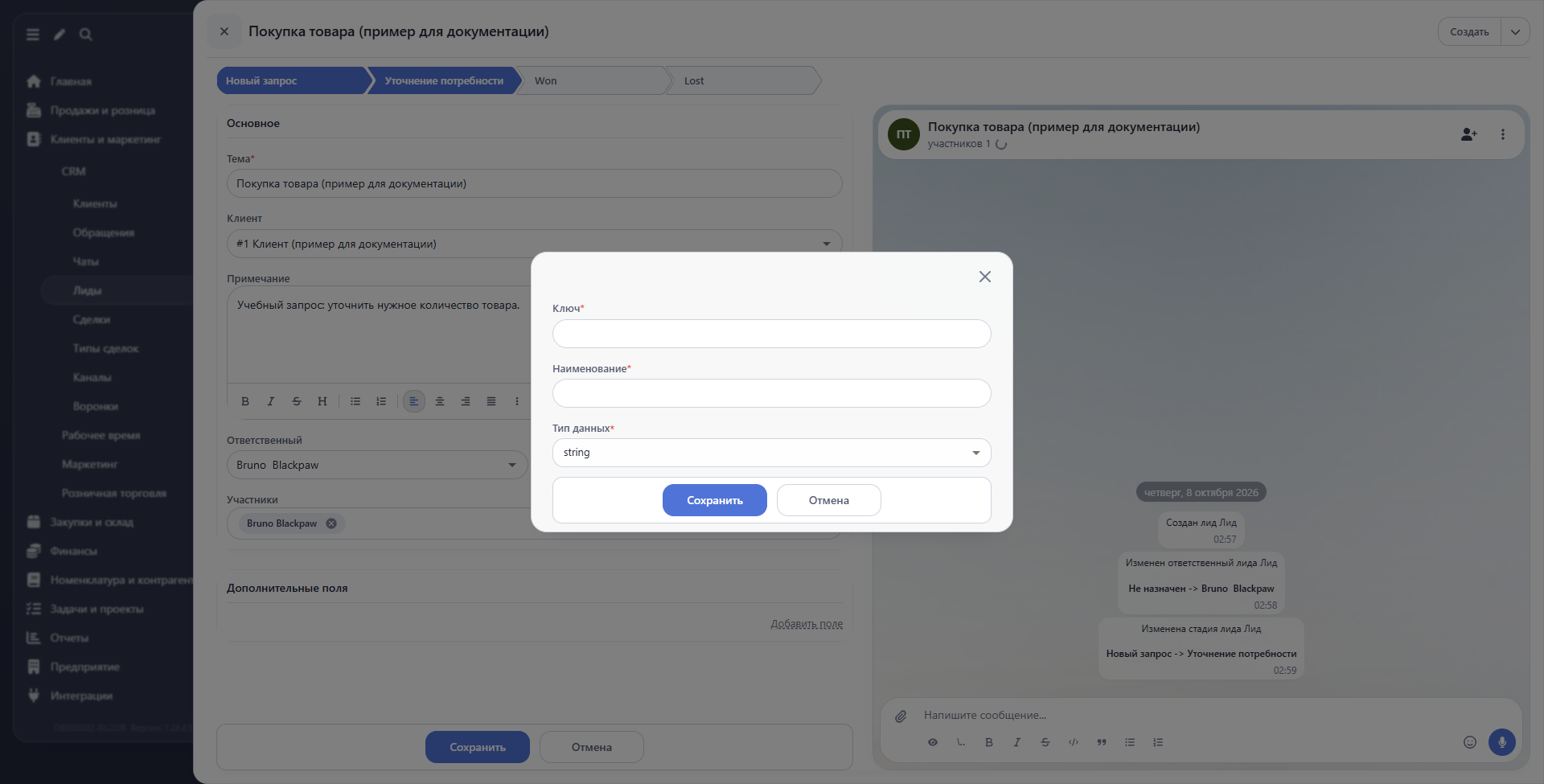
Для отдельного реквизита нажмите Добавить поле. В открывшейся форме задаются Ключ, Наименование и Тип данных. Наименование должно объяснять сотруднику, что вводить; тип определяет формат значения. Для обычных подробностей запроса достаточно примечания.
Меню записи и связанные действия
| Команда | Назначение |
|---|---|
| Открыть | Просмотреть карточку, стадию и историю |
| Редактировать | Открыть карточку для изменения реквизитов |
| Удалить | Перейти к удалению выбранной записи |
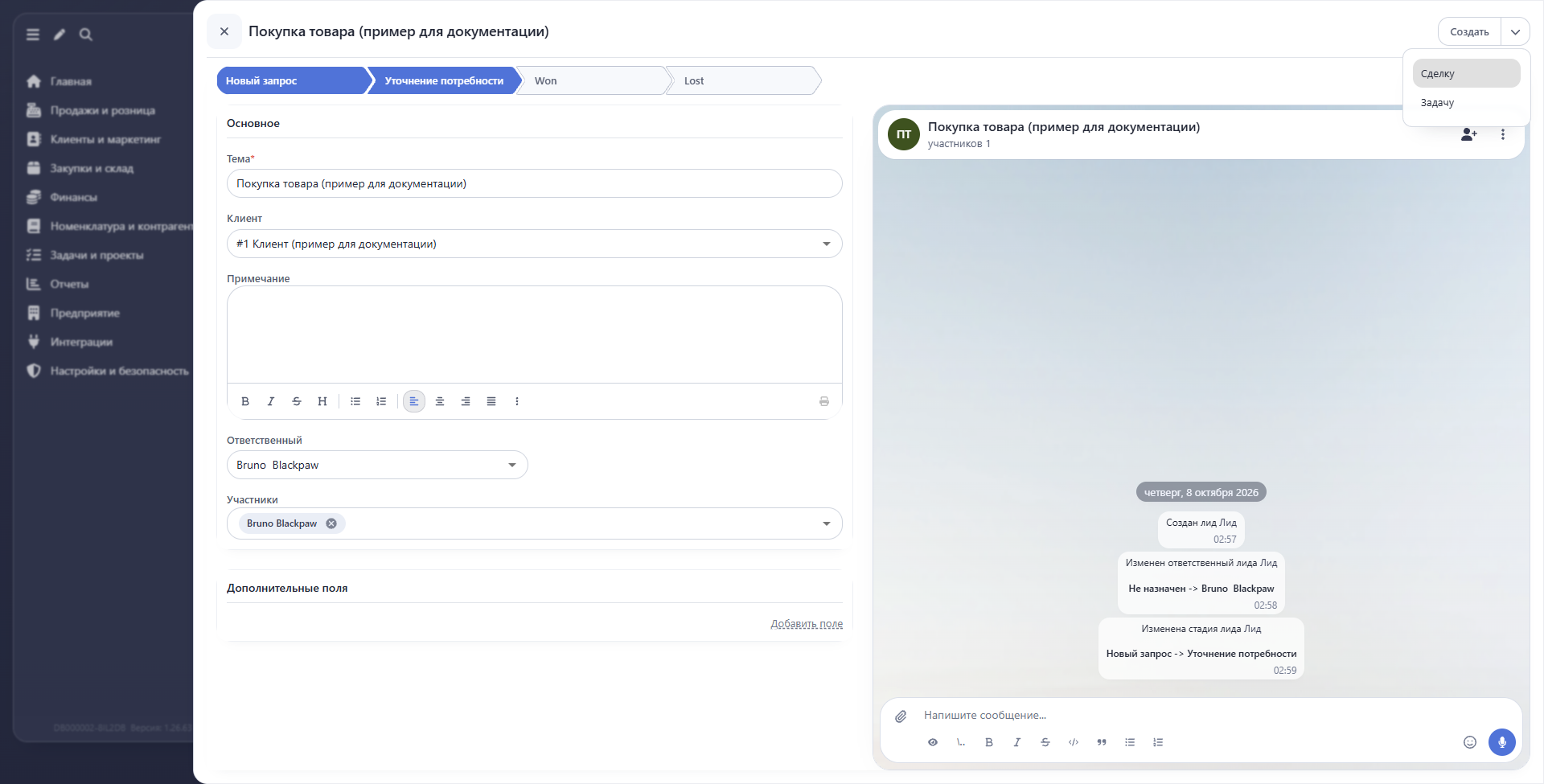
Вверху карточки раскройте стрелку рядом с Создать. Здесь доступны Сделку и Задачу. Сделка нужна для дальнейшей работы над конкретной продажей; задача — для отдельного действия сотрудника, например уточнить потребность к определённому сроку. После выбора команды проверьте поля открывшейся формы перед сохранением.
При создании сделки из лида в форму подставляются клиент и ответственный. После сохранения сделки лид переходит в успешную стадию (в учебной воронке — Won), а его чат становится доступен только для просмотра. Продолжайте работу в карточке созданной сделки.
Обсуждение лида
Правая часть карточки сохраняет историю работы: создание, назначение ответственного, смену стадии и обновление данных. По этой ленте сотрудник может понять, что уже сделано.
Если показана кнопка Присоединиться, сначала вступите в обсуждение, чтобы писать сообщения. В поле Напишите сообщение… подготавливается текст; скрепка предназначена для файлов, значки форматирования — для выделения текста, списков, цитаты и кода. Также доступны быстрые ответы, эмодзи и запись голосового сообщения. Значок человека с плюсом открывает добавление пользователей в чат, а Ещё в его заголовке — команды обсуждения.
Записывайте устойчивые сведения о потребности в Примечание, а текущие вопросы и ход обсуждения — в чат. Тогда новому участнику проще найти и суть запроса, и историю договорённостей.