
Установка цен
Установка цен меняет цены товаров для выбранного вида цены, например розничного. Документ позволяет подготовить несколько изменений, проверить их и применить проведением. В истории товара останется запись о документе, установившем цену.
Путь: Продажи и розница → Документы → Установка цен.
Открыть установку цен. Интерфейс проверен в версии 1.26.63. Учебный документ PRC-0000001 устанавливает товару «Пример для документации» розничную цену 100 UZS.
Видео по теме
Установка цены на товар — смотреть на YouTube (1:01). Как подготовить документ изменения цены и сохранить новые значения.
Список документов
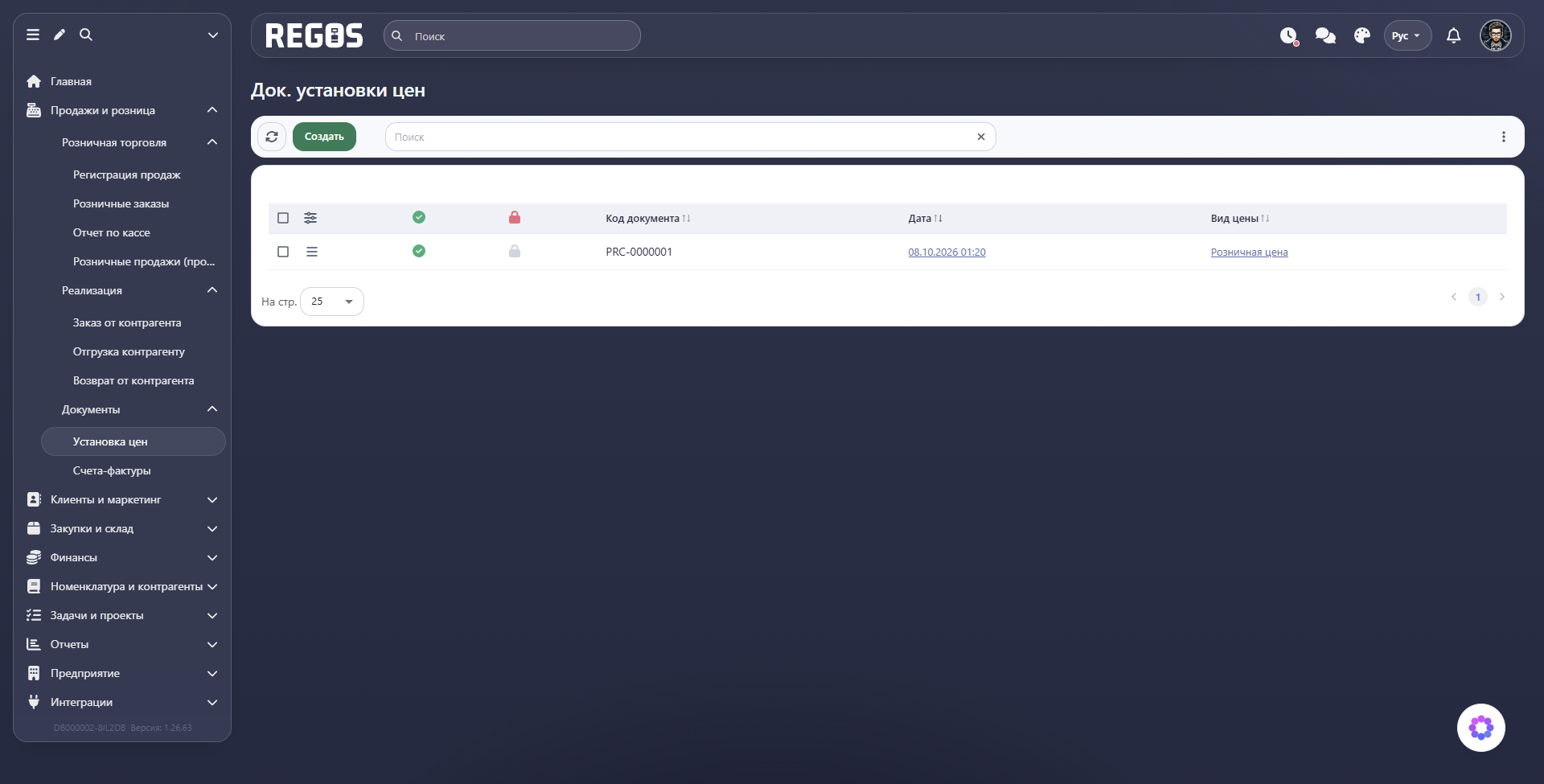
Основные сведения — Код документа, Дата и Вид цены. Зелёная отметка означает проведение, значок замка относится к блокировке. Обновить перечитывает список, Создать начинает новый документ. Флажки слева отмечают строки, кнопка меню рядом открывает действия над документом.
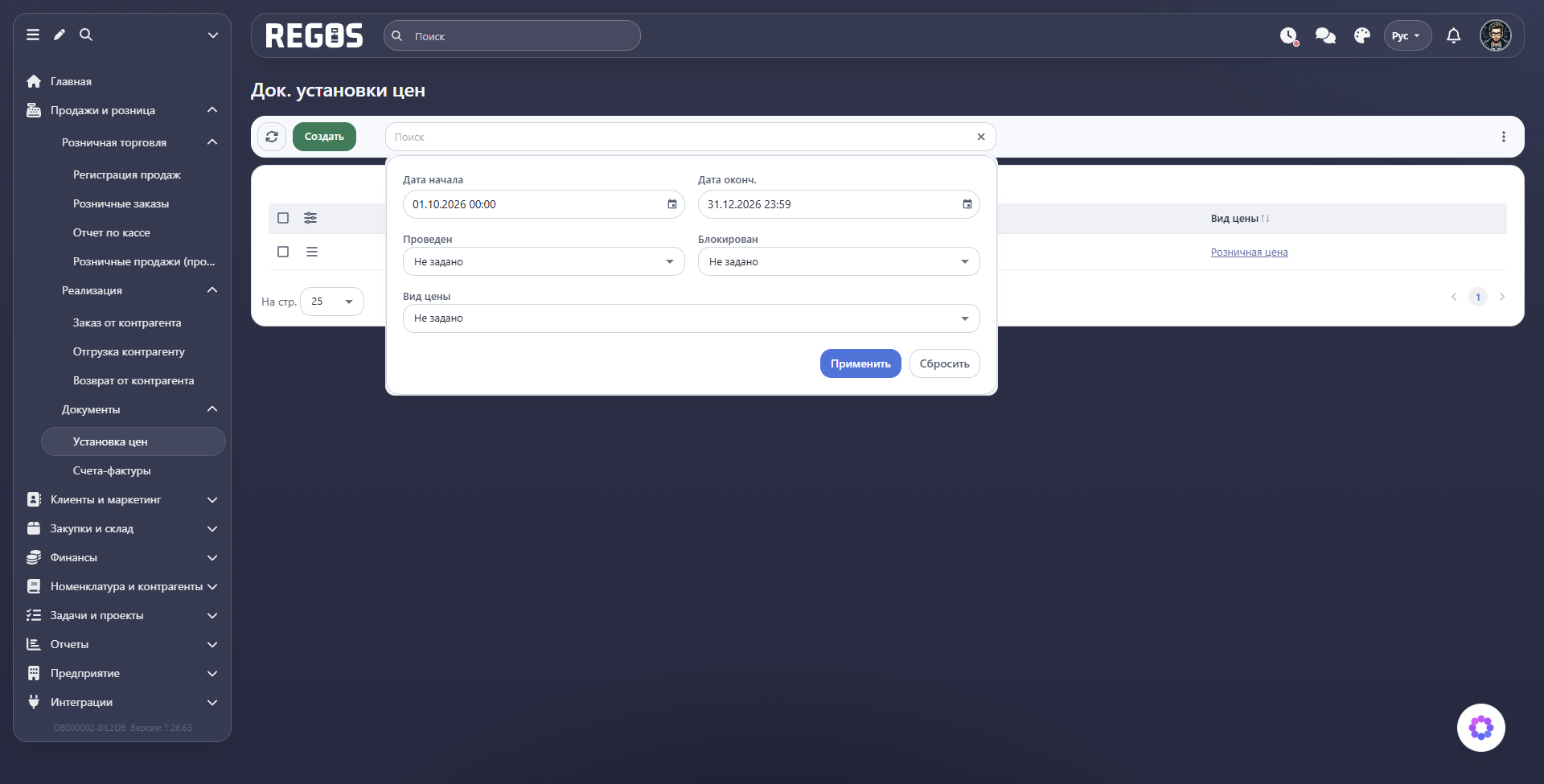
Поле Поиск открывает фильтры по датам, признакам Проведен, Блокирован и Вид цены. Например, выберите розничный вид цены и непроведённые документы, чтобы найти подготовленные изменения. Применить выполняет отбор, Сбросить очищает условия. Меню с тремя точками над списком содержит команду Поиск.
В настройках таблицы можно включить Примечание и изменить видимость и порядок колонок. Стрелки у названий столбцов меняют сортировку, На стр. и номера страниц помогают просматривать большой список.
Создать документ
- Нажмите Создать.
- Выберите обязательный Вид цены. Он определяет, какую категорию цены изменит документ. Валюту этого вида можно проверить в справочнике видов цен.
- В Примечании объясните причину изменения, например «Новые розничные цены с поступлением партии».
- Нажмите Сохранить. Приложение присвоит документу код и откроет его состав.
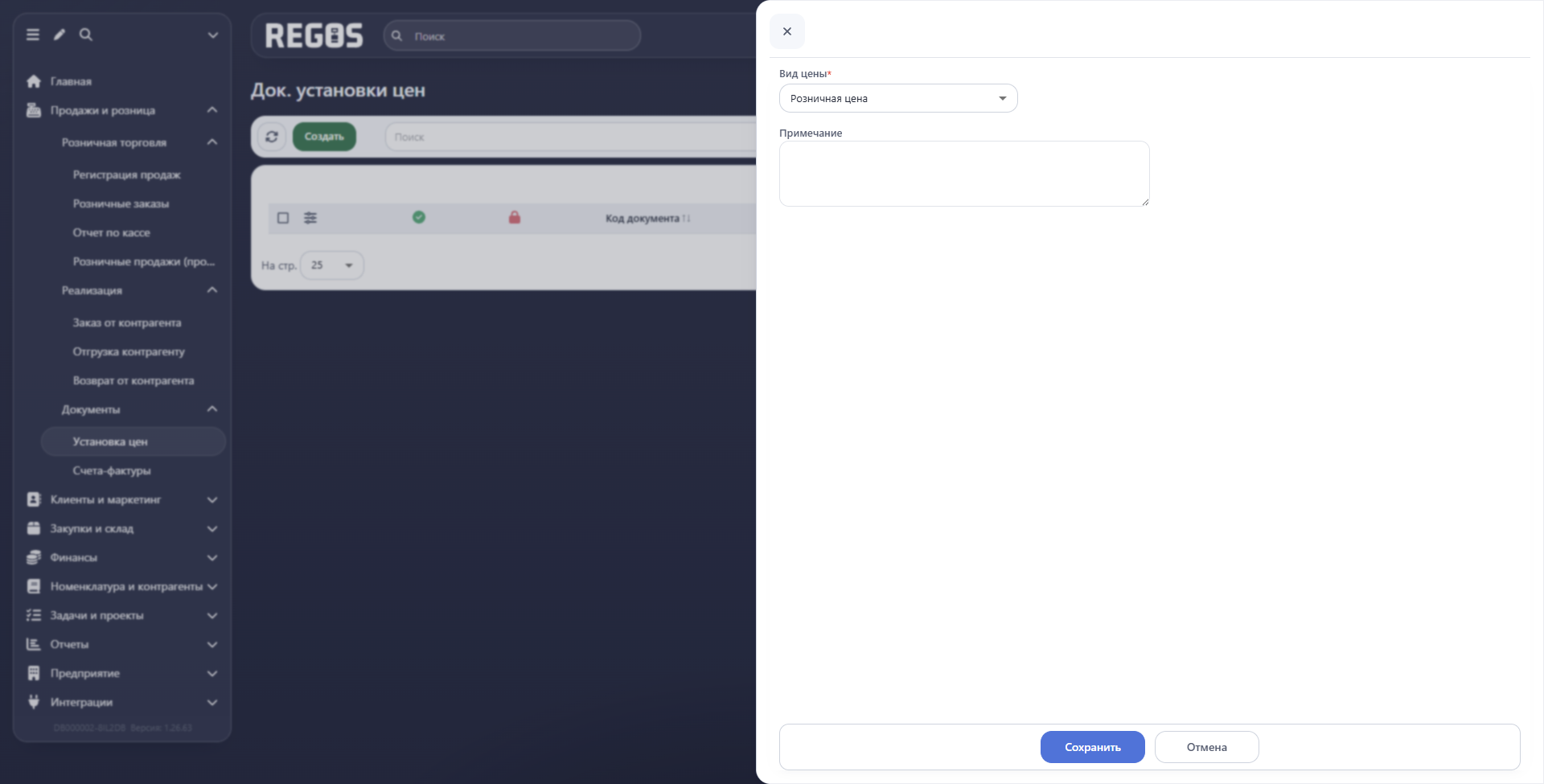
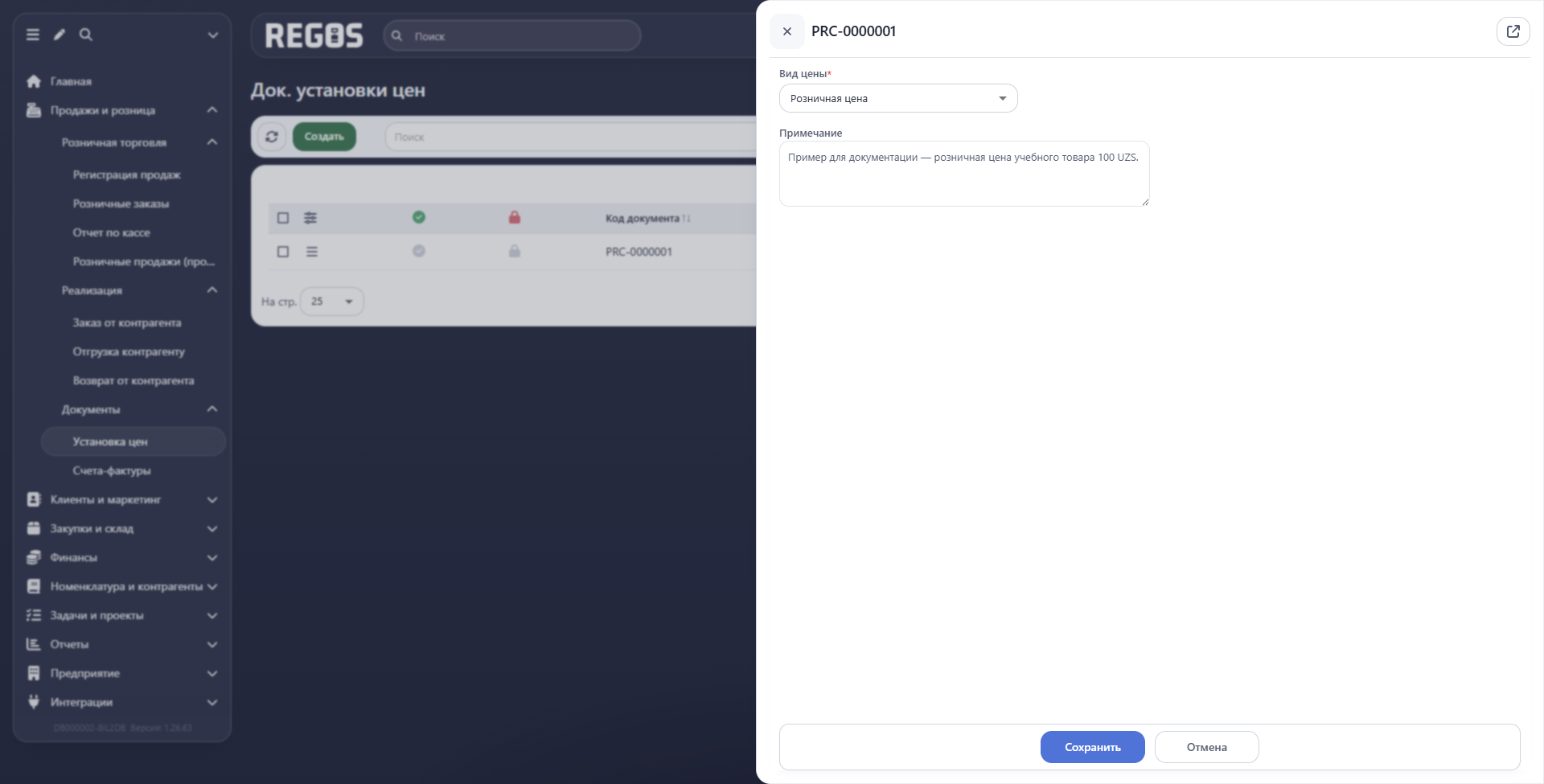
Форма создания содержит вид цены и примечание. Дату документа проверьте в списке после сохранения.
Подобрать товары
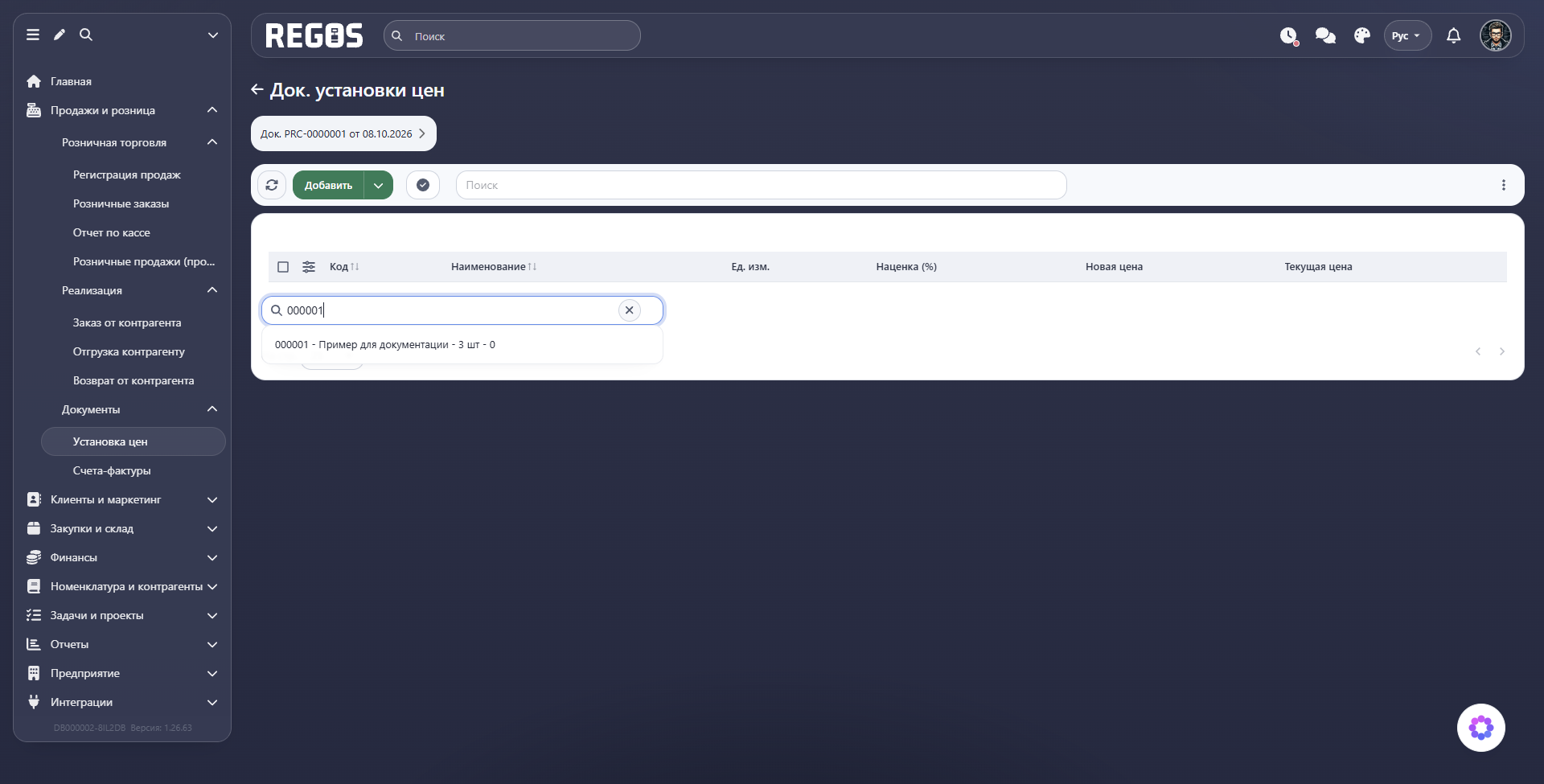
Введите название, код или штрих-код в нижнем поле Добавить позицию и выберите товар из результатов. Лупа обозначает поиск, крестик очищает запрос. Верхнее поле Поиск помогает найти товар среди уже добавленных строк документа.
Стрелка рядом с Добавить открывает Создать, Подбор номенклатуры и Импорт из Excel/CSV. Подбор удобен, когда нужно искать через каталог; импорт — когда перечень подготовлен в таблице. После заполнения проверьте товары и новые значения перед проведением.
Задать новые цены
| Колонка | Что означает |
|---|---|
| Текущая цена | Действующая цена, с которой можно сравнить подготовленное изменение. |
| Новая цена | Значение, которое нужно установить проведением документа. Его можно ввести непосредственно. |
| Базовая цена | Отправное значение для расчёта новой цены. При необходимости включите эту колонку в настройках таблицы. |
| Наценка (%) | Процент увеличения относительно базовой цены. Например, от 80 с наценкой 25% получается 100. |
| Ед. изм. | Единица товара, к которой относится цена. Проверьте её, чтобы не перепутать цену штуки и упаковки. |
Введите нужную Новую цену, сохраните изменения командой Применить, когда она появляется, и повторно откройте состав для проверки. В учебном примере перед проведением проверено сохранённое значение 100.
Базовая цена нужна для расчёта. Не считайте её автоматически закупочной стоимостью: важно, какое исходное значение вы выбрали. При изменении базы или наценки проверяйте получившуюся новую цену.
Настройки таблицы также позволяют вывести артикул, бренд, производителя, страну, размер и цвет. Эти данные помогают различать похожие товары. Флажки управляют видимостью колонок, ручки — их порядком.
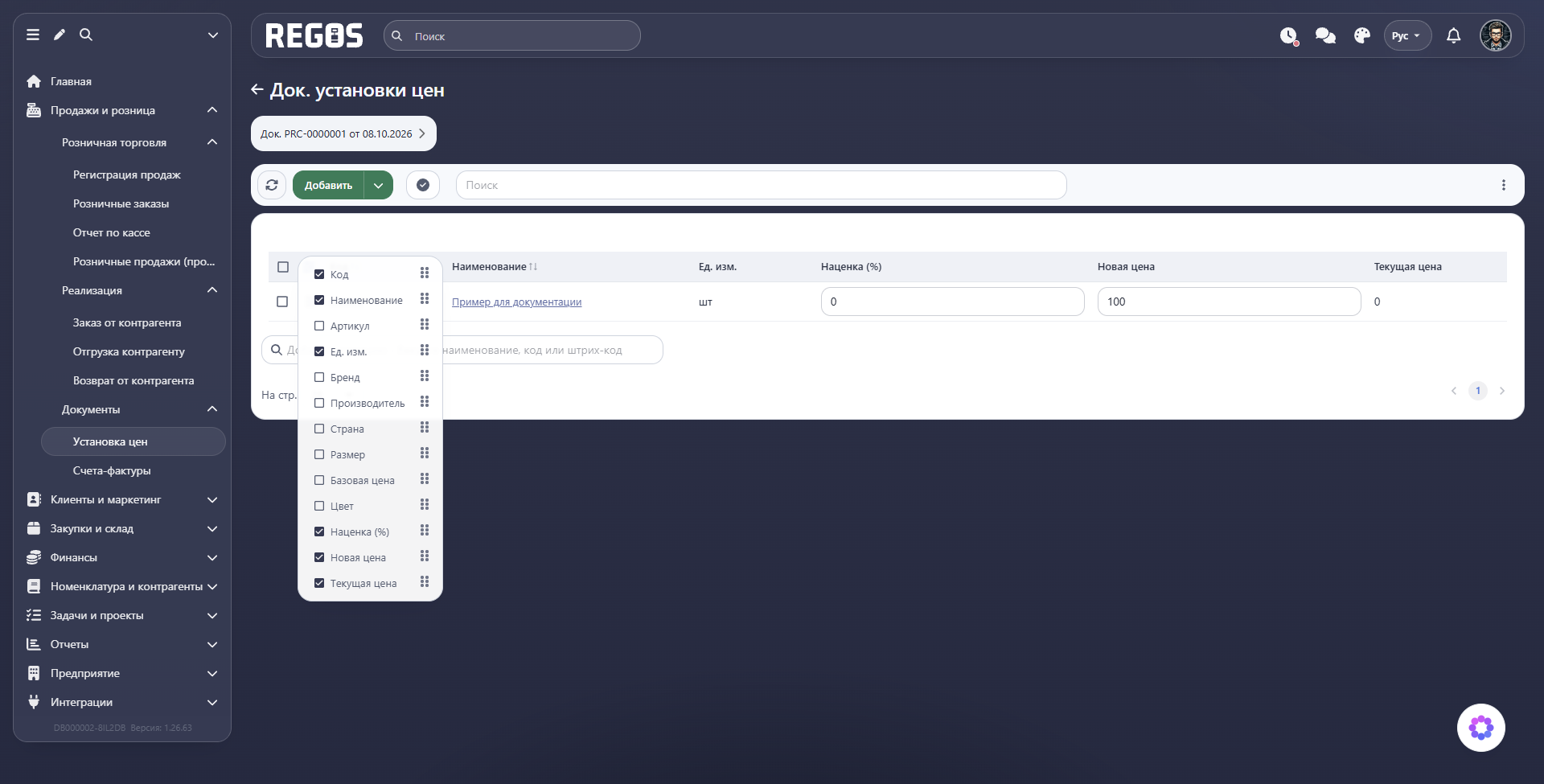
В меню товарной строки доступны Редактировать, Печать ценников и Удалить. Удаление строки исключает товар из состава этого документа. Перед печатью ценников убедитесь, что используете нужные цены.
Заполнить цены из другого вида
Меню с тремя точками над составом содержит Поиск, Провести, Импорт из Excel/CSV и две команды заполнения:
| Команда | Когда использовать |
|---|---|
| Заполнить базовую цену на основании → Вид цен (базовая) | Получить исходные значения из выбранного вида цены для дальнейшего расчёта. |
| Заполнить новую цену на основании → Вид цен (новая) | Использовать значения выбранного вида в качестве новых цен. |
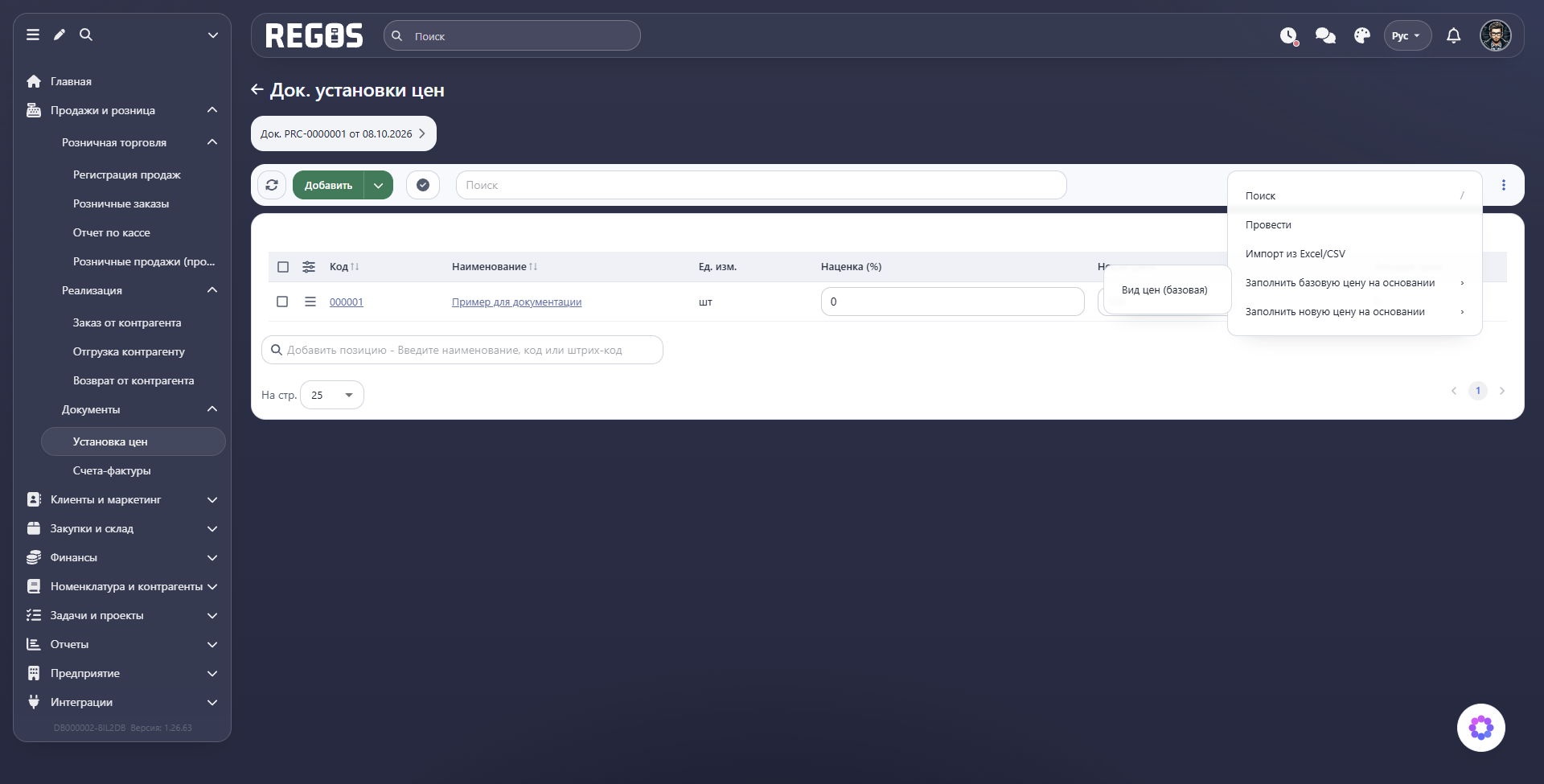
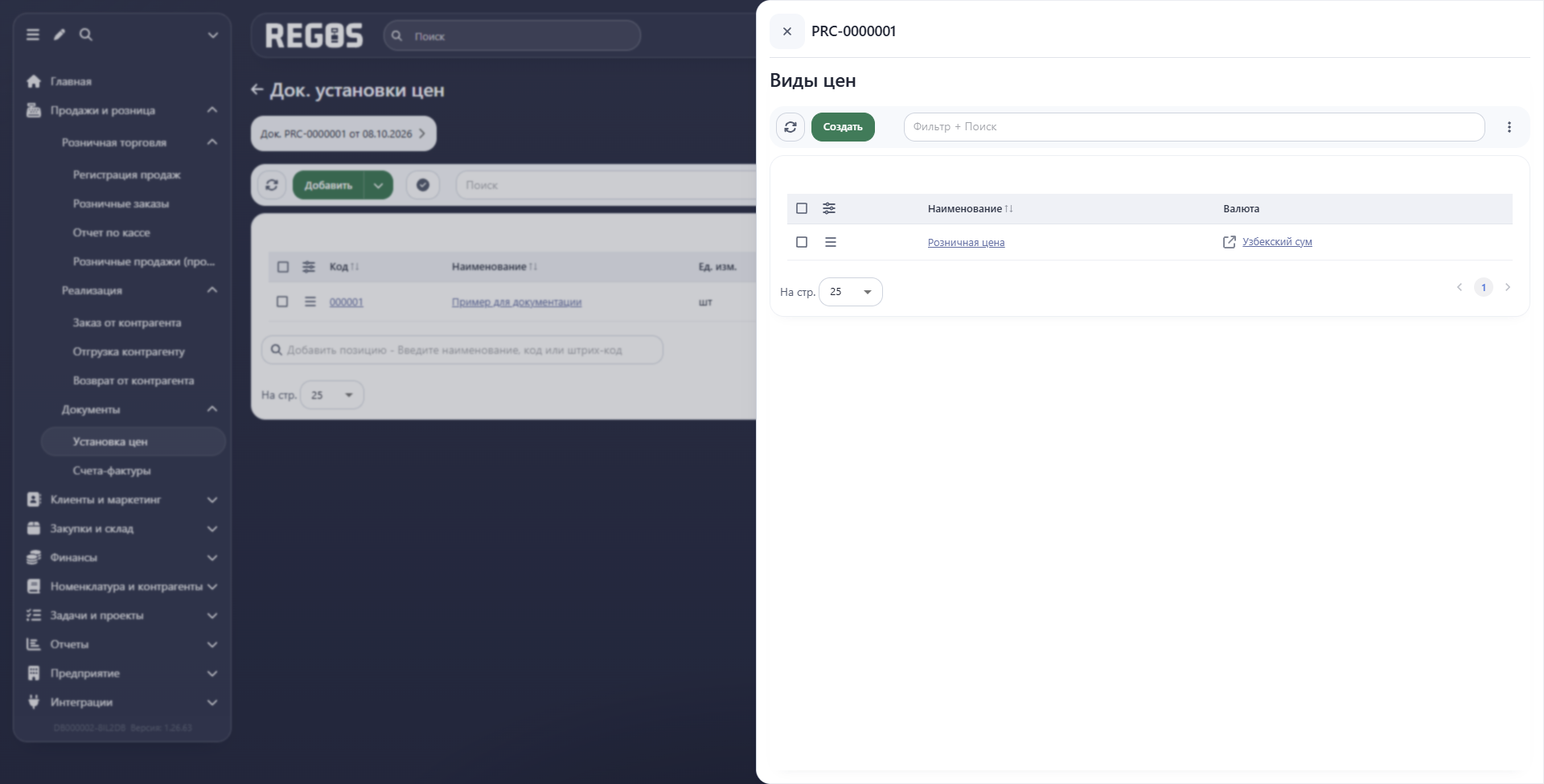
При переходе к выбору вида открывается его список с наименованием и валютой. Сверьте валюту и назначение выбранного источника, а после заполнения — полученные значения в строках. Само открытие списка ещё не означает, что новые цены применены.
Редактировать и открыть документ
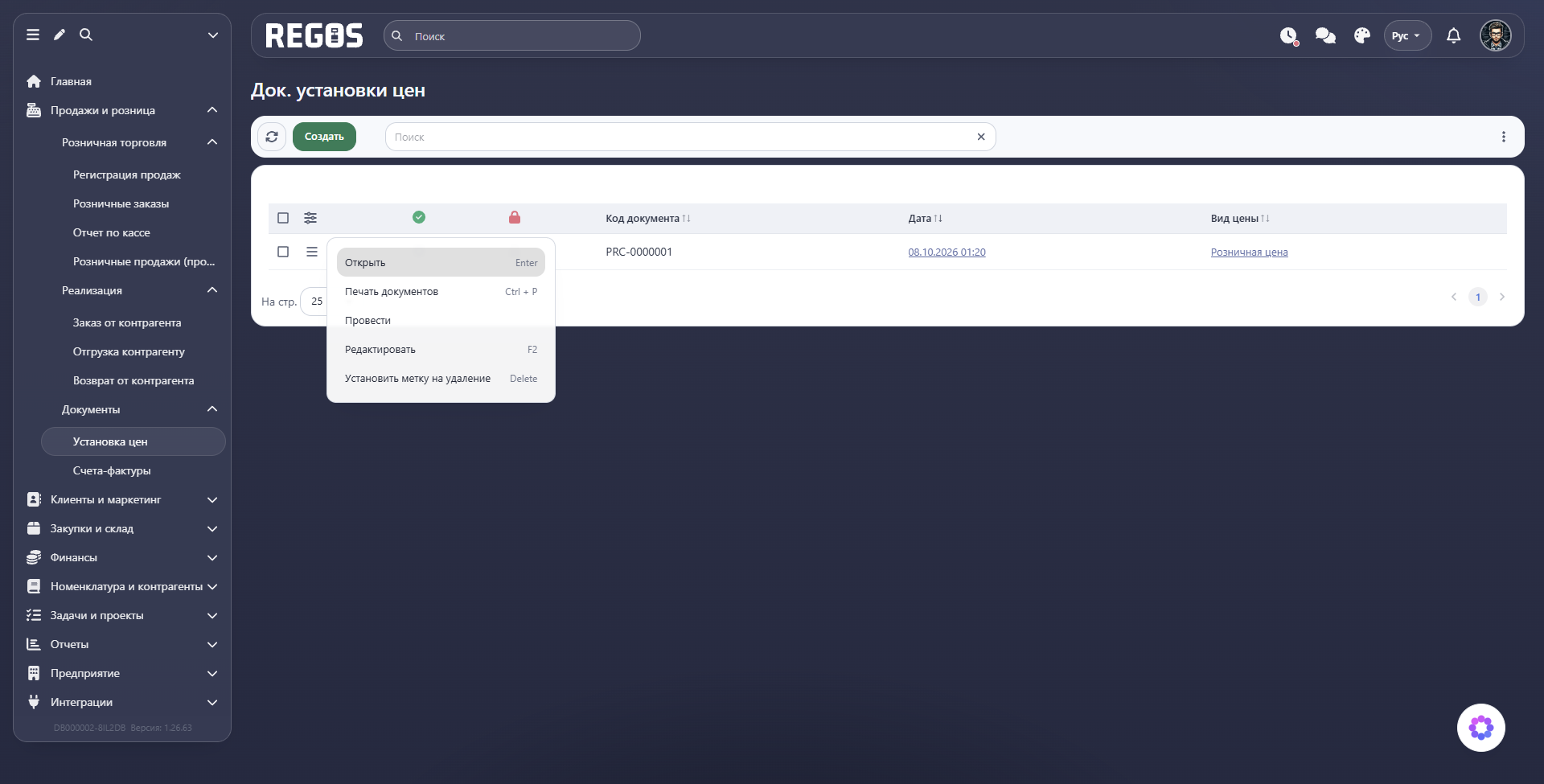
В меню строки списка выберите Редактировать, чтобы изменить вид цены и примечание. Сохранить применяет правки, Отмена закрывает форму без изменений. Открыть переводит к товарам и их ценам.
В этом же меню есть Печать документов, Провести и Установить метку на удаление. Перед любым действием сверяйте код и вид цены: разные документы могут содержать одни и те же товары.
Провести и проверить результат
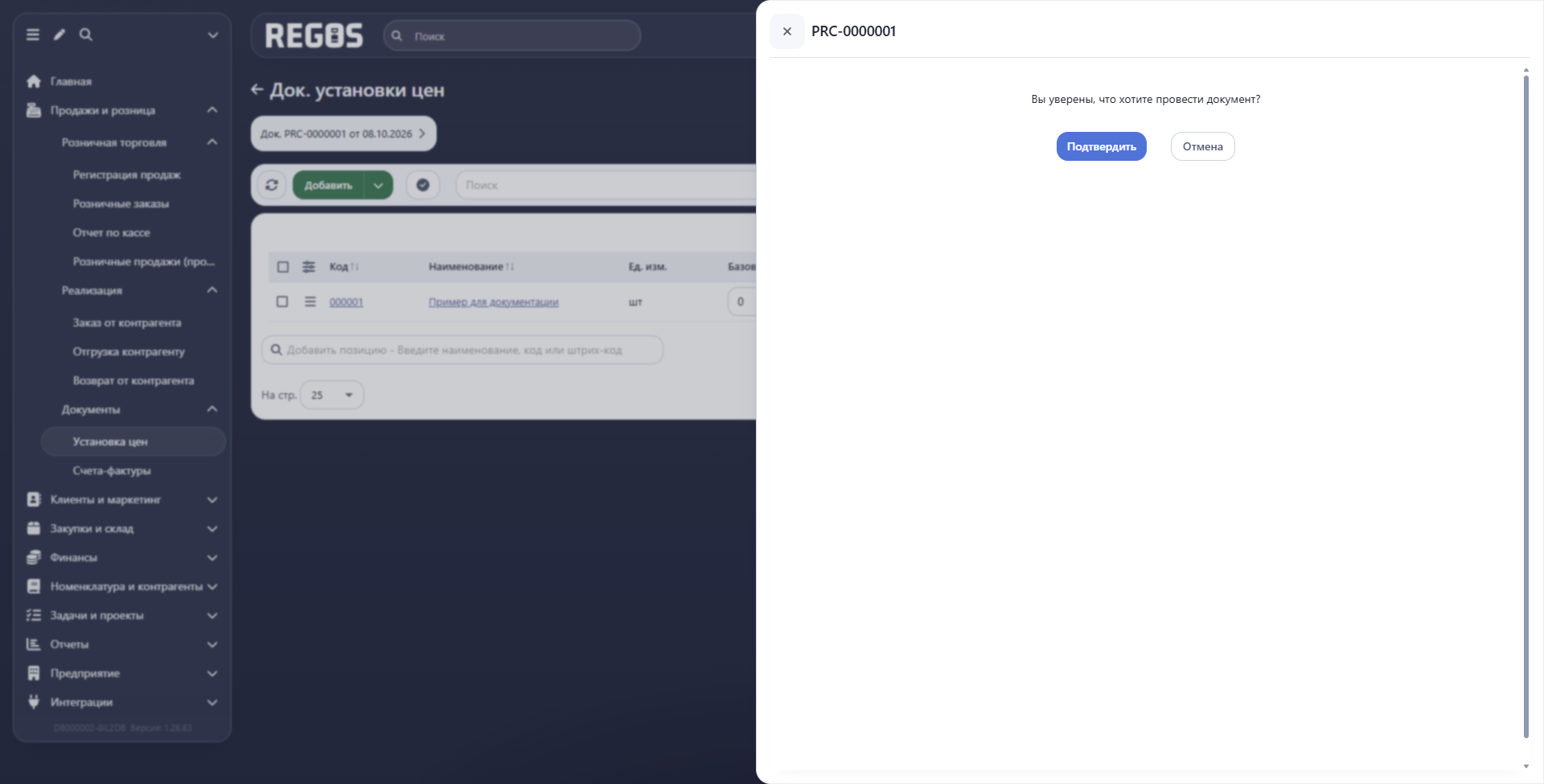
Перед проведением убедитесь, что выбран правильный вид цены, в состав включены только нужные товары и все новые цены проверены. Для проведения нужны соответствующие права. Если более поздний документ этого вида цены уже проведён, проверяйте последовательность изменений с ответственным за цены; старый документ не должен заменять более поздние значения.
- Нажмите кнопку с галочкой Провести над составом или выберите эту команду в меню документа.
- Сверьте код и нажмите Подтвердить.
- Проверьте зелёную отметку в списке. В меню появится Отменить проводку, а редактирование реквизитов станет недоступно.
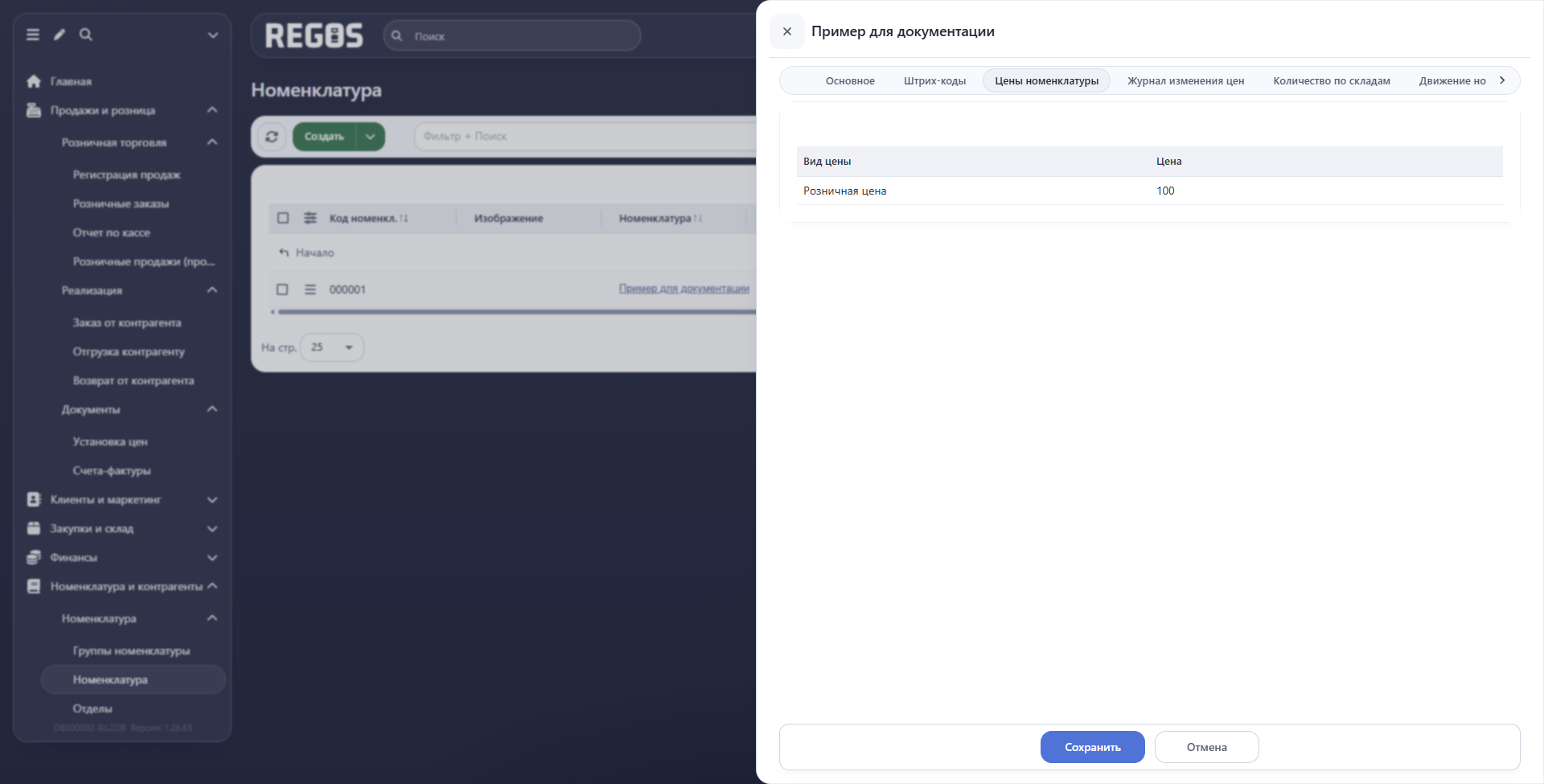
- Откройте карточку товара → Цены номенклатуры. Сверьте вид цены и значение.
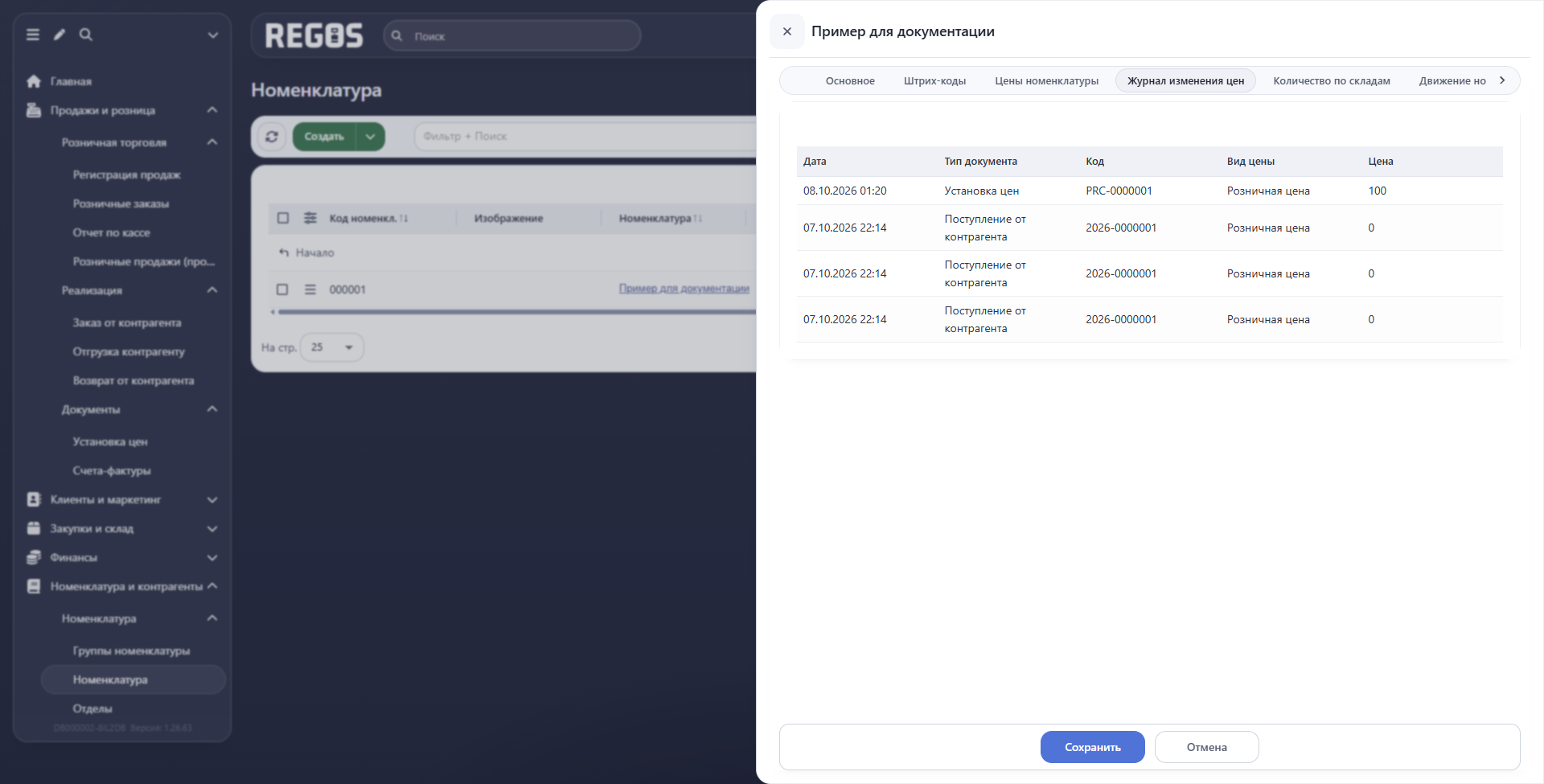
- Во вкладке Журнал изменения цен найдите дату и код проведённого документа.
В учебном примере после проведения PRC-0000001 карточка товара показывает Розничная цена — 100.
Журнал показывает, каким документом установлена цена. Он полезен, если нужно найти дату изменения и документ для дальнейшей проверки.
Отмена проводки влияет на применённые цены. Перед её использованием проверьте последующие установки цен и согласуйте исправление с ответственным сотрудником.