
Списание/Занесение
Списание/Занесение предназначено для отдельного оформления уменьшения или увеличения учётного количества на складе. Списание используют, например, для товара, который больше нельзя продавать из-за повреждения. Занесение — для добавления количества по соответствующему основанию учёта.
Для закупки у поставщика используйте поступление, для передачи между складами — перемещение. Выбор документа должен отражать причину изменения товара.
Путь: Закупки и склад → Списание/Занесение.
Открыть раздел. Версия 1.26.63. Учебный документ 2026-0000001 имеет тип Занесение, оставлен без строк и без проведения.
Список
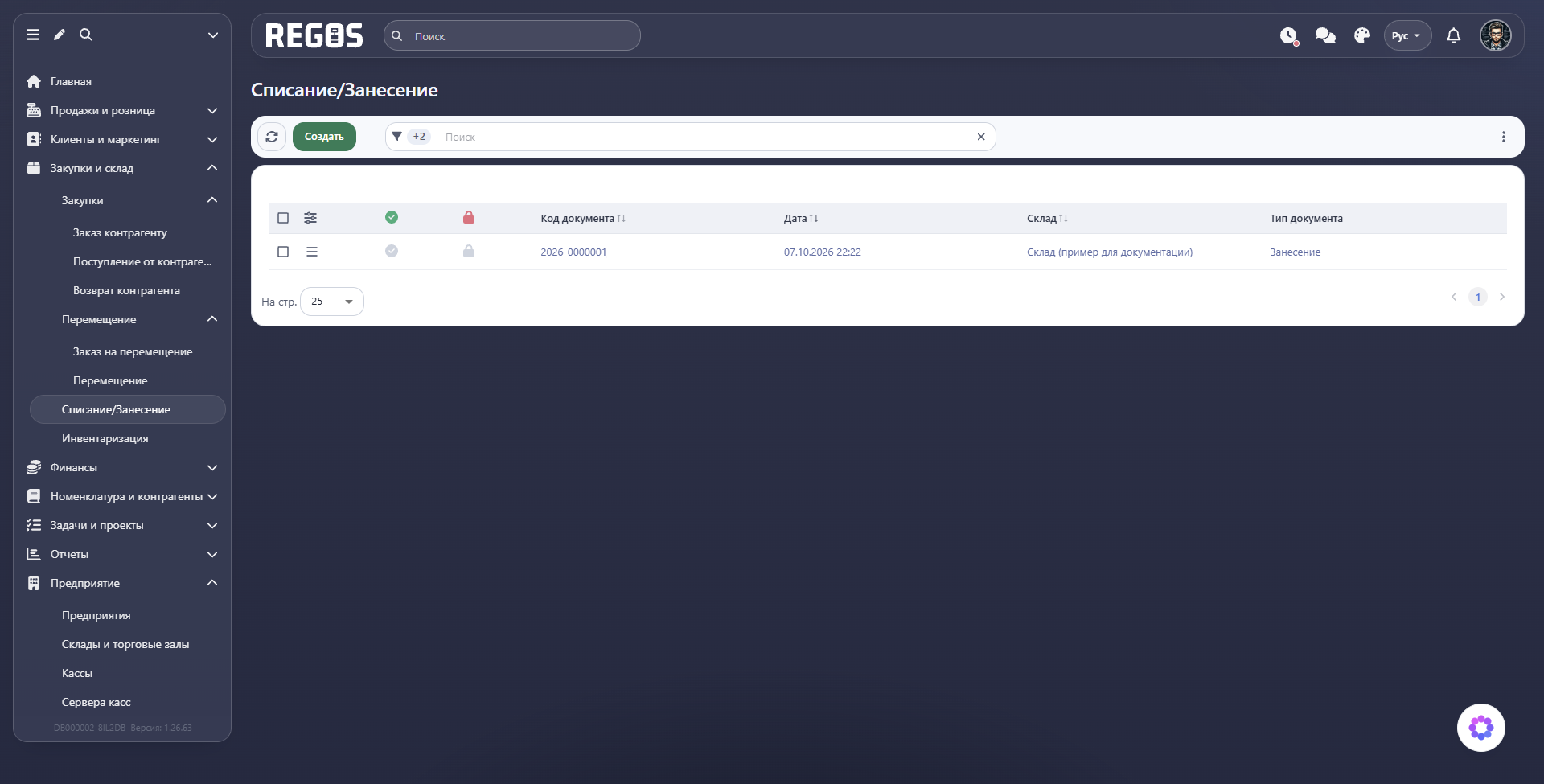
Основные колонки: Код документа, Дата, Склад, Тип документа. Тип особенно важен: одинаковый товар и количество имеют разный смысл в списании и занесении. Для поиска задайте период и запрос над таблицей.
Создание
- Нажмите Создать.
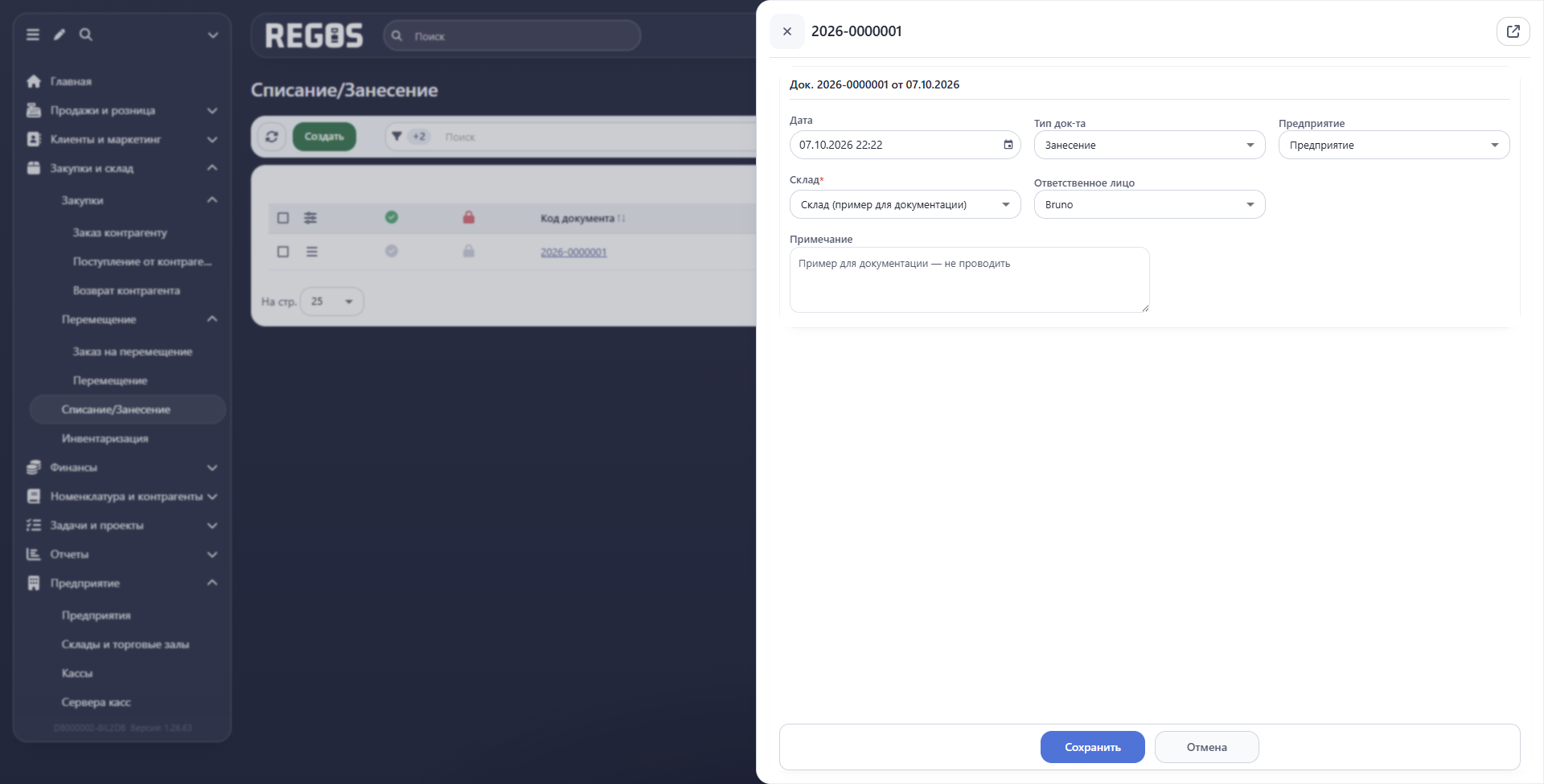
- Проверьте Дату и Тип док-та.
- Выберите предприятие и обязательный **Склад***.
- Проверьте ответственное лицо.
- В Примечании укажите основание, чтобы другой сотрудник понимал причину операции.
- Нажмите Сохранить. Откроется товарный состав.
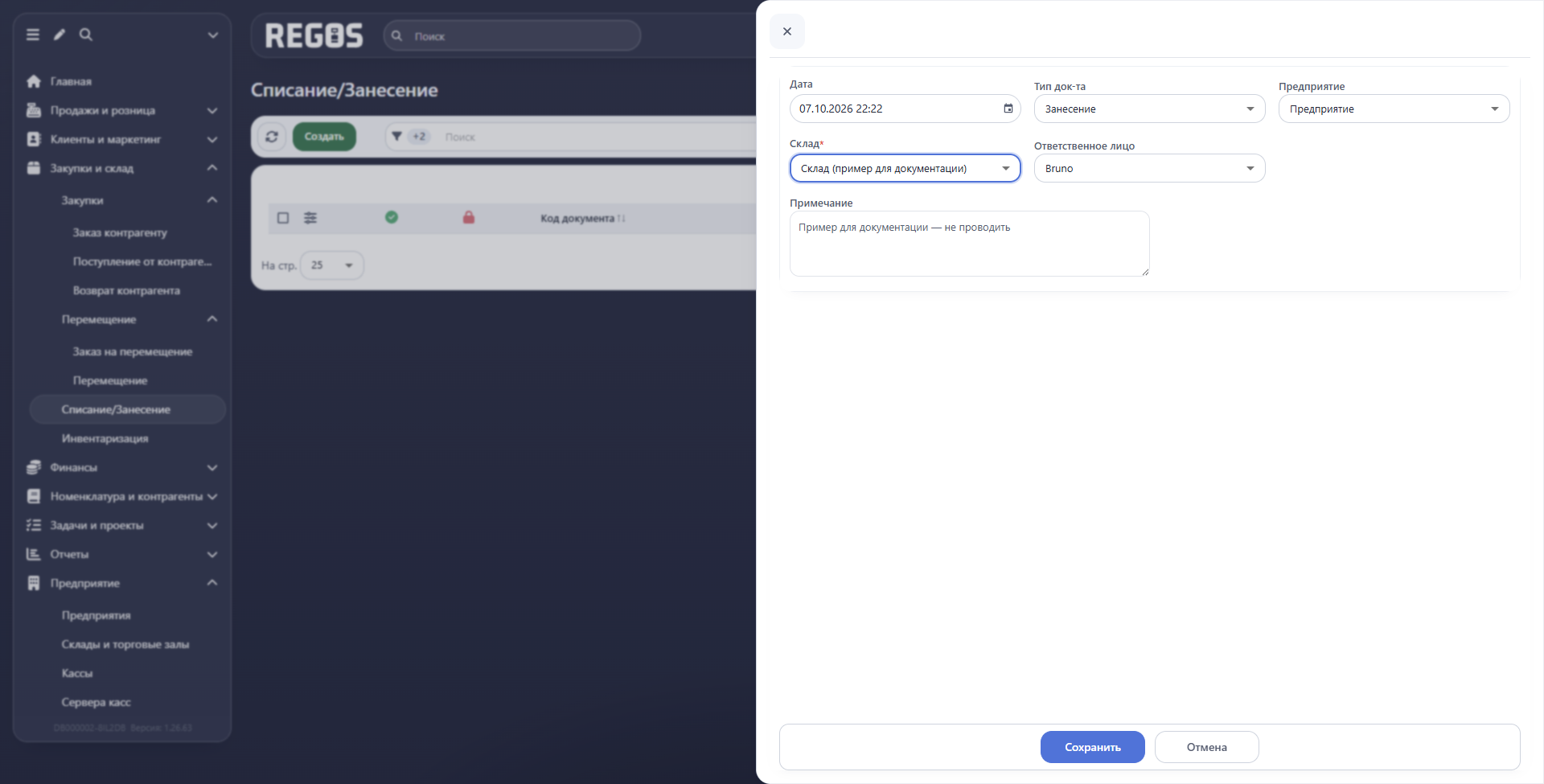
| Поле | Назначение |
|---|---|
| Дата | Дата и время документа. |
| Тип док-та | «Занесение» для увеличения или «Списание» для уменьшения количества. |
| Предприятие | Предприятие, которому принадлежит склад. |
| Склад* | Место учёта, к которому относится операция. |
| Ответственное лицо | Сотрудник, ведущий оформление. |
| Примечание | Основание и пояснение. Условный пример: «Повреждённая упаковка, акт осмотра». |
Создание сохраняет реквизиты отдельно от товарных строк. Дата, склад и тип обязательны; дата не должна попадать в закрытый период учёта.
Состав и проверка
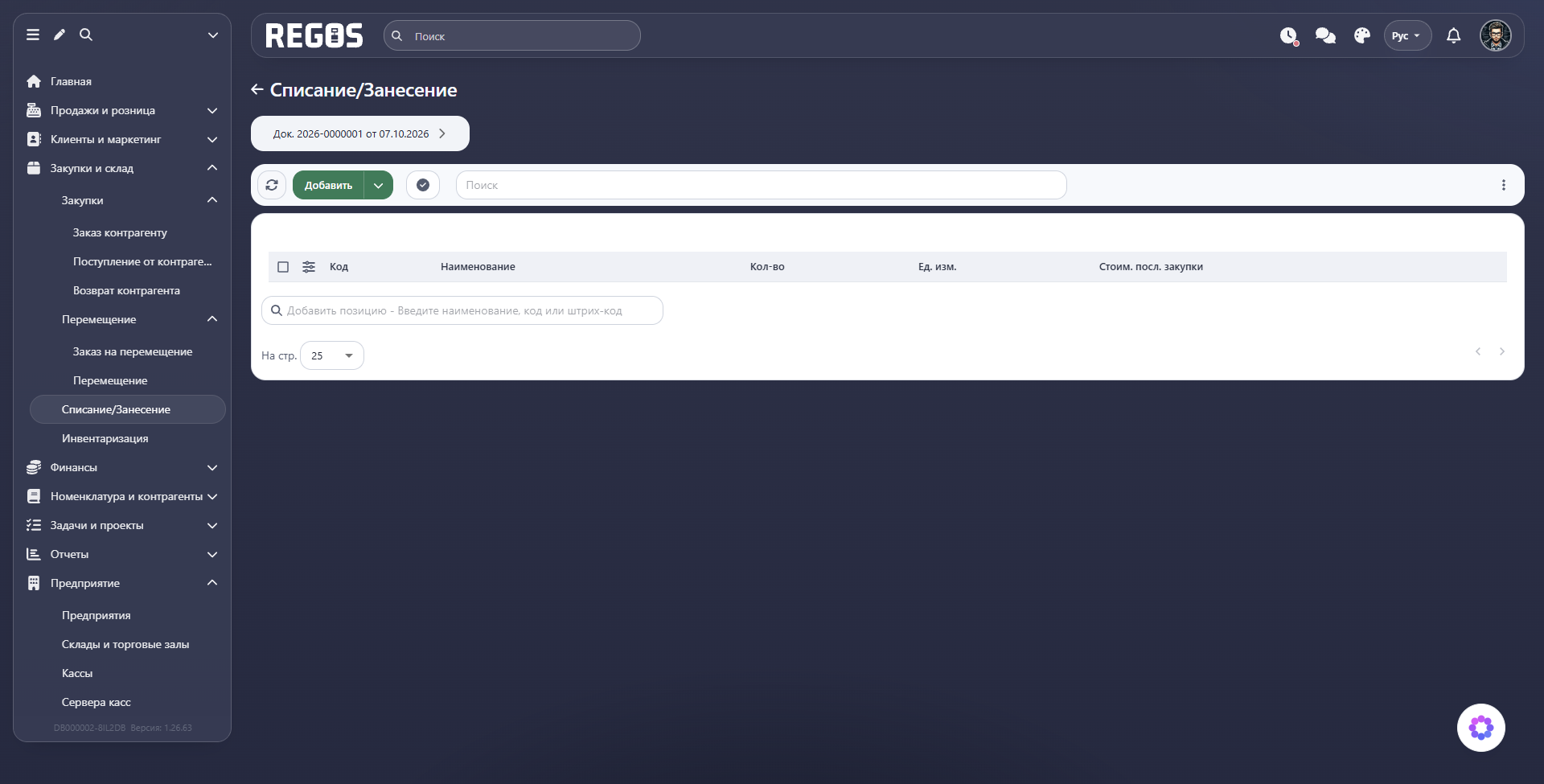
В составе предусмотрены Код, Наименование, Кол-во, Ед. изм., Стоим. посл. закупки. Для выбора товара используйте Добавить и строку ввода названия, кода или штрих-кода.
Сверьте количество с основанием операции. Например, если повреждены 2 упаковки из 10, списанию подлежат эти 2, а не вся партия. Если причина расхождения неизвестна, сначала выполните инвентаризацию, чтобы сопоставить фактическое и учётное количество.
Поиск и панель товарного состава
Верхнее поле Поиск отбирает строки текущего документа. Нижнее поле Добавить позицию — Введите наименование, код или штрих-код ищет товар для добавления: введите запрос, выберите подходящий вариант и проверьте количество. Очистка верхнего запроса возвращает полный список строк. Сначала убедитесь, что открыт нужный тип документа — списание или занесение.
Обновить перечитывает состав. Кнопка с кодом и датой раскрывает реквизиты. Стрелка у названия раздела возвращает к списку документов. Значок Настройки таблицы открывает выбор колонок.
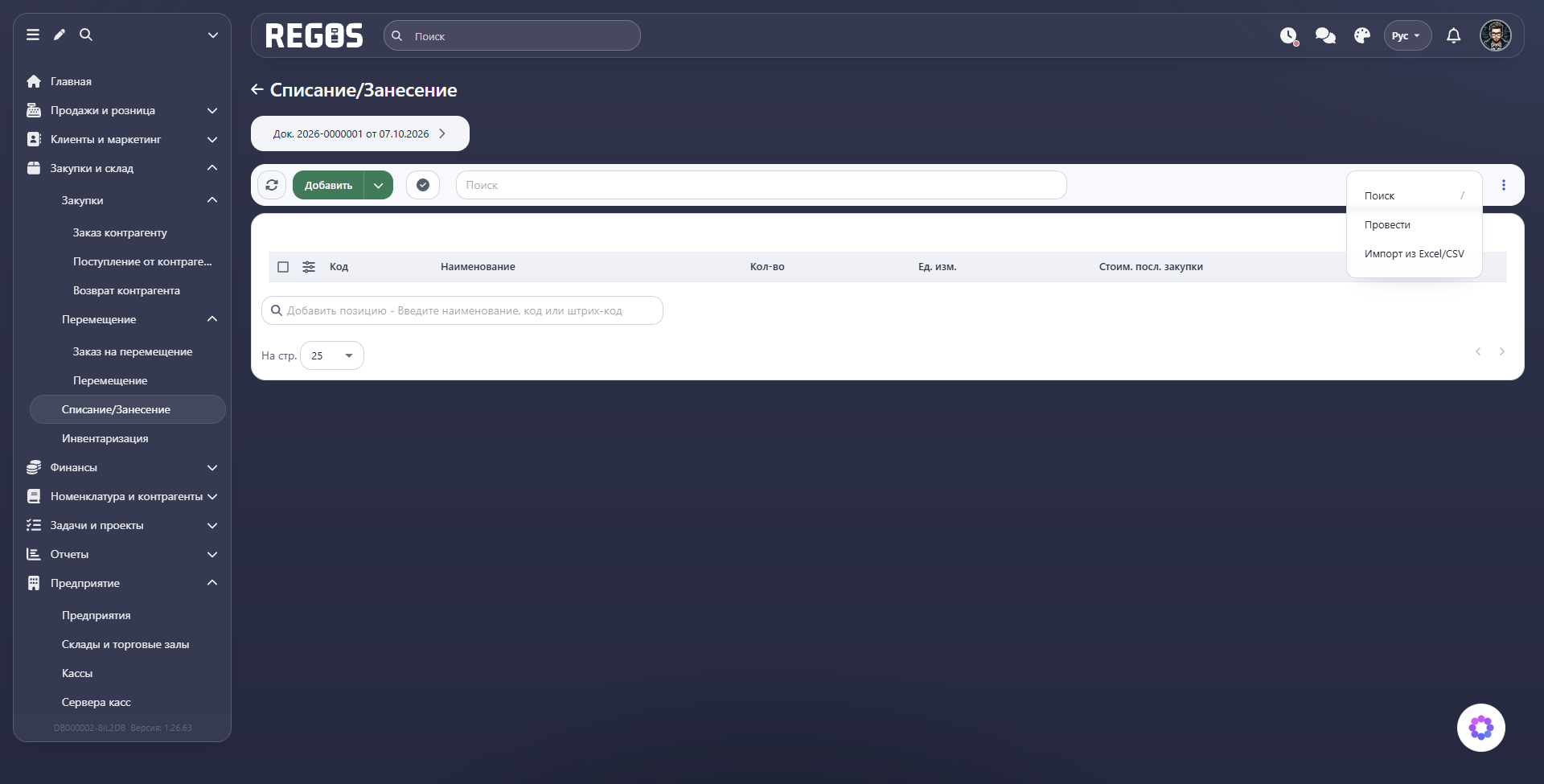
В Ещё (три точки справа) доступны Поиск, Провести и Импорт из Excel/CSV. Поиск помогает проверить конкретную строку, импорт предназначен для загрузки перечня из файла. Провести также доступно кнопкой с галочкой рядом с Добавить. Проводите документ после проверки типа операции, склада и количества: именно тип определяет направление изменения учёта.
Редактирование и меню
Из списка откройте меню строки → Редактировать, проверьте код и измените реквизиты. Нажмите Сохранить для применения изменений или Отмена для завершения просмотра.
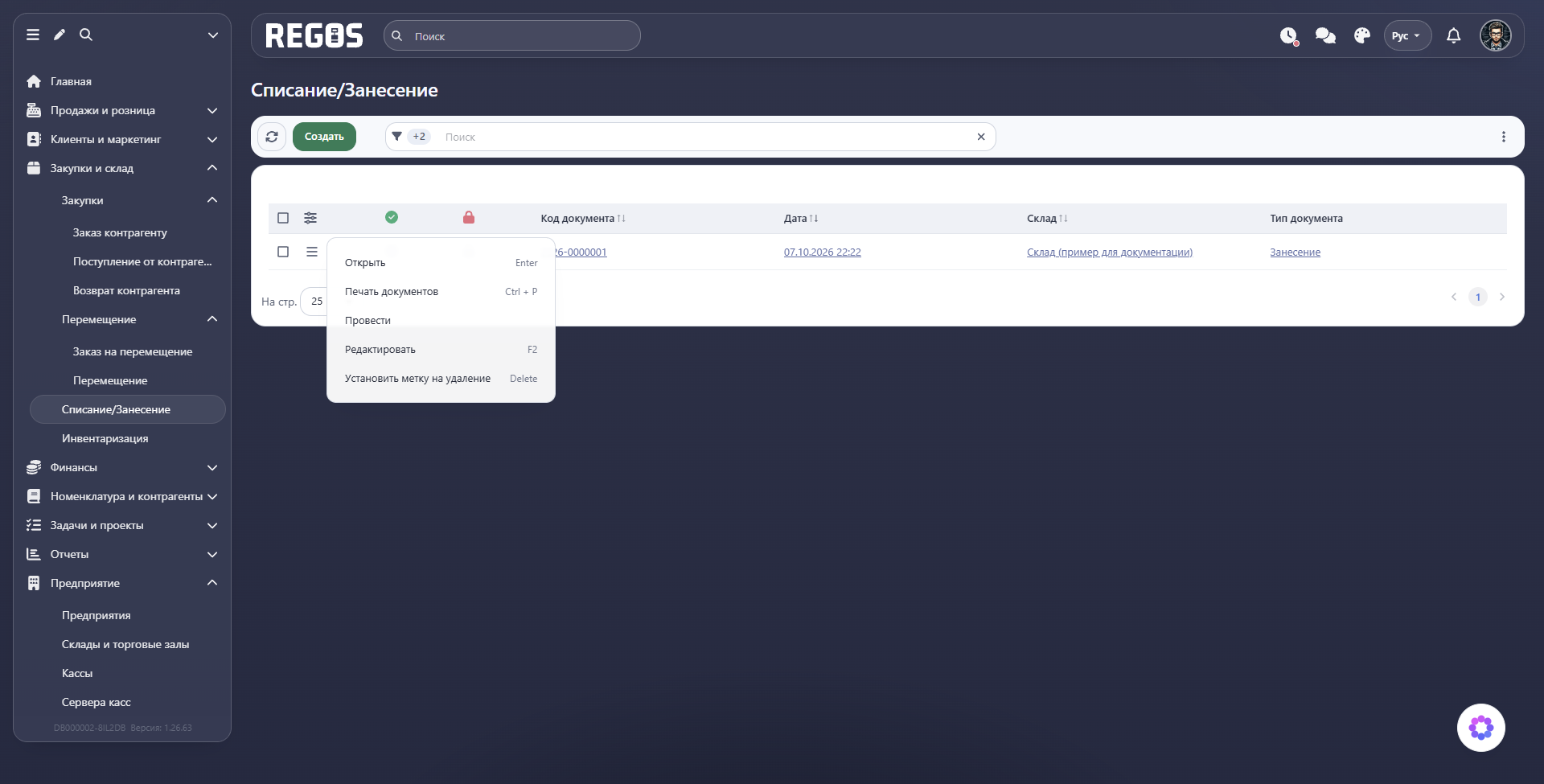
Команды: Открыть, Печать документов, Провести, Редактировать, Установить метку на удаление. Перед Провести ещё раз проверьте тип документа, склад, позиции и количество. Для товарного состава используйте Открыть; редактирование из списка относится к общим реквизитам.