
Обработка и оценка обращения
Примите вопрос в работу, сохраните контекст общения и завершите обращение после решения вопроса клиента.
К списку обращений · Создание и редактирование
Карточка и принятие в работу
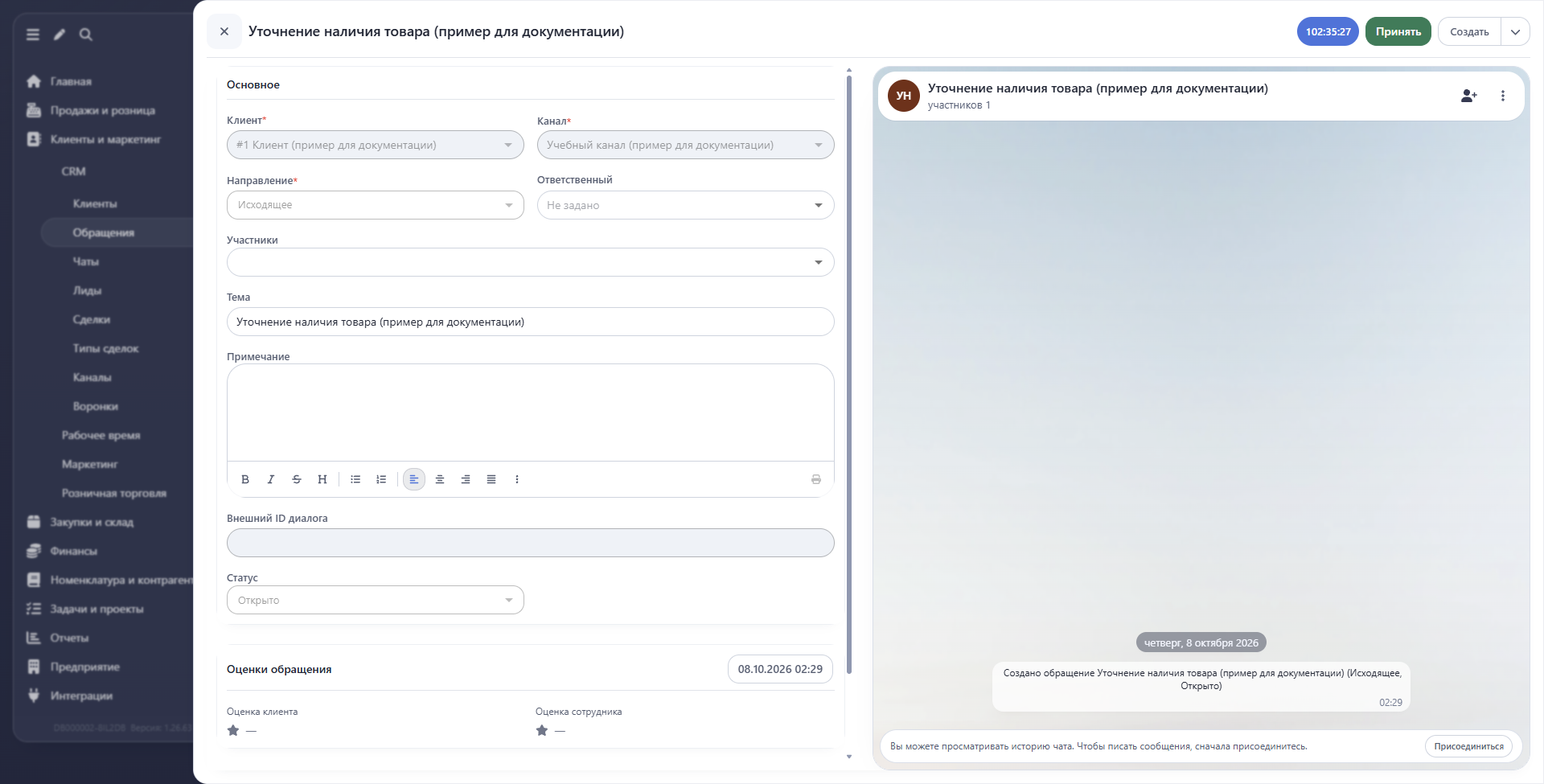
Слева расположены сведения об обращении, справа — связанный чат. Прокрутка левой части открывает нижние блоки Оценки обращения и Дополнительные поля. Отдельно показаны оценки клиента, сотрудника и руководителя; прочерк означает отсутствие оценки. Кнопка с датой показывает дату создания.
Перед принятием обращения начните рабочую смену сотрудника через значок часов Рабочее время в верхней панели приложения. Затем нажмите Принять в заголовке карточки. Проверьте, что в поле Ответственный появился ваш пользователь. В учебном примере после принятия статус изменился с Открыто на Ожидание сотрудника.
Если чат открыт только для просмотра, внизу показывается Присоединиться. Участие в чате и назначение ответственным — разные действия: ответственного всегда проверяйте в самой карточке. После принятия учебного обращения сотрудник появился в участниках и стал доступен редактор сообщения.
Работа с чатом и связанными записями
В чате сохраняется история общения и служебных событий. Поле Напишите сообщение… предназначено для ответа; скрепка — для вложений, кнопки форматирования — для оформления текста, смайлик — для выбора эмодзи, микрофон — для голосового ввода. Перед отправкой проверяйте, что открыт нужный клиент и канал.
Команда Передать обращение в заголовке чата открывает выбор Ответственного. Выберите сотрудника и проверьте его перед сохранением. Кнопка Добавить пользователей в чат привлекает дополнительных участников, не заменяя смысл назначения ответственного.
Меню чата Ещё содержит:
| Команда | Назначение |
|---|---|
| Поиск | Найти сообщение в истории разговора. |
| Добавить пользователей в чат | Выбрать дополнительных участников. |
| Отключить уведомления | Управлять оповещениями по этому чату. |
| Закрепить | Выделить чат для быстрого доступа. |
| Архивировать | Убрать чат в архив. |
| Настройки чата | Открыть параметры чата. |
Верхняя кнопка Создать в карточке обращения предлагает Лид, Сделку, Задачу. Используйте лид для зафиксированного интереса к покупке, сделку — для конкретной продажи, задачу — для поручения сотруднику. Например, запрос о наличии может стать поводом оформить сделку, а необходимость перезвонить — отдельной задачей.
Завершение обращения
Когда вопрос обработан, нажмите текстовую кнопку Закрыть вверху справа. При запросе оценки укажите оценку и, если нужно, комментарий. Проверьте итоговый Статус в списке. Обычный крестик слева в заголовке закрывает только окно карточки.
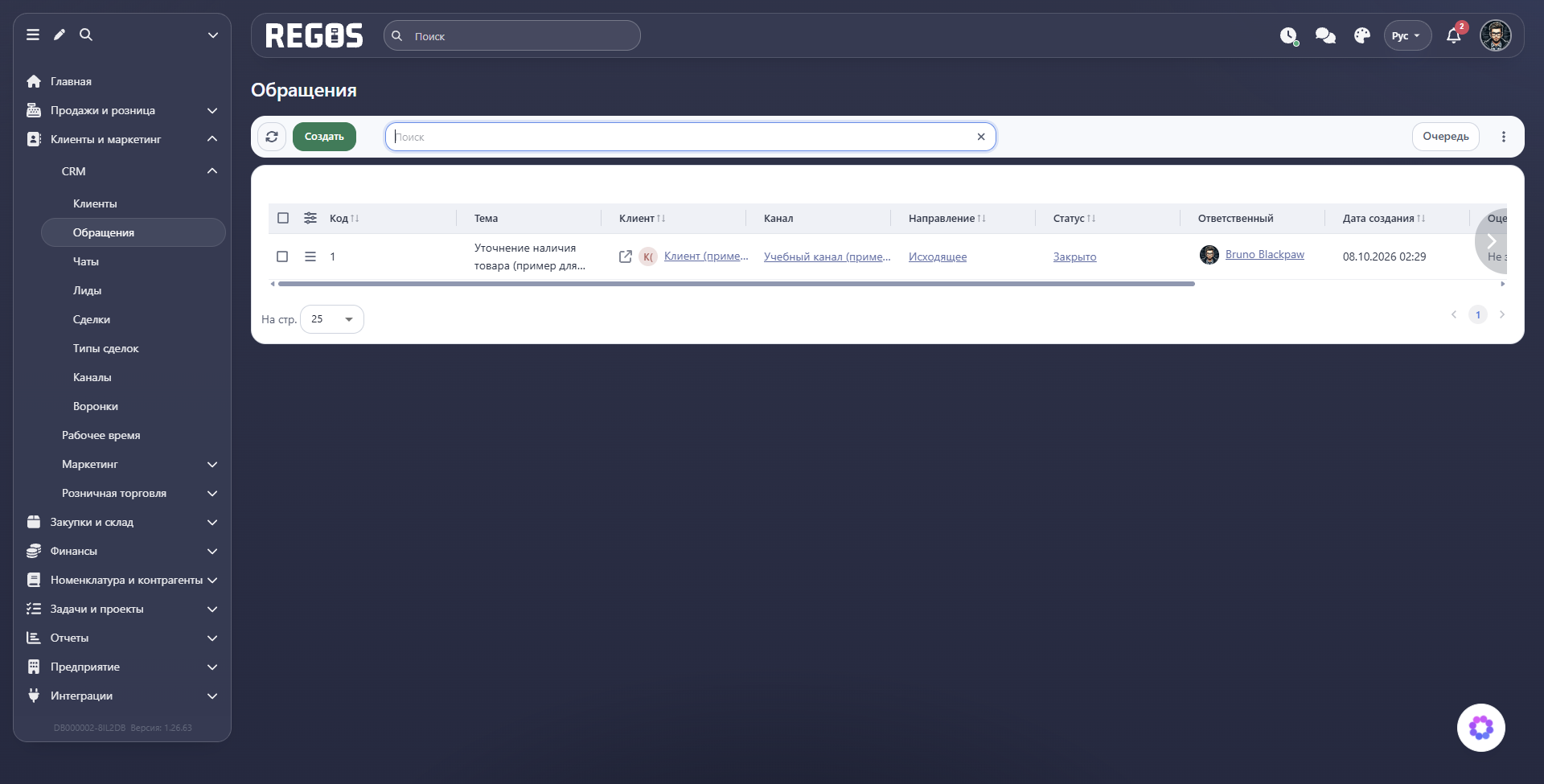
Закрытое обращение сохраняется в общем списке для просмотра истории. В его чате появляется предложение создать новое обращение для продолжения диалога.
Оценка руководителя
Эта оценка помогает руководителю отметить качество обработки уже закрытого вопроса. Она отделена от оценки клиента и сотрудника: по этим показателям можно различать впечатление клиента и внутреннюю проверку работы.
Откройте меню строки закрытого обращения и выберите Оценка руководителя. Та же форма открывается кнопкой Оценить в блоке Оценки обращения внутри карточки. В форме предусмотрены шкала от одной до пяти звёзд, поле Комментарий, если нужно, кнопки Сохранить и Отмена. До выбора оценки кнопка сохранения недоступна.
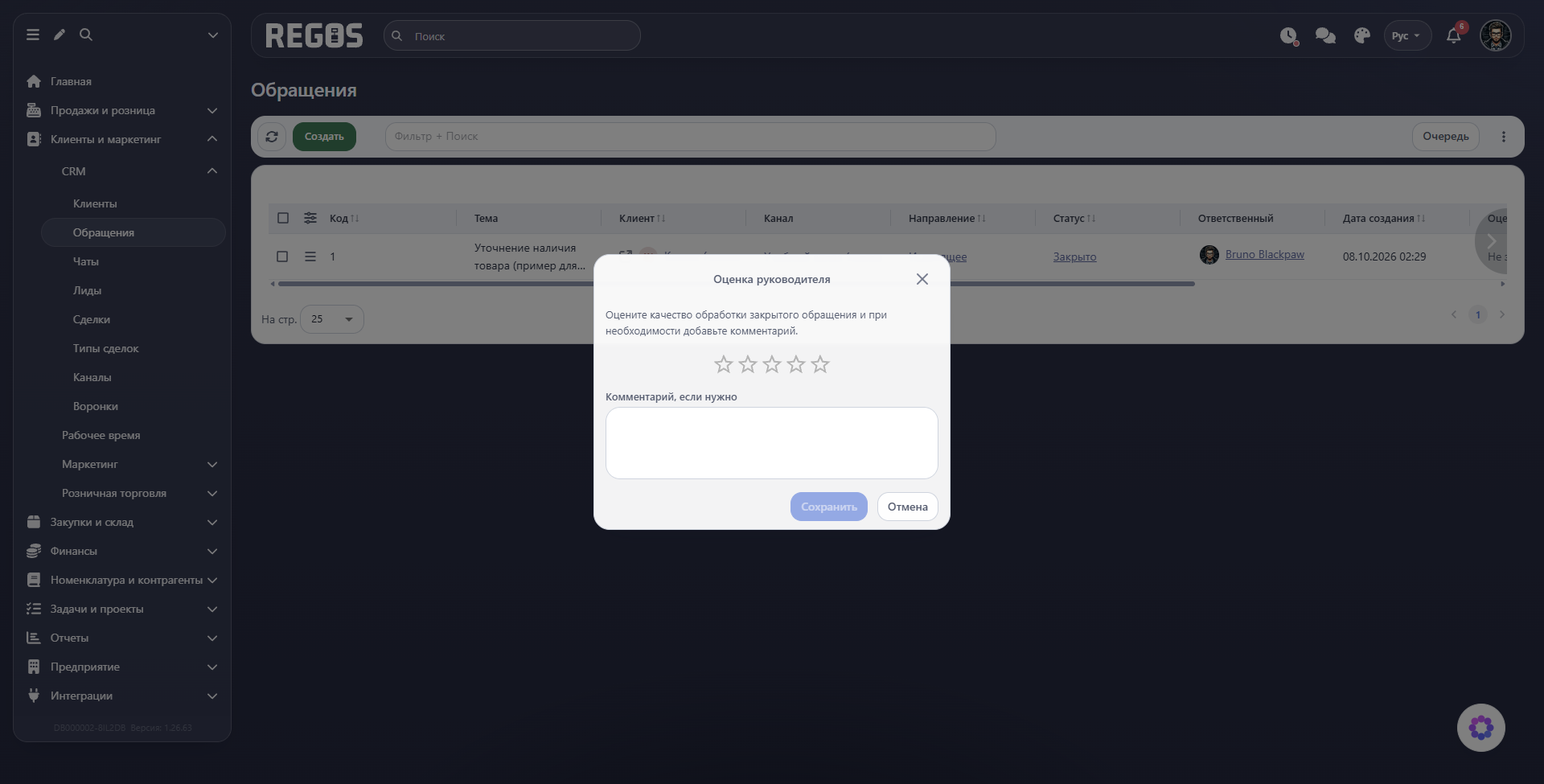
Ориентируйтесь на историю работы с вопросом, а в комментарии поясняйте причину оценки. После сохранения проверьте значение именно в Оценке руководителя. Если оценивать обращение пока рано, закройте форму через Отмена.