
Виды цен
Виды цен — категории, по которым товары могут иметь разные цены: например, розничную и оптовую. Вид цены выбирают в документах и настройках кассы. Здесь задают общие параметры категории; стоимость конкретного товара заполняется отдельно.
Путь: Финансы → Справочники → Виды цен.
Открыть виды цен. Иллюстрации версии 1.26.63 показывают существующую «Розничную цену».
Список, поиск и колонки
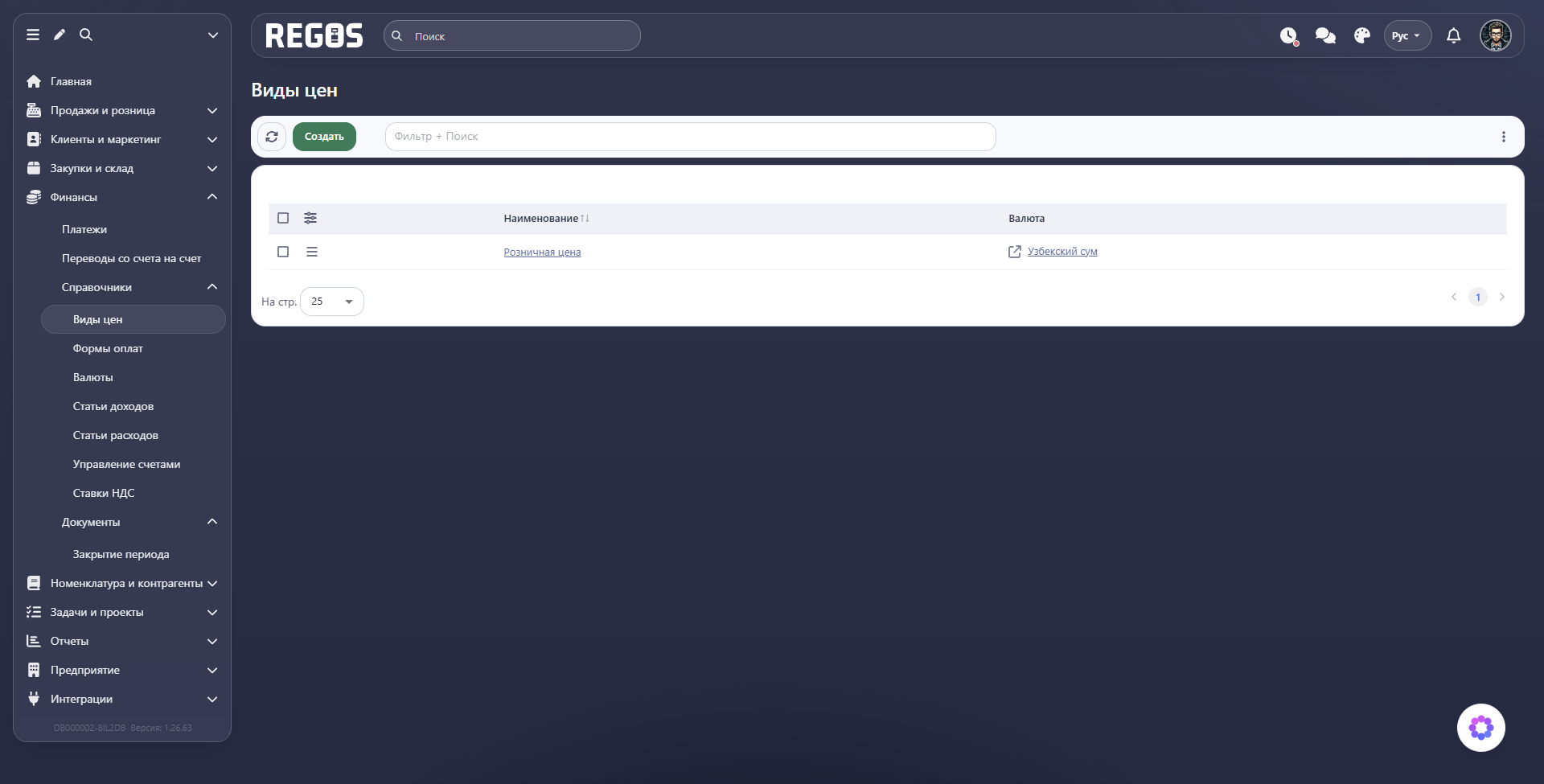
Проверьте Наименование и Валюту, прежде чем выбрать вид цены для работы. Введите название в Фильтр + Поиск над таблицей. Круговая стрелка Обновить перечитывает список; На стр. задаёт количество отображаемых строк, номера страниц служат для перехода между ними.
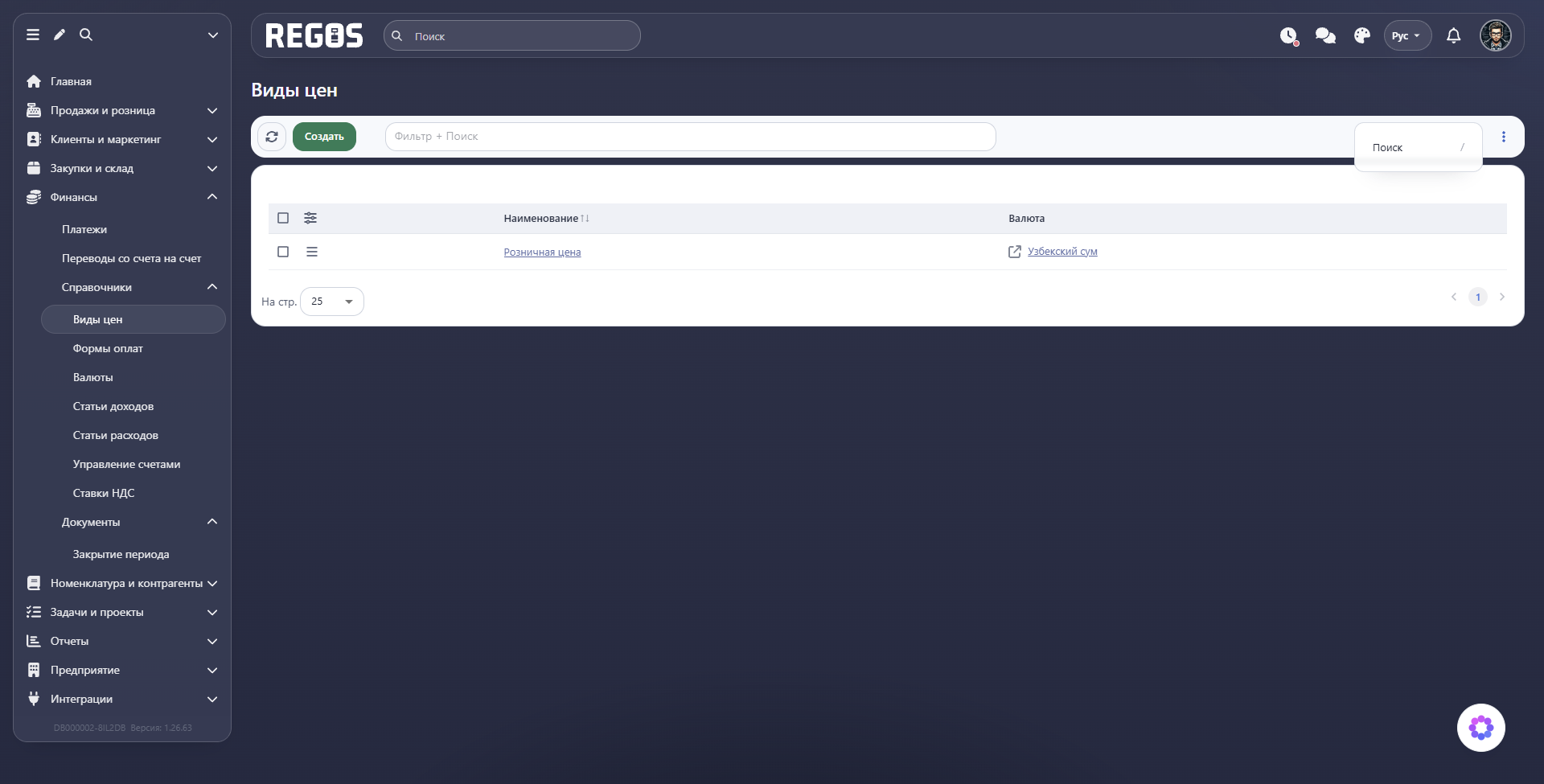
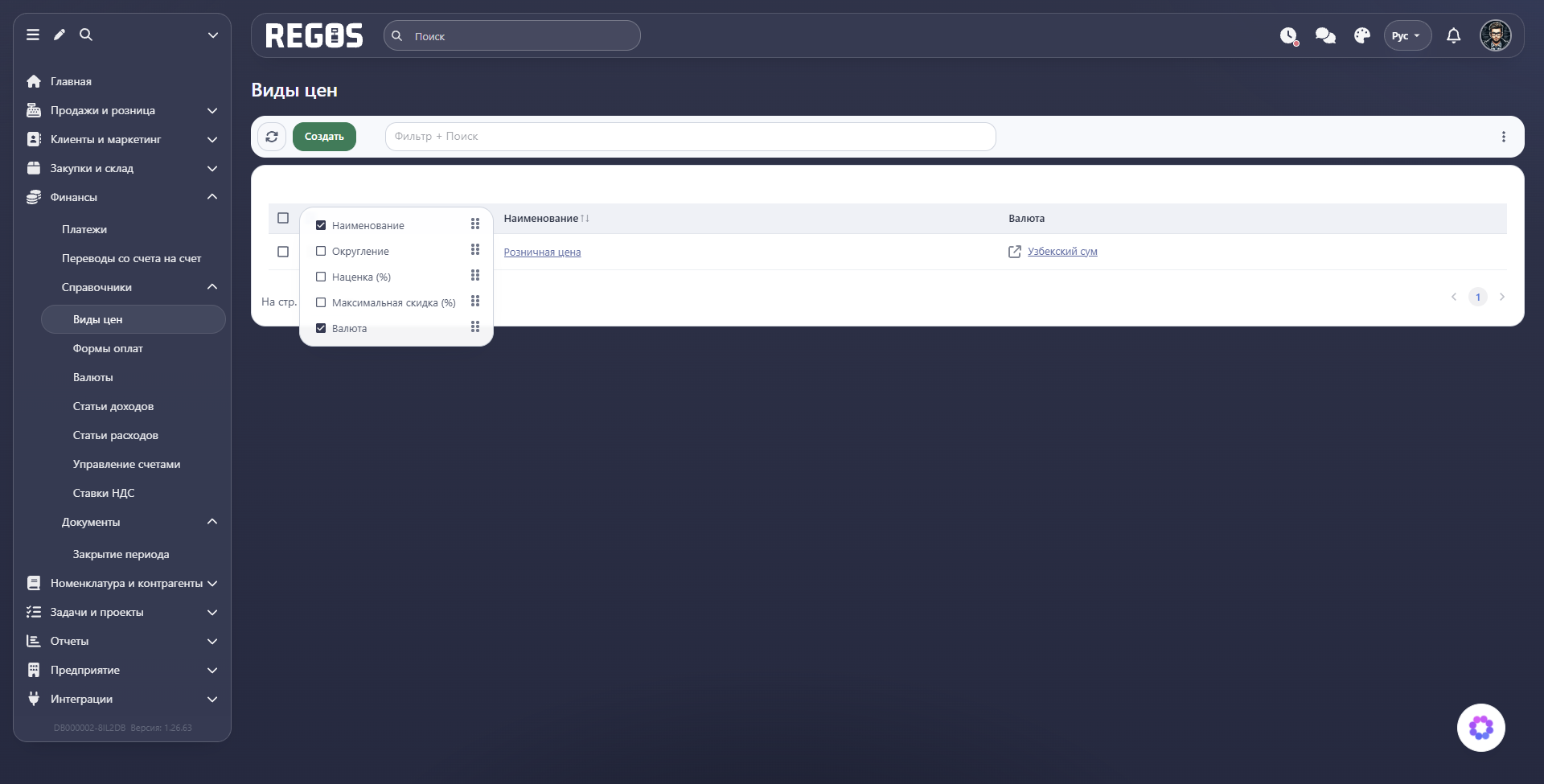
Три точки Ещё открывают команду Поиск. Кнопка Настройки таблицы слева от заголовков позволяет включить Округление, Наценка (%), Максимальная скидка (%) и Валюта, чтобы сравнить параметры нескольких видов цен без открытия карточек.
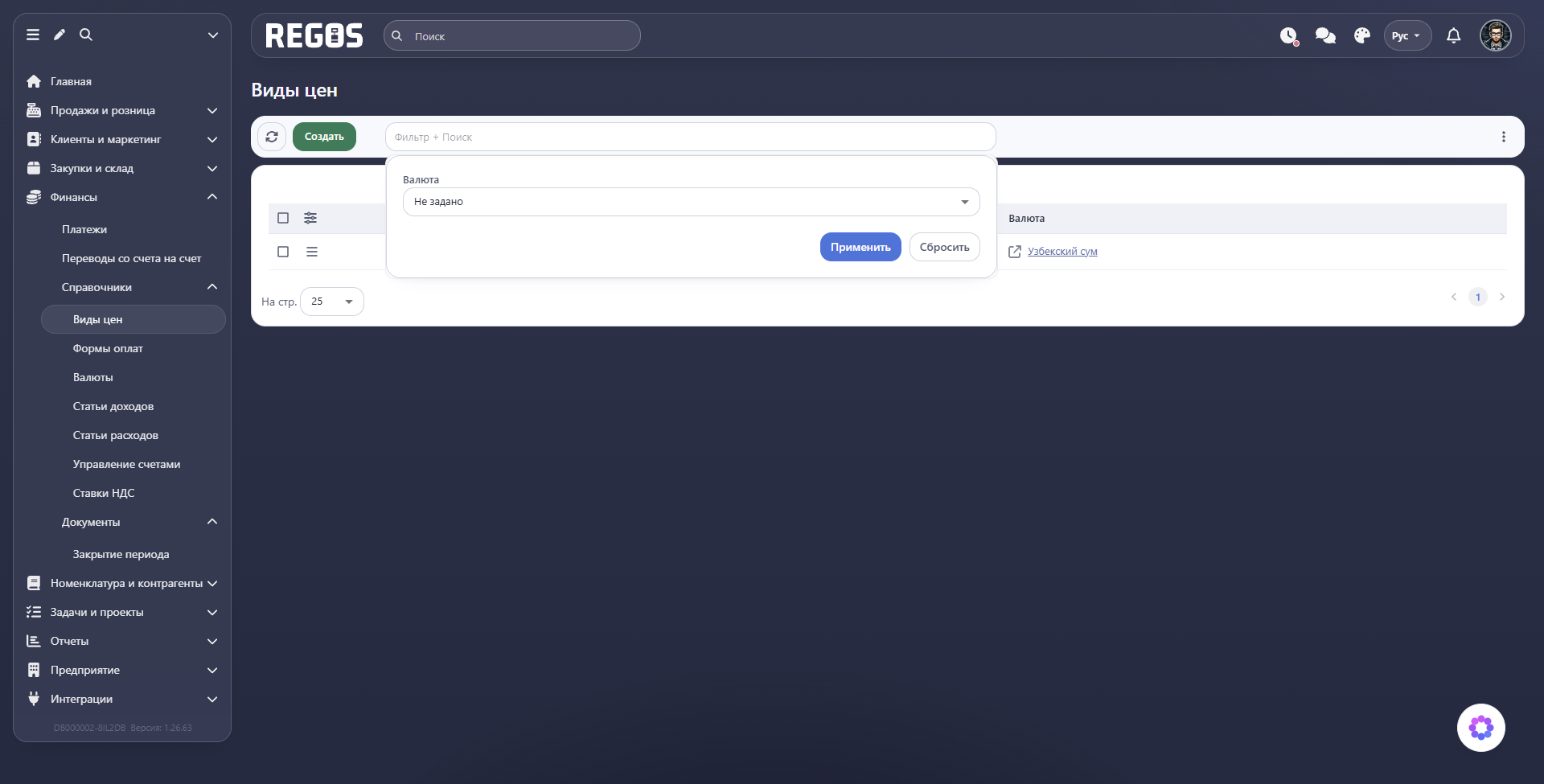
При нажатии Фильтр + Поиск также открывается отбор по Валюте. Выберите валюту и нажмите Применить, чтобы оставить соответствующие категории. Сбросить очищает условия отбора.
Создание
- Нажмите Создать.
- Введите узнаваемое Наименование, например условное «Оптовая цена».
- Выберите Валюту и заполните числовые параметры.
- Нажмите Сохранить. Найдите запись в списке и проверьте её параметры перед использованием в документах или кассе.
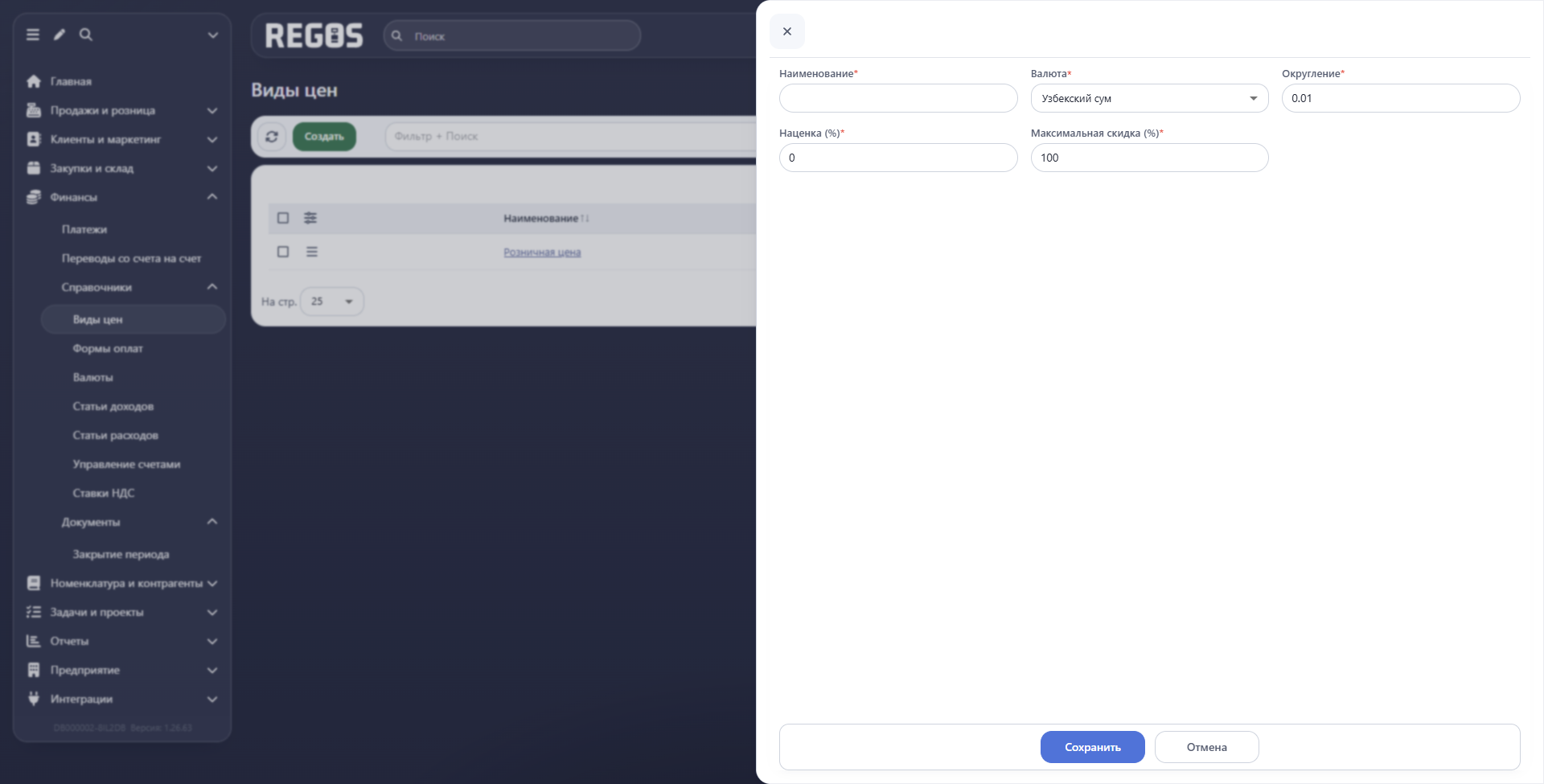
| Поле | Что означает |
|---|---|
| Наименование* | Название категории цены. Допускается до 150 символов. |
| Валюта* | Валюта цен этой категории. |
| Округление* | Шаг округления при расчёте цены. Например, 0,01 означает точность до сотых. Значение должно быть меньше 10000. |
| Наценка (%)* | Процент, используемый при расчёте цены с наценкой. Условный пример без округления: стоимость 100 и наценка 20% дают цену 120. Значение должно быть меньше 1000. |
| Максимальная скидка (%)* | Верхний предел скидки для этого вида цены, не более 100%. Это ограничение, а не скидка, автоматически выдаваемая каждому покупателю. |
Звёздочками отмечены все пять полей. В новой форме уже подставлены отдельные значения; проверяйте их по своей задаче. Создание категории не назначает новые цены всем товарам.
Редактирование и меню строки
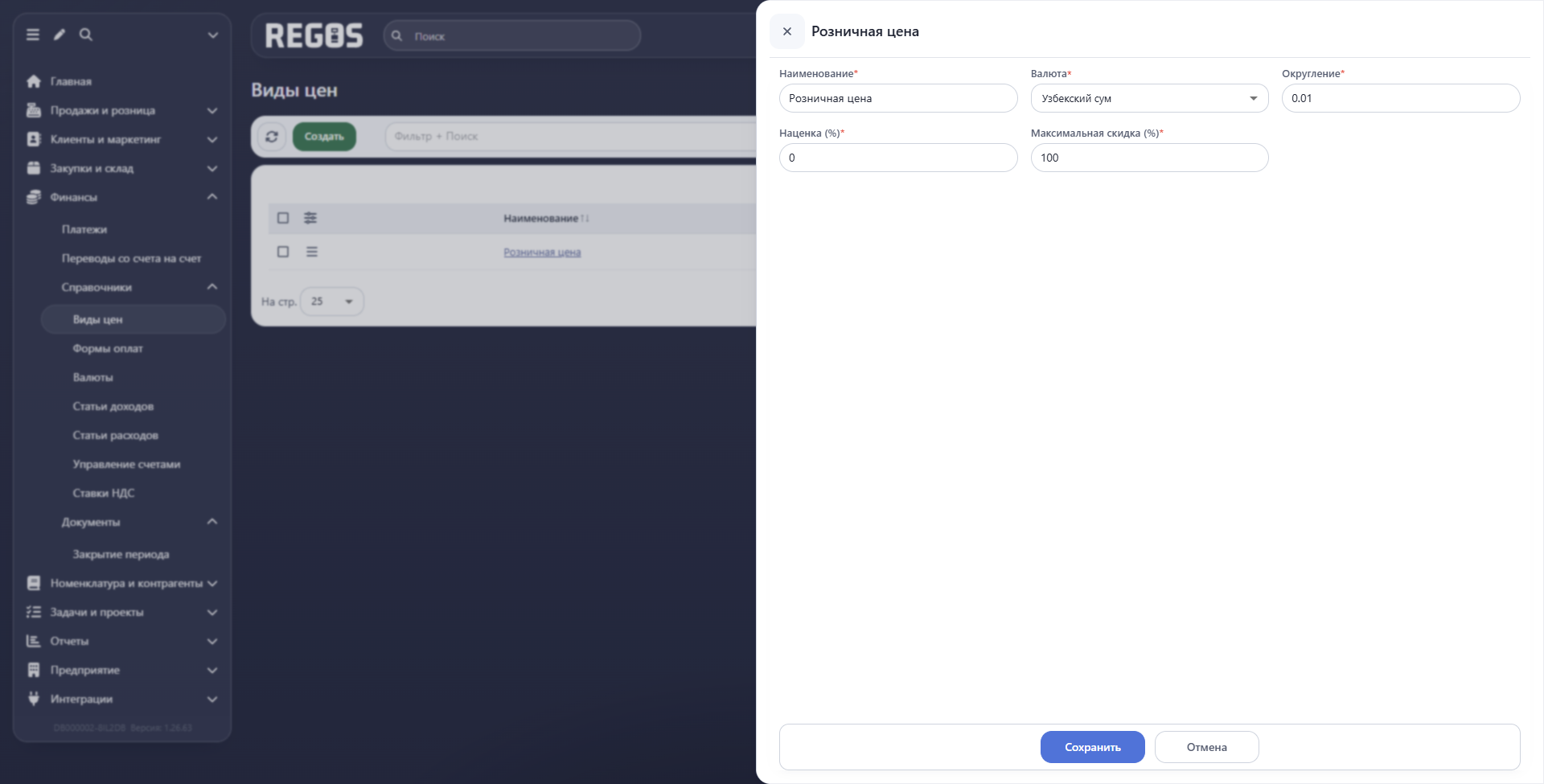
- Откройте меню строки слева от наименования.
- Выберите Редактировать.
- Проверьте название в заголовке и измените нужные параметры.
- Нажмите Сохранить. Отмена завершает просмотр без изменения карточки.
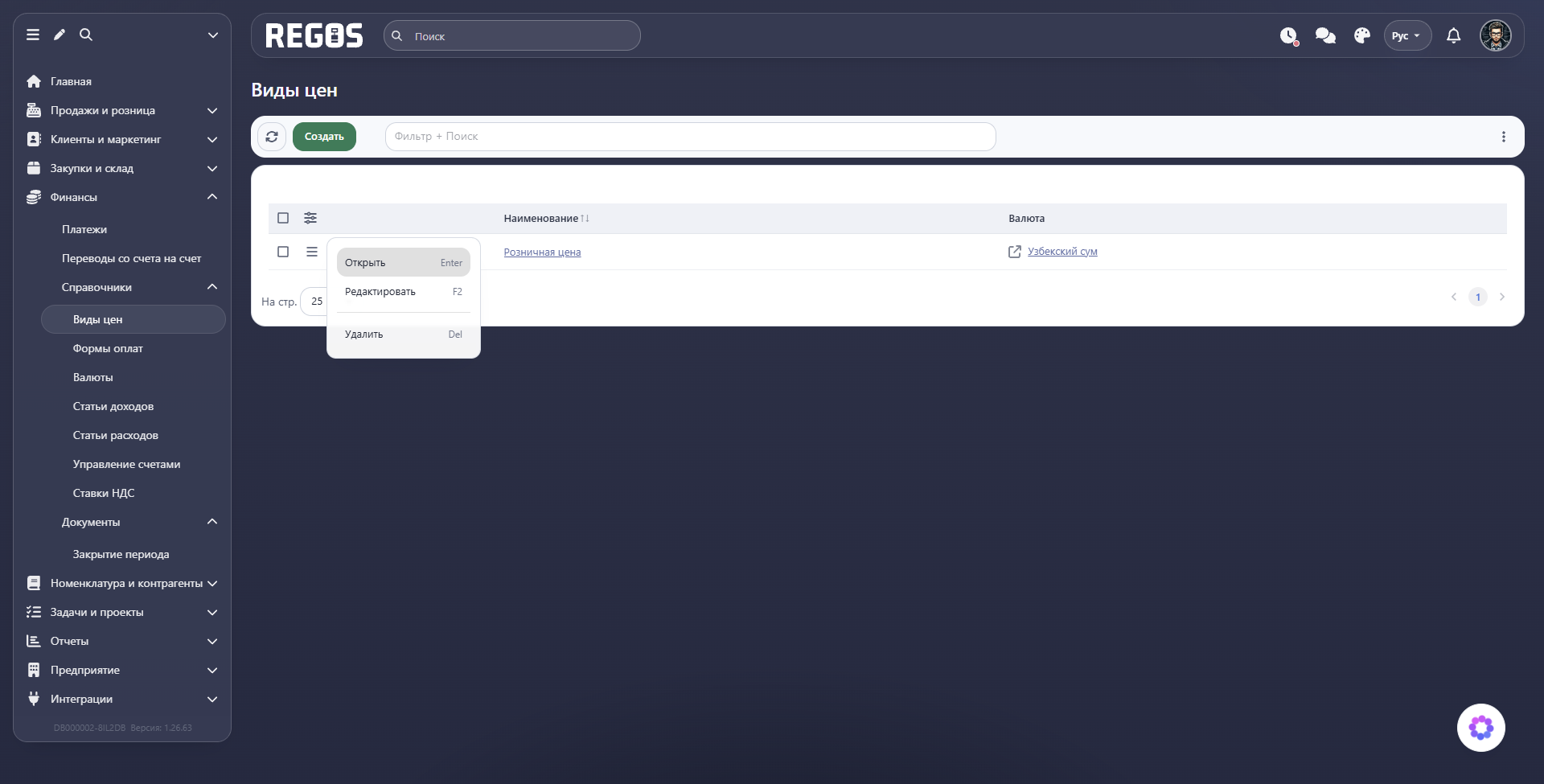
В меню есть Открыть, Редактировать и Удалить. Перед удалением выясните, где используется категория: в ценах товаров, документах или кассах. Для исправления названия используйте редактирование.