
Рассылки
Рассылки нужны для подготовки одного сообщения группе покупателей или клиентов. Например, можно сообщить выбранной аудитории о новом ассортименте. Кампания объединяет текст, способ отправки, время выполнения и правила выбора получателей.
Путь: Клиенты и маркетинг → Маркетинг → Рассылки. Открыть раздел.
Интерфейс проверен в версии 1.26.63. Ниже описаны список и подготовка кампании; на иллюстрациях новая форма ещё не сохранена.
Список рассылок
Каждая строка соответствует кампании. В таблице показаны:
| Колонка | Что помогает понять |
|---|---|
| Тип кампании | Каким способом подготовлена отправка: SMS, Email или Telegram |
| Наименование | Какую рассылку вы ищете |
| Дата выполнения | На какое время назначена кампания |
| Статус | В каком состоянии находится её обработка |
| Количество получателей | Каков объём аудитории кампании |
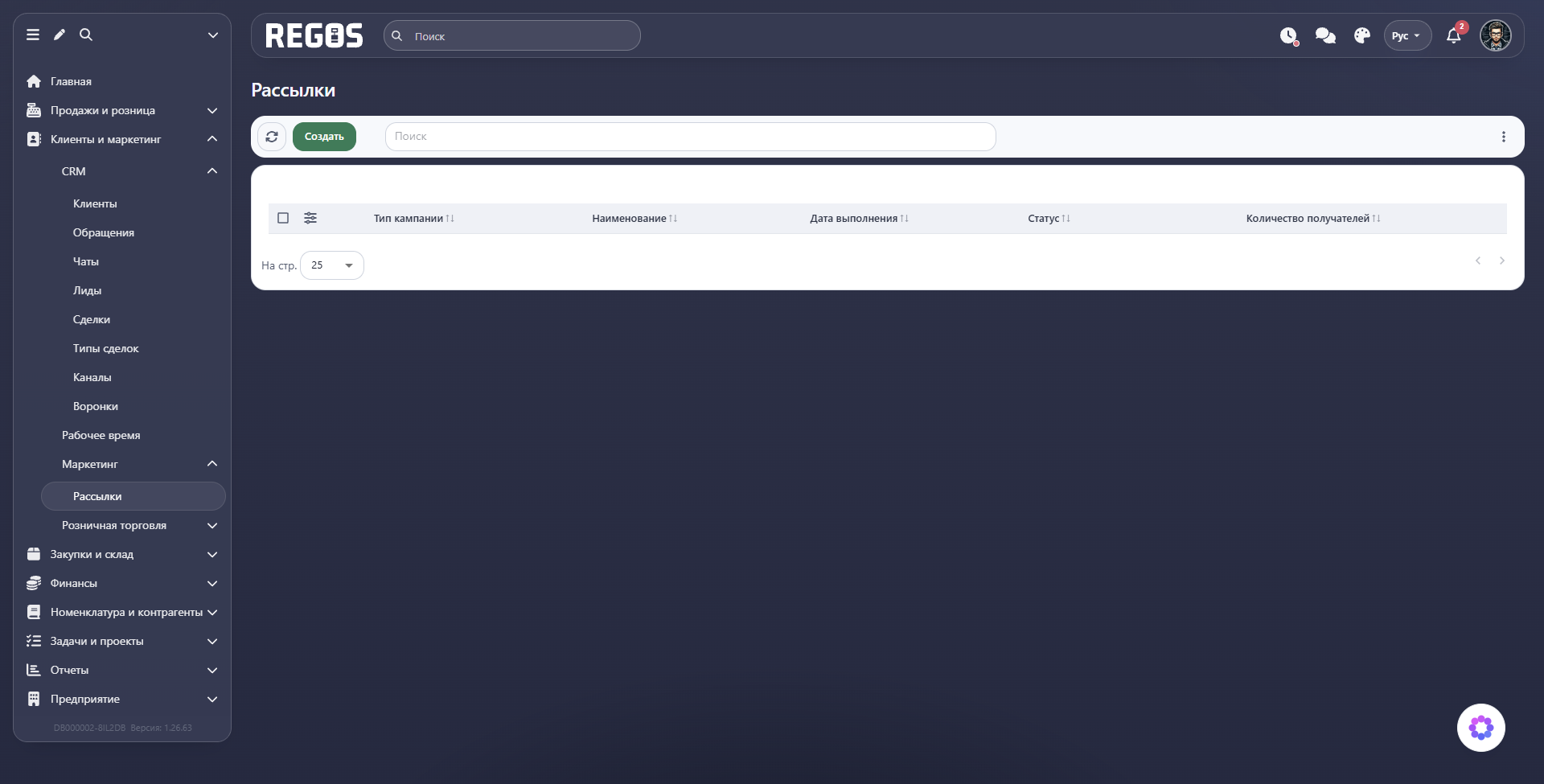
В примере список пуст, поскольку кампании ещё не созданы. Обновить заново загружает список. Создать открывает новую форму. Поле Поиск и команда Ещё → Поиск помогают найти кампанию; меню Ещё открывается тремя точками справа.
Заголовки со стрелками служат для сортировки. Настройки таблицы находятся слева в заголовке. Внизу На стр. задаёт количество строк, стрелки переключают страницы. Флажки слева предназначены для выделения записей.
Подготовить кампанию
- Нажмите Создать.
- Введите Наименование, которое объясняет назначение рассылки: например, «Новый ассортимент — октябрь».
- Выберите Тип кампании и Интеграцию для рассылок.
- Укажите Дату выполнения либо включите Запустить немедленно, если сообщение уже готово к отправке.
- Заполните Текст сообщения.
- Выберите группы Получателей и настройте фильтры каждой группы.
- Перед Сохранить ещё раз проверьте текст, аудиторию и время. Если подготовку нужно отменить, нажмите Отмена.
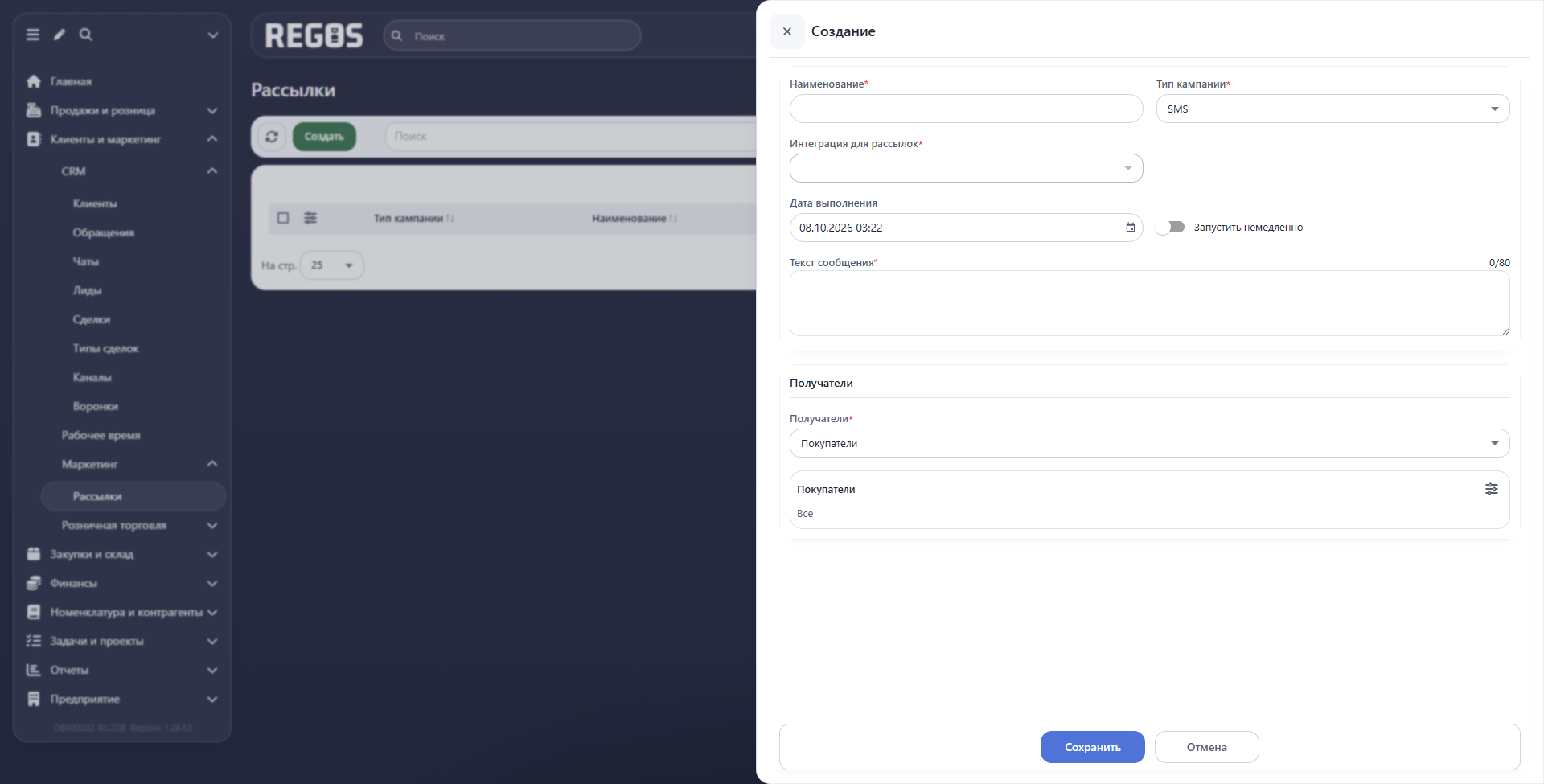
| Поле | Что означает |
|---|---|
| **Наименование*** | Внутреннее название кампании для поиска в списке |
| **Тип кампании*** | Способ доставки сообщения: SMS, Email или Telegram |
| **Интеграция для рассылок*** | Настроенное подключение к сервису, через который будет выполняться отправка |
| Дата выполнения | Дата и время запланированного запуска; значок календаря открывает выбор даты |
| Запустить немедленно | Запуск без ожидания запланированного времени |
| **Текст сообщения*** | Содержание, предназначенное получателю |
| **Получатели*** | Источники аудитории и условия, по которым она выбирается |
Звёздочки обозначают обязательные поля. Для подготовки отправки должно быть доступно подходящее подключение в Интеграция для рассылок. Если выбрать его нельзя, уточните у администратора готовность нужного сервиса.
Сохранить относится к кампании с указанным временем запуска. Перед сохранением важно закончить проверку содержания и аудитории, особенно при включённом Запустить немедленно.
Текст и тип отправки
Для SMS над полем показан счётчик длины; в исследованной форме он имеет вид 0/80. Пишите кратко: что предлагается, кому это полезно и как воспользоваться предложением.
У Email также есть поле Текст сообщения. Отправка потребует электронных адресов в выбранной аудитории и подходящего подключения.
У Telegram отображается счётчик 0/4096 и блок Изображение. Изображение можно перетащить в область загрузки или выбрать нажатием на неё. Форма указывает форматы .png, .jpg, .jpeg и размер изображения от 24 до 2000 px.
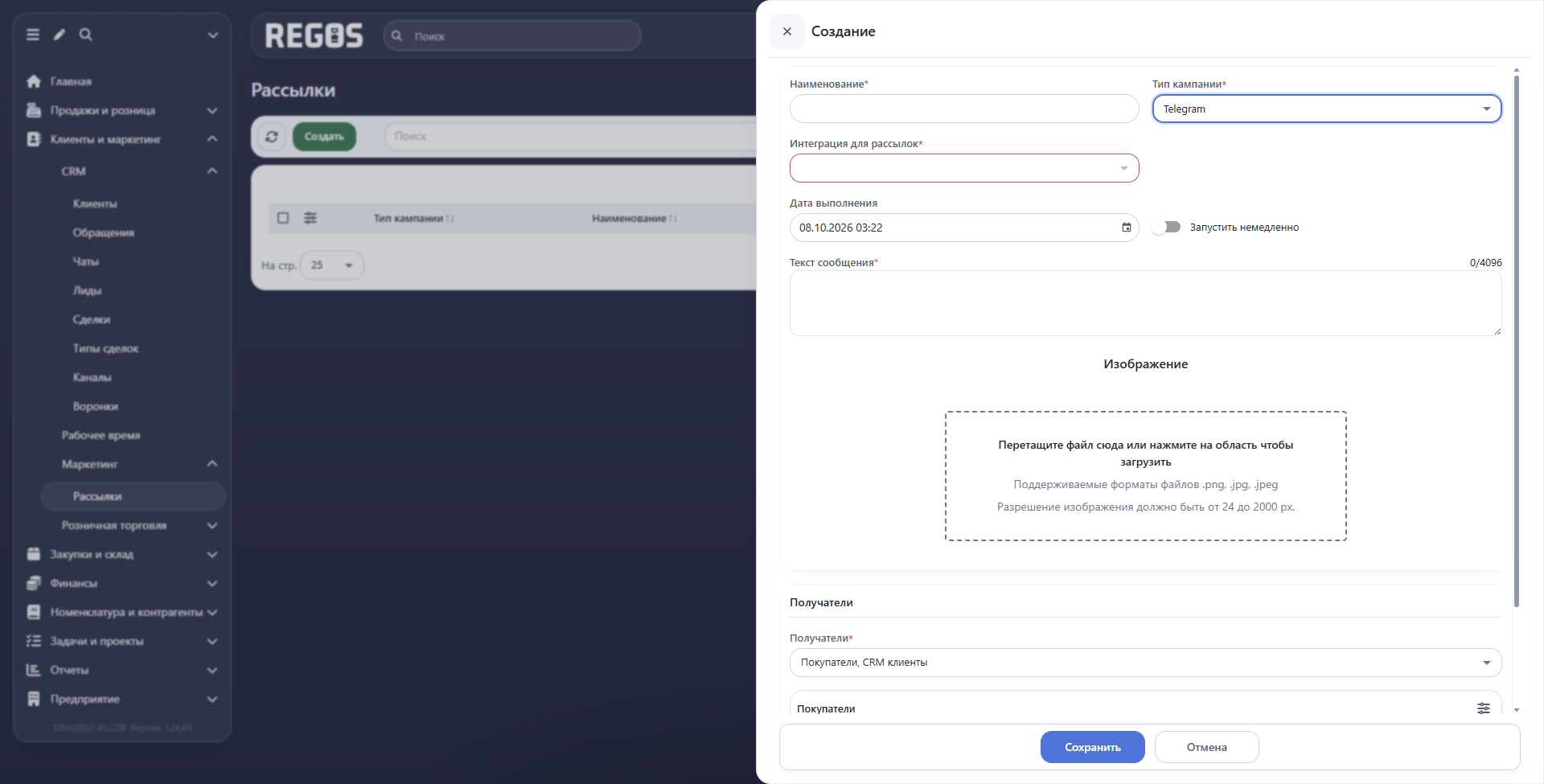
Содержание полей зависит от типа отправки. После его изменения заново проверьте подключение и текст.
Выбрать аудиторию
В поле Получатели можно отметить несколько источников:
| Источник | Какие записи используются |
|---|---|
| Покупатели | Покупатели розничной торговли |
| Контрагенты | Деловые партнёры из справочника контрагентов |
| CRM клиенты | Клиенты CRM |
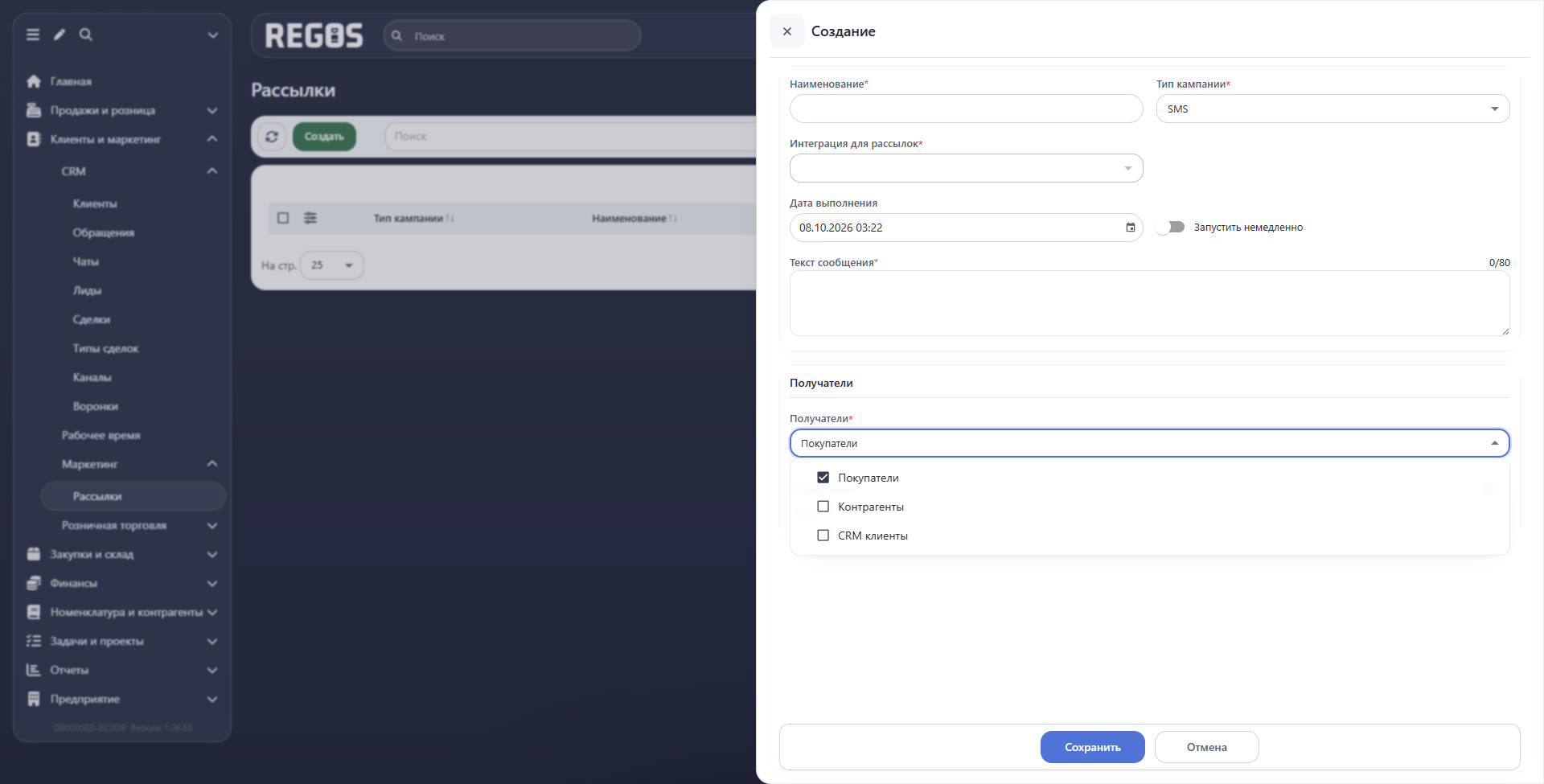
Отмечайте источники флажками. Под каждым выбранным источником появляется собственный блок фильтра. Значение Все означает, что условия отбора для этой группы ещё не заданы. Если сообщение предназначено определённой части базы, настройте её условия до сохранения кампании.
Настроить условия
- В блоке нужной группы нажмите значок с ползунками справа.
- В окне фильтра нажмите Создать, чтобы добавить условие.
- Выберите Поле, Оператор и, если требуется, Значение.
- Проверьте краткое описание условия вверху окна. Закройте окно крестиком и убедитесь, что условие показано в блоке аудитории основной формы.
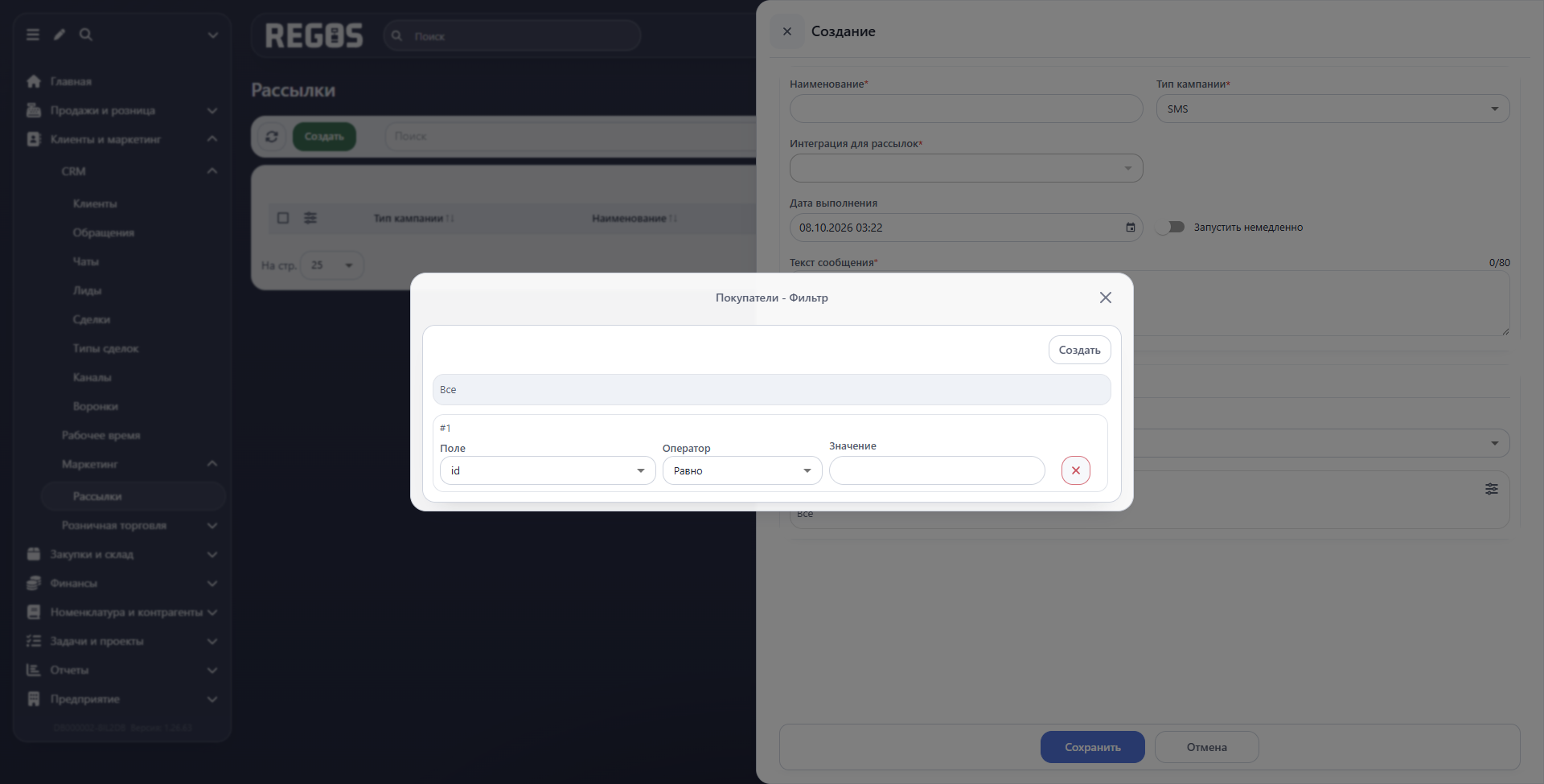
Поле — сведения из карточки получателя, которые будут проверяться. Например, Имя или Фамилия у покупателя; email — электронный адрес; id — идентификатор записи. Список полей зависит от источника аудитории.
Оператор задаёт способ сравнения:
| Оператор | Пример назначения |
|---|---|
| Равно / Не равно | Включить записи с конкретным значением или исключить их |
| Больше / Меньше | Отобрать числовые значения выше или ниже заданного |
| Больше или равно / Меньше или равно | Включить также саму указанную границу |
| Содержит | Искать фрагмент текста; вариант доступен для подходящих текстовых полей |
| Заполнено / Не заполнено | Проверить наличие значения без ввода конкретного текста |
Например, для подготовки письма клиентам можно использовать email → Заполнено. У такого условия ввод Значения не требуется. Оно отбирает наличие адреса; правильность самого адреса нужно поддерживать в карточках клиентов.
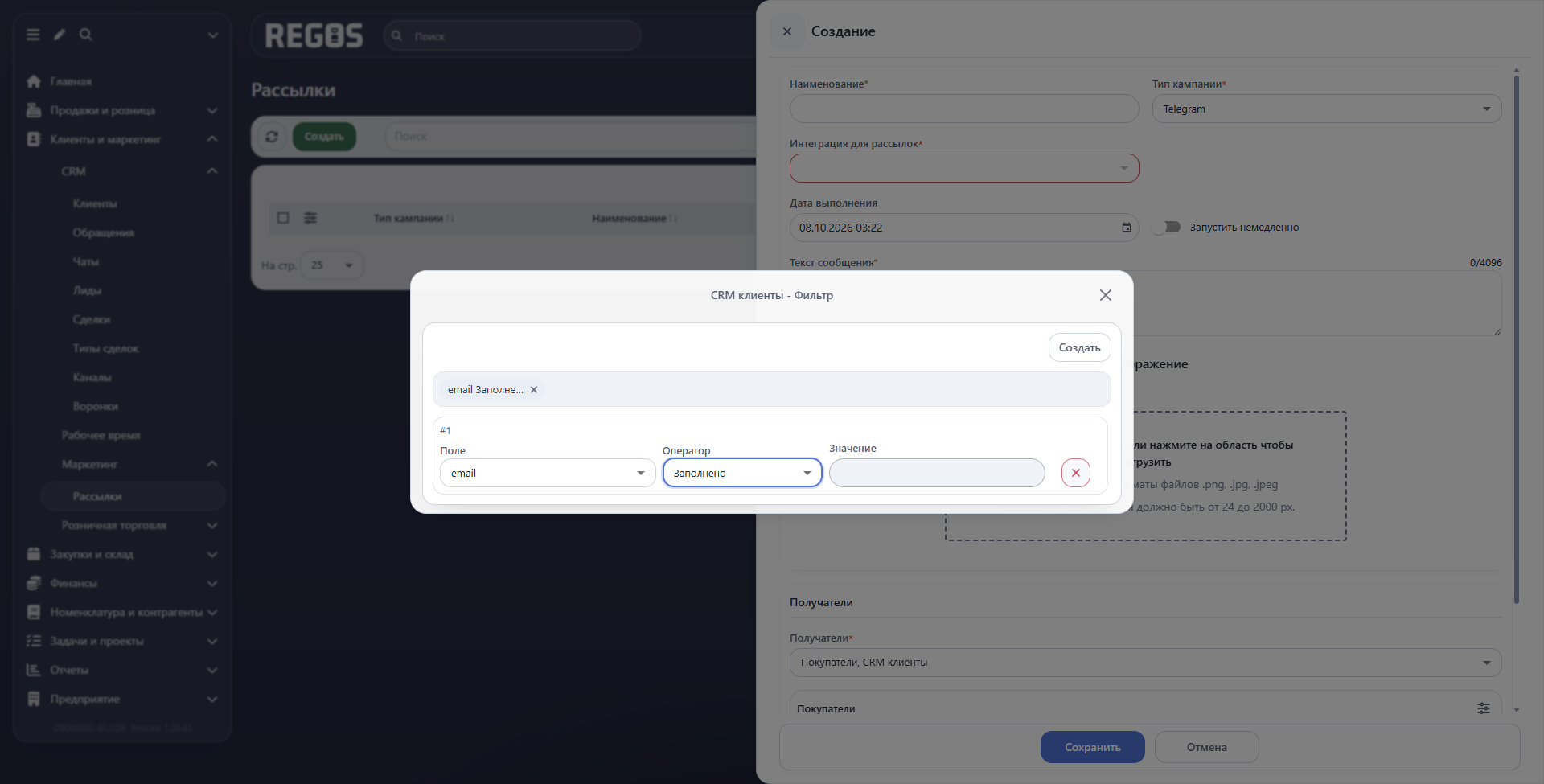
Красный крестик справа удаляет отдельное условие. Крестик на метке условия также служит для его удаления. Проверяйте итоговый отбор после изменения условий, чтобы случайно не оставить Все вместо нужной группы.
Проверить подготовку
Перед сохранением сопоставьте четыре вещи: кому предназначено сообщение, что в нём написано, через какой сервис оно отправляется и когда должно выполняться. После сохранения найдите кампанию по наименованию и контролируйте Статус, Дату выполнения и Количество получателей в списке.