
Результат отчёта и Excel
К конструктору отчётов · Открыть в приложении
Работа с результатом
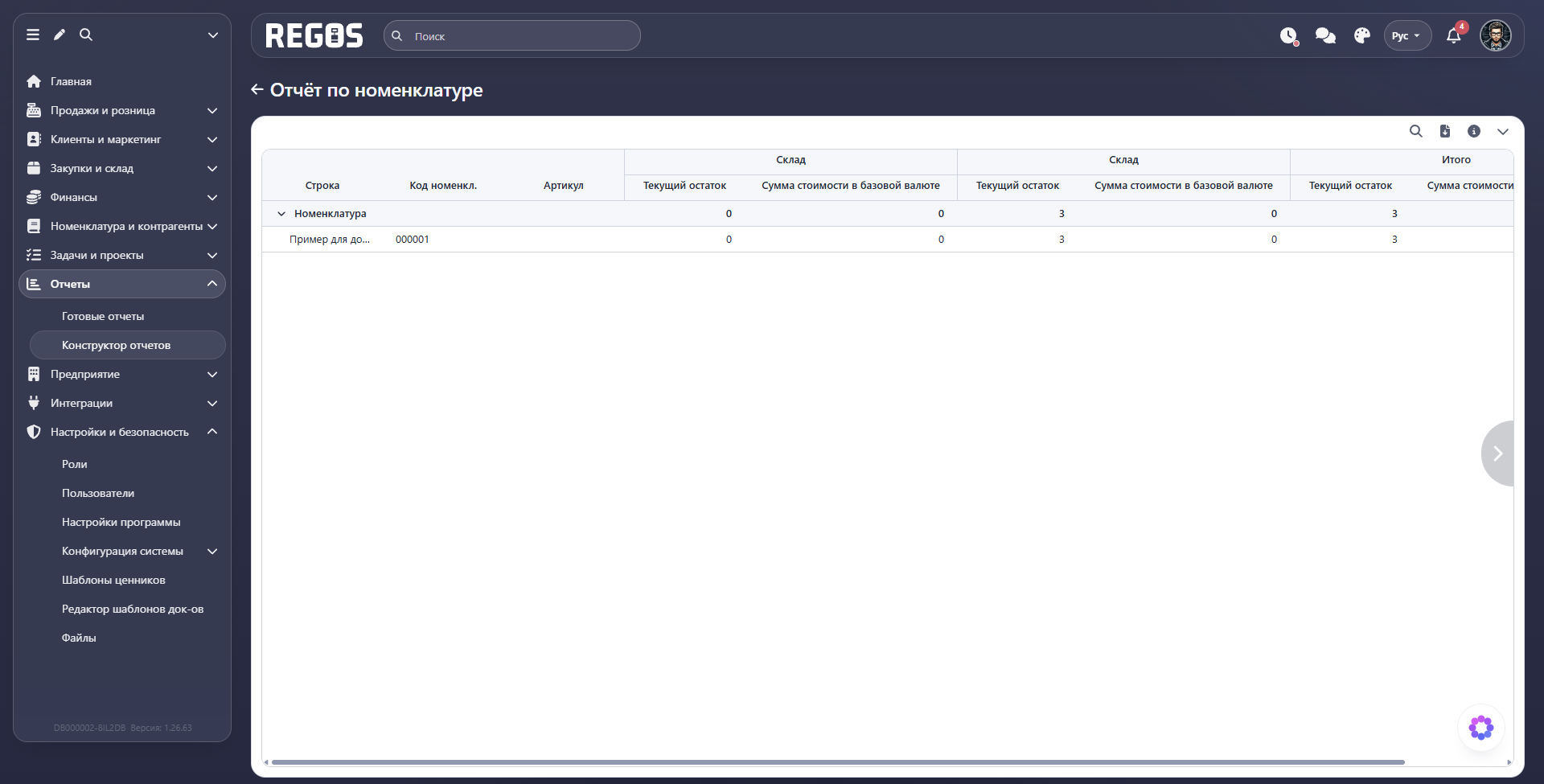
Стрелка слева от группы раскрывает её строки. Общая кнопка Свернуть\Развернуть все группы находится справа над таблицей. Если столбцы не помещаются по ширине, используйте нижнюю горизонтальную полосу прокрутки и боковые стрелки.
В правом верхнем углу результата находятся Поиск, Экспорт в Excel и Информация. Поиск предназначен для работы со строками результата, экспорт — для переноса таблицы в файл, информация открывает название и примечание отчёта. Стрелка Назад рядом с заголовком возвращает к предыдущему экрану.
Найти товар в результате и получить Excel
Нажмите лупу Поиск справа над таблицей и введите название или код товара. Например, запрос 000001 показывает строку учебного товара и число совпадений 1. Для отсутствующего значения появляется Поиск: 0. Очистите введённый текст, чтобы вернуться к данным без поискового отбора.
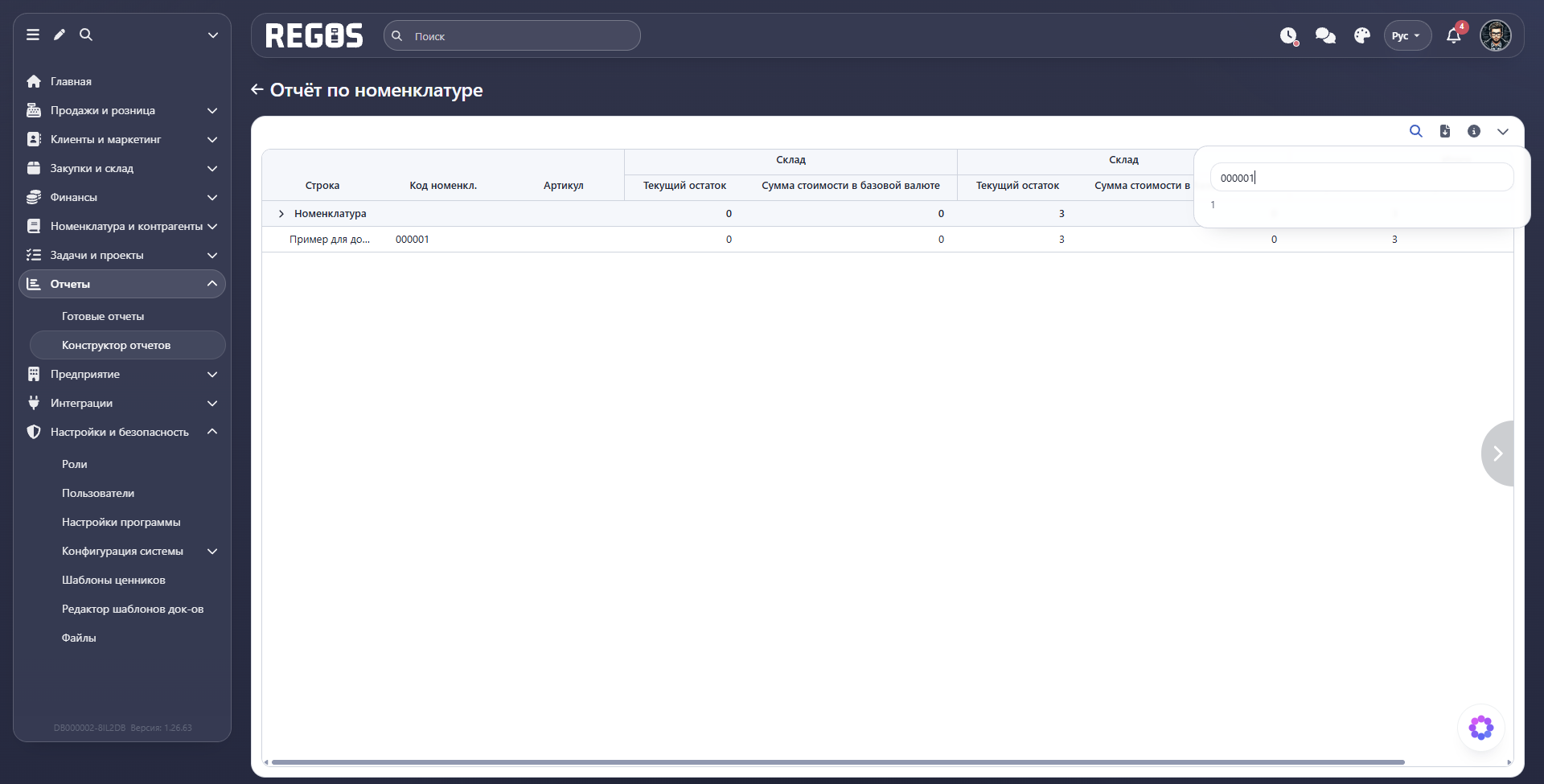
Нажмите Экспорт в Excel справа от лупы. Браузер скачает файл .xlsx, в названии которого указаны название и время отчёта. Откройте загрузки браузера, чтобы найти полученный файл. При проверке отчёта по номенклатуре файл Excel был успешно получен.
Чтобы пересчитать сведения на другую дату или по другому предприятию, подготовьте новый отчёт с нужными условиями. При сравнении двух результатов сначала сопоставьте дату, предприятие, валюту и отбор складов.