
Размеры
Размеры — общий список обозначений размера, которые можно выбирать в карточках товаров. Условные примеры: «M» для футболки, «42» для обуви, «80 × 200 см» для постельного белья. Справочник помогает сотрудникам пользоваться одинаковыми обозначениями.
Путь: Номенклатура и контрагенты → Номенклатура → Размеры.
Интерфейс проверен в версии 1.26.63. Для иллюстраций создан размер «M (пример)»; его появление в списке проверено.
Что подготовить заранее
Выберите обозначения, понятные сотрудникам и соответствующие маркировке товара. Если для одежды используются буквы S, M и L, придерживайтесь этого способа записи. Не создавайте одновременно «M» и «Средний» для одного и того же значения: при заполнении карточек их легко перепутать.
Размер описывает характеристику товара, а единица измерения — его количество. Например, футболка размера M может учитываться в штуках. Указание размера не заменяет поле Ед. изм..
В проверенной форме размера есть одно поле — Наименование. Отдельных полей для длины, ширины, роста или таблицы соответствия размеров нет. Если нужно уточнение, включите его в понятное название.
Список размеров
В таблице отображается Наименование. Над ней находятся поле Поиск и кнопка Создать. Внизу можно выбрать число строк На стр. и перейти на другую страницу списка.
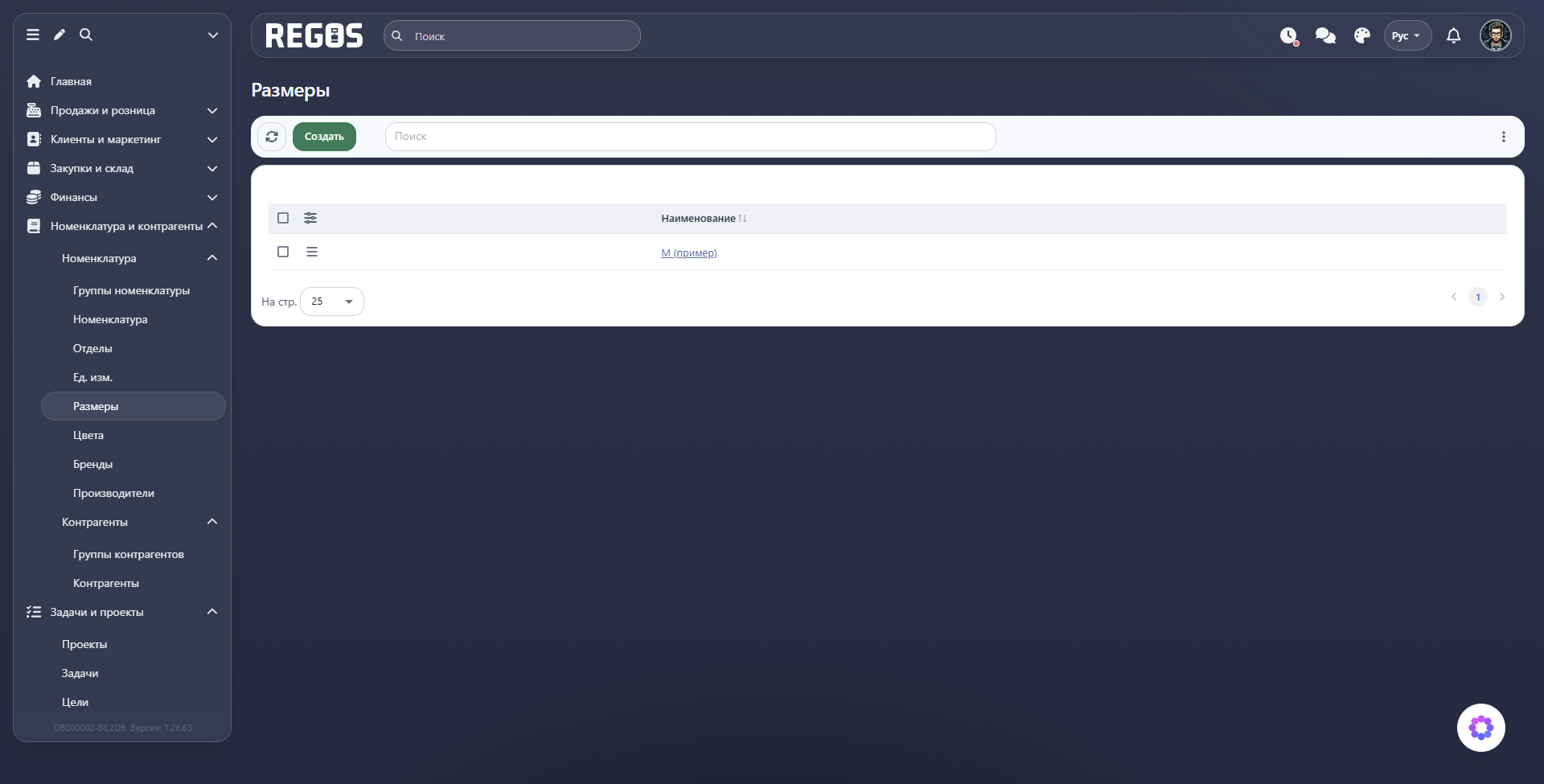
Перед добавлением размера проверьте, нет ли подходящего обозначения среди существующих. Один размер можно использовать для разных товаров: отдельная запись «M» для каждой модели не нужна.
Создание размера
- Нажмите Создать.
- Введите обозначение в обязательное поле **Наименование***.
- Проверьте написание и нажмите Сохранить, если хотите добавить запись.
- После сохранения найдите размер в списке и проверьте название.
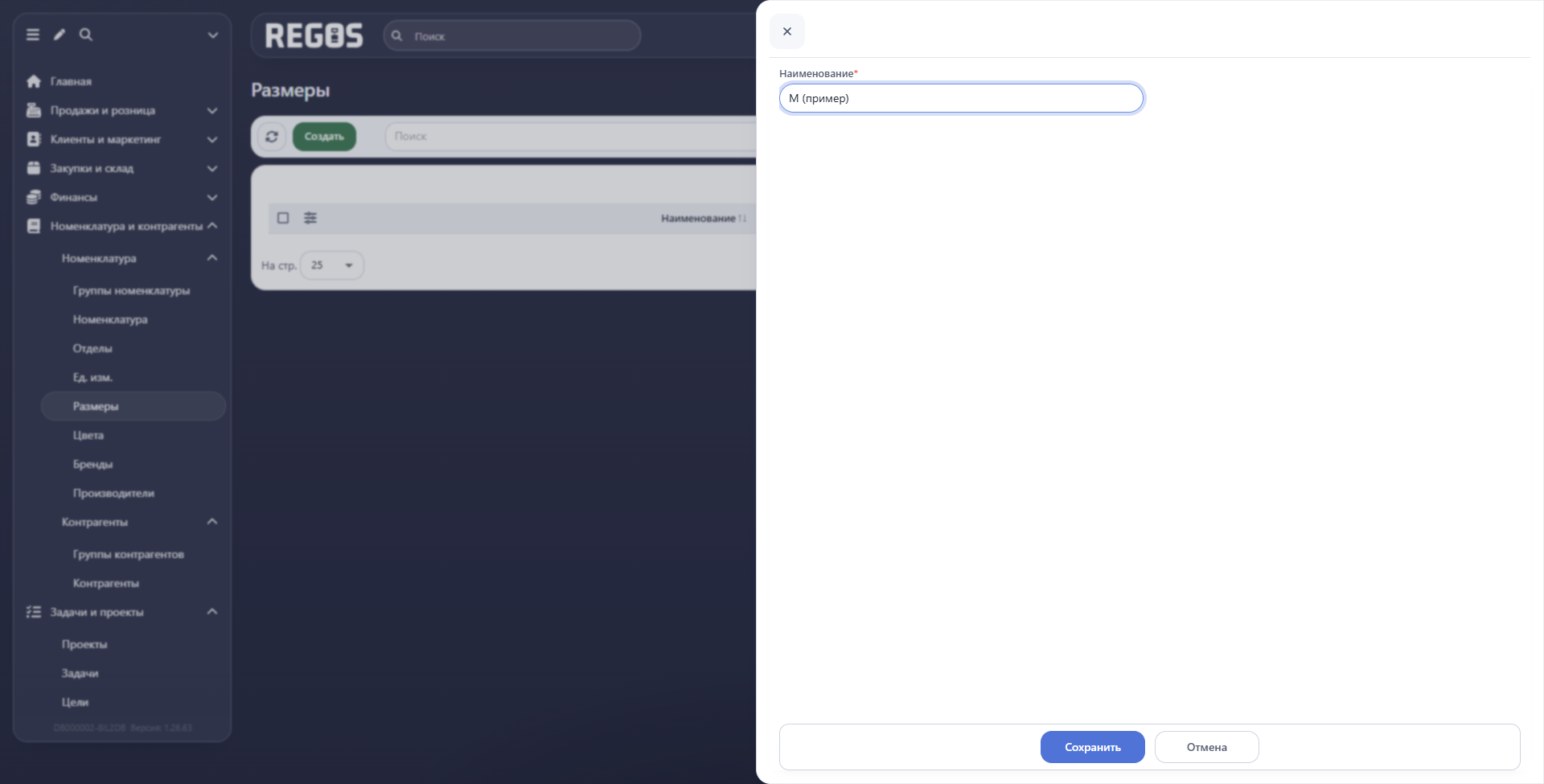
| Поле | Как заполнить |
|---|---|
| Наименование* | Размер в принятой у вас системе обозначений. Условные примеры: «M», «42», «80 × 200 см». Пометка «(пример)» на снимке нужна только для демонстрационных данных. |
Название обязательно и ограничено 150 символами. Для выхода без создания записи нажмите Отмена.
Как выбрать размер у товара
- Откройте Номенклатуру и форму создания или редактирования товара.
- На вкладке Основное прокрутите форму вниз до блока Характеристики.
- Откройте поле Размер и выберите подходящее обозначение.
- Проверьте остальные поля перед сохранением карточки.
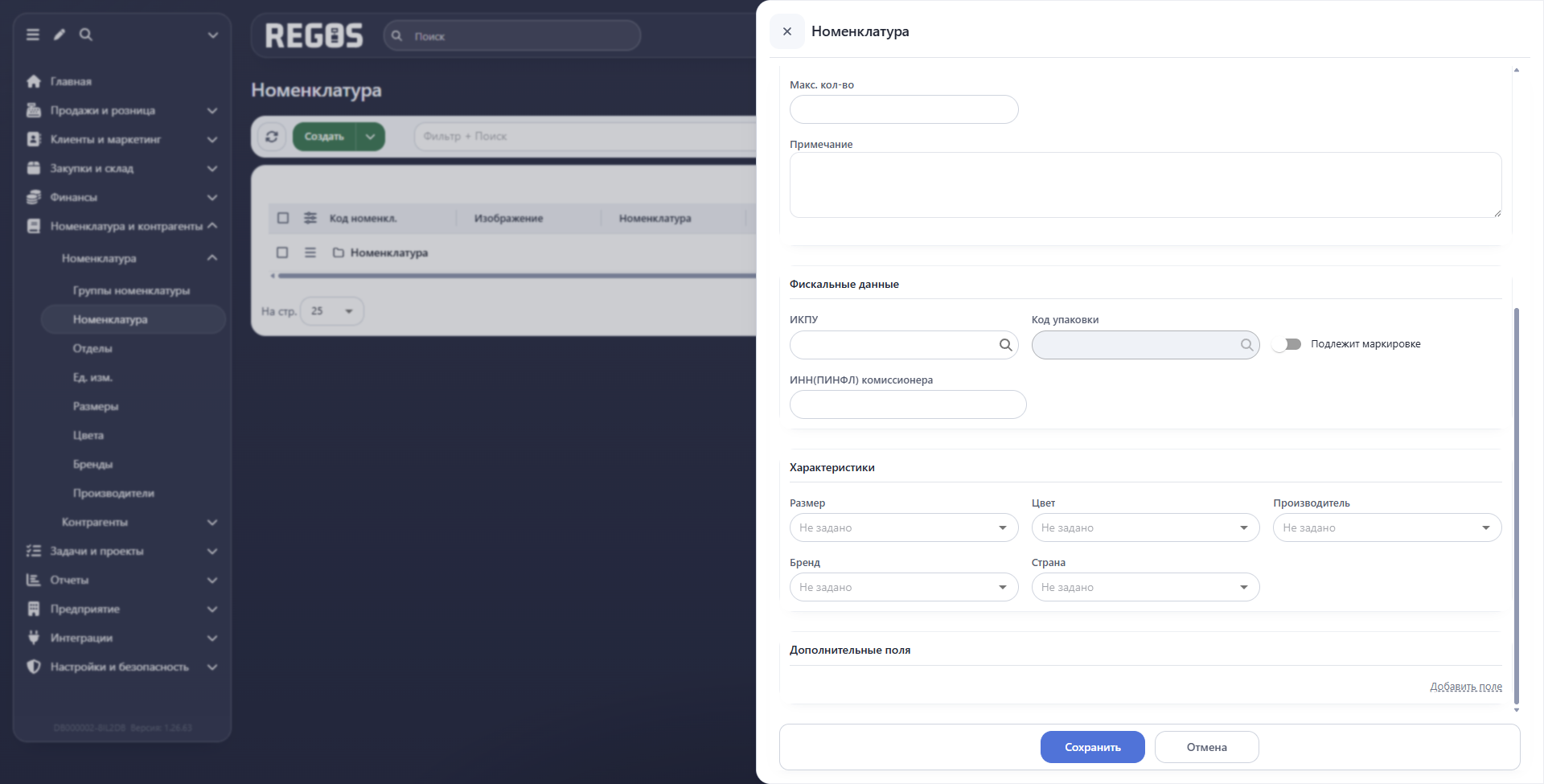
Поле Размер не отмечено звёздочкой. Для товара, у которого размер не используется, можно оставить Не задано. Условный пример: у футболки размер помогает различать варианты, а у обычной бутылки воды такое обозначение может быть не нужно.
Создание значения в справочнике подготавливает его для назначения товару. Сам товар заполняется отдельно.
Изменение используемых размеров
Переименование размера сохраняет его связи с товарами. Поэтому исправление общего названия и выбор другого размера у одного товара — разные задачи. Во втором случае работайте с полем Размер в карточке нужного товара.
При удалении REGOS проверяет связи с товарами и права пользователя; используемый размер может быть недоступен для удаления.
Чтобы открыть редактирование, нажмите кнопку меню слева от строки размера и выберите Редактировать. В форме проверьте заголовок и Наименование. Нажмите Сохранить, если нужно применить изменение, или Отмена, чтобы закончить просмотр.
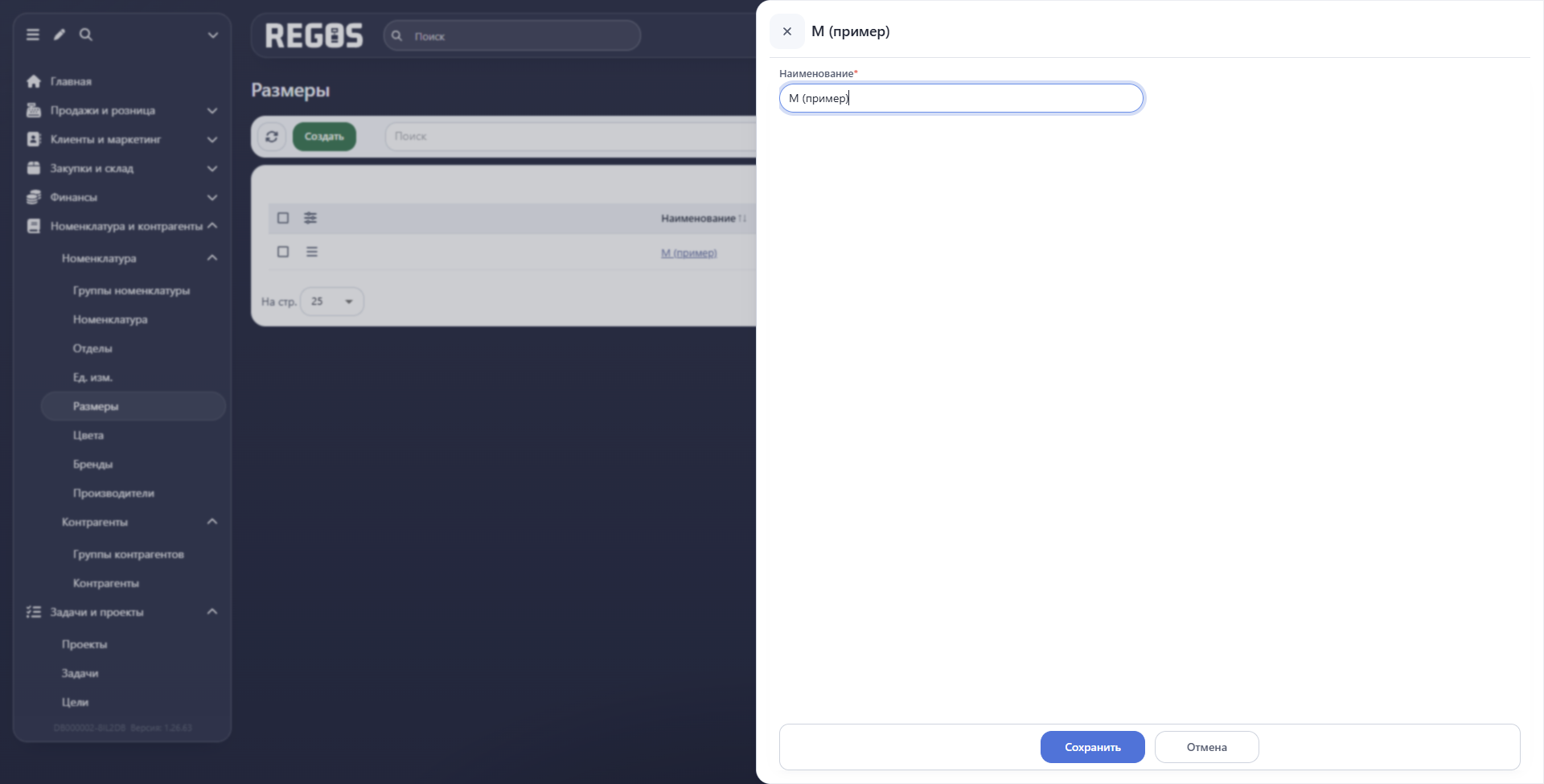
В меню записи доступны Открыть, Редактировать и Удалить.
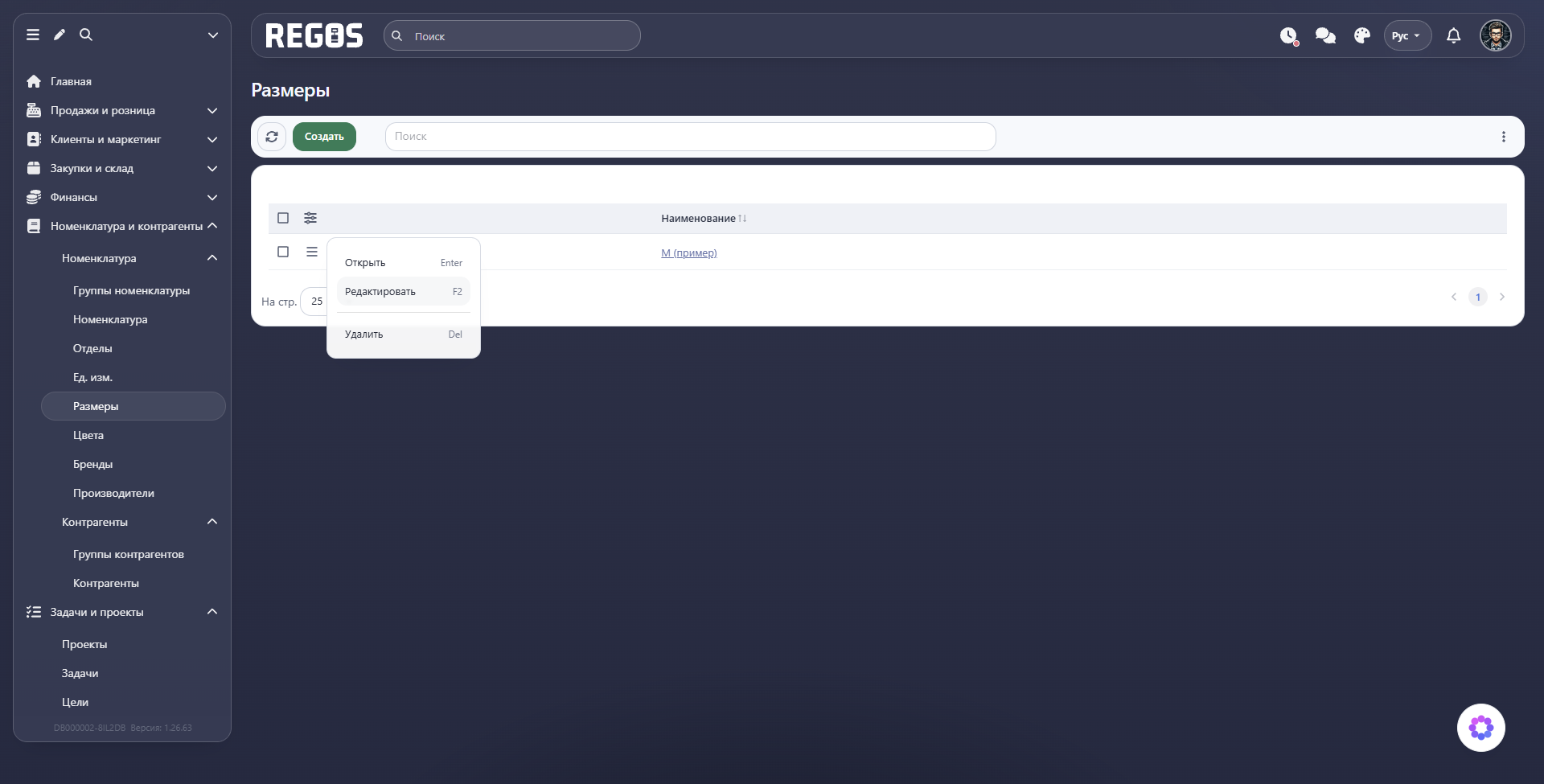
Создание демонстрационной записи и открытие её редактирования проверены. Изменения и удаление не сохранялись.