
Переводы со счета на счет
Переводы со счета на счет
Раздел нужен для учёта перемещения денег между счетами предприятия. Например, часть наличных передали из кассы на основной счёт: один остаток уменьшается, другой увеличивается. Для расчётов с покупателями и поставщиками используйте Платежи.
Путь: Финансы → Переводы со счета на счет. Открыть раздел.
На иллюстрациях показан учебный перевод 100 UZS. Интерфейс проверен в версии 1.26.63.
Список переводов
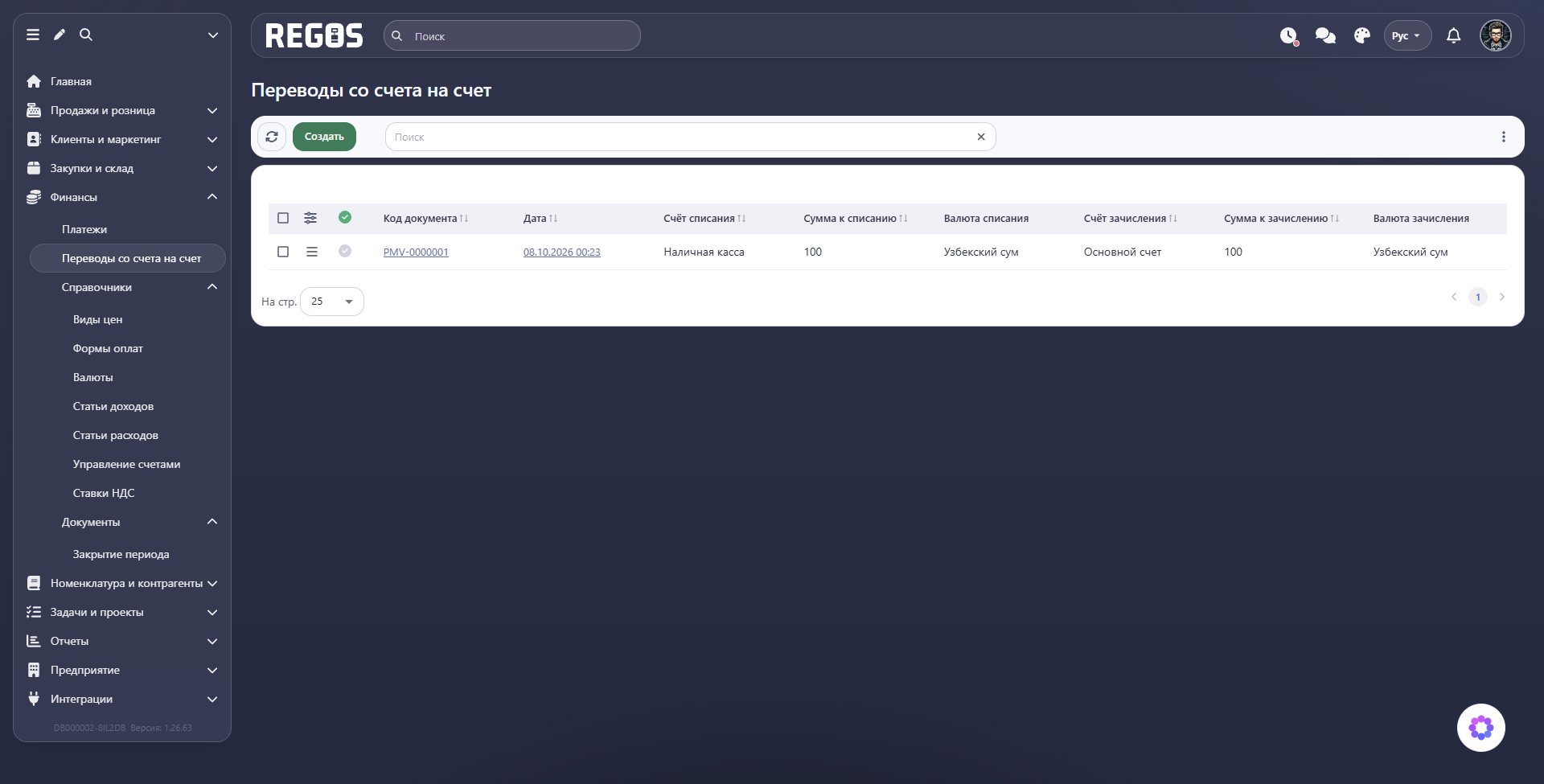
В строке документа показаны его код и дата, Счёт списания, Сумма к списанию, Валюта списания, Счёт зачисления, Сумма к зачислению и Валюта зачисления. Проверяйте обе стороны перевода: счёт списания показывает, откуда ушли деньги, а счёт зачисления — куда они поступили.
Круглая серая отметка в начале строки означает, что документ ещё не проведён; зелёная — что движение учтено. Кнопка Обновить с круговой стрелкой загружает актуальное состояние. Внизу можно выбрать число строк На стр. и перейти на другую страницу списка.
Поиск и фильтр
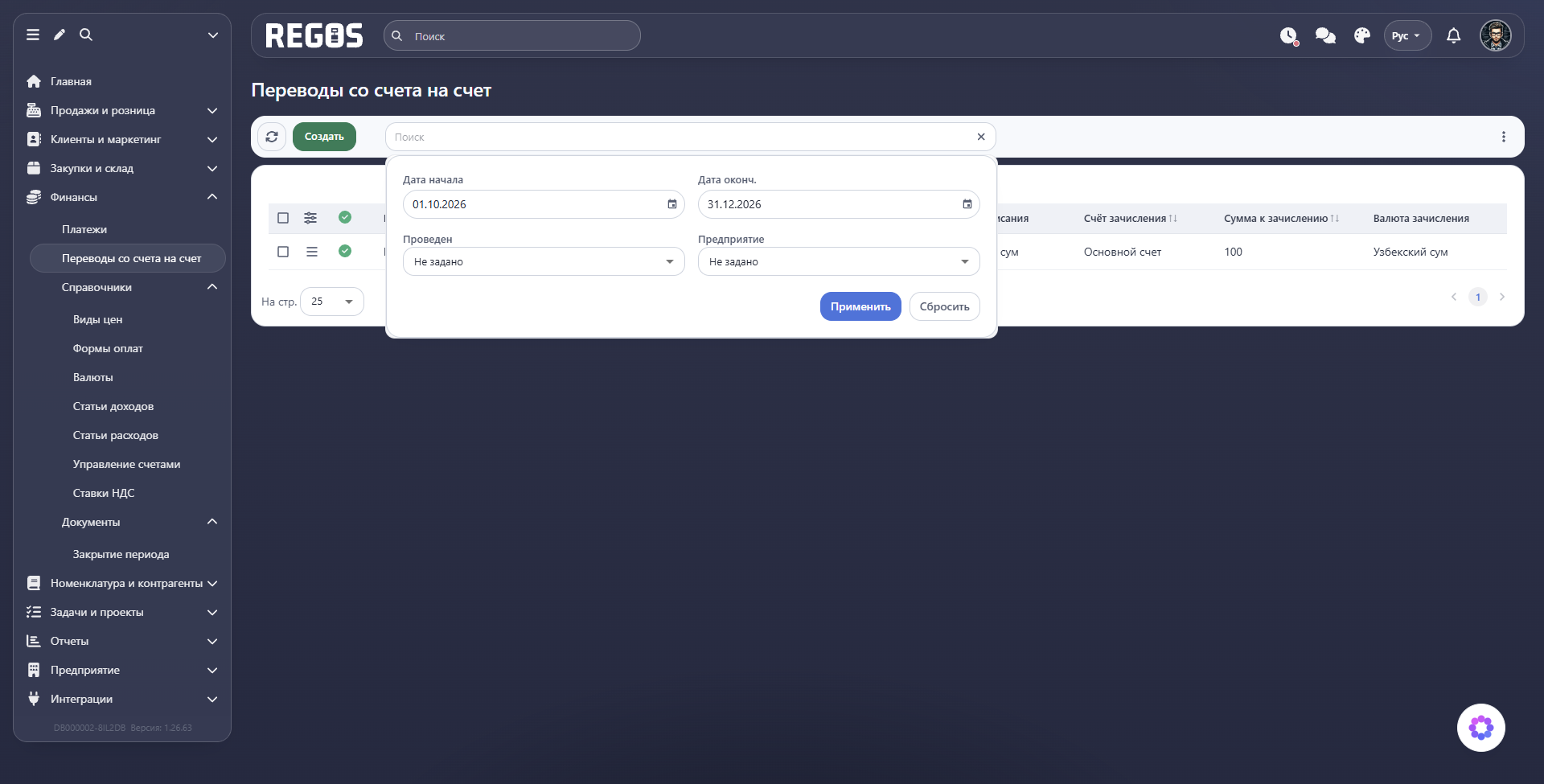
Нажмите поле Поиск или выберите Поиск в меню Ещё с тремя точками справа. Задайте Дату начала, Дату оконч., состояние Проведен и Предприятие, затем нажмите Применить. Например, выберите предприятие и месяц, чтобы сверить его внутренние переводы за отчётный период. Сбросить очищает условия; крестик в поле поиска также служит для сброса.
Колонки таблицы
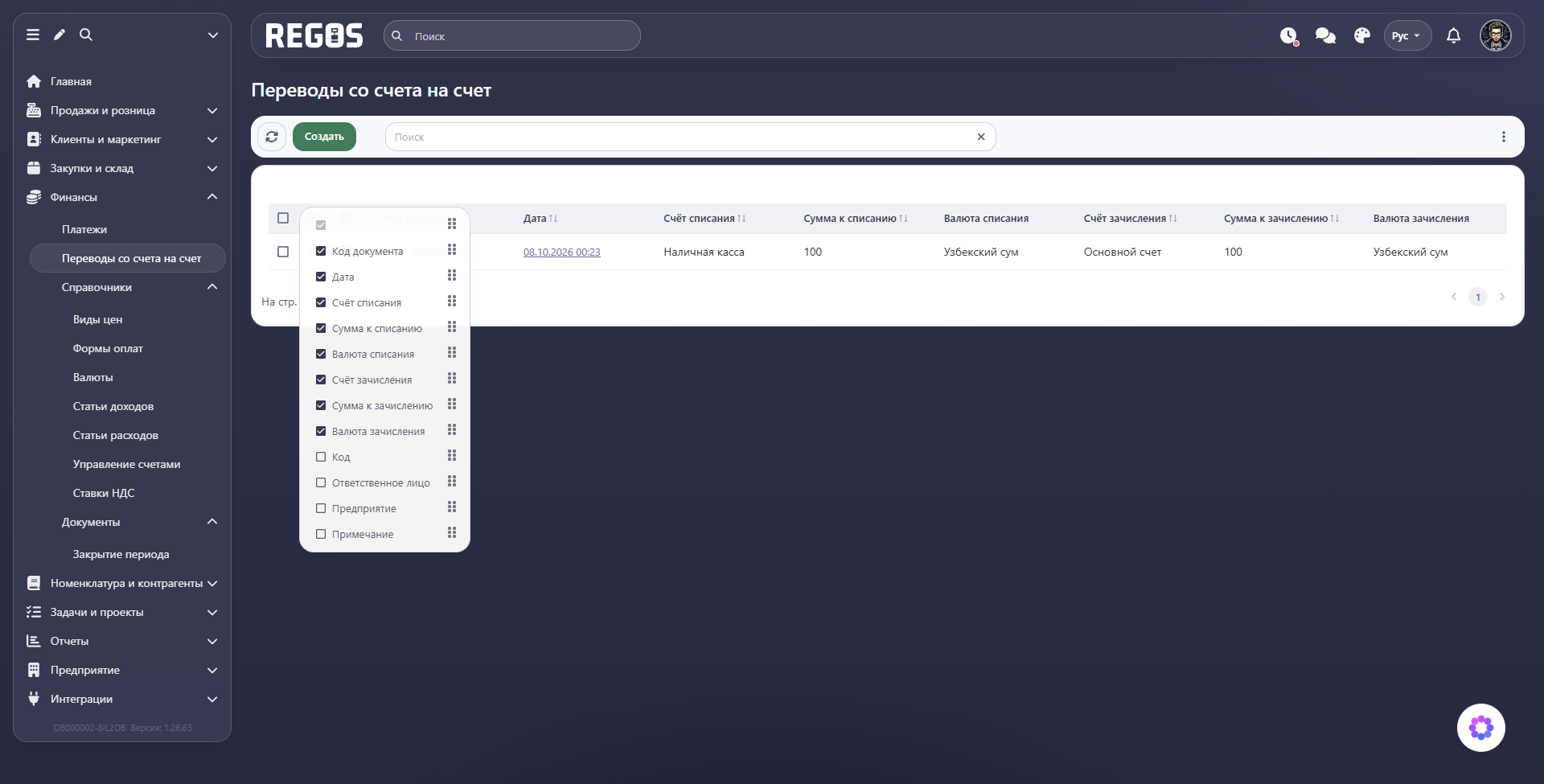
Кнопка Настройки таблицы в заголовке позволяет выбрать колонки. Кроме сумм и счетов доступны Код, Ответственное лицо, Предприятие и Примечание. Примечание помогает понять причину движения, а ответственное лицо — к кому обратиться для уточнения. Порядок колонок можно изменить за значок с точками рядом с названием.
Создание
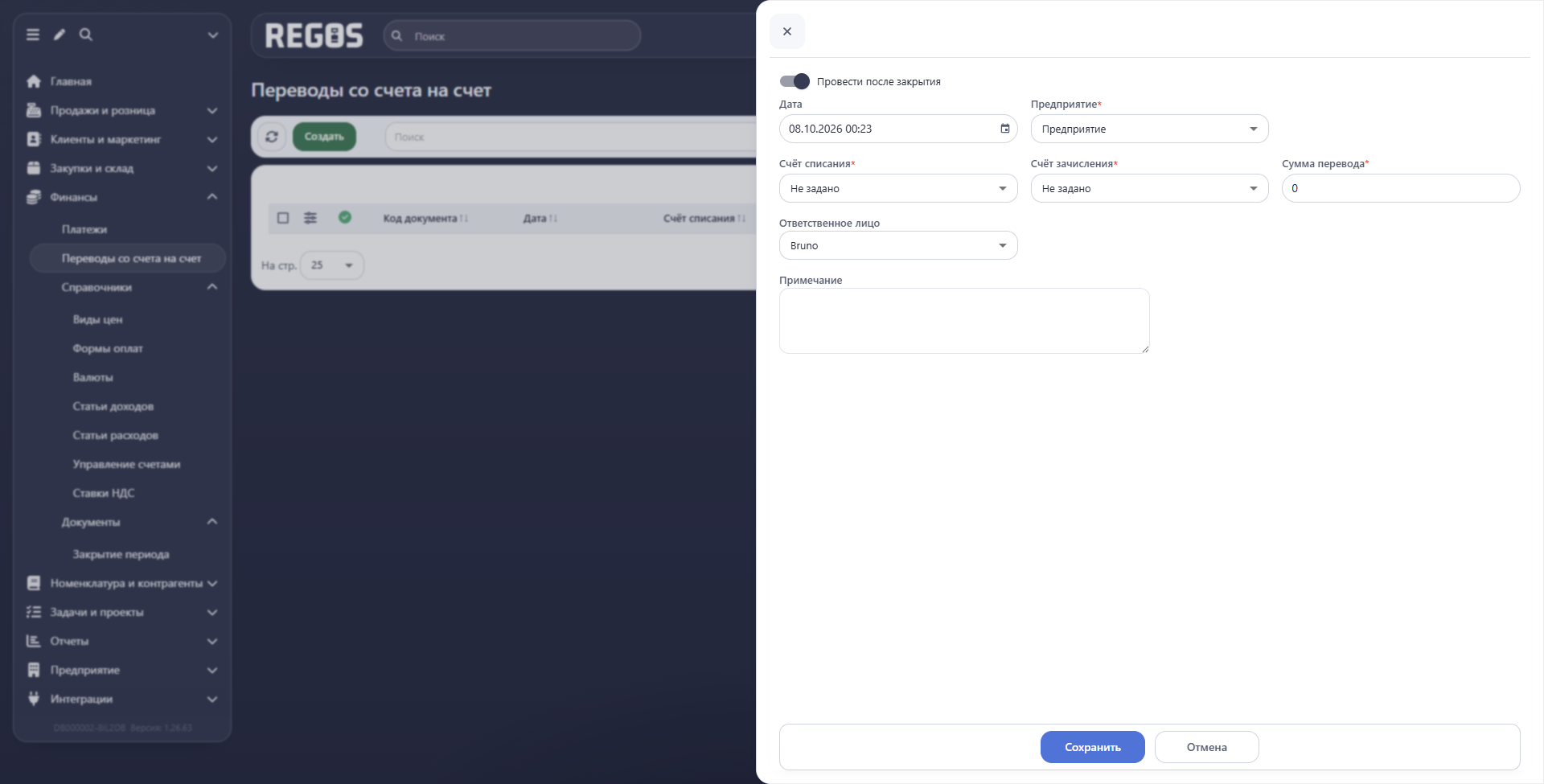
- Нажмите Создать.
- Проверьте Дату и выберите Предприятие.
- Укажите Счёт списания — откуда переводите деньги.
- Укажите Счёт зачисления — куда они поступают. Выберите другой счёт и проверьте направление ещё раз.
- Введите Сумму перевода, ориентируясь на валюту, указанную возле поля.
- При необходимости выберите Ответственное лицо и напишите причину в Примечании.
- Проверьте Провести после закрытия. Для предварительного сохранения выключите переключатель. Для немедленного учёта проверенного перевода оставьте включённым.
- Нажмите Сохранить и проверьте появившуюся строку.
| Поле | Назначение |
|---|---|
| Дата | Дата и время движения денег; справа есть календарь |
| Предприятие* | Организация, между счетами которой выполняется перевод |
| Счёт списания* | Источник денег |
| Счёт зачисления* | Получатель денег внутри предприятия |
| Сумма перевода* | Сумма, которую требуется переместить; в примере оба счёта ведутся в узбекских сумах |
| Ответственное лицо | Сотрудник, отвечающий за оформление |
| Примечание | Пояснение, по которому позже можно восстановить смысл операции |
Поля со звёздочкой обязательны. Перед переводом проверьте остаток счёта списания в Управлении счетами, чтобы сумма соответствовала доступным деньгам.
Редактирование
У непроведённого документа откройте меню строки и выберите Редактировать. Исправьте счета, сумму или другие реквизиты, проверьте переключатель проведения и нажмите Сохранить. Отмена закрывает форму без сохранения изменений.
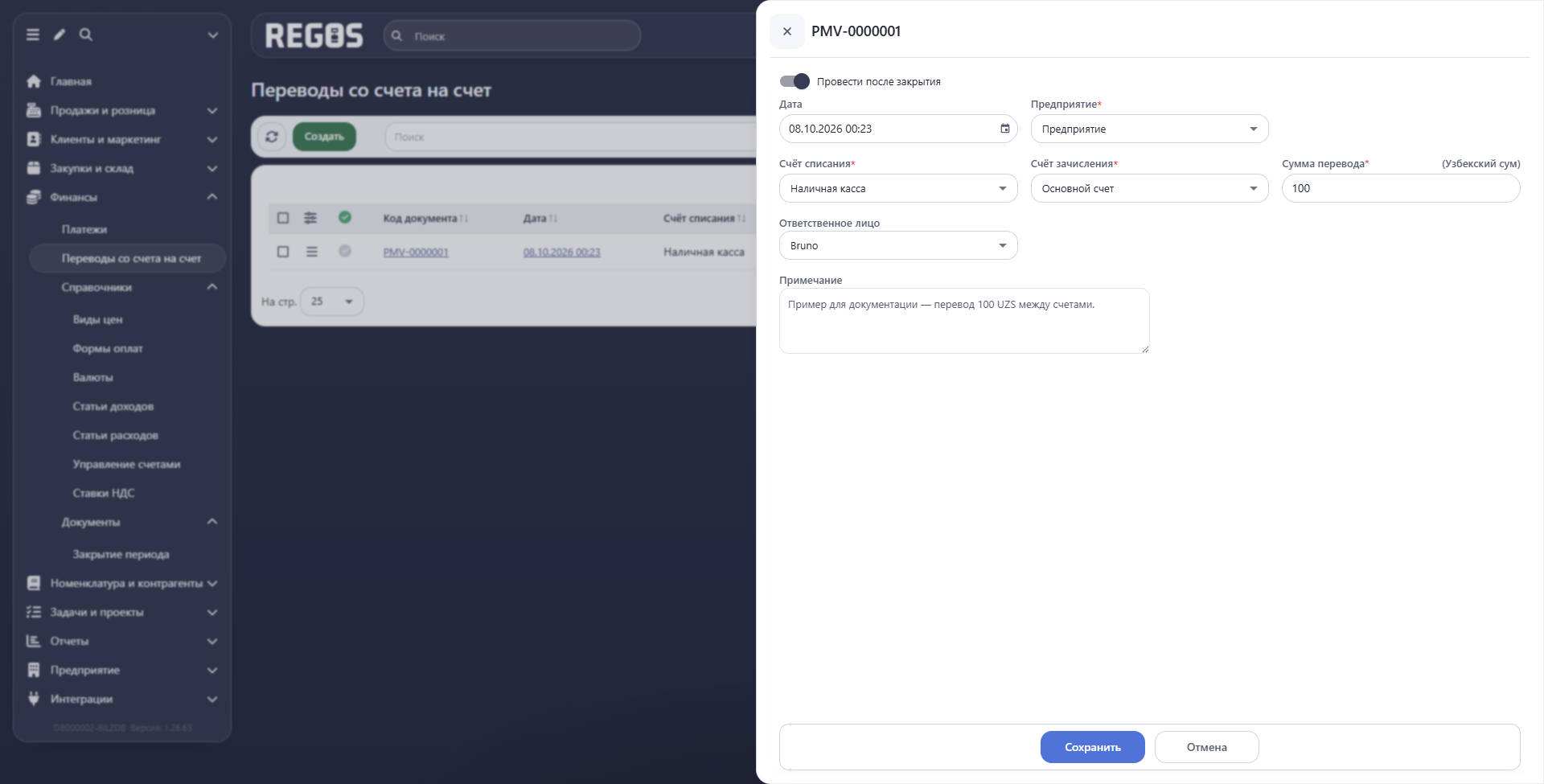
Перед исправлением проведённого движения сначала проверьте необходимость отмены его проводки: эта операция меняет остатки обоих счетов. После исправления перевод потребуется провести заново. Не оформляйте второй перевод только для исправления текста примечания — это создаст отдельное движение денег.
Проведение и проверка результата
Сохранённый без проведения документ ещё не меняет остатки. Чтобы учесть перевод:
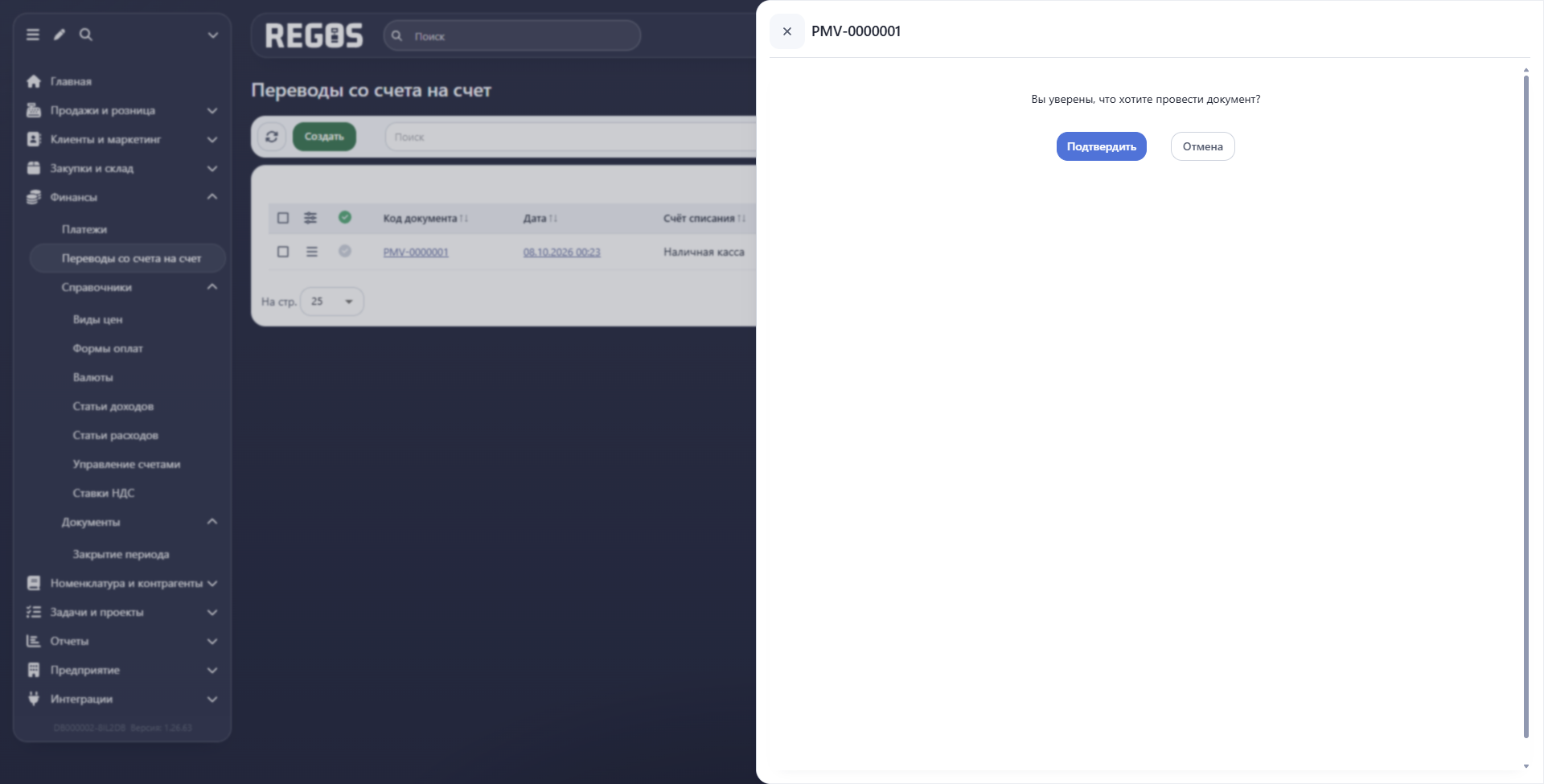
- Откройте меню строки и выберите Провести/Отменить проводку.
- Проверьте код документа в открывшемся окне и убедитесь, что вопрос относится именно к проведению.
- Нажмите Подтвердить. Если документ выбран неверно, нажмите Отмена.
- Обновите список: отметка проведённого документа должна стать зелёной.
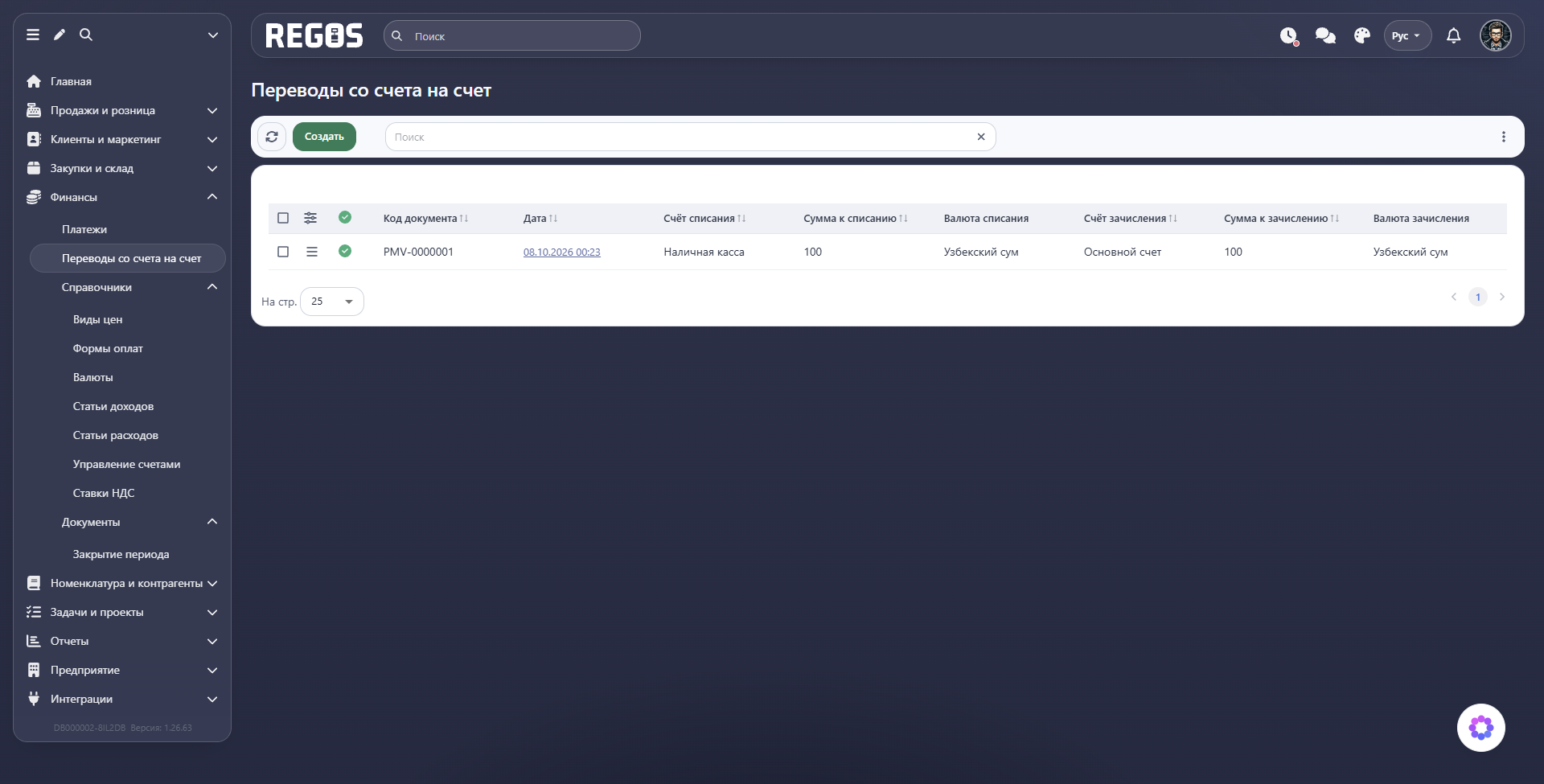
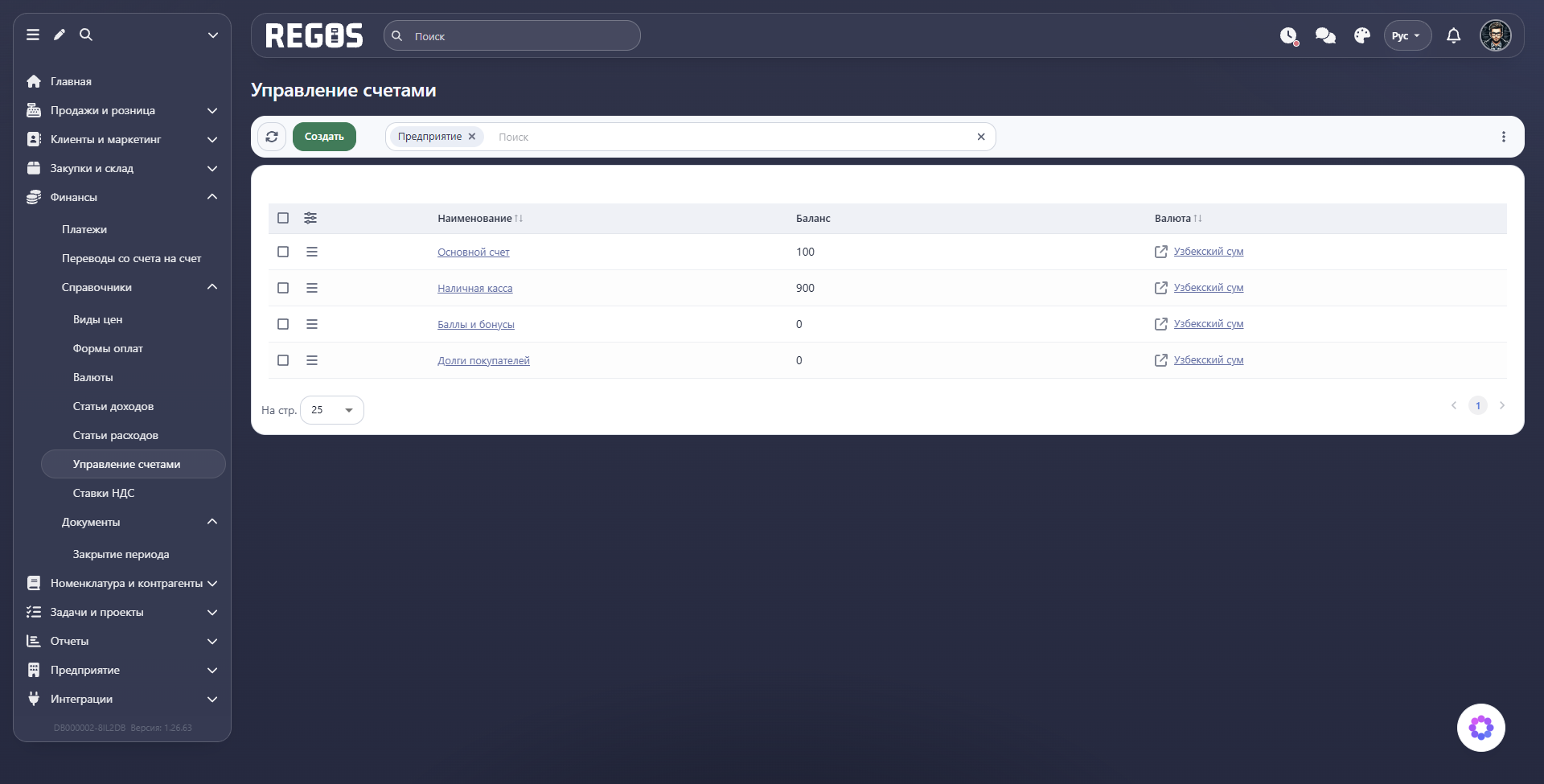
Откройте Финансы → Справочники → Управление счетами и проверьте оба баланса. В учебном примере до перевода на счёте Наличная касса было 1 000 UZS, на Основном счете — 0. После перевода 100 UZS остатки стали 900 и 100 UZS соответственно. Общая сумма денег на этих двух счетах осталась прежней.
Меню строки
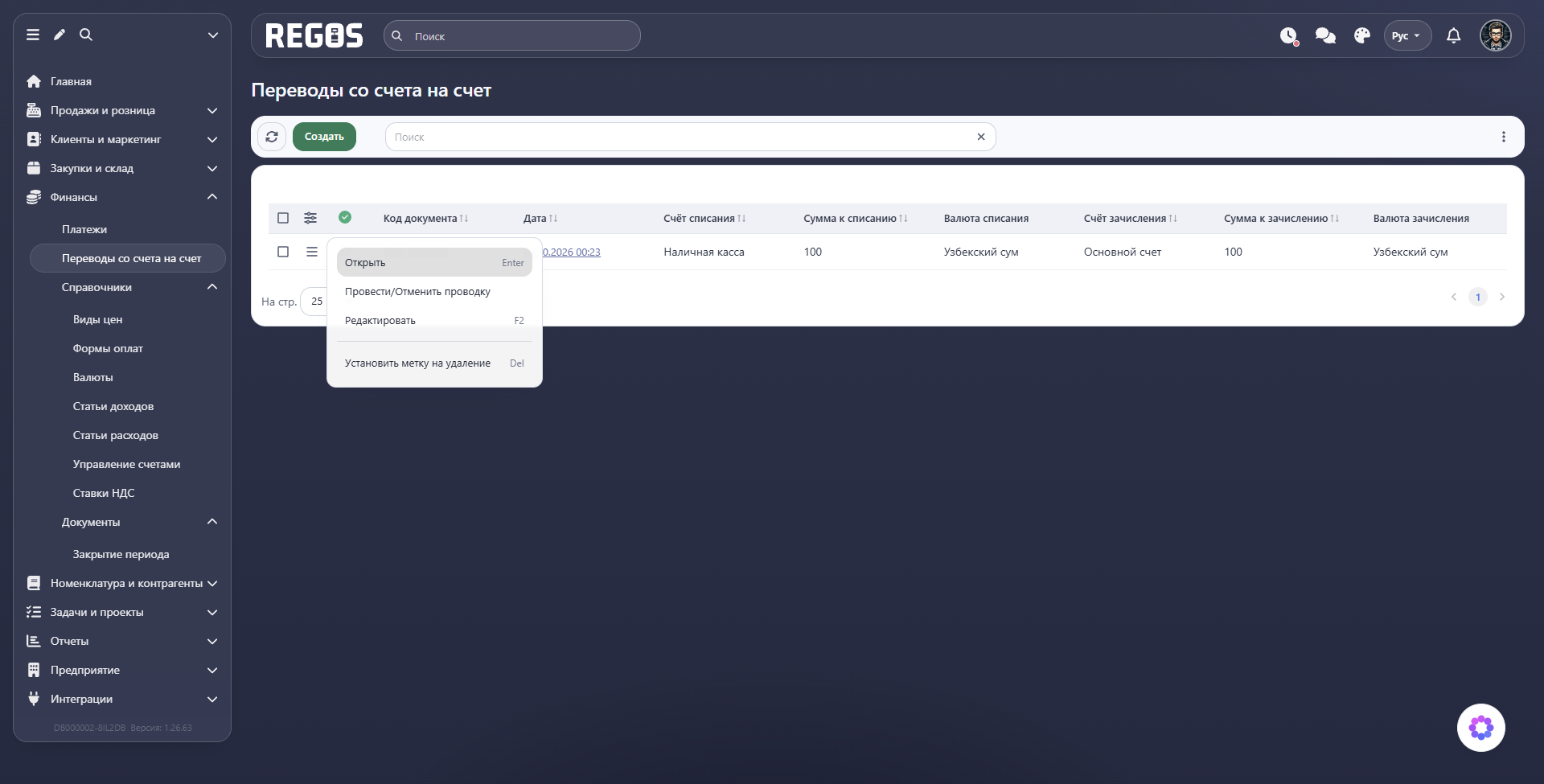
| Команда | Для чего предназначена |
|---|---|
| Открыть | Просмотр документа |
| Провести/Отменить проводку | Учёт движения или отмена его влияния на остатки; действие зависит от текущего состояния |
| Редактировать | Изменение реквизитов непроведённого перевода |
| Установить метку на удаление | Пометка документа для удаления |
Перед подтверждением всегда читайте вопрос: для проведённого документа та же команда предлагает отмену проводки. Она затрагивает оба счёта, поэтому после неё также нужна сверка остатков.