
Создание и назначение графика
К рабочему времени · Открыть графики
Создание графика
- Нажмите Создать.
- Заполните Название и выберите Тип графика — обязательные поля отмечены звёздочкой.
- На вкладке Интервалы добавьте рабочие дни и часы.
- При необходимости подготовьте Исключения и Назначения.
- Нажмите Сохранить. Найдите график в списке и повторно откройте его, чтобы проверить параметры и интервалы.
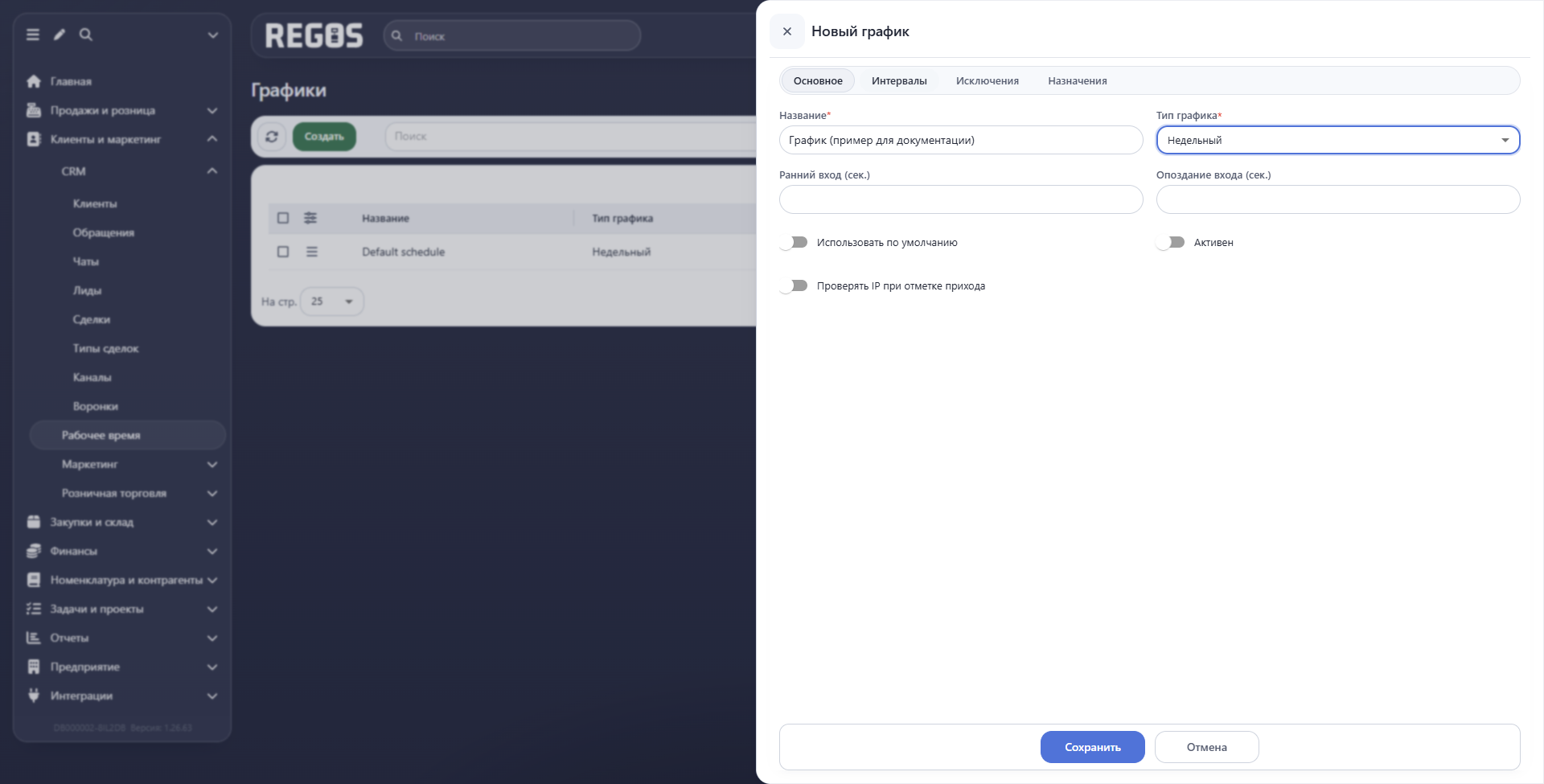
| Поле | Назначение |
|---|---|
| Название | Понятное описание расписания, например «Офис, будние дни». |
| Тип графика | Доступны Недельный и Сменный. Для расписания по дням недели выберите Недельный. |
| Ранний вход (сек.) | Допустимое время отметки прихода до начала рабочего интервала. Например, 900 секунд — 15 минут. |
| Опоздание входа (сек.) | Допустимое время отметки прихода после начала интервала, в секундах. |
| Использовать по умолчанию | Делает график основным для организации. Используйте осознанно: этот выбор влияет на общее расписание, а не только на текущую карточку. |
| Активен | Признак действующего графика. Учебный пример на снимках оставлен неактивным. |
| Проверять IP при отметке прихода | Ограничивает место, откуда сотрудник может отметить начало работы, по сетевому адресу. |
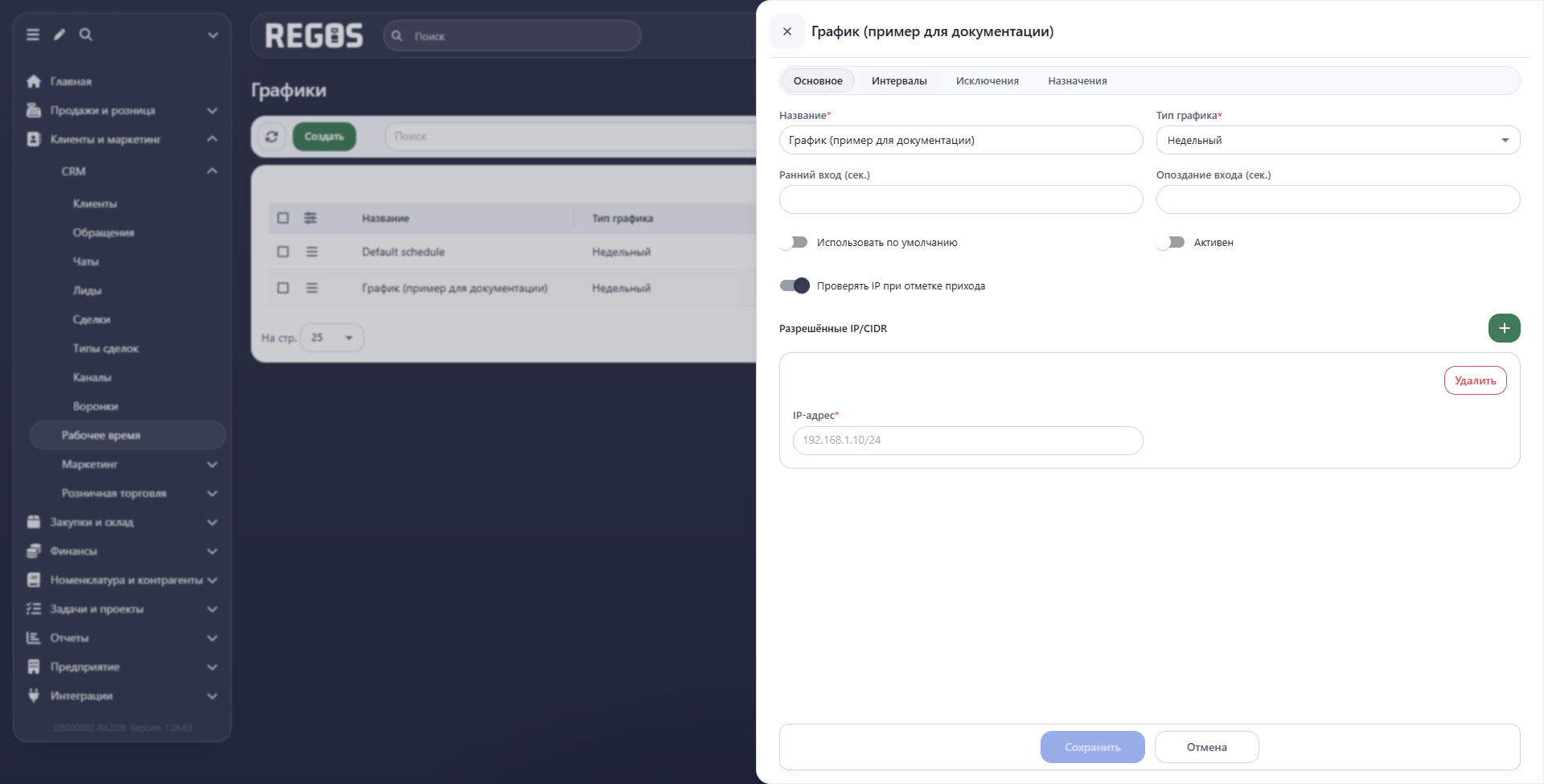
При включении проверки IP появляется блок Разрешённые IP/CIDR с полем IP-адрес. Кнопка + добавляет строку адреса. Значения следует получить у администратора сети: IP — отдельный адрес, CIDR — диапазон адресов. Кнопка Удалить в этом блоке относится к строке адреса. Не подставляйте случайные значения: от них зависит возможность отметить приход.
Рабочие интервалы
Откройте Интервалы и нажмите Создать.
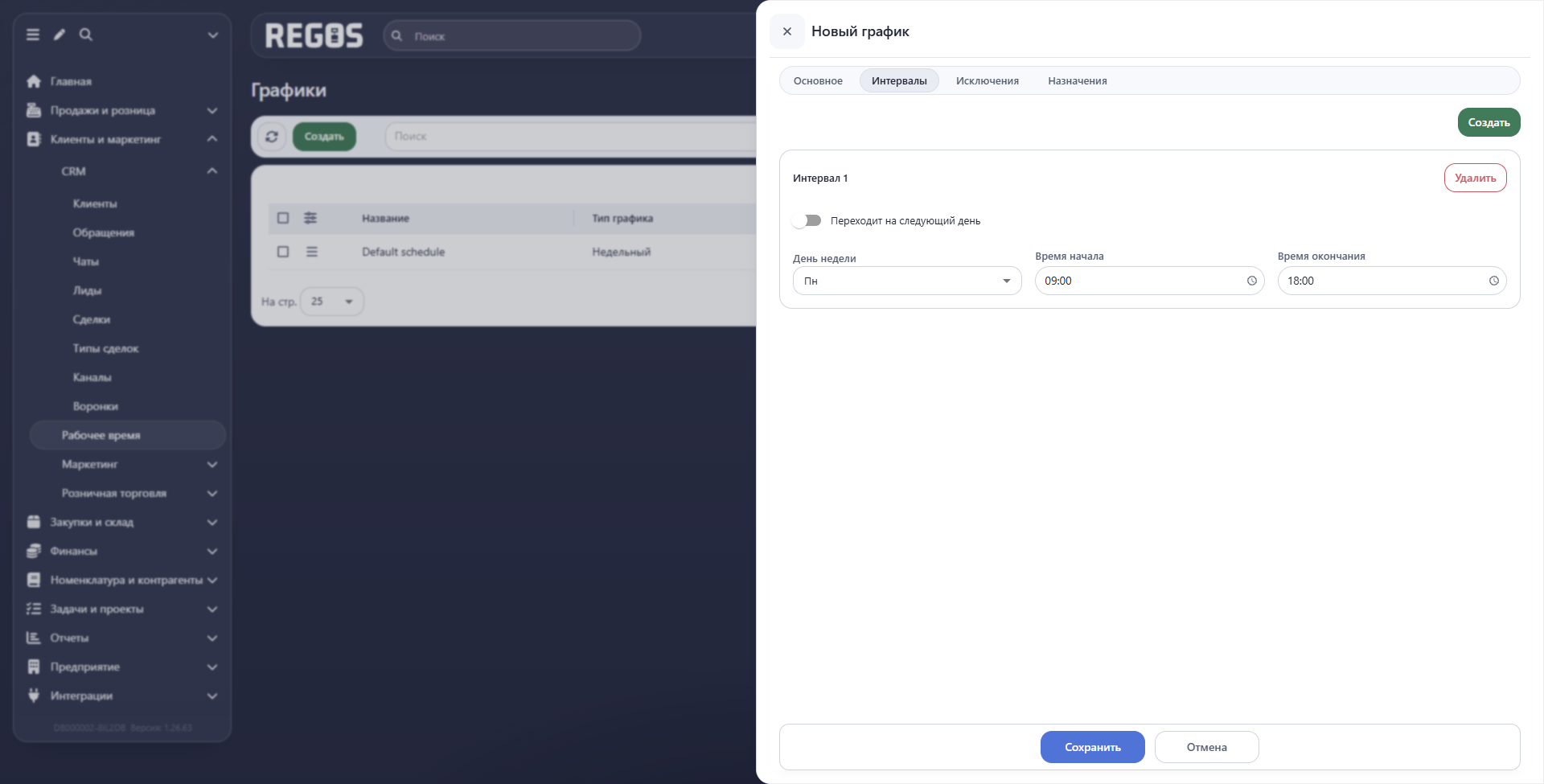
Укажите День недели, Время начала и Время окончания. Добавьте остальные рабочие дни отдельными интервалами. Если в расписании есть перерыв, можно описать работу до и после него отдельными интервалами.
Переключатель Переходит на следующий день нужен для интервала через полночь — например, с 22:00 до 06:00. Кнопка Удалить внутри блока удаляет соответствующий интервал из редактируемого расписания. Для сохранения графика проверьте весь набор интервалов, затем нажмите общую кнопку Сохранить.
Исключения по датам
На вкладке Исключения нажмите Создать, когда отдельная дата должна отличаться от обычного расписания. Например, магазин работает в выходной или закрыт в праздничный день.
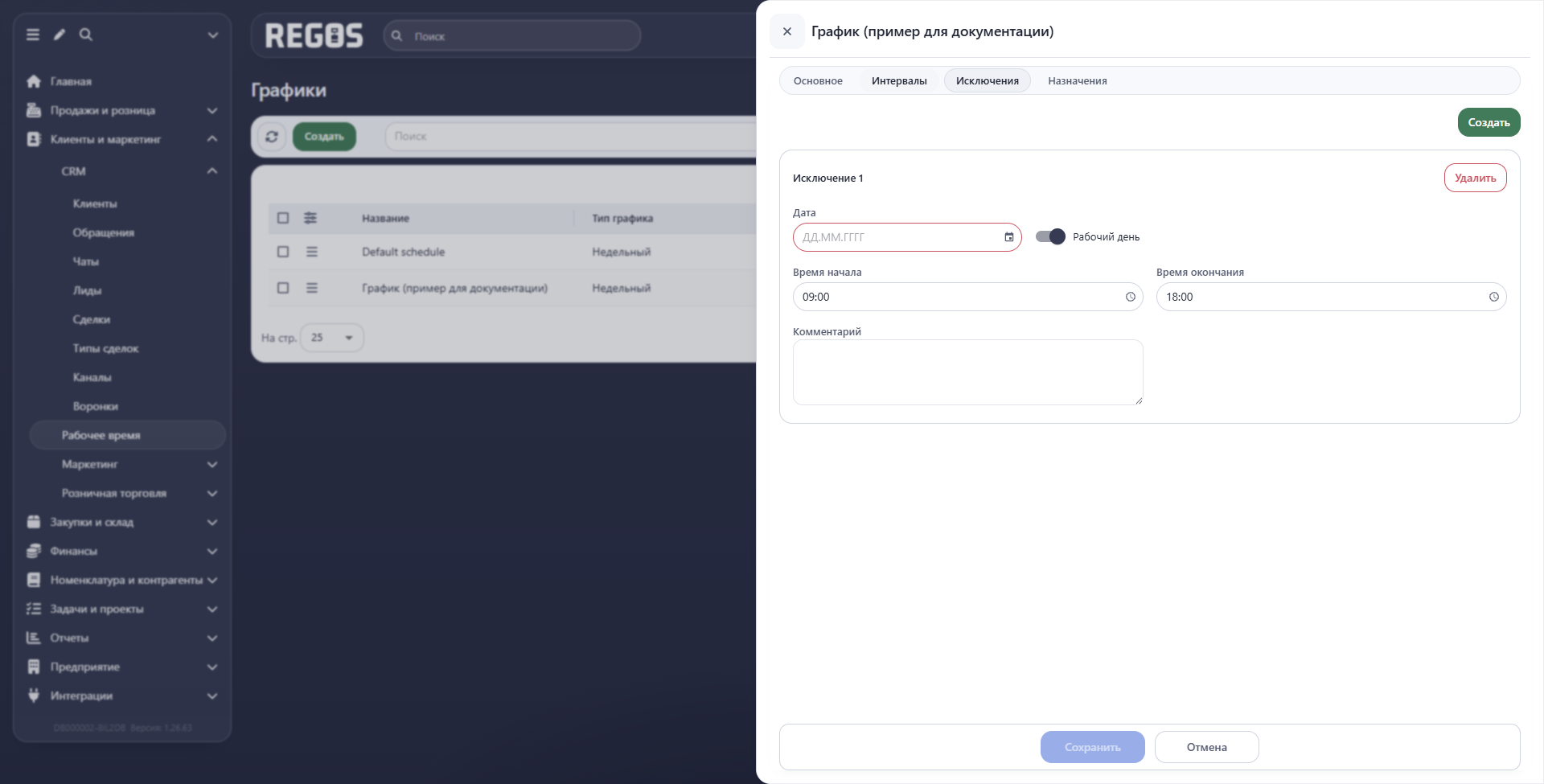
Укажите Дату. Переключатель Рабочий день задаёт, рабочая ли эта дата. При включении появляются Время начала и Время окончания. В Комментарий внесите причину, чтобы другие сотрудники понимали изменение. Кнопка Удалить относится к отдельному исключению.
Назначение сотрудникам и группам
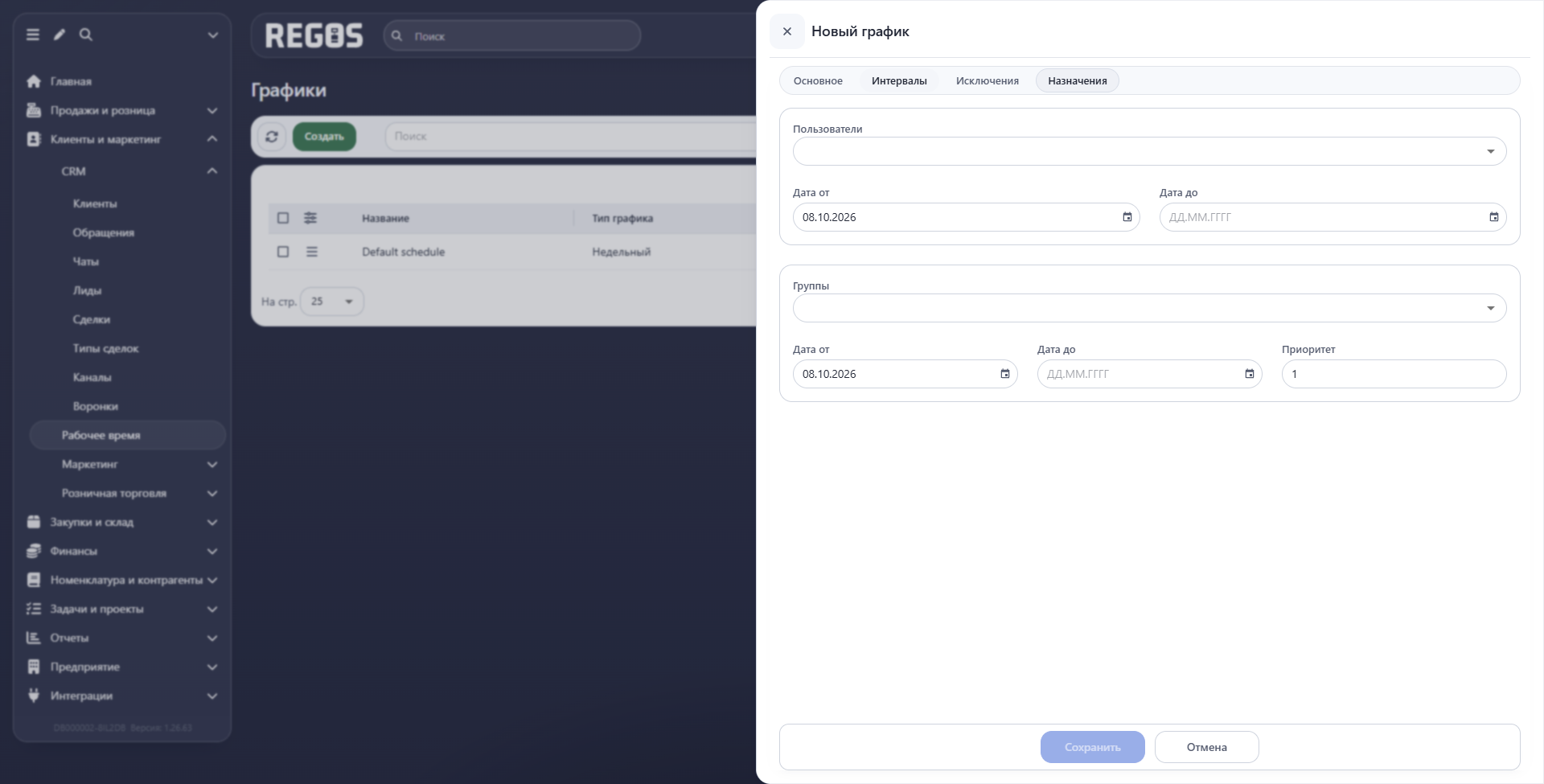
На вкладке Назначения два блока:
- Пользователи — выбор отдельных сотрудников. Дата от и Дата до задают период назначения.
- Группы — выбор групп сотрудников с отдельным периодом Дата от / Дата до и полем Приоритет для порядка применения групповых назначений.
Например, временное расписание можно назначить выбранному сотруднику на определённый период. Перед сохранением проверьте получателей и даты: график должен относиться к нужным людям. Приоритет согласуйте с принятой в организации схемой расписаний.
Редактирование и меню
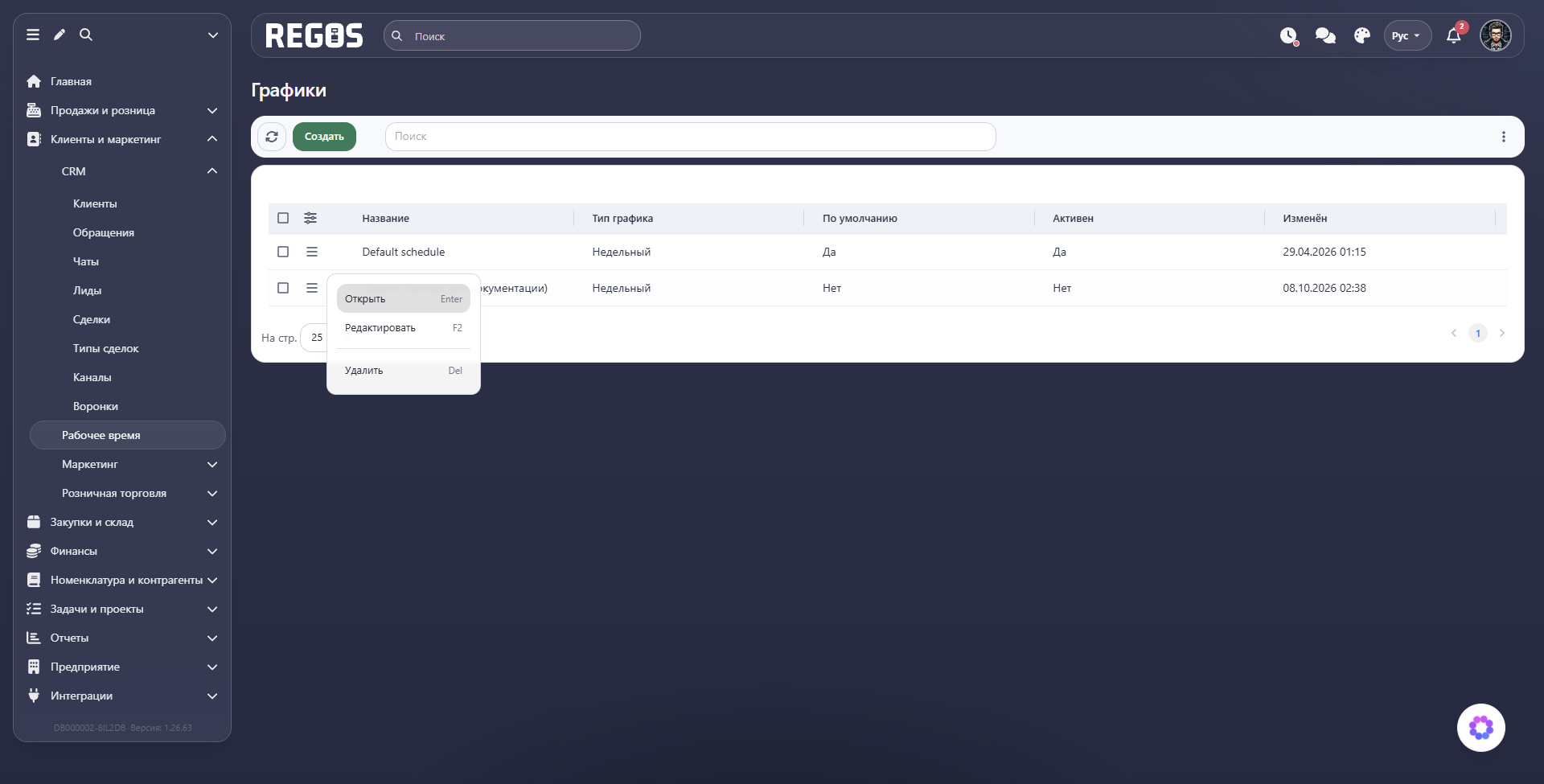
Открыть и Редактировать позволяют перейти к карточке графика. Измените нужные параметры или интервалы и нажмите Сохранить. Отмена закрывает форму без сохранения текущих правок.
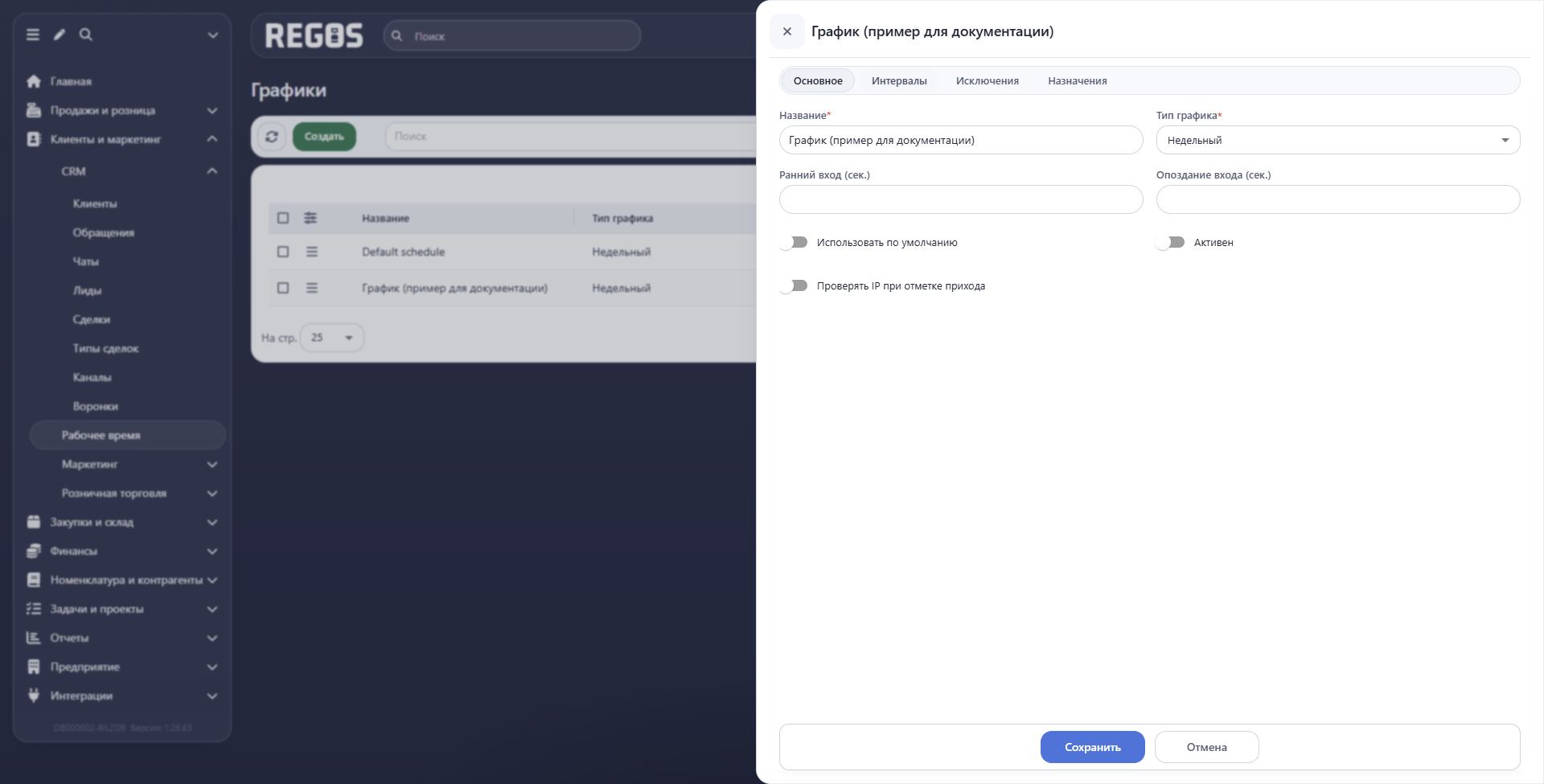
Команда Удалить относится ко всему графику. Перед её использованием проверьте, не требуется ли расписание сотрудникам. График по умолчанию имеет особое значение для организации; для смены основного расписания сначала подготовьте подходящий график и проверьте его назначения.
График задаёт расписание; фактические приход, перерыв и уход сотрудник отмечает через панель рабочего времени.