Создание и изменение покупателя
Здесь описано, как заполнить карточку и исправить сведения о покупателе.
К разделу «Покупатели» · Открыть покупателей в приложении
Создание покупателя
- Нажмите Создать.
- На вкладке Основное выберите Группа и заполните Имя — эти поля отмечены звёздочкой.
- Добавьте известные контактные данные. Не заполняйте неизвестные сведения случайными значениями.
- Нажмите Сохранить.
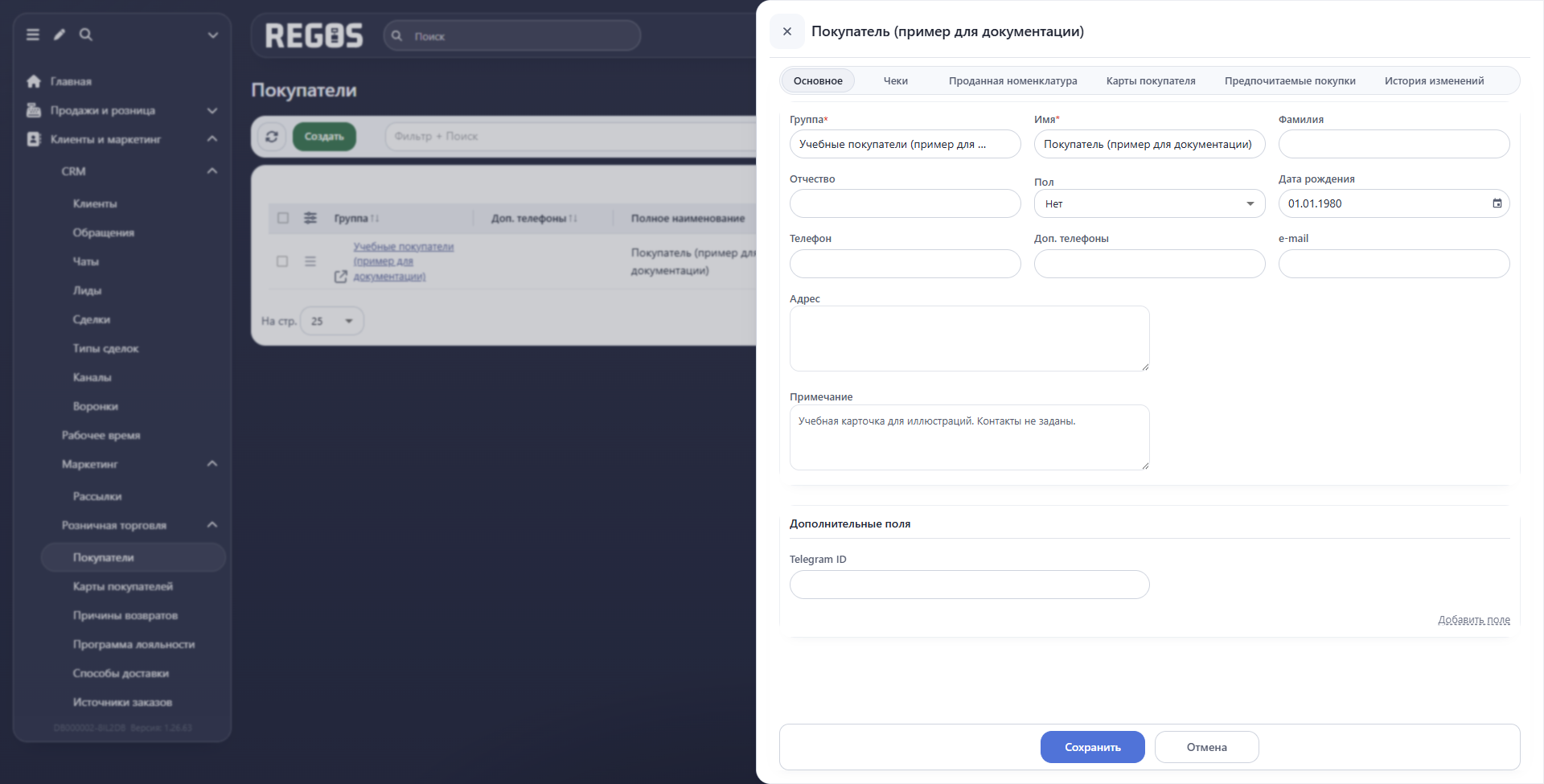
- Найдите покупателя в списке и откройте карточку, чтобы проверить введённые сведения.
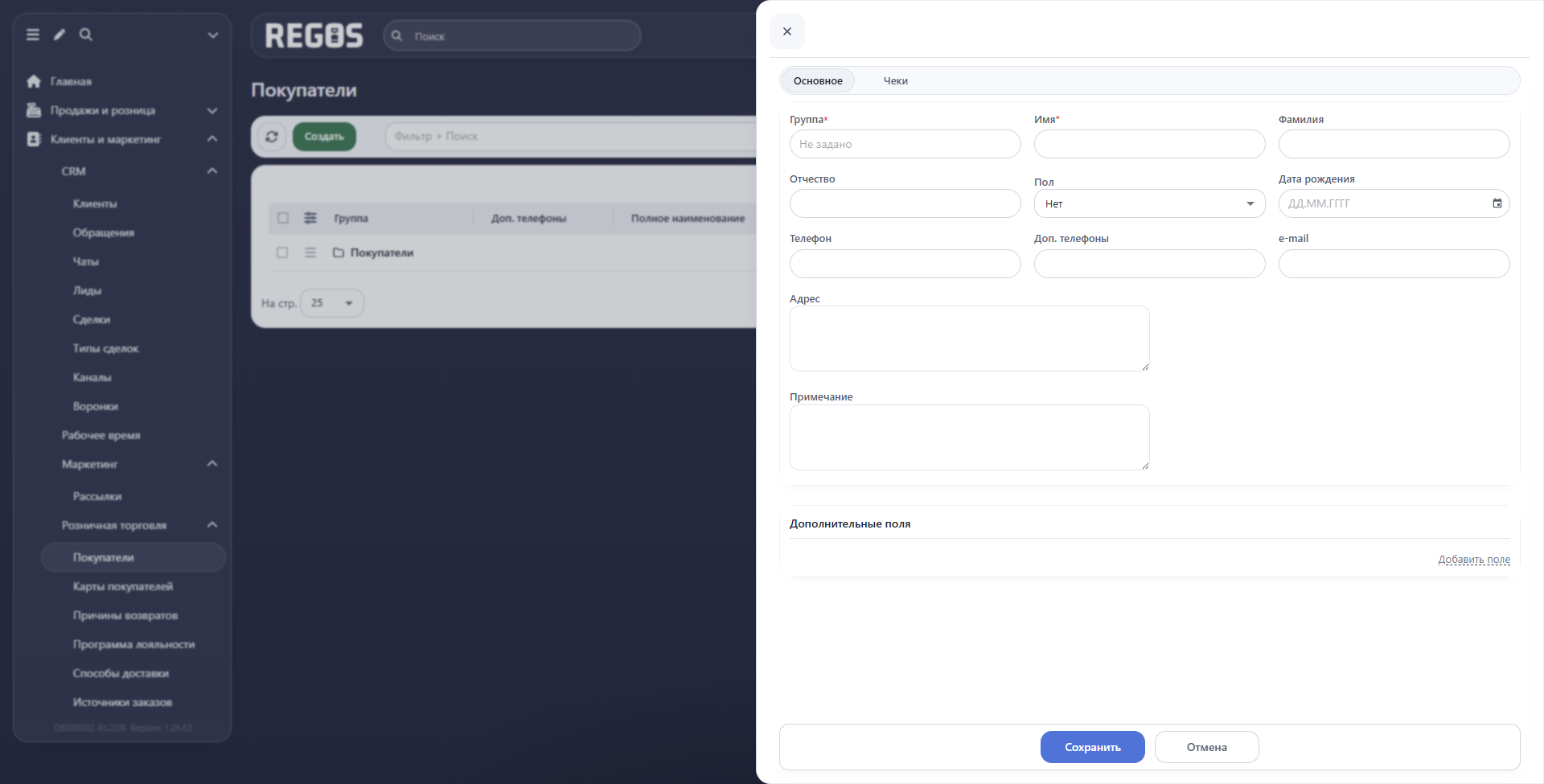
| Поле | Что указать |
|---|---|
| **Группа*** | Категорию для организации базы и последующего отбора. Выберите существующую группу из списка. |
| **Имя*** | Имя, по которому сотрудники будут находить покупателя. |
| Фамилия, Отчество | Дополнения к имени, позволяющие различать тёзок. |
| Пол | Соответствующее значение: в списке есть Нет, Муж., Жен. |
| Дата рождения | Дату рождения покупателя; кнопка календаря помогает выбрать дату. |
| Телефон | Основной номер для связи. |
| Доп. телефоны | Другие контактные номера, если они предоставлены. |
| Электронный адрес покупателя. | |
| Адрес | Адрес, который нужен сотрудникам при обслуживании. |
| Примечание | Полезные пояснения, например предпочтительное время связи. |
Дополнительные поля
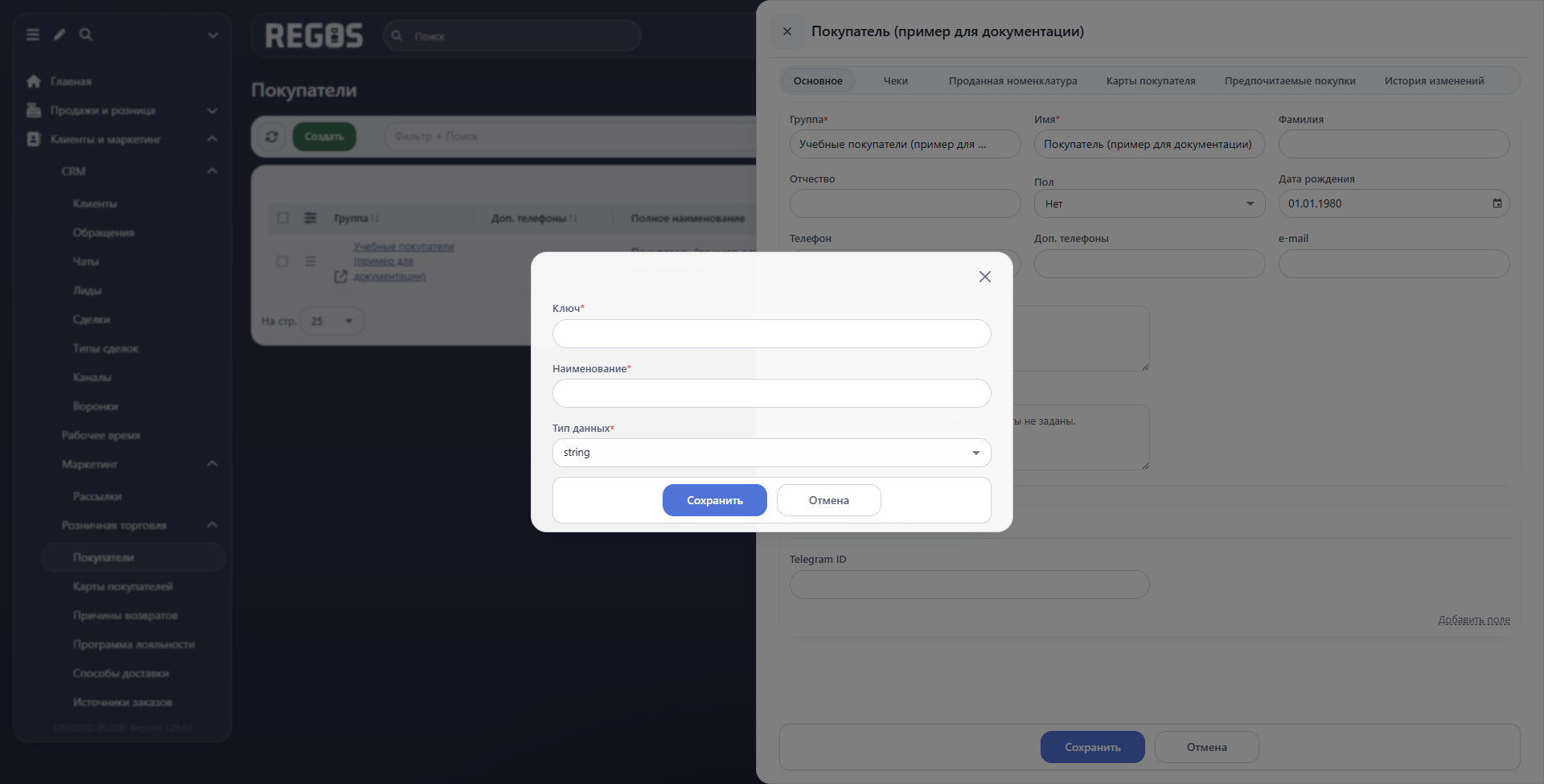
Под основными сведениями могут находиться поля, добавленные для вашей организации. В учебной базе есть Telegram ID — идентификатор пользователя Telegram; это отдельное значение, а не номер телефона.
Ссылка Добавить поле открывает форму с обязательными Ключ, Наименование и Тип данных. Ключ обозначает поле внутри системы, наименование — его понятную подпись, тип данных — формат значения; исходно выбран string (текст). Используйте дополнительные поля, когда стандартных сведений недостаточно, например для внутреннего признака обслуживания. Для обычного заполнения уже существующего поля создавать новое не требуется.
Редактирование и меню строки
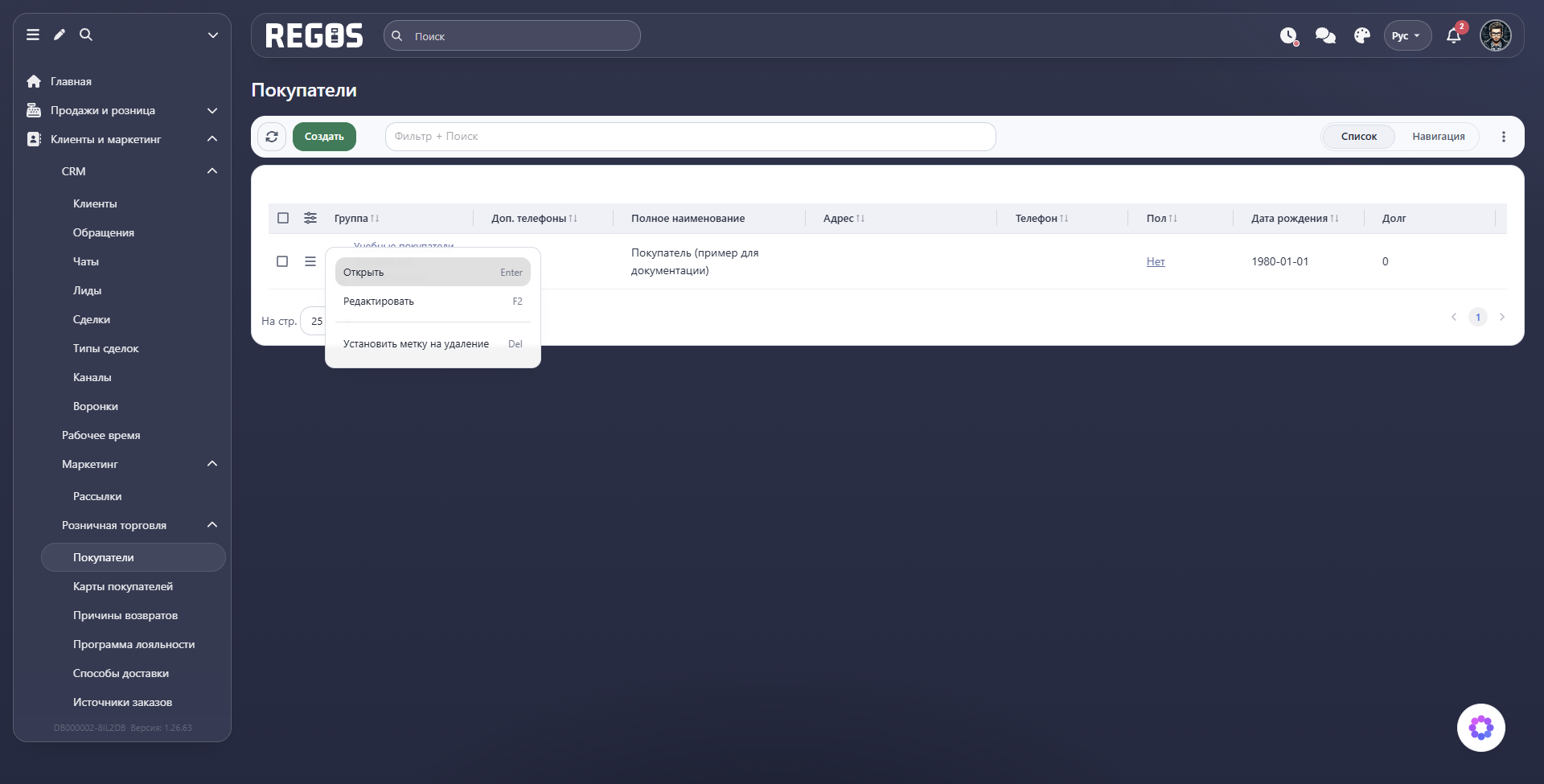
Откройте меню слева от покупателя и выберите Редактировать. Исправьте сведения на вкладке Основное, нажмите Сохранить и проверьте карточку повторно. Отмена закрывает форму без сохранения текущих правок.
| Команда | Назначение |
|---|---|
| Открыть | Перейти к карточке и связанным сведениям. |
| Редактировать | Открыть форму для изменения данных. |
| Установить метку на удаление | Пометить ненужную карточку. Это отдельная команда, которую следует выбирать только после проверки покупателя. |