
Подключение из каталога
Тиражируемые интеграции — готовые решения, доступные в общем каталоге. Их выбирают для типовых задач и подключают к своему аккаунту REGOS.
Найти подходящее решение
- Откройте Интеграции → Все интеграции.
- Выберите Каталог интеграций и нажмите Перейти в каталог.
- На странице каталога прокрутите до блока Все интеграции или нажмите Перейти к каталогу.
- Выберите категорию по задаче, например Доставка, CRM или СМС-шлюзы. Для возврата к общему списку выберите Все интеграции.
- Используйте фильтры Бесплатные и Платные, список сортировки По новизне, а для следующих предложений — Показать ещё внизу.
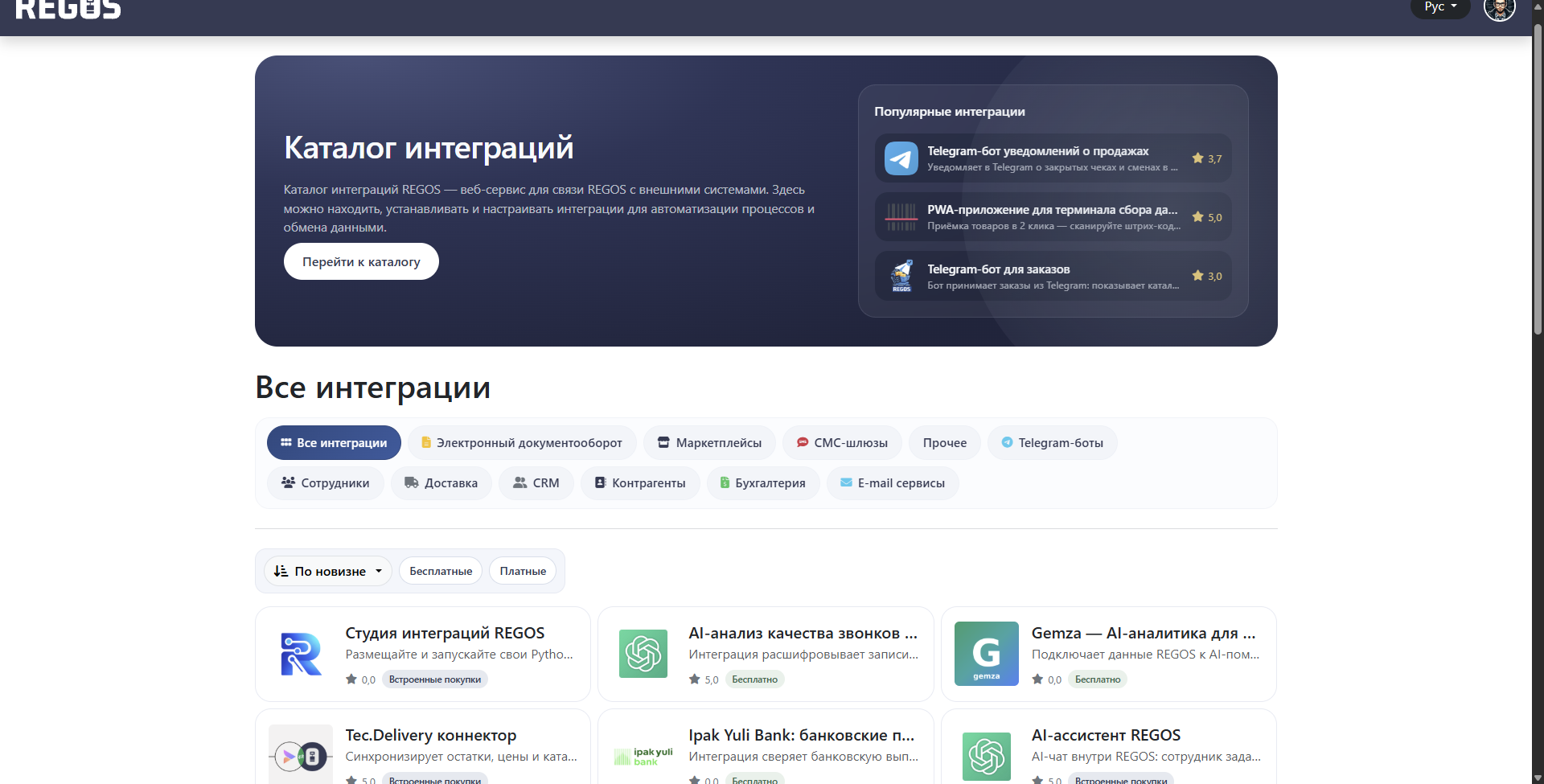
Ориентируйтесь на задачу магазина. Приём заказов и уведомления о продажах — разные задачи, даже если оба решения используют один мессенджер. Пометка Встроенные покупки указывает на платные возможности внутри решения; изучите условия перед подключением.
Изучить карточку
Откройте предложение. Просмотрите Описание, Скриншоты, Информацию о приложении, документацию и контакты поддержки. Проверьте, что решение выполняет нужную задачу и вы можете подготовить необходимые данные для настройки.
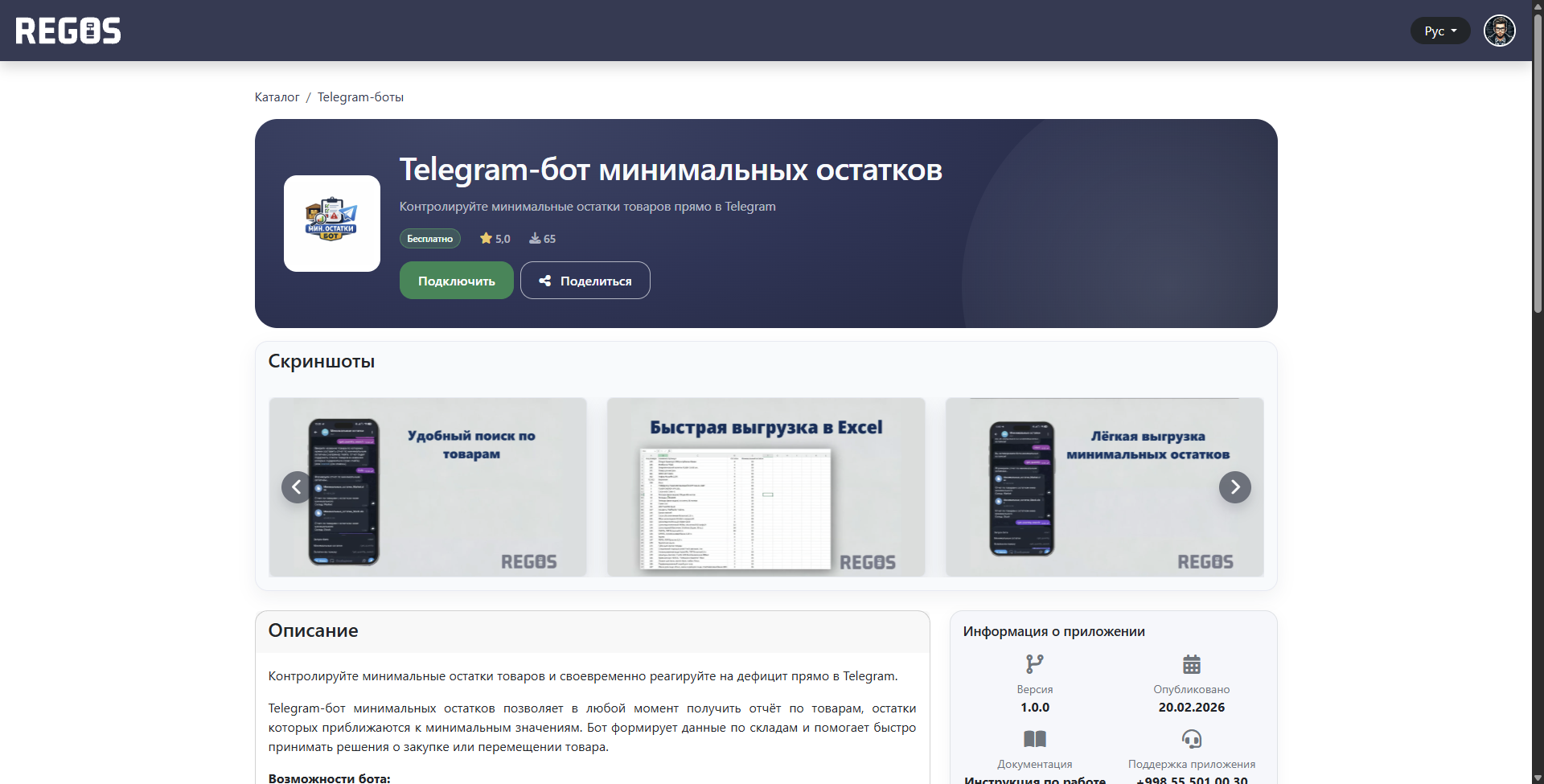
На иллюстрации показан пример оформления карточки. Последовательность выбора применима к другим предложениям; их возможности и параметры могут различаться.
Подключить к своему аккаунту
- На странице предложения нажмите Подключить.
- В окне Выберите способ подключения найдите Подключить через REGOS.Online.
- В Выберите аккаунт проверьте, к какой базе REGOS подключаете решение. Если аккаунтов несколько, выбирайте тот, данные которого должны участвовать в обмене.
- Перейдите по нужному аккаунту и выполните предложенные шаги подключения и настройки. Параметры зависят от решения — используйте его инструкцию.
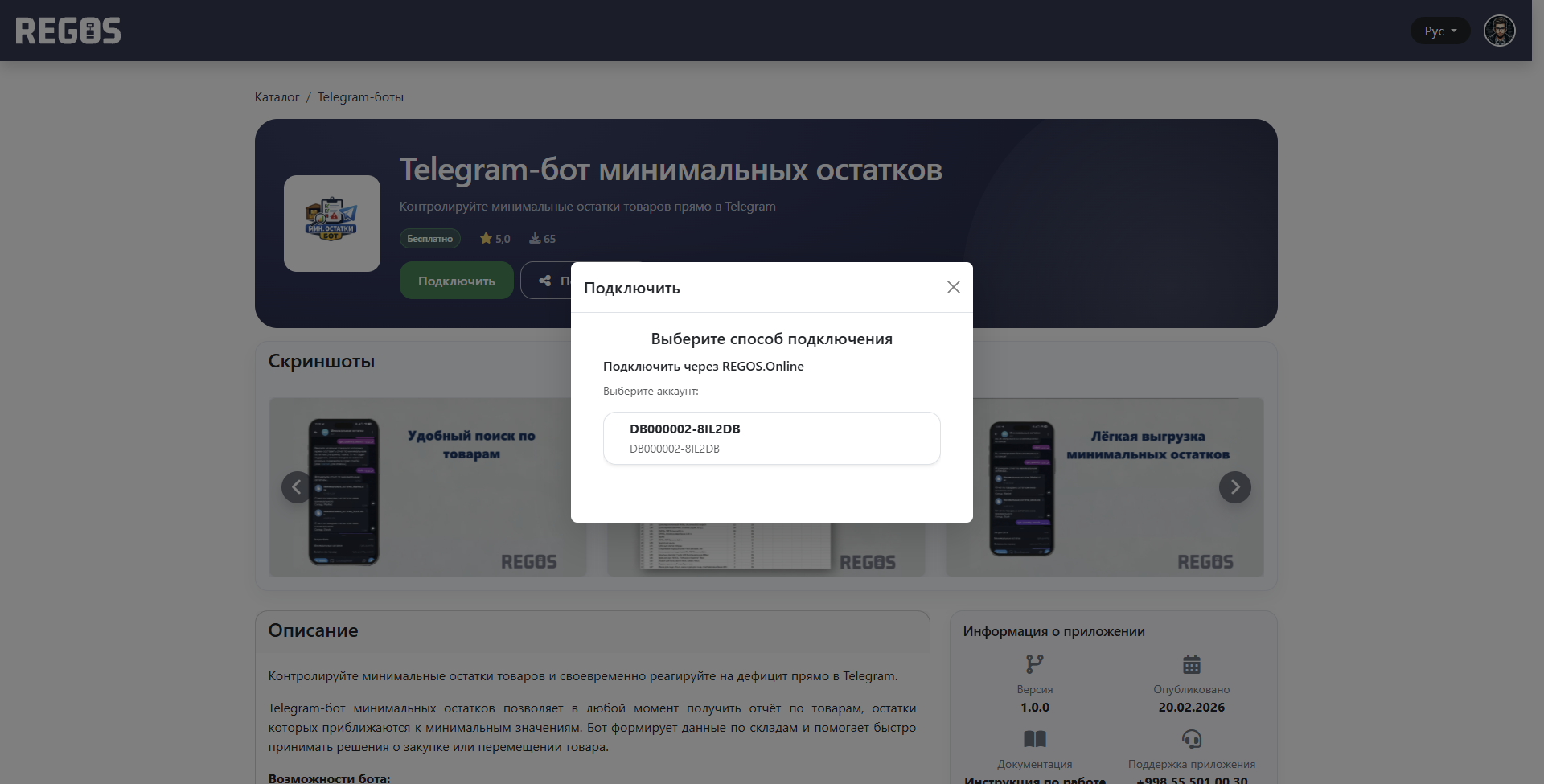
До выбора аккаунта окно можно закрыть крестиком. Просмотр карточки и открытие этого окна сами по себе не означают, что интеграция уже подключена.
Проверить результат
Вернитесь в Интеграции → Все интеграции → Каталог интеграций, найдите подключение и завершите Настройки, если они требуются. Проверьте ожидаемый результат: например, появление нужных данных в другой системе. Если записи нет, сначала проверьте выбранный аккаунт и сообщения на этапе подключения, прежде чем повторять установку.
Если готового решения для задачи нет, рассмотрите локальную интеграцию. Её создание не публикует новое предложение в каталоге.