
Вкладки карточки товара
Здесь описано, как посмотреть штрихкоды, цены, остатки и движение.
К разделу «Номенклатура» · Открыть раздел в REGOS: Online
Вкладки карточки
Если вкладки не помещаются по ширине формы, используйте стрелки в строке вкладок.
Основное
Содержит основные реквизиты, изображение, фискальные данные, характеристики и дополнительные поля товара. Как их заполнить, описано в инструкции Создание и редактирование товара.
Штрих-коды
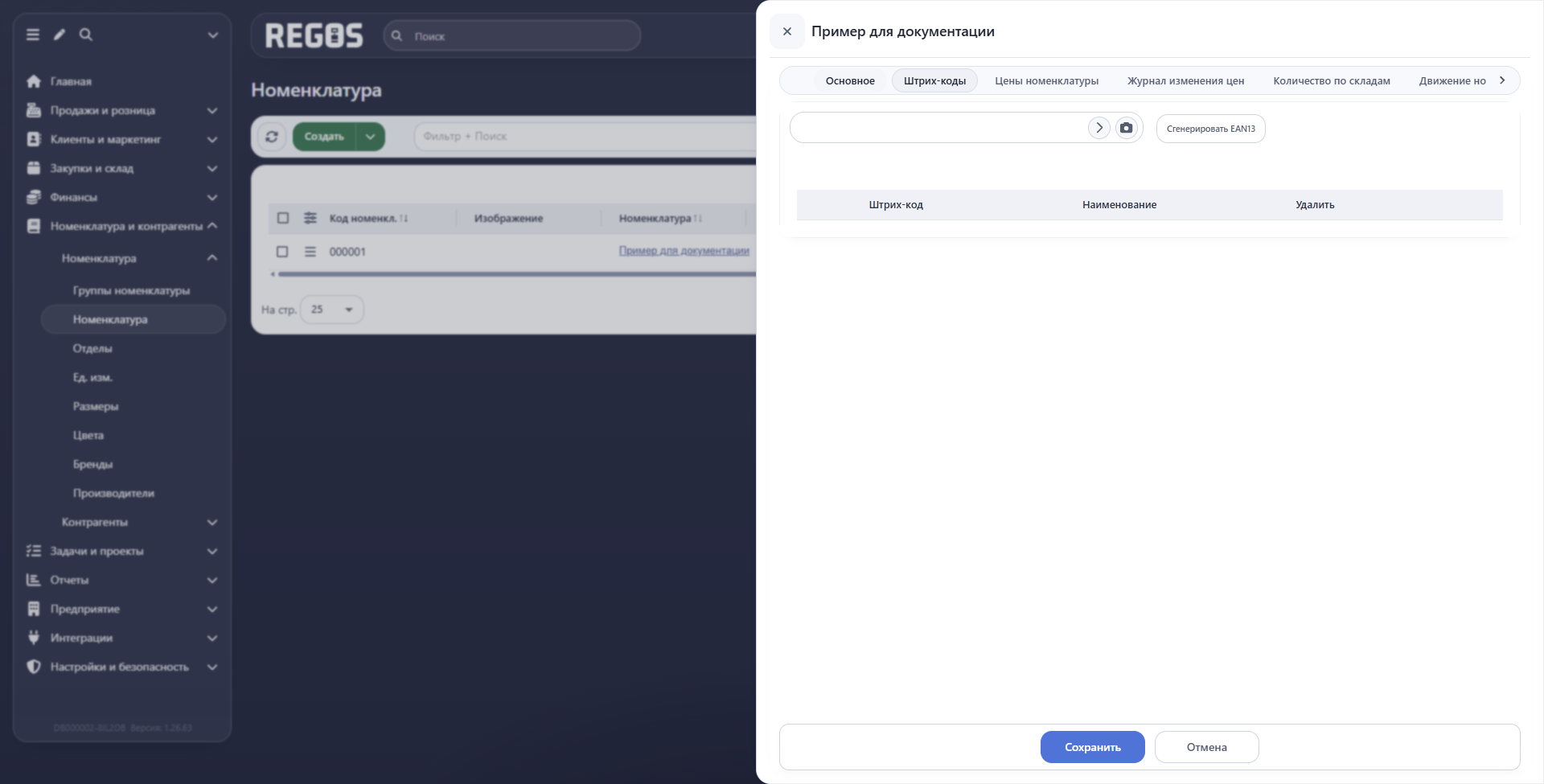
Штрих-код помогает распознать конкретную позицию по коду на упаковке. Откройте эту вкладку, если нужно проверить связь кода с товаром. Артикул и штрих-код — разные реквизиты: артикул обозначает позицию в каталоге, штрих-код используется для считывания.
На вкладке доступны поле ввода штрих-кода, кнопка со стрелкой, кнопка камеры и команда «Сгенерировать EAN13». Ниже расположена таблица с колонками «Штрих-код», «Наименование» и «Удалить».
Цены номенклатуры
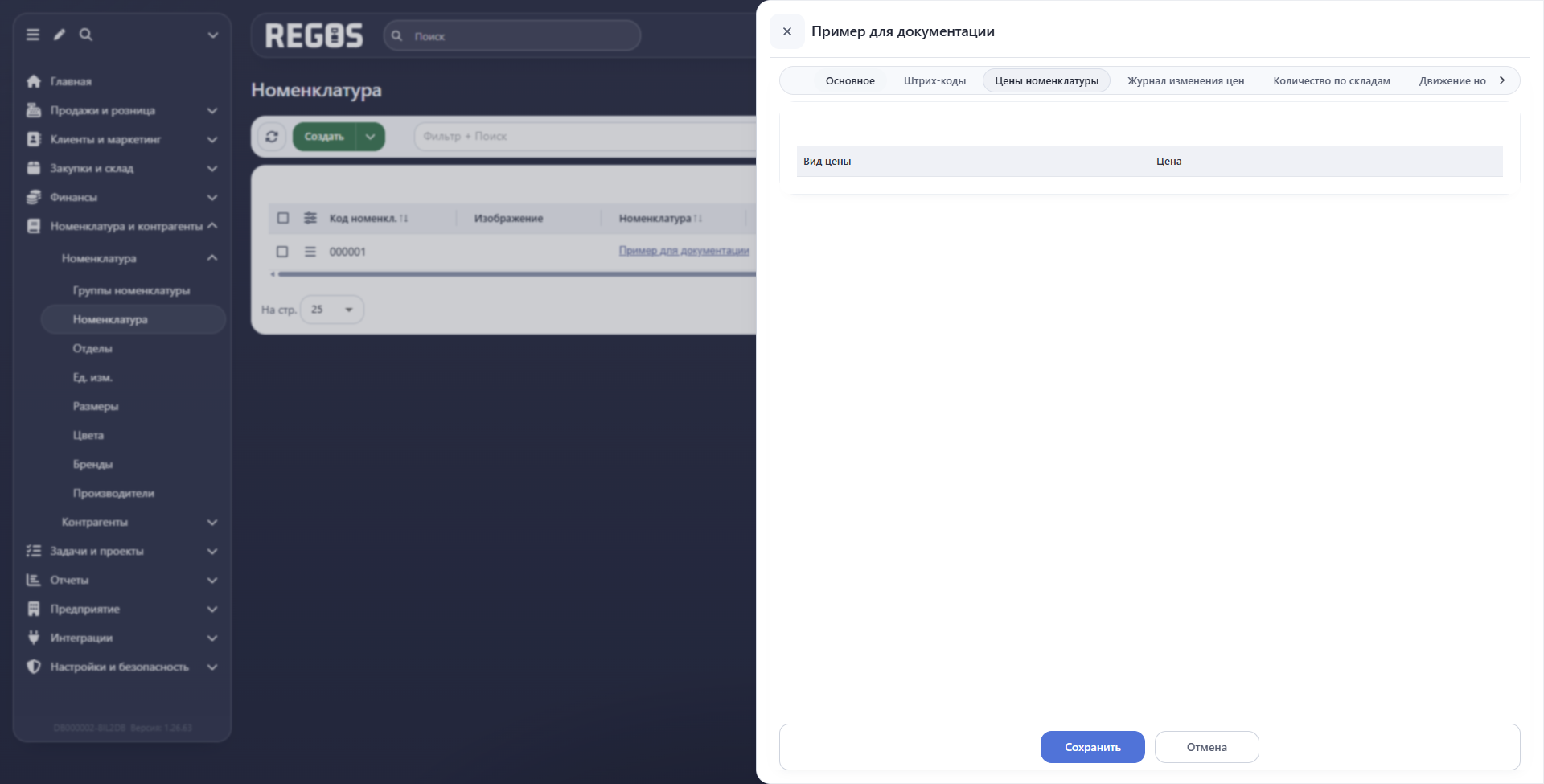
Используйте вкладку, чтобы проверить цену перед работой с товаром. Вид цены обозначает категорию цены, например розничную или оптовую, если такие виды настроены в вашей организации. Поэтому при сравнении цен важно смотреть и сумму, и её вид.
Вкладка показывает таблицу с колонками «Вид цены» и «Цена». Иллюстрация сделана на этапе создания позиции, до установки цен, поэтому таблица на ней пуста.
Журнал изменения цен
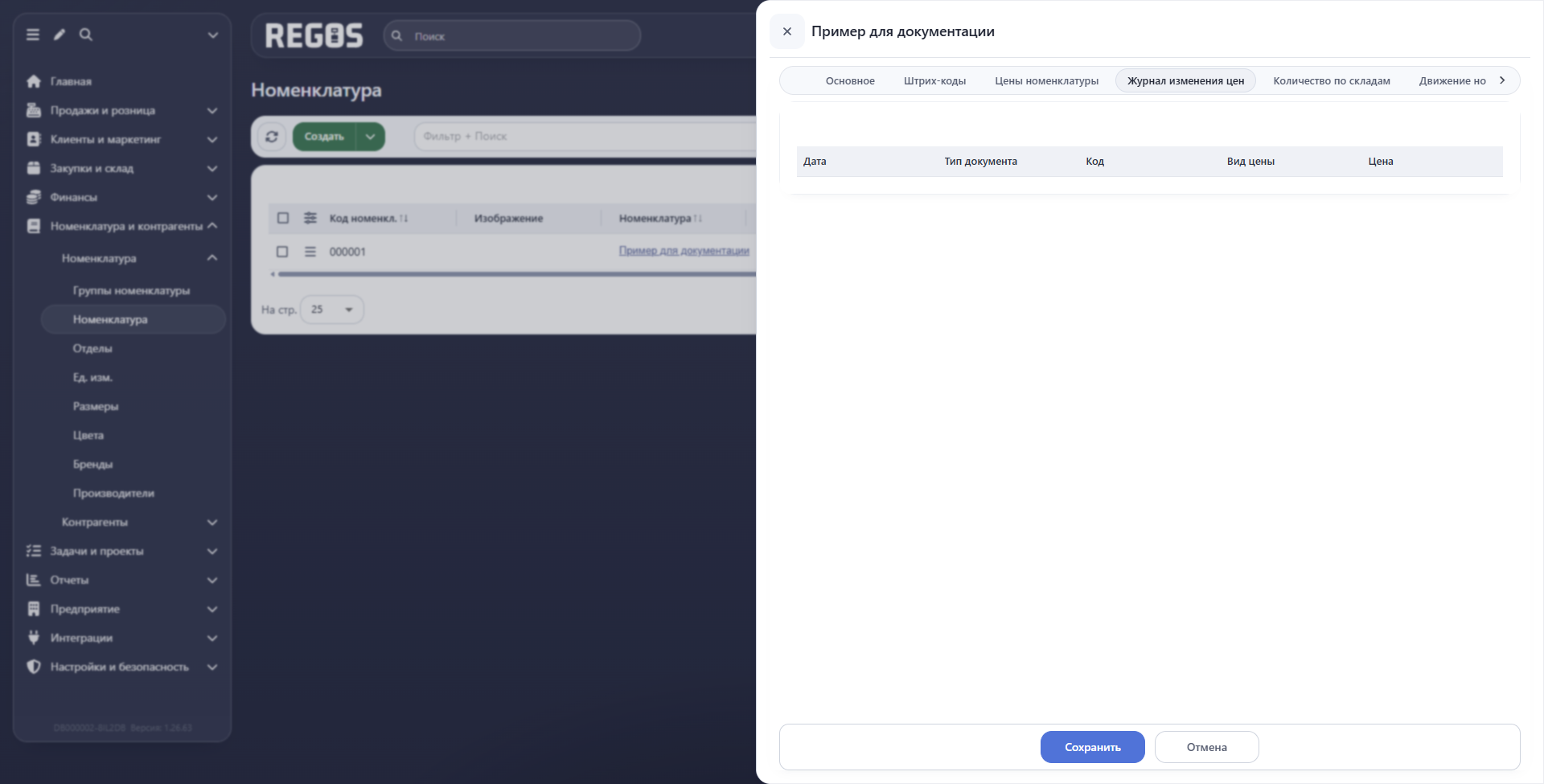
Открывайте журнал, когда нужно разобраться в изменении цены: сопоставить дату, вид цены и документ, с которым связано изменение. Он отвечает на вопрос «как менялась цена», тогда как вкладка «Цены номенклатуры» показывает сами цены.
Таблица содержит колонки «Дата», «Тип документа», «Код», «Вид цены» и «Цена».
Количество по складам
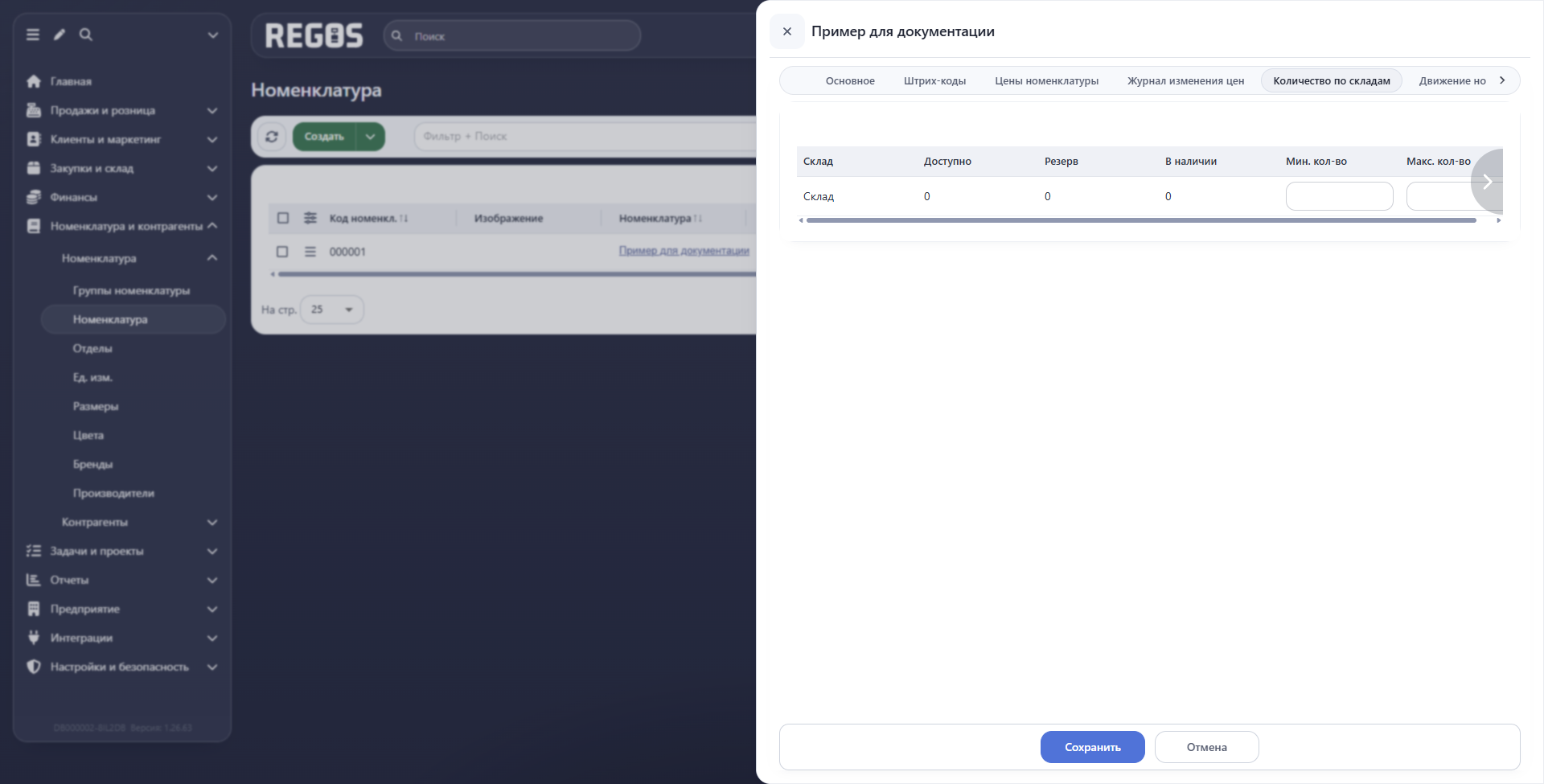
Открывайте эту вкладку, чтобы понять, на каком складе есть нужный товар. Смотрите на строку конкретного склада: количества в разных местах хранения показаны отдельно. Различайте «В наличии» и «Резерв» — физическое наличие и количество, зарезервированное в учёте. «Доступно» помогает оценить количество с учётом резерва.
Для каждого склада отображаются «Доступно», «Резерв», «В наличии», а также поля «Мин. кол-во» и «Макс. кол-во». На иллюстрации показан новый товар с нулевым количеством.
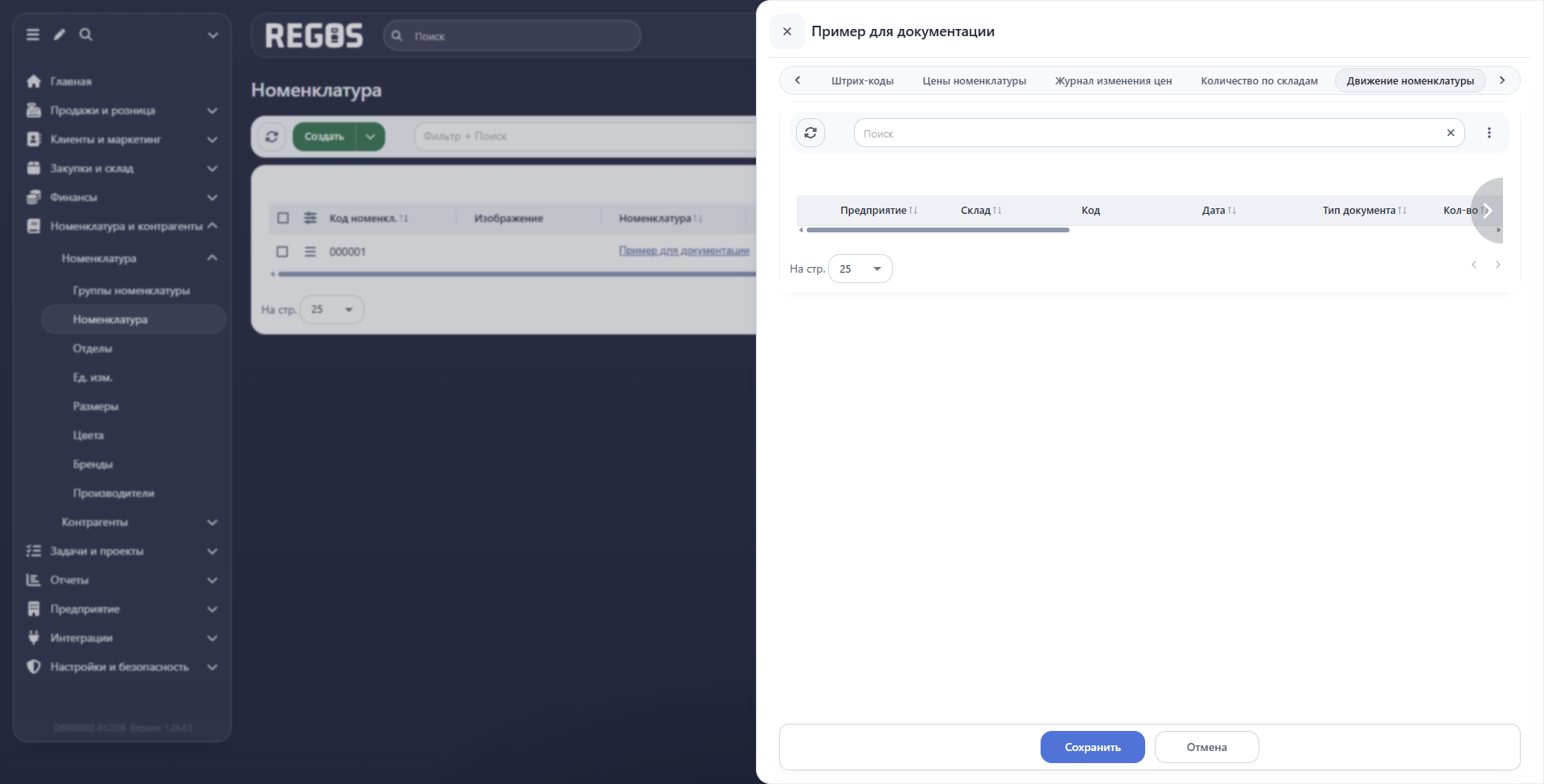
Движение номенклатуры
Эта вкладка помогает разобраться, с какими документами связаны изменения количества и стоимости товара. Например, при неожиданном остатке сначала проверьте склад, даты и типы операций. Само открытие этой вкладки не меняет остатки.
Вкладка предназначена для просмотра операций с позицией. В таблице предусмотрены предприятие, склад, код и дата документа, тип документа, количество, стоимость, дополнительные расходы, цена, курс валюты и сведения о НДС. Для просмотра всех колонок используйте горизонтальную прокрутку.
Состав
Здесь указывают компоненты составного товара и их количество. Подготовка набора, подбор позиций и проверка количества описаны в инструкции Состав товара.
История изменений
Журнал содержит дату, пользователя и действие. После создания демонстрационного товара в журнале появилась запись «Создание».