
Состав товара
Состав описывает, из каких позиций состоит товар: например, подарочный набор из нескольких товаров каталога. Компоненты выбирают из номенклатуры, а их количество указывают в составе. Это помогает отличать сам набор от входящих в него товаров.
К номенклатуре · Вкладки карточки · Открыть каталог
Подготовить состав
Сначала подготовьте карточки компонентов и проверьте их единицы измерения. Затем откройте создание или редактирование самого набора и перейдите на вкладку Состав.
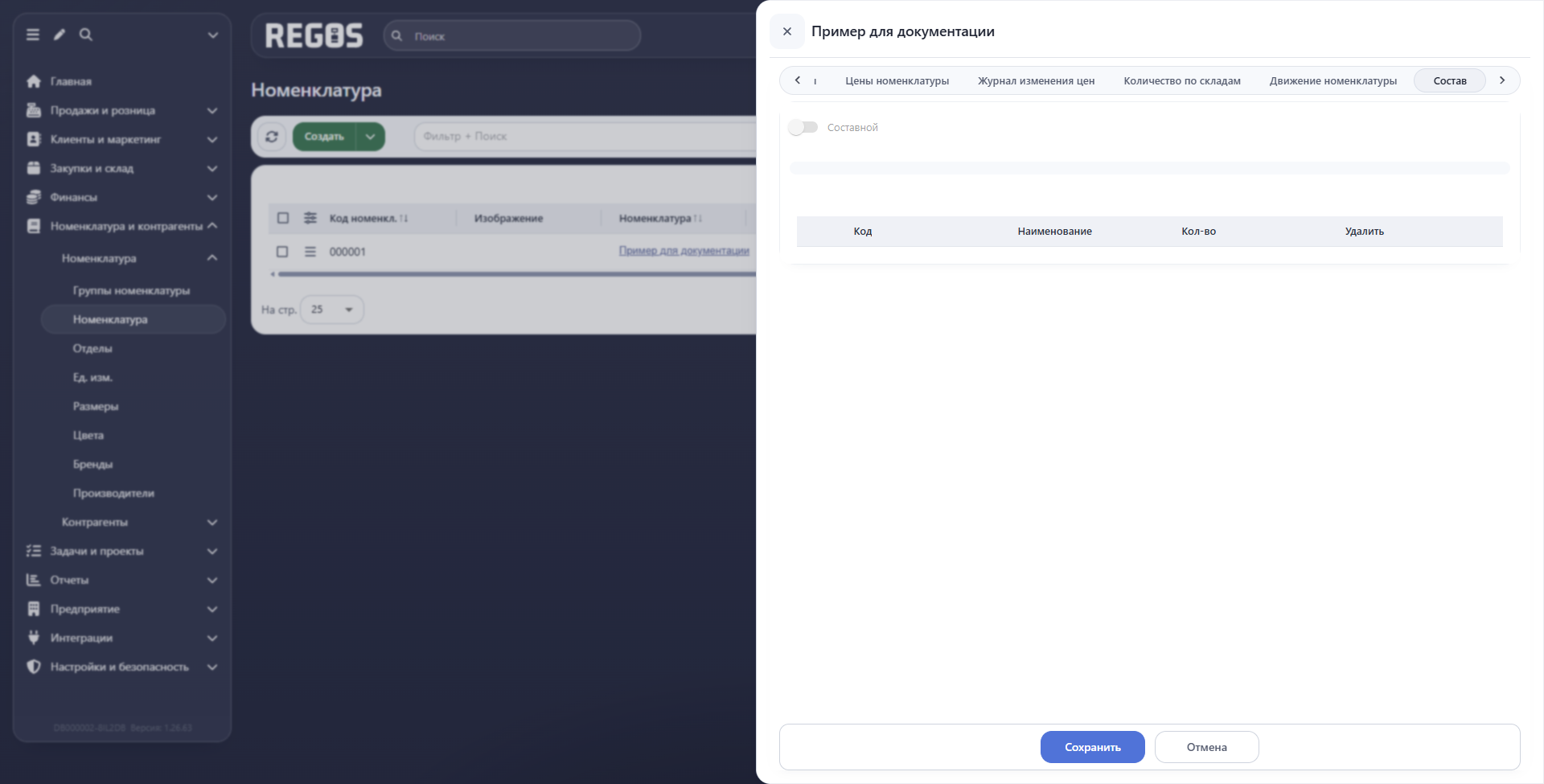
- Включите Составной. Появится кнопка Добавить.
- Нажмите Добавить, чтобы открыть окно подбора номенклатуры.
- Введите код или название компонента в поиск и нажмите Enter. Сверьте найденную позицию. Если нужные колонки не видны, прокрутите таблицу по горизонтали.
- Отметьте строку флажком. В панели выбранных строк оставьте действие Выбрать и нажмите Применить.
- Компонент появится в таблице состава. Окно подбора можно использовать для следующих позиций; чтобы вернуться к составу, закройте именно окно подбора крестиком в его правом верхнем углу.
- Проверьте Кол-во у каждого компонента. В показанном примере добавленная строка получила значение
1; его можно изменить непосредственно в поле строки.
Как указать количество
Записывайте количество компонента для состава одного набора. Например, если в набор входят две одинаковые позиции, у этой строки задайте 2. Учитывайте единицу компонента: количество в штуках и вес в килограммах имеют разный смысл. Количество наборов в конкретной продаже указывают отдельно в документе или чеке.
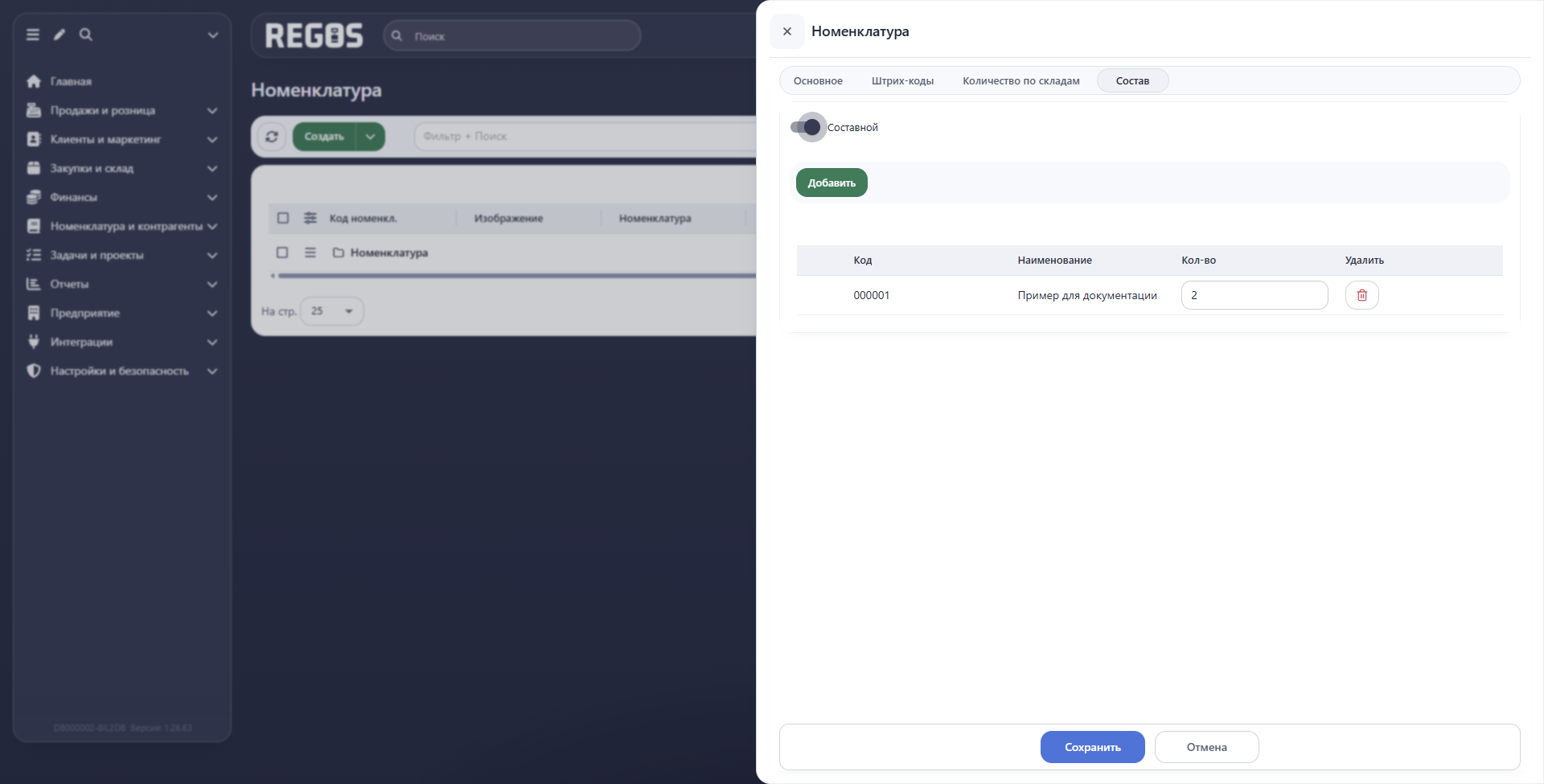
На снимке показана подготовка новой карточки: компонент «Пример для документации», количество 2. Это пример заполнения состава, а не оформленная продажа или поступление двух единиц.
Колонки Код и Наименование помогают проверить выбранный компонент. Значок корзины в колонке Удалить относится к строке состава. Для замены ошибочно выбранного компонента используйте другую позицию каталога; не переименовывайте исходный товар ради одного набора.
Проверить перед сохранением
Сверьте все компоненты и количества, затем проверьте обязательные реквизиты самой карточки на вкладке Основное. Для записи карточки предусмотрена общая кнопка Сохранить, для отказа от подготовки — Отмена.
После сохранения снова откройте товар и вкладку Состав: проверьте признак Составной, коды компонентов и количества. Оформление хозяйственных операций выполняется отдельно; наличие строк состава само по себе не подтверждает движение товара по складу.